
GUI的最终选择 Tkinter(二):Label和Button组件
Label组件
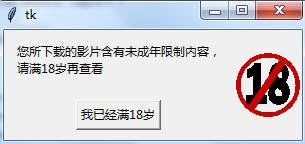
Lable组件是用于界面上输出描述的标签,例如提示用户“您下载的电影含有未成年人限制内容,请满18岁以后点击观看!”,先来上结果图:
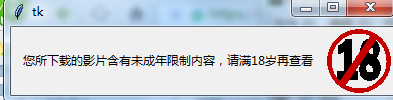
在来看下它的代码:
from tkinter import *

root = Tk()

#创建一个文本Label对象

textLable = Label(root,\

                  text='您所下载的影片含有未成年限制内容,\n请满18岁再查看')

textLable.pack(side=LEFT)

photo = PhotoImage(file='18.gif')

imglable = Label(root,image=photo)

imglable.pack(side=RIGHT)

mainloop()
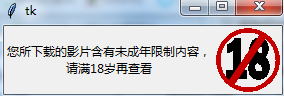
显示不太好看,所以我们修改下,在字符串中使用\n对显示的文本进行换行
如果想将文字部分左对齐,并在水平位置与边框留有距离,只要设置Label的justify和padx选项即可。
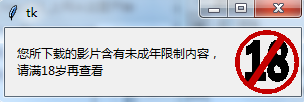
完整代码如下:
from tkinter import *

root = Tk()

#创建一个文本Label对象

textLable = Label(root,\

                  text='您所下载的影片含有未成年限制内容,\n请满18岁再查看',\

                  justify=LEFT,\

                   padx=10)

textLable.pack(side=LEFT)

photo = PhotoImage(file='18.gif')

imglable = Label(root,image=photo)

imglable.pack(side=RIGHT)

mainloop()
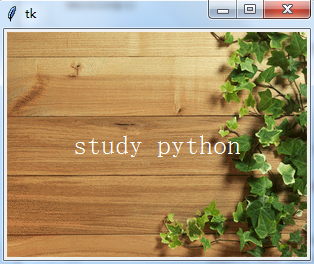
这是图片和文字分开的,但是有时候需要文字显示在图片的上面,那么我们只需要设置compound选项即可。
 from tkinter import *

 root = Tk()

 photo = PhotoImage(file='bg.gif')

 thelable = Label(root,

                  text = 'study python',

                  justify=LEFT,

                  image= photo,

                  compound=CENTER,

                  font=('宋体',20),

                  fg='white')

 thelable.pack()

 mainloop()
结果图:
Button组件
Button组件是用于实现一个按钮,它的绝大多数选项和Label组件是一样的,不过Button组件有一个Label组件实现不了的功能,那就是可以接收用户的信息。Button组件有一个command选项,用于指定一个函数或方法,当用户单击按钮的时候,Tkinter就会自动地调用这个函数或方法。
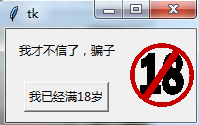
来我们修改上面的Label的那个例子,增加一个按钮,在按钮被单击后Label文本发生改变。想要文本发生改变,只需要设置textvariable选项为Tkinter变量即可:
 #

 from tkinter import *

 def callback():

     var.set('我才不信了,骗子')

 root = Tk()

 frame1 = Frame(root)

 frame2 = Frame(root)

 var = StringVar()

 var.set('您所下载的影片含有未成年限制内容,\n请满18岁再查看')

 textLable = Label(frame1,

                   textvariable=var,

                   justify=LEFT)

 textLable.pack(side=LEFT)

 photo = PhotoImage(file='18.gif')  #用PhotoImage实例化一个图片对象,注:支持gif的

 imglable = Label(root,image=photo)  #创建一个图像Label的对象

 imglable.pack(side=RIGHT)

 theButton = Button(frame2,text='我已经满18岁',command=callback) #增加一个按钮

 theButton.pack()

 frame1.pack(padx=10,pady=10)

 frame2.pack(padx=10,pady=10)

 mainloop()
结果如下:我这里放两张图片了
GUI的最终选择 Tkinter(二):Label和Button组件的更多相关文章
- GUI的最终选择 Tkinter(七):菜单Menu组件、Menubutton组件、OptionMenu组件
Menu组件 今天说的Menu组件就是一些菜单组件,开始点点点... Tkinter提供了一个Menu组件,可以实现顶级菜单,下拉菜单和弹出菜单.由于底层是代码实现和优化的,所以不太建议通过按钮和其他 ...
- GUI的最终选择Tkinter模块初级篇
一.Tkinter模块的基本使用 1)实例化窗口程序 import tkinter as tk app = tk.Tk() app.title("FishC Demo") app. ...
- Python之GUI的最终选择(Tkinter)
首先,Tkinter是Python默认的GUI库,想IDLE就是用Tkinter设计出来的,因此直接导入Tkinter模块就可以啦 1 import tkinter (1)Tkinter初体验: 1 ...
- GUI的最终选择 Tkinter(五):Text用法
Text组件 绘制单行文本使用Label组件,多行选使用Listbox,输入框使用Entry,按钮使用Button组件,还有Radiobutton和Checkbutton组件用于提供单选或多选的情况, ...
- GUI的最终选择 Tkinter(四):Entry、Listbox、Scrollbar和Scale组件
Entry组件 Entry组件就是平时所说的输入框.输入框是程序员用到的最多的一个程序,例如在输入账号和密码的时候需要提供两个输入框,用于接收密码的输入框还会有星号将实际输入的内容隐藏起来. Tkin ...
- GUI的最终选择 Tkinter(一):Tkinter最初体验
EasyGui就是一个简单的文字交互界面模块,从今天开始来开始学习Tkinter Tkinter是Python标准的Gui库,它实际是建立在Tk技术上的,Tk最初是为Tcl(一门工具名语言)所涉及的, ...
- GUI的最终选择 Tkinter(三):Checkbutton组件和Radiobutton组件、LabelFrame组件
Checkbutton组件 Checkbutton组件就是常见的多选按钮,而Radiobutton则是单选按钮 from tkinter import * root = Tk() v = IntVar ...
- GUI的最终选择 Tkinter(九):事件
Tkinter事件处理 Tkinter应用会花费大部分的时间在处理事件循环中(通过mainloop()方法进入),事件可以是触发的鼠标,键盘的操作,管理窗口触发的重绘事件(在多数情况下都是有用户间接引 ...
- GUI的最终选择 Tkinter(八):Message组件、Spinbox组件、PanedWindow组件、Toplevel组件
Message组件 Message(消息)组件是Label组件的变体,用于显示多行文本消息,Message组件能够自动执行,并调整文本的尺寸使其适应给定的尺寸. from tkinter import ...
随机推荐
- NOIP2018爆炸记
又是一年\(NOIP\),可能是梦结束的地方? 之所以咕了这么久是得先确定自己不会退役,因为分太低了. 和去年一样在学校门前照了相,然后上车走了.高三回来考的只剩下\(p2oileen\)学姐了.新一 ...
- 服务端返回可执行js格式要求
服务端返回的数据,如果有直接执行的代码,那返回的头部格式中的"Content-Type",不能为"text/plain",不然,浏览器是不会执行返回数据的. 返 ...
- Cloudera安装要点
C方式是完全离线方式 https://www.cloudera.com/documentation/enterprise/5-10-x/topics/cm_ig_installing_configur ...
- tomcat启动加载web项目内存溢出
通过tomcat命令启动tomcat的web项目时,根据项目大小,有可能会报以下两个错误. 在启动时没有错误,但是在访问时会报错: 1. java.lang.OutOfMemoryError: Jav ...
- Poj 2350 Above Average(精度控制)
一.Description It is said that 90% of frosh expect to be above average in their class. You are to pro ...
- java代码简单练习
总结: package com.ds; import java.awt.Color; import java.awt.FlowLayout; import javax.swing.JFrame; im ...
- yum软件包管理器
Yum (Yellow dog Updater, Modified) 黄狗升级器是一个在 Fedora 中的字符前端软件包管理器.基于 RPM 包管理(介绍见RPM包及其管理),能够从指定的服务器自动 ...
- AD9 如何画4层pcb板
新建的PCB文件默认的是2层板,教你怎么设置4层甚至更多层板. 在工具栏点击Design-->Layer Stack Manager.进入之后显示的是两层板,添加为4层板,一般是先点top la ...
- [bzoj3670] [NOI2014] [lg2375] 动物园
nxt数组为KMP的next数组num[i]储存了i前面可以匹配的串的个数.先在KMP求nxt中顺便求出num最后再找到对于i的最大的前后缀不重叠的可匹配的j,ans*=(num[j]+1)%1000 ...
- foregroundservice的用处和用法
由于android的系统资源回收机制,当内存不足的时候,会自动关闭一些后台服务,如果这时候我们的服务正在播放歌曲,由于被关闭,歌曲会被中断,这样会造成很差的用户体验. 这时候我们可以通过在servic ...