
GUI的最终选择 Tkinter(七):菜单Menu组件、Menubutton组件、OptionMenu组件
Menu组件
今天说的Menu组件就是一些菜单组件,开始点点点。。。
Tkinter提供了一个Menu组件,可以实现顶级菜单,下拉菜单和弹出菜单。由于底层是代码实现和优化的,所以不太建议通过按钮和其他组件实现菜单功能。
 from tkinter import *

 root = Tk()

 def check():

     print("被调用查看了")

 def slave():

     print("调用保存了")

 menubar = Menu(root)

 filemenu = Menu(menubar,tearoff=)

 filemenu.add_command(label="保存",command=slave)

 filemenu.add_command(label="查看",command=check)

 menubar.add_cascade(label="菜单",menu=filemenu)

 root.config(menu=menubar)

 mainloop()
执行结果:
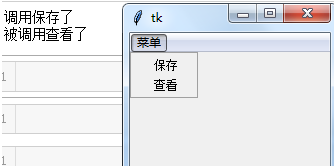
创建下拉菜单(或者其他子菜单),方法都是一样的,只是他们最后都添加到主菜单中,而不是窗口上。
 from tkinter import *

 root = Tk()

 def open():

     print("被调用open...")

 def slave():

     print("调用save...")

 def cut():

     print("被调用cut...")

 def slave():

     print("被调用slave...")

 def copy():

     print("被调用copy...")

 def paste():

     print("被调用paste...")

 menubar = Menu(root)

 #创建一个下拉菜单·文件,然后讲台添加到顶级菜单中

 filemenu = Menu(menubar,tearoff=)

 filemenu.add_command(label="保存",command=slave)

 filemenu.add_command(label="打开",command=open)

 filemenu.add_separator()#下拉菜单的分隔线

 filemenu.add_command(label="退出",command=root.quit)

 menubar.add_cascade(label="文件",menu=filemenu)

 editmenu = Menu(menubar,tearoff=)

 editmenu.add_command(label="剪切",command=cut)

 editmenu.add_command(label="拷贝",command=copy)

 editmenu.add_command(label="粘贴",command=paste)

 menubar.add_cascade(label="编辑",menu=editmenu)

 #显示菜单

 root.config(menu=menubar)

 mainloop()
执行结果:
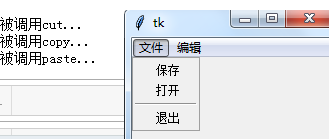
这里需要注意下,在调用command后面的函数的时候不能加括号的,因为在执行的时候回从上到下执行一遍,如果添加括号会直接调用,不加括号会等待操作后调用。
创建一个弹出菜单方法也是一致的,不过需要使用post()方法明确地将其显示出来。
 from tkinter import *

 root = Tk()

 menubar = Menu(root)

 def printItem():

     print("popup menu")

 filemenu = Menu(menubar,tearoff=)

 for kk in ["python","php","jave"]:

     filemenu.add_command(label=kk,command=printItem)

     filemenu.add_separator()

 menubar.add_cascade(label="language",menu=filemenu)

 def popup(event):

     #显示菜单

     menubar.post(event.x_root,event.y_root)

 #在这里相应鼠标右键事件,右键调用popup,此时与菜单绑定的是root,可以设置为其他的控件,在绑定的控件上右击可以弹出菜单

 root.bind("<Button-3>",popup)

 mainloop()
执行结果:
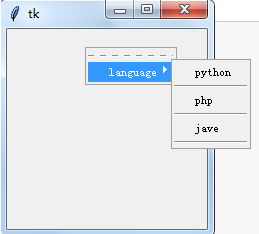
还有一个就是tearoff方法的用法,上面的例子中我们使用最多的是tearoff=False,如果有兴趣可以试下等于True。这是tearoff的用法,也可以用0和1,区别在于,用False的时候第一菜单就是Language下有一个横杠,在右键生成的顶端没有,点击横杠的时候直接生成一个窗口,如果使用True会生成两个一级菜单一个,二级菜单一个。
下面是Menu组件的最后一个用法,不但可以添加单选项的按钮也可以添加多选按钮,就是Checkbutton组件和Radiobutton组件类似。
 from tkinter import *

 root = Tk()

 def check():

     print("python3")

 menubar = Menu(root)

 openVar = IntVar()

 saveVar = IntVar()

 exitVar = IntVar()

 filemenu = Menu(menubar,tearoff=)

 filemenu.add_checkbutton(label="打开",command=check,variable=openVar)

 filemenu.add_checkbutton(label="保存",command=check,variable=saveVar)

 #创建一个横线是退出上面的

 filemenu.add_separator()

 filemenu.add_checkbutton(label="退出",command=root.quit,variable=exitVar)

 #顶级菜单名称

 menubar.add_cascade(label="文件",menu=filemenu)

 editVar = IntVar()

 editVar.set()

 editmenu = Menu(menubar,tearoff=True)

 editmenu.add_radiobutton(label="剪切",command=check,variable=editVar,value=)

 editmenu.add_radiobutton(label="拷贝",command=check,variable=editVar,value=)

 editmenu.add_radiobutton(label="粘贴",command=check,variable=editVar,value=)

 menubar.add_cascade(label="编辑",menu=editmenu)

 root.config(menu=menubar)

 mainloop()
执行结果:
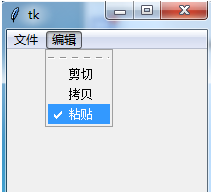
注意:程序运行后点击顶级菜单下的横杠,会有一个菜单,可以单选可以多选。
Menubutton组件
Menubutton组件是一个和Menu组件相关联的按钮,Menubutton组件生成的窗口可以放在任意位置,也可以调用下拉菜单。早期版本的Tkinter会使用Menubutton组件实现顶级菜单,但是现在会直接使用Menu组件,因此,如果想自己定义菜单按钮的位置时,可以使用Menubutton组件。
先创建一个Menubutton组件,然后在创建一个Menu组件,让他们两个进行关联。
 from tkinter import *

 root = Tk()

 def call():

     print("   python3.x")

 menubar = Menu(root)

 mb = Menubutton(root,text="python3",relief=RAISED)

 mb.pack()

 filemenu = Menu(mb,tearoff=)

 filemenu.add_checkbutton(label="打开",command=call)

 filemenu.add_command(label="保存",command=call)

 filemenu.add_separator()

 filemenu.add_command(label="退出",command=root.quit)

 mb.config(menu=filemenu)

 mainloop()
执行结果:
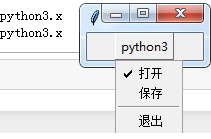
通过点击“python3”调用filemenu,然后进行操作。
OptionMenu组件
OptionMenu(选项菜单)说白了就是一个下拉菜单的改版,只是弥补了Listbox组件无法实现下拉列表的遗憾。如果想要创建一个选择菜单,只需要一个Tkinter变量即可。
 from tkinter import *

 root = Tk()

 root.title("选择菜单")

 variable = StringVar()

 variable.set("python")

 w = OptionMenu(root,variable,"python","php","c#","c++")

 w.pack()

 mainloop()
执行结果:
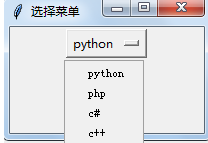
选择菜单建好了,如果想根据自己的选择进行操作的话,我们可以使用Tkinter变量的get()方法。
 from tkinter import *

 root = Tk()

 root.title("选择菜单")

 variable = StringVar()

 variable.set("python")

 def call():

     print(variable.get())

 w = OptionMenu(root,variable,"python","php","c#","c++")

 w.pack()

 Button(root,text="点我",command=call).pack()

 mainloop()
执行结果:
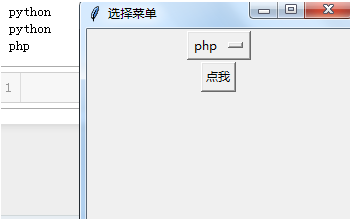
最后演示一下如何将更多的选项添加到选项菜单中:
 from tkinter import *

 project = ["python3.6","java","go","php"]

 root = Tk()

 root.title("选择菜单")

 variable = StringVar()

 variable.set("python")

 def call():

     print(variable.get())

 w = OptionMenu(root,variable,*project)

 w.pack()

 Button(root,text="点我",command=call).pack()

 mainloop()
执行结果:
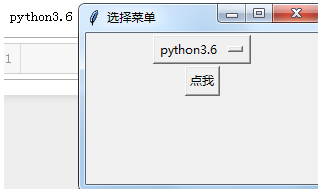
GUI的最终选择 Tkinter(七):菜单Menu组件、Menubutton组件、OptionMenu组件的更多相关文章
- Python之GUI的最终选择(Tkinter)
首先,Tkinter是Python默认的GUI库,想IDLE就是用Tkinter设计出来的,因此直接导入Tkinter模块就可以啦 1 import tkinter (1)Tkinter初体验: 1 ...
- GUI的最终选择 Tkinter(五):Text用法
Text组件 绘制单行文本使用Label组件,多行选使用Listbox,输入框使用Entry,按钮使用Button组件,还有Radiobutton和Checkbutton组件用于提供单选或多选的情况, ...
- GUI的最终选择 Tkinter(四):Entry、Listbox、Scrollbar和Scale组件
Entry组件 Entry组件就是平时所说的输入框.输入框是程序员用到的最多的一个程序,例如在输入账号和密码的时候需要提供两个输入框,用于接收密码的输入框还会有星号将实际输入的内容隐藏起来. Tkin ...
- GUI的最终选择 Tkinter(九):事件
Tkinter事件处理 Tkinter应用会花费大部分的时间在处理事件循环中(通过mainloop()方法进入),事件可以是触发的鼠标,键盘的操作,管理窗口触发的重绘事件(在多数情况下都是有用户间接引 ...
- GUI的最终选择 Tkinter(二):Label和Button组件
Label组件 Lable组件是用于界面上输出描述的标签,例如提示用户“您下载的电影含有未成年人限制内容,请满18岁以后点击观看!”,先来上结果图: 在来看下它的代码: from tkinter im ...
- GUI的最终选择 Tkinter(八):Message组件、Spinbox组件、PanedWindow组件、Toplevel组件
Message组件 Message(消息)组件是Label组件的变体,用于显示多行文本消息,Message组件能够自动执行,并调整文本的尺寸使其适应给定的尺寸. from tkinter import ...
- GUI的最终选择 Tkinter(六):Canvas组件
Canvas组件,是一个可以让你任性的组件,一个可以让你随心所欲地绘制界面的组件.Canvas是一个通用的组件,它通常用于显示和编辑图形,可以用它来绘制直线,圆形,多边形,甚至是绘制其他组件. 在Ca ...
- GUI的最终选择Tkinter模块初级篇
一.Tkinter模块的基本使用 1)实例化窗口程序 import tkinter as tk app = tk.Tk() app.title("FishC Demo") app. ...
- GUI的最终选择 Tkinter(一):Tkinter最初体验
EasyGui就是一个简单的文字交互界面模块,从今天开始来开始学习Tkinter Tkinter是Python标准的Gui库,它实际是建立在Tk技术上的,Tk最初是为Tcl(一门工具名语言)所涉及的, ...
随机推荐
- bzoj 3685
线段树 方法一: 值域线段树,递归去写的,每次节点存出现次数. 对于几个操作, 1,2 直接加减就好 ; 3,4 操作贪心往某一个方向找 .7也很简单,主要说前驱后继怎么找.我是先找这个数第几小,根据 ...
- 详解C/C++ 编译 g++ gcc 的区别
我们在编译c/c++代码的时候,有人用gcc,有人用g++,于是各种说法都来了,譬如c代码用gcc,而c++代码用g++, 或者说编译用gcc,链 接用g++,一时也不知哪个说法正确,如果再遇上个ex ...
- POJ3728The merchant (倍增)(LCA)(DP)(经典)(||并查集压缩路径?)
There are N cities in a country, and there is one and only one simple path between each pair of citi ...
- 51nod_1236_序列求和 V3 _组合数学
51nod_1236_序列求和 V3 _组合数学 Fib(n)表示斐波那契数列的第n项,Fib(n) = Fib(n-1) + Fib(n-2).Fib(0) = 0, Fib(1) = 1. (1, ...
- 「LuoguP4995」「洛谷11月月赛」 跳跳!(贪心
题目描述 你是一只小跳蛙,你特别擅长在各种地方跳来跳去. 这一天,你和朋友小 F 一起出去玩耍的时候,遇到了一堆高矮不同的石头,其中第 ii 块的石头高度为 h_ihi,地面的高度是 h_0 = 0 ...
- Mesos和Marathon
libz is required for mesos to build 需要安装zlib-devel-1.2.7-17.el7.x86_64.rpm 其实跨Shell的Profile文件同步只要执 ...
- bzoj 4592(洛谷 4344) [Shoi2015]脑洞治疗仪——线段树上二分
题目:https://www.lydsy.com/JudgeOnline/problem.php?id=4592 1操作就是用线段树来二分找到第一个有 k 个0的位置. 在洛谷上A了,与暴力和网上题解 ...
- 为BindingList添加Sort
最近在优化WPF性能时, 发现在特定条件下BindingList比ObservableCollection性能更高, 因为它提供Disable/Enable 更改通知的方法.这样我们可以不需要很频繁的 ...
- linux 遍历目录+文件(优化版本)
c++17 filesystem, regex 遍历目录 #include <stdio.h> #include <sys/types.h> #include <dire ...
- hbase multiple SLF4J&n…
hbase multiple SLF4J bindings 警告 hbase shell 和命令操作中经常有个烦人的警告,说SLF4J有多个绑定: hbase(main):003:0> list ...