
GUI的最终选择 Tkinter(二):Label和Button组件
Label组件
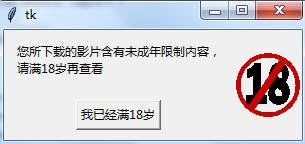
Lable组件是用于界面上输出描述的标签,例如提示用户“您下载的电影含有未成年人限制内容,请满18岁以后点击观看!”,先来上结果图:
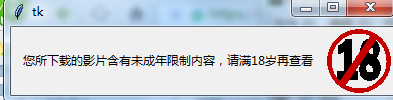
在来看下它的代码:
from tkinter import *

root = Tk()

#创建一个文本Label对象

textLable = Label(root,\

                  text='您所下载的影片含有未成年限制内容,\n请满18岁再查看')

textLable.pack(side=LEFT)

photo = PhotoImage(file='18.gif')

imglable = Label(root,image=photo)

imglable.pack(side=RIGHT)

mainloop()
显示不太好看,所以我们修改下,在字符串中使用\n对显示的文本进行换行
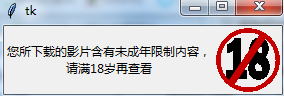
如果想将文字部分左对齐,并在水平位置与边框留有距离,只要设置Label的justify和padx选项即可。
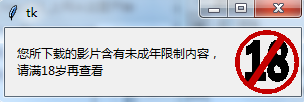
完整代码如下:
from tkinter import *

root = Tk()

#创建一个文本Label对象

textLable = Label(root,\

                  text='您所下载的影片含有未成年限制内容,\n请满18岁再查看',\

                  justify=LEFT,\

                   padx=10)

textLable.pack(side=LEFT)

photo = PhotoImage(file='18.gif')

imglable = Label(root,image=photo)

imglable.pack(side=RIGHT)

mainloop()
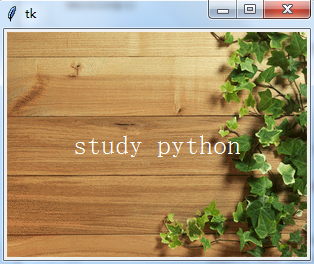
这是图片和文字分开的,但是有时候需要文字显示在图片的上面,那么我们只需要设置compound选项即可。
 from tkinter import *

 root = Tk()

 photo = PhotoImage(file='bg.gif')

 thelable = Label(root,

                  text = 'study python',

                  justify=LEFT,

                  image= photo,

                  compound=CENTER,

                  font=('宋体',20),

                  fg='white')

 thelable.pack()

 mainloop()
结果图:
Button组件
Button组件是用于实现一个按钮,它的绝大多数选项和Label组件是一样的,不过Button组件有一个Label组件实现不了的功能,那就是可以接收用户的信息。Button组件有一个command选项,用于指定一个函数或方法,当用户单击按钮的时候,Tkinter就会自动地调用这个函数或方法。
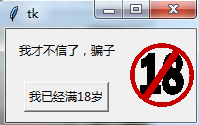
来我们修改上面的Label的那个例子,增加一个按钮,在按钮被单击后Label文本发生改变。想要文本发生改变,只需要设置textvariable选项为Tkinter变量即可:
 #

 from tkinter import *

 def callback():

     var.set('我才不信了,骗子')

 root = Tk()

 frame1 = Frame(root)

 frame2 = Frame(root)

 var = StringVar()

 var.set('您所下载的影片含有未成年限制内容,\n请满18岁再查看')

 textLable = Label(frame1,

                   textvariable=var,

                   justify=LEFT)

 textLable.pack(side=LEFT)

 photo = PhotoImage(file='18.gif')  #用PhotoImage实例化一个图片对象,注:支持gif的

 imglable = Label(root,image=photo)  #创建一个图像Label的对象

 imglable.pack(side=RIGHT)

 theButton = Button(frame2,text='我已经满18岁',command=callback) #增加一个按钮

 theButton.pack()

 frame1.pack(padx=10,pady=10)

 frame2.pack(padx=10,pady=10)

 mainloop()
结果如下:我这里放两张图片了
GUI的最终选择 Tkinter(二):Label和Button组件的更多相关文章
- GUI的最终选择 Tkinter(七):菜单Menu组件、Menubutton组件、OptionMenu组件
Menu组件 今天说的Menu组件就是一些菜单组件,开始点点点... Tkinter提供了一个Menu组件,可以实现顶级菜单,下拉菜单和弹出菜单.由于底层是代码实现和优化的,所以不太建议通过按钮和其他 ...
- GUI的最终选择Tkinter模块初级篇
一.Tkinter模块的基本使用 1)实例化窗口程序 import tkinter as tk app = tk.Tk() app.title("FishC Demo") app. ...
- Python之GUI的最终选择(Tkinter)
首先,Tkinter是Python默认的GUI库,想IDLE就是用Tkinter设计出来的,因此直接导入Tkinter模块就可以啦 1 import tkinter (1)Tkinter初体验: 1 ...
- GUI的最终选择 Tkinter(五):Text用法
Text组件 绘制单行文本使用Label组件,多行选使用Listbox,输入框使用Entry,按钮使用Button组件,还有Radiobutton和Checkbutton组件用于提供单选或多选的情况, ...
- GUI的最终选择 Tkinter(四):Entry、Listbox、Scrollbar和Scale组件
Entry组件 Entry组件就是平时所说的输入框.输入框是程序员用到的最多的一个程序,例如在输入账号和密码的时候需要提供两个输入框,用于接收密码的输入框还会有星号将实际输入的内容隐藏起来. Tkin ...
- GUI的最终选择 Tkinter(一):Tkinter最初体验
EasyGui就是一个简单的文字交互界面模块,从今天开始来开始学习Tkinter Tkinter是Python标准的Gui库,它实际是建立在Tk技术上的,Tk最初是为Tcl(一门工具名语言)所涉及的, ...
- GUI的最终选择 Tkinter(三):Checkbutton组件和Radiobutton组件、LabelFrame组件
Checkbutton组件 Checkbutton组件就是常见的多选按钮,而Radiobutton则是单选按钮 from tkinter import * root = Tk() v = IntVar ...
- GUI的最终选择 Tkinter(九):事件
Tkinter事件处理 Tkinter应用会花费大部分的时间在处理事件循环中(通过mainloop()方法进入),事件可以是触发的鼠标,键盘的操作,管理窗口触发的重绘事件(在多数情况下都是有用户间接引 ...
- GUI的最终选择 Tkinter(八):Message组件、Spinbox组件、PanedWindow组件、Toplevel组件
Message组件 Message(消息)组件是Label组件的变体,用于显示多行文本消息,Message组件能够自动执行,并调整文本的尺寸使其适应给定的尺寸. from tkinter import ...
随机推荐
- oracle单实例12.2.0.1安装
说明:本文描述oracle linux 6.8 安装 oracle 12.2.0.1 0. 查看操作系统版本 [root@12c01 ~]# cat /etc/os-release NAME=&quo ...
- Android 开发:开源库Speex支持arm64的动态库文件
随着处理器制造工艺的不断进步,和Android系统的不断发展,最近出了arm64-v8a的架构,由于项目中用到了speex的第三方语音编解码的动态库,其他架构的处理器暂不用说,一切正常,唯独到arm6 ...
- Poj 2503 Babelfish(Map操作)
一.Description You have just moved from Waterloo to a big city. The people here speak an incomprehens ...
- Trie(前缀树/字典树)及其应用
Trie,又经常叫前缀树,字典树等等.它有很多变种,如后缀树,Radix Tree/Trie,PATRICIA tree,以及bitwise版本的crit-bit tree.当然很多名字的意义其实有交 ...
- mariadb复制
实验环境:CentOS7 #安装mariadb-server #主数据库: [root@~ localhost]#vim /etc/my.cnf.d/server.cnf [mysqld] skip_ ...
- 想要table表格垂直滚动,加点CSS即可
<style> /*设置 tbody高度大于400px时 出现滚动条*/ table tbody { display: block; height: 400px; overflow-y: ...
- javaScript之事件处理程序
事件就是用户或浏览器自身执行的某个动作,JavaScript与HTML的交互也是通过事件实现的.而相应某个事件的函数就叫做事件处理函数.包括以下几种: 1.HTML事件处理程序 某个元素支持的每 ...
- HTTP之首部
http报文包括起始行.首部和主体. HTTP请求/响应起始行 请求组成: 方法 + 请求URL + HTTP版本 响应组成: HTTP版本 + 数字状态码 + 描述状态的原因短语 HT ...
- [51nod1267]4个数和为0(预处理+双指针)
题意:判断能否从序列中找出4个数的和为0. 解题关键:n^2预处理任意两个数的和,sort一下,双指针进行判定. 此解法尚存在一个问题,就是左右枚举的时候如果相同的有许多的时候该左边移动还是右边移动 ...
- Ubuntu下crontab命令的用法
cron是一个Linux下的后台进程,用来定期的执行一些任务.因为我用的是Ubuntu,所以这篇文章中的所有命令也只能保证在Ubuntu下有效,但其他系统应该也差不多. 想要让cron执行你指定的任务 ...