
CentOS下载与服务器版安装(VMware)
1. 下载
首先需要选择一个版本,因为华为云最新只提供了CentOS 7.6,所以要选择CentOS 7版本的。
官网只提供了最新的版本,而且服务器在国外,下载速度贼慢。
不过官方提供了分布在各个地区的镜像站,通过访问镜像站的FTP服务器就可以快速下载到自己需要的镜像包。
官方镜像站:https://www.centos.org/download/mirrors/
在中国的FTP服务器就有中国大陆22个、台湾省8个,在大陆最好还是选择大陆的服务器。
阿里云:http://mirrors.aliyun.com/centos/
华为云:http://mirrors.huaweicloud.com/centos/
清华大学:http://mirrors.tuna.tsinghua.edu.cn/centos/
拿华为云的为例,每个大版本只提供了最新的镜像,带小版本号的版本都只有readme文件,要下载只能去只有大版本号的文件夹里下载。

打开以后里面一堆文件夹,此时找到"isos"-"x86_64",里面便是当前大版本最新的镜像包。其他的文件夹里面应该是一些软件包。

选择合适的版本,点击下载即可,注意:.torrent是种子文件,.iso才是镜像文件。
因为CentOS并不和Ubuntu一样明确区分个人版和服务器版,而是都融合进镜像里,所以直接下载标准版即可。我因为要使用服务器版,不需要前端界面,直接下载Minimal版。
2. 安装
根据服务器提供的配置,Xeon 单核、2GB RAM、40GB HDD,创建一个空虚拟机。
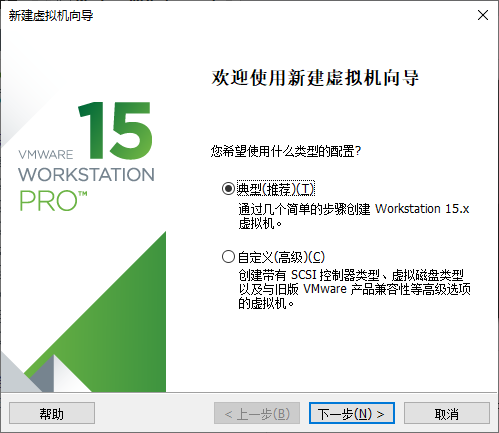
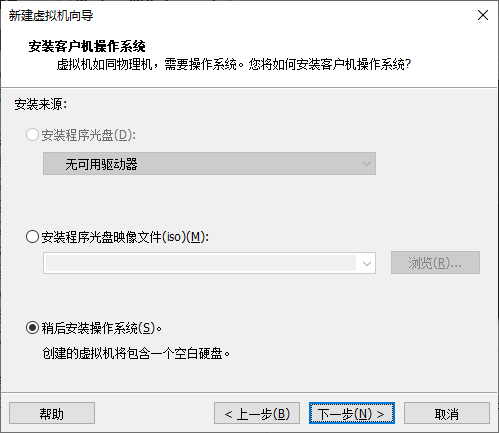
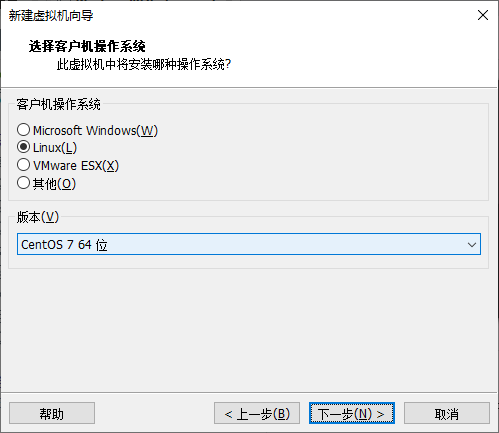
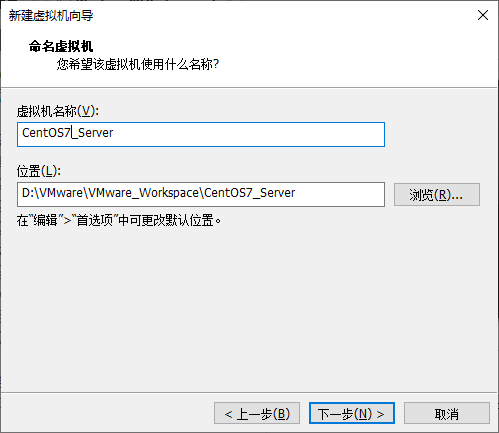
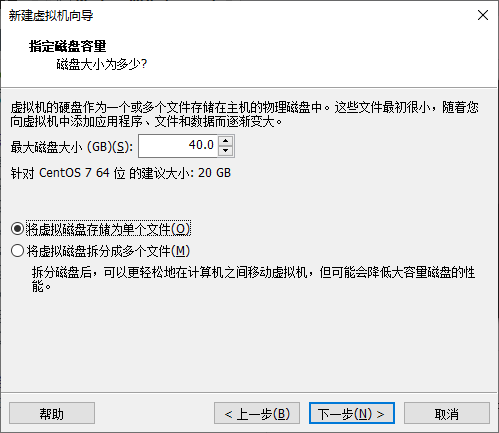
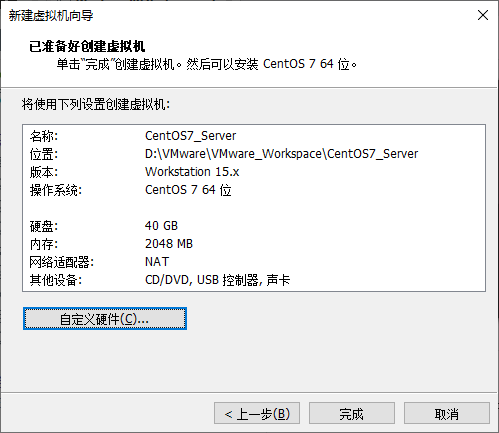
在自定义硬件里的光驱挂载上镜像文件,点击完成并开启此虚拟机。

选择第一项 Install CentOS 7,开始安装。安装程序会根据配置自动加载图形化安装界面。
图形化界面加载完毕以后,进入选择语言选项,即使不用图形化界面,也方便安装过程。
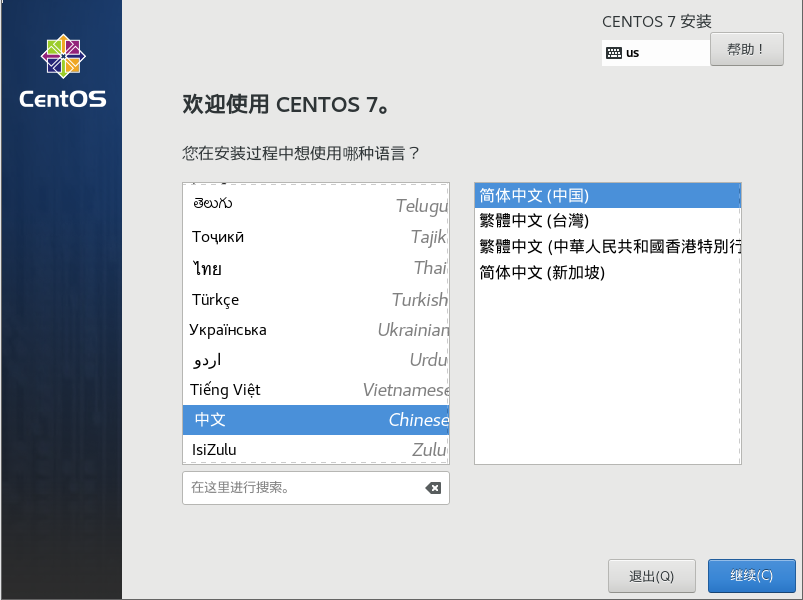
本地化和软件都默认即可。
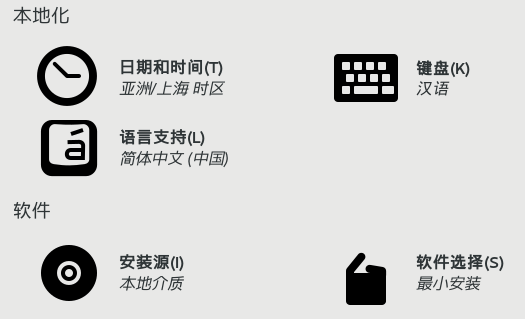
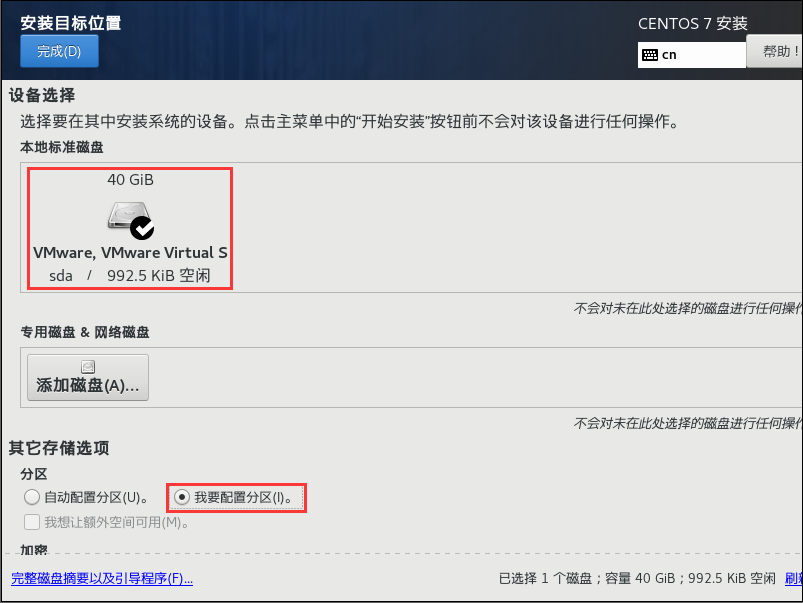
点击"安装位置",选中要安装的硬盘分区,选择"我要配置分区",点击"完成"。
跳转到了手动分区界面,一共有四个挂载点需要手动添加分别为 / 、/boot 、swap 、/home ,如果硬盘格式为GPT,则还需要在最前面创建一个biosboot。
/ :是根文件系统,系统启动时首先加载的。
/boot :存放Linux系统内核。
/home :存放用户文件。
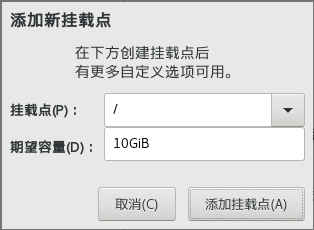
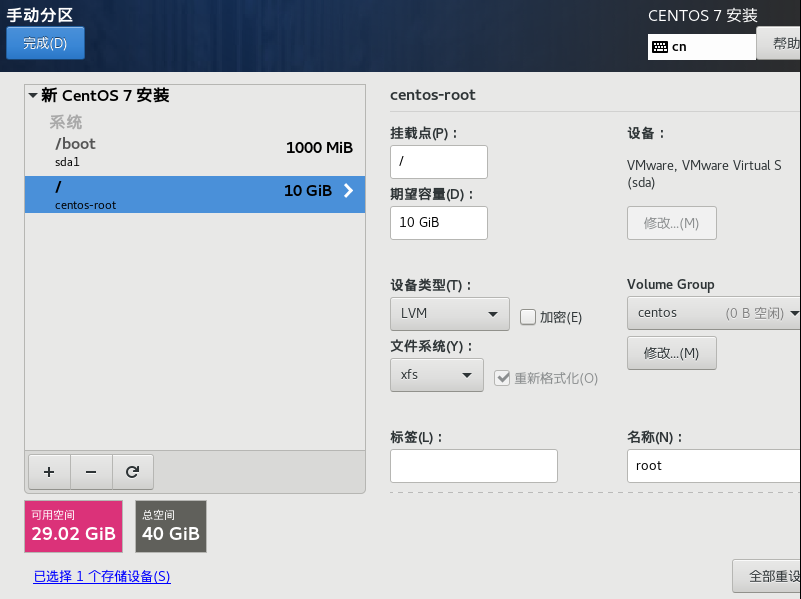
这里面一共有四处需要注意的地方,首先就是挂载点和期望容量。
其次设备类型分为:标准分区、Btrfs、LVM、LVM简单配置。
标准分区就是类似于Windows分区那样,针对真实的物理硬盘进行分区。
LVM是Linux特有的磁盘管理机制,可以忽视多磁盘和规格不同的问题,将其合为一个虚拟磁盘,统一分区。
LVM简单配置就是使用默认的LVM配置方法。
Btrfs的诞生是要替换到ext2、ext3、ext4文件系统,Btrfs支持多物理卷、写时复制更新机制CoW、数据校验、快照等特性。
由于Btrfs是CentOS 7的新功能,所以当前还是使用LVM最为稳定。
接下来是文件系统,文件系统格式有:ext4、ext3、ext2、swap、xfs、vfat、BIOS Boot。
ext4、ext3、ext2是传统最通用的Linux文件系统格式。
swap是内存交换空间,辅助物理内存,将不常用的数据取出暂存到磁盘中,空出内存空间给其他程序使用。
xfs是一种高性能的日志文件系统,默认使用这个。
vfat是Linux和Windows都支持的文件系统格式,如果电脑是双操作系统,为了可以让文件在两个系统之间方便交换而使用。
BIOS Boot这个格式是为GPT格式分区表准备的,如果硬盘的分区表为MBR,就不需要这个,但是由于越来越多超过2T的硬盘,将硬盘分区表设置为GPT格式也是越来越必要了。
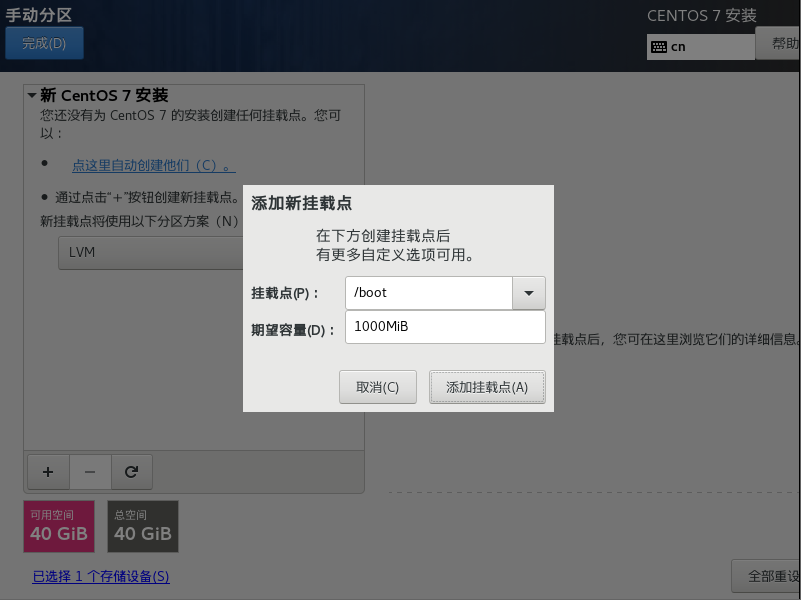
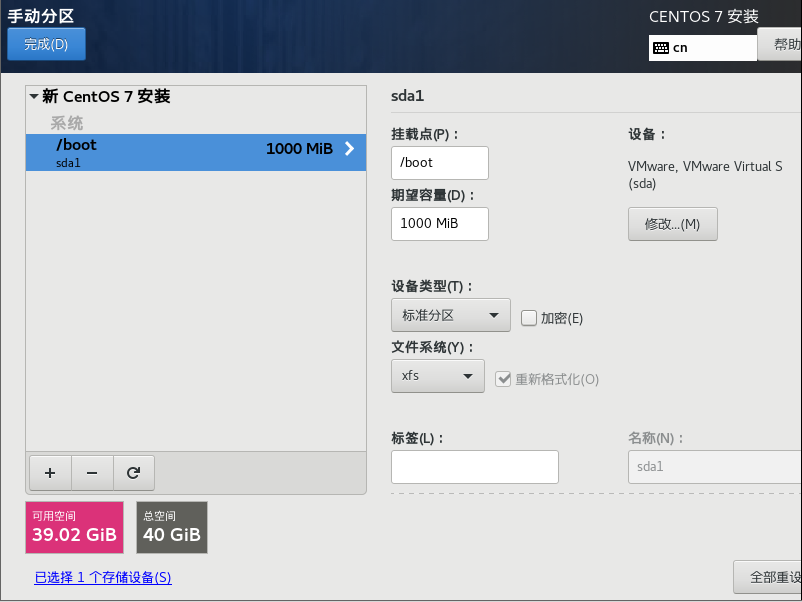
因为我的硬盘分区表是传统的MBR,所以只要要创建/boot挂载点,使用的也是标准分区+xfs,如果是GPT格式的硬盘还需要创建biosboot作为系统引导,如下图。
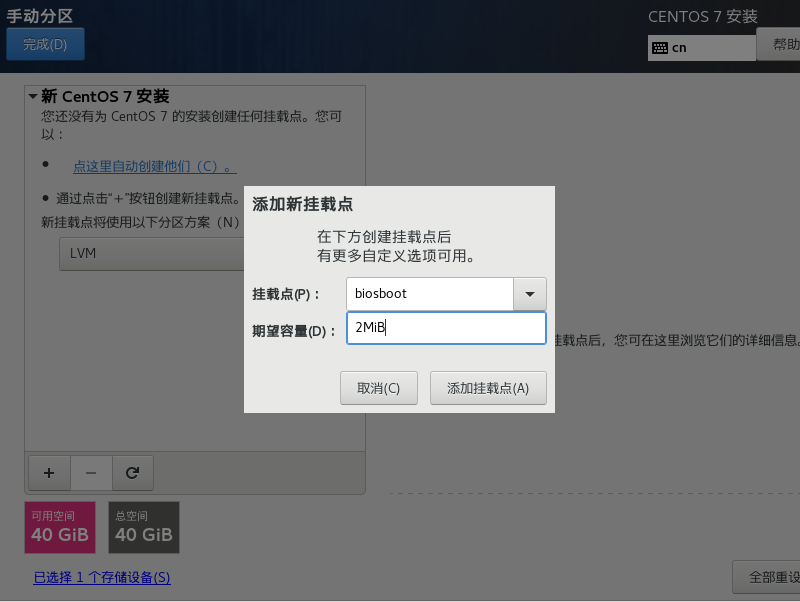
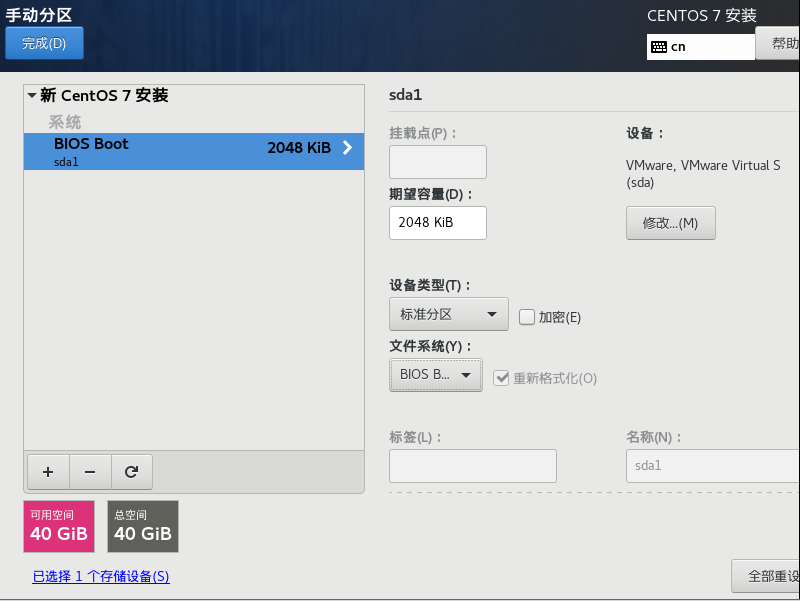
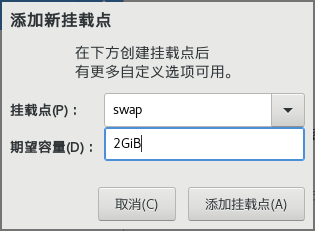
接着要创建swap内存交换空间,在早期,物理内存都是很小的,就需要外部磁盘充当虚拟内存保证程序正常运行。但是现如今大内存越来越普及,出现内存空间不足的情况也越来越少,所以如果物理内存大于4GB,则可以不用设置swap空间。如果内存小于2GB则需要设置1.5~2倍物理内存的swap空间;大于2GB物理内存的可以设置和物理内存等大的swap空间;大于4GB的可以考虑不设置swap空间。因为我的物理设备只有2GB,所以需要留出2GB磁盘空间给swap。
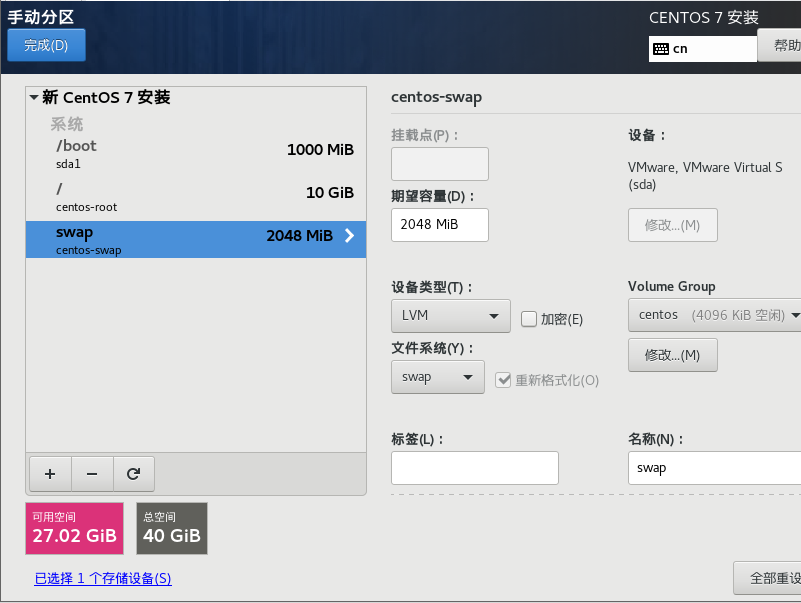
下面就要创建最后一个分区 /home,预留5GB足矣。
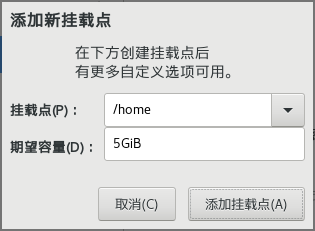
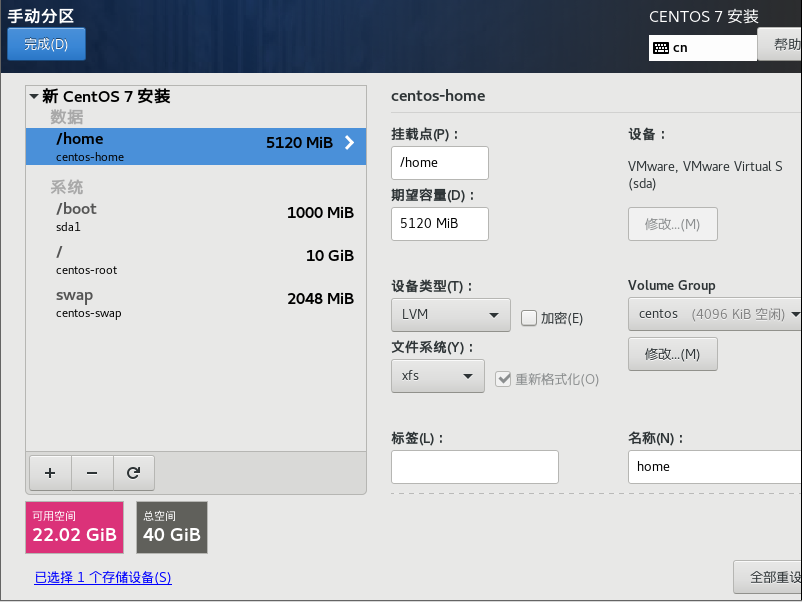
点击完成,确认修改以后就返回到了安装信息摘要界面。
确认无误后,点击"开始安装"。在安装的过程中,会提示未设置ROOT密码和未创建用户,单击"ROOT密码"进行设置。
还是原来的配方"saqwedcxz",两次输入后点击"完成"即可设置完毕ROOT密码。
点击"创建用户",进行设置。

点击"重启"后,即CentOS 7安装完毕,重启后进入选择系统界面。
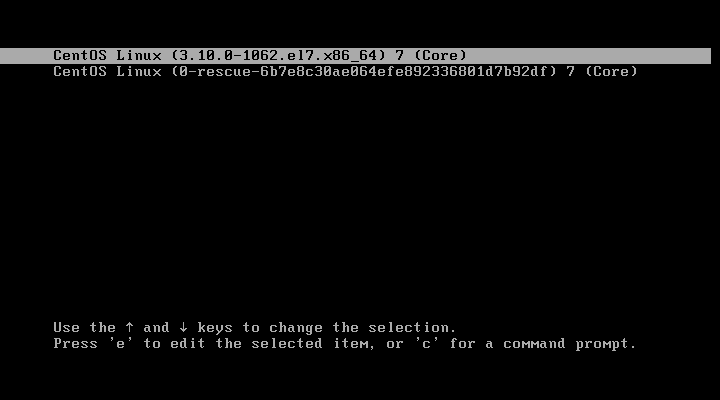
注意,第一个是正常的系统,第二个是紧急启动模式,是正常系统无法进入修复用的。
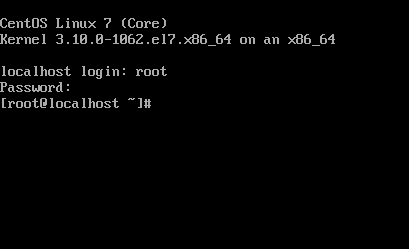
已经安装完毕了,因为是Minimal版,所以没有图形化界面。
CentOS下载与服务器版安装(VMware)的更多相关文章
- CentOS 6.4 服务器版安装教程(超级详细图解)
附:CentOS 6.4下载地址 32位:http://mirror.centos.org/centos/6.4/isos/i386/CentOS-6.4-i386-bin-DVD1to2.torre ...
- 花一天时间试玩vsphere6.7(EXSI)服务器版的vmware
花一天时间试玩vsphere6.7(EXSI)服务器版的vmware 要注册账号(2019年11月14注册): 登陆网址:https://my.vmware.com/cn/group/vmware/h ...
- 在Linux(CentOS 6.6)服务器上安装并配置基于Apache的SVN服务器
#!/bin/bash # # 在Linux(CentOS 6.6)服务器上安装并配置基于Apache的SVN服务器: # # .安装服务 # .创建svn版本库 # .创建svn用户 # .配置sv ...
- Linux(CentOS 7)命令行模式安装VMware Tools 详解
本篇文章主要介绍了如何在Linux(CentOS 7)命令行模式安装VMware Tools,具有一定的参考价值,感兴趣的小伙伴们可以参考一下. 本例中为在Linux(以CentOS 7为例)安装VM ...
- 《Centos服务器版安装教程》
安装前准备: (1) 首先大家需要在电脑上安装一个VMware (2) Centos7系列的一个服务器版镜像 有了这两样东西,下面我们就开始安装了 一. 打开VMware,新建一个虚拟机 ...
- ubuntu14.04 桌面版/服务器版安装DevStack教程
官网安装教程链接:https://docs.openstack.org/developer/devstack/ 我在ubuntu14.04 LTS 桌面版/服务器版都安装DevStack成功后,在这里 ...
- CentOS 服务器版安装教程(超级详细图解)
使用安装说明:http://www.jb51.net/os/85895.html
- Linux服务器下安装vmware虚拟机
安装包 1.VMware 14 https://dl-sh-ctc-2.pchome.net/08/b7/VMware-Workstation-Full-14.1.3-9474260.x86_64.b ...
- centOS下NFS服务器的安装配置详解
一.NFS简介 NFS就是Network FileSystem的缩写,最早之前是由Sun公司所发展出来的.他最大的功能就是可以透过网络,让不同的机器.不同的操作系统可以彼此分享个别档案(share f ...
随机推荐
- number与string的转换
// number -> string // toString() /* var num = 10; var res = num.toString(); alert(typeof (num)); ...
- 移动端vue2.5去哪儿项目-常见问题整理
一.项目中遇到的问题.难点及解决方式 1. 移动端开发中的1px边框问题,由于在不同设备屏幕上,可能会使得1px实际在移动端显示不是1px,怎么解决? 2. 移动端click点击事件,会延迟300ms ...
- Qt 子线程更新Ui
最近做练习,写一个Qt版的飞机大战,需要用子线程更新UI,发现Qt子线程不能更新Ui,否则程序会崩溃.在网上百度了下,说是需要在子线程自定义信号,然后在线程回调的run()函数里发射信号,主线程连接信 ...
- Tomcat启动时一闪而过,看不多错误信息解决方案
转自:https://wangxh89.iteye.com/blog/1824806 有时Tomcat的启动窗口一闪而过,根本就看不出启动过程中发生了什么错误.这中间的原因有好多种,最常见的解决办法就 ...
- SAP云平台上的SSO Principal Propagation设置
我今天试图使用SAP云平台的SAP WebIDE Fullstack时,发现打不开, 遇到如下错误信息: You are not authorized to work with SAP Web IDE ...
- 阿里云服务器远程连接错误:由于一个协议错误(代码:0x112f),远程会话将被中断。
2019年10月,阿里云服务器远程连接忽然无法登录.当时正在清理c盘空间,C盘只剩下30+M,忽然远程桌面掉线,以为断网了,再次远程桌面连接时,就出现一下错误. 解决方案:万能的重启!!!具体错误原因 ...
- Spring Boot 笔记 (1) - Maven、基本配置、Profile的使用
一. Spring Boot 简介 开箱即用的一站式 Java EE 解决方案 Spring 技术栈的大整合 核心问题 暂时无法回答 Spring Boot 和 SOA 有什么区别? Spring B ...
- grpc的简单用例 (C++实现)
这个用例的逻辑很简单, 服务器运行一个管理个人信息的服务, 提供如下的四个服务: (1) 添加一个个人信息 注: 对应于Unary RPCs, 客户端发送单一消息给服务器, 服务器返回单一消息 (2) ...
- Android笔记(五十二) 侧滑菜单SlidingMenu
SlidingMenu是一个优秀的开源项目,可以实现侧滑菜单,简单介绍一下这SlidingMenu的使用: 常用属性和方法: setTouchModeAbove(int i )是否可以通过滑动手势打开 ...
- mysql遇到时区问题的坑(Java解决方案)
最近项目遇到一个坑,就是server和db之间存在时区问题,本人的db是utc时间, 可以使用代码设置时区来解决,本人这里使用joda三方包,joda蛮好用的,具体用法这里不做详细描述. 先引入pom ...