
Linux系列教程(八)——Linux常用命令之压缩和解压缩命令
前面一篇博客我们讲解了Linux帮助和用户管理命令,对于帮助命令,man 命令能获得命令和配置文件的帮助信息,help命令能获得shell内置命令的帮助信息。我们可以通过which来区分什么是shell内置命令,什么是外部命令。但是基本上我们如果对某个命令不熟悉的话,使用 命令 --help 能更清晰的查看帮助信息。然后我们介绍了用户管理命令,对于用户管理命令后面我们会专门用一篇博客来介绍,这里这是简单的介绍了如何创建新用户 useradd,如何更改用户的密码passwd以及查看当前登录用的详细信息w。注意创建新用户只有root用户才有权限操作,而更改用户密码除了root用户,还有该用户本身。
这篇博客我们接着介绍linux命令——压缩和解压缩命令。
1、压缩解压缩格式 .gz
一、将文件压缩为 .gz 格式,只能压缩文件:gzip
①、命令名称:gzip
②、英文原意:GNU zip
③、命令所在路径:/bin/gzip
④、执行权限:所有用户
⑤、功能描述:压缩文件,压缩后格式为.gz
⑥、语法: gzip【需要压缩的文件】
⑦、压缩后文件格式:.gz
注意:只能压缩文件,不能压缩目录;压缩完后不保留原文件
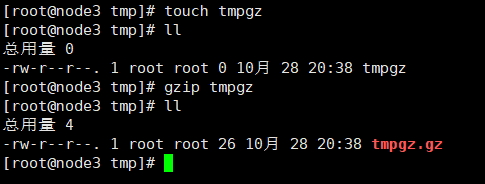
范例:我们在tmp目录下创建一个文件tmpgz,然后通过gzip tmpgz 压缩该文件,压缩后的文件为tmpgz.gz
二、将 .gz 文件解压:gunzip
①、命令名称:gunzip
②、英文原意:GNU unzip
③、命令所在路径:/bin/gunzip
④、执行权限:所有用户
⑤、功能描述:将格式为.gz的压缩文件解压
⑥、语法: gunzip【压缩文件名】
注意:解压后不保留原文件
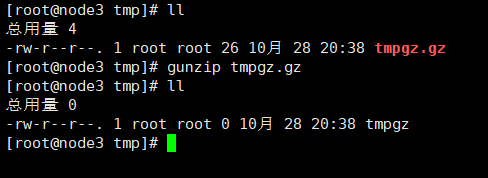
范例:我们将上面压缩后的文件tmpgz.gz解压:gunzip tmpgz.gz
2、压缩解压缩格式 .tar.gz
一、将文件或目录压缩为 .tar.gz 格式:tar -zcf
①、命令名称:tar
②、英文原意:
③、命令所在路径:/bin/tar
④、执行权限:所有用户
⑤、功能描述:将文件压缩为.tar.gz格式
⑥、语法: tar 选项【-zcf】【压缩后文件名】【目录】
-c 打包
-v 显示详细信息
-f 指定文件名
-z 打包同时压缩
⑦、压缩后文件格式:.tar.gz
范例:在/tmp目录下创建a目录,然后在a目录下创建文件a.txt,通过tar -zcvf a.tar.gz a 命令将a目录压缩为a.tar.gz文件

与前面的gzip命令不同,通过tar压缩后是保留原文件或原目录的。
二、将 .tar.gz 文件解压:tar -zxf
①、命令名称:tar
②、英文原意:
③、命令所在路径:/bin/tar
④、执行权限:所有用户
⑤、功能描述:将格式为.tar.gz的压缩文件解压
⑥、语法:tar 选项【-zxf】【.tar.gz的压缩文件名】【指定解压后的文件存放目录,默认当前目录】
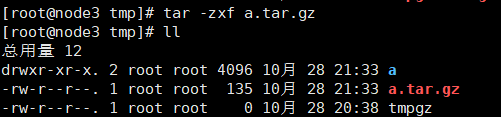
范例:将a.tar.gz文件解压:tar -zxf a.tar.gz
3、压缩解压缩格式 .zip
一、将文件或目录压缩为 .zip 格式:zip
①、命令名称:zip
②、英文原意:
③、命令所在路径:/usr/bin/zip
④、执行权限:所有用户
⑤、功能描述:将文件或目录压缩为.zip格式
⑥、语法: zip 选项【-r】【压缩后文件名】【文件或目录】
-r 压缩目录
⑦、压缩后文件格式:.zip
范例:在/tmp目录下创建a目录,然后执行命令:zip -r a.zip a,将a目录压缩为a.zip文件
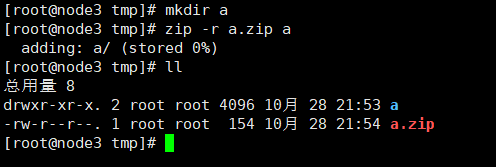
通过zip压缩后是保留原文件或原目录的。
二、将 .zip 文件解压:unzip
①、命令名称:unzip
②、英文原意:
③、命令所在路径:/usr/bin/unzip
④、执行权限:所有用户
⑤、功能描述:将格式为.zip的压缩文件解压
⑥、语法:uzip【.zip的压缩文件名】
范例:将a.zip文件解压:zip a.zip

解压之后也是保留原文件的
4、压缩解压缩格式 .bz2
一、将文件压缩为 .bz2 格式,只能压缩文件:bzip2
①、命令名称:bzip2
②、英文原意:
③、命令所在路径:/usr/bin/bzip2
④、执行权限:所有用户
⑤、功能描述:将文件压缩为.bz2 格式
⑥、语法: bzip2 选项【-k】 【文件】
-k 产生压缩文件后保留原文件
⑦、压缩后文件格式:.bz2
范例:在/tmp目录下创建a文件,然后执行命令:bzip2 -k a,将a文件压缩为a.bz2文件。
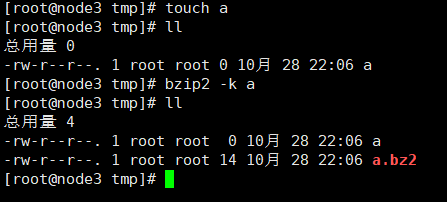
二、将 .bz2 文件解压:bunzip2
①、命令名称:bunzip2
②、英文原意:
③、命令所在路径:/usr/bin/bunzip2
④、执行权限:所有用户
⑤、功能描述:将格式为.bz2的压缩文件解压
⑥、语法:bunzip2 选项【-k】 【压缩文件】
-k 解压缩文件后保留原文件
范例:将a.bz2 文件解压:bunzip2 a.bz2
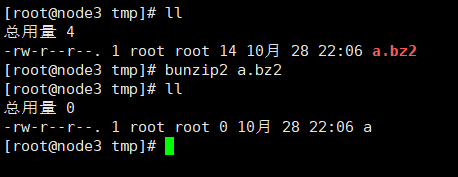
不加参数k,解压之后不保留原文件
5、总结
本篇博客我们介绍了几种压缩文件和解压缩文件命令,使用的最多的是tar命令,因为现在很多源码包都是.tar.gz的格式,通过 tar -zcvf 能完成解压。然后对于.zip格式的文件,使用gunzip 命令解压,对于.zip格式的文件,使用unzip 命令解压,最后对于比较大的文件,我们使用bunzip2命令来进行解压。
Linux系列教程(八)——Linux常用命令之压缩和解压缩命令的更多相关文章
- linux入门教程(八) Linux磁盘管理
[查看磁盘或者目录的容量 df 和 du] df 查看已挂载磁盘的总容量.使用容量.剩余容量等,可以不加任何参数,默认是按k为单位显示的 df常用参数有 –i -h -k –m等 -i 使用inode ...
- Linux系列教程(九)——Linux常用命令之网络和关机重启命令
前一篇博客我们讲解了Linux压缩和解压缩命令,使用的最多的是tar命令,因为现在很多源码包都是.tar.gz的格式,通过 tar -zcvf 能完成解压.然后对于.zip格式的文件,使用gunzip ...
- 嵌入式Linux开发教程:Linux常见命令(上篇)
摘要:这是对周立功编著的<嵌入式Linux开发教程>的第7期连载.本期刊载内容有关LinuxLinux常见命令中的导航命令.目录命令和文件命令.下一期将连载网络操作命令.安装卸载文件系统等 ...
- Linux常用命令学习3---(文件的压缩和解压缩命令zip unzip tar、关机和重启命令shutdown reboot……)
1.压缩和解压缩命令 常用压缩格式:.zip..gz..bz2..tar.gz..tar.bz2..rar .zip格式压缩和解压缩命令 zip 压缩文件名 源文件:压缩文件 ...
- Linux系列教程(十)——Linux文本编辑器vim
通过前面几篇博客我们终于结束了Linux常用命令的介绍,Linux常用命令主要包括以下: ①.Linux文件和目录处理命令 ②.Linux链接命令和权限管理命令 ③.Linux文件搜索命令 ④.Lin ...
- 【转载】 Linux常用命令: zip、unzip 压缩和解压缩命令
Linux常用命令: zip.unzip 压缩和解压缩命令 Linux常用命令: zip.unzip 压缩和解压缩命令 zip的用法 基本用法是: zip [参数] [打包后的文件名] [打包的目 ...
- Linux常用命令之压缩和解压缩命令
目录 1.压缩解压缩格式 .gz 一.将文件压缩为 .gz 格式,只能压缩文件:gzip 二.将 .gz 文件解压:gunzip 2.压缩解压缩格式 .tar.gz 一.将文件或目录压缩为 .tar. ...
- linux常用命令:4文件压缩和解压命令
文件压缩和解压命令 压缩命令:gzip.tar[-czf].zip.bzip2 解压缩命令:gunzip.tar[-xzf].unzip.bunzip2 1. 命令名称:gzip 命令英文原意:GNU ...
- .Neter玩转Linux系列之四:Linux下shell介绍以及TCP、IP基础
基础篇 .Neter玩转Linux系列之一:初识Linux .Neter玩转Linux系列之二:Linux下的文件目录及文件目录的权限 .Neter玩转Linux系列之三:Linux下的分区讲解 .N ...
随机推荐
- Caused by: com.mysql.jdbc.exceptions.jdbc4.MySQLSyntaxErrorException: Table 'zhongfucheng.user' does
编写第一个Hibernate程序的时候,就发现出现了错误 Exception in thread "main" org.hibernate.exception.SQLGrammar ...
- 从JS和jQuery浅谈DOM操作,当我们在获取时,究竟获取了什么
0.写在前面的话 自己对前端的东西一直不是很熟,现在开始要想办法从前端各个地方去获取想要的属性值的时候,也基本是在网上现炒现卖,几周下来,发现自己还是迷迷糊糊,可以算是一无所获. 所以就抽时间,把这一 ...
- 理解G1垃圾回收日志
本篇文章主要介绍在-XX:+PrintGCDetails选项的情况下G1 GC log打印的信息.(注:本文假设读者对G1算法的基本原理已经有所了解) 下面是一段G1垃圾收集器相关的log信息 0.5 ...
- 常见注入手法第一讲EIP寄存器注入
常见注入手法第一讲EIP寄存器注入 博客园IBinary原创 博客连接:http://www.cnblogs.com/iBinary/ 转载请注明出处,谢谢 鉴于注入手法太多,所以这里自己整理一下, ...
- [python学习笔记] pyqt5下载与安装
下载 命令安装 pip3 install PyQt5 但是我这里老安装失败 失败问题 host='pypi.python.org', port=443): Read timed out 方案1:加大命 ...
- 绘制QQ圆形图像
思路:这里用到的是图像求交.现在画布上画上圆形,即所需要的圆形头像,然后设置paint的属性设置为求交集,再将bitmap划到canvas上面就好了. 代码如下: private static Bit ...
- 使用gc、objgraph干掉python内存泄露与循环引用!
Python使用引用计数和垃圾回收来做内存管理,前面也写过一遍文章<Python内存优化>,介绍了在python中,如何profile内存使用情况,并做出相应的优化.本文介绍两个更致命的问 ...
- 【京东详情页】——原生js学习之匿名函数
一.引言 在js模块中,要给每一个功能封装一个匿名函数.为了更好的理解什么是匿名函数,为什么要用匿名函数,我做了一些查阅和学习. 二.匿名函数 什么是:在创建时,不被任何变量引用的函数. 为什么:节约 ...
- dynamics 365 AI 解决方案 —— 微软布局
核心提示:微软在 Office365.Azure 云.Dynamics365 上进行人工智能技术的部署,野心不小. 微软在2016年9月宣布组建自己的 AI 研究小组.该小组汇集了超过 5000 名计 ...
- Ansible(二) - 配置及命令简介
Ⅰ. Ansible Inventory Hosts文件配置 # mkdir /etc/ansible # touch /etc/ansible/hosts # cat /etc/hosts 127. ...