
Linux常用命令之压缩和解压缩命令
目录
前面一篇博客我们讲解了Linux帮助和用户管理命令,对于帮助命令,man 命令能获得命令和配置文件的帮助信息,help命令能获得shell内置命令的帮助信息。我们可以通过which来区分什么是shell内置命令,什么是外部命令。但是基本上我们如果对某个命令不熟悉的话,使用 命令 --help 能更清晰的查看帮助信息。然后我们介绍了用户管理命令,对于用户管理命令后面我们会专门用一篇博客来介绍,这里这是简单的介绍了如何创建新用户 useradd,如何更改用户的密码passwd以及查看当前登录用的详细信息w。注意创建新用户只有root用户才有权限操作,而更改用户密码除了root用户,还有该用户本身。
这篇博客我们接着介绍linux命令——压缩和解压缩命令。
1、压缩解压缩格式 .gz
一、将文件压缩为 .gz 格式,只能压缩文件:gzip
①、命令名称:gzip
②、英文原意:GNU zip
③、命令所在路径:/bin/gzip
④、执行权限:所有用户
⑤、功能描述:压缩文件,压缩后格式为.gz
⑥、语法: gzip【需要压缩的文件】
⑦、压缩后文件格式:.gz
注意:只能压缩文件,不能压缩目录;压缩完后不保留原文件
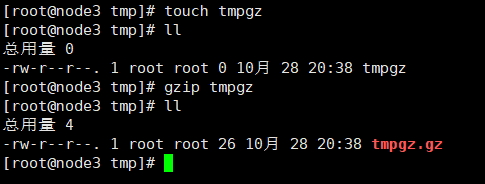
范例:我们在tmp目录下创建一个文件tmpgz,然后通过gzip tmpgz 压缩该文件,压缩后的文件为tmpgz.gz
二、将 .gz 文件解压:gunzip
①、命令名称:gunzip
②、英文原意:GNU unzip
③、命令所在路径:/bin/gunzip
④、执行权限:所有用户
⑤、功能描述:将格式为.gz的压缩文件解压
⑥、语法: gunzip【压缩文件名】
注意:解压后不保留原文件
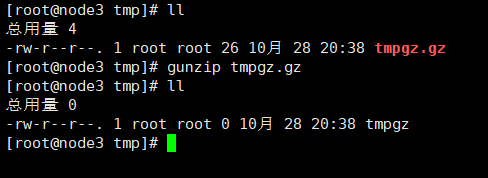
范例:我们将上面压缩后的文件tmpgz.gz解压:gunzip tmpgz.gz
2、压缩解压缩格式 .tar.gz
一、将文件或目录压缩为 .tar.gz 格式:tar -zcf
①、命令名称:tar
②、英文原意:
③、命令所在路径:/bin/tar
④、执行权限:所有用户
⑤、功能描述:将文件压缩为.tar.gz格式
⑥、语法: tar 选项【-zcf】【压缩后文件名】【目录】
-c 打包
-v 显示详细信息
-f 指定文件名
-z 打包同时压缩
⑦、压缩后文件格式:.tar.gz
范例:在/tmp目录下创建a目录,然后在a目录下创建文件a.txt,通过tar -zcvf a.tar.gz a 命令将a目录压缩为a.tar.gz文件

与前面的gzip命令不同,通过tar压缩后是保留原文件或原目录的。
二、将 .tar.gz 文件解压:tar -zxf
①、命令名称:tar
②、英文原意:
③、命令所在路径:/bin/tar
④、执行权限:所有用户
⑤、功能描述:将格式为.tar.gz的压缩文件解压
⑥、语法:tar 选项【-zxf】【.tar.gz的压缩文件名】【指定解压后的文件存放目录,默认当前目录】
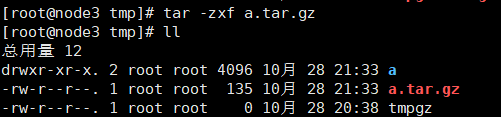
范例:将a.tar.gz文件解压:tar -zxf a.tar.gz
3、压缩解压缩格式 .zip
一、将文件或目录压缩为 .zip 格式:zip
①、命令名称:zip
②、英文原意:
③、命令所在路径:/usr/bin/zip
④、执行权限:所有用户
⑤、功能描述:将文件或目录压缩为.zip格式
⑥、语法: zip 选项【-r】【压缩后文件名】【文件或目录】
-r 压缩目录
⑦、压缩后文件格式:.zip
范例:在/tmp目录下创建a目录,然后执行命令:zip -r a.zip a,将a目录压缩为a.zip文件
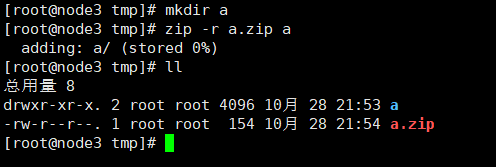
通过zip压缩后是保留原文件或原目录的。
二、将 .zip 文件解压:unzip
①、命令名称:unzip
②、英文原意:
③、命令所在路径:/usr/bin/unzip
④、执行权限:所有用户
⑤、功能描述:将格式为.zip的压缩文件解压
⑥、语法:uzip【.zip的压缩文件名】
范例:将a.zip文件解压:zip a.zip

解压之后也是保留原文件的
4、压缩解压缩格式 .bz2
一、将文件压缩为 .bz2 格式,只能压缩文件:bzip2
①、命令名称:bzip2
②、英文原意:
③、命令所在路径:/usr/bin/bzip2
④、执行权限:所有用户
⑤、功能描述:将文件压缩为.bz2 格式
⑥、语法: bzip2 选项【-k】 【文件】
-k 产生压缩文件后保留原文件
⑦、压缩后文件格式:.bz2
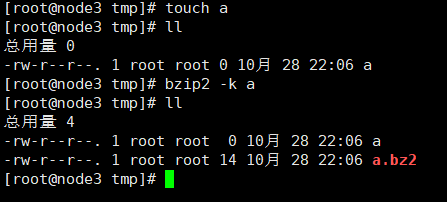
范例:在/tmp目录下创建a文件,然后执行命令:bzip2 -k a,将a文件压缩为a.bz2文件。
二、将 .bz2 文件解压:bunzip2
①、命令名称:bunzip2
②、英文原意:
③、命令所在路径:/usr/bin/bunzip2
④、执行权限:所有用户
⑤、功能描述:将格式为.bz2的压缩文件解压
⑥、语法:bunzip2 选项【-k】 【压缩文件】
-k 解压缩文件后保留原文件
范例:将a.bz2 文件解压:bunzip2 a.bz2
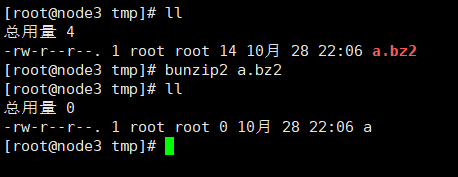
不加参数k,解压之后不保留原文件
5、总结
本篇博客我们介绍了几种压缩文件和解压缩文件命令,使用的最多的是tar命令,因为现在很多源码包都是.tar.gz的格式,通过 tar -zcvf 能完成解压。然后对于.zip格式的文件,使用gunzip 命令解压,对于.zip格式的文件,使用unzip 命令解压,最后对于比较大的文件,我们使用bunzip2命令来进行解压。
Linux常用命令之压缩和解压缩命令的更多相关文章
- Linux常用命令学习3---(文件的压缩和解压缩命令zip unzip tar、关机和重启命令shutdown reboot……)
1.压缩和解压缩命令 常用压缩格式:.zip..gz..bz2..tar.gz..tar.bz2..rar .zip格式压缩和解压缩命令 zip 压缩文件名 源文件:压缩文件 ...
- 【转载】 Linux常用命令: zip、unzip 压缩和解压缩命令
Linux常用命令: zip.unzip 压缩和解压缩命令 Linux常用命令: zip.unzip 压缩和解压缩命令 zip的用法 基本用法是: zip [参数] [打包后的文件名] [打包的目 ...
- Linux系列教程(八)——Linux常用命令之压缩和解压缩命令
前面一篇博客我们讲解了Linux帮助和用户管理命令,对于帮助命令,man 命令能获得命令和配置文件的帮助信息,help命令能获得shell内置命令的帮助信息.我们可以通过which来区分什么是shel ...
- linux常用命令:4文件压缩和解压命令
文件压缩和解压命令 压缩命令:gzip.tar[-czf].zip.bzip2 解压缩命令:gunzip.tar[-xzf].unzip.bunzip2 1. 命令名称:gzip 命令英文原意:GNU ...
- Linux命令——压缩和解压缩
Linux命令--压缩和解压缩 尽管文件后缀名在Linux中没什么用,但还是来看看: .gz:表示由gzip压缩工具压缩的文件 .bz2:表示由bzip2压缩工具压缩的文件 .tar:表示由tar打包 ...
- 『学了就忘』Linux基础命令 — 32、压缩和解压缩相关命令
目录 1.".zip"格式压缩 2.".gz"格式压缩 3.".bz2"格式压缩 4.".tar"格式打包 5.打包和压 ...
- Linux下的压缩和解压缩命令——gzip/gunzip
gzip命令 gzip命令用来压缩文件.gzip是个使用广泛的压缩程序,文件经它压缩过后,其名称后面会多处".gz"扩展名. gzip是在Linux系统中经常使用的一个对文件进行压 ...
- Linux下的压缩和解压缩命令gzip/gunzip
作者:邓聪聪 Linux下的压缩和解压缩命令——gzip/gunzip yum -y install zip gzip (--安装压缩工具) gzip命令 gzip命令用来压缩文件.gzip是个使用广 ...
- Linux文件压缩和解压缩命令
Linux文件压缩和解压缩命令: tar 命令(打包并压缩的话,原文件也会默认存在) -c 建立打包档案 -x 解包 -t 查看包里的类容 -r 向包里追加文件 -v 显示打包过程 -f 文件 比如: ...
随机推荐
- TCP的三次握手 与 四次挥手
TCP的连接建立是一个三次握手过程,目的是为了通信双方确认开始序号,以便后续通信的有序进行 主要步骤: 服务器一定处于Listen状态,否则客户端发过来的连接会被拒绝.注:服务器和客户端的角色是相对的 ...
- [Java练习题] -- 1. 使用java打印杨辉三角
package cn.fzm.demo1.array; import java.util.Scanner; /* * 需求:打印杨辉三角形(行数可以键盘录入) 1 1 1 1 2 1 1 3 3 1 ...
- 基于继承的 MethodInterceptor 动态代理(换种写法)
net.sf.cglib.proxy.Enhancer Generates dynamic subclasses to enable method interception. This class s ...
- (转)pycharm常用快捷键
Alt+Enter 自动添加包Ctrl+t SVN更新Ctrl+k SVN提交Ctrl + / 注释(取消注释)选择的行Ctrl+Shift+F 高级查找Ctrl+Enter 补全Shift + En ...
- 自定义react-navigation的TabBar
在某些情况下,默认的react-navigation的tab bar无法满足开发者的要求.这个时候就需要自定义一个tab bar了.本文就基于react-navigtion v2来演示如何实现一个自定 ...
- 防范 SQL 注入攻击
防范 SQL 注入攻击 我们执行的 SQL语句中包含变量,执行的时候会直接把变量内容替换进去.而如果攻击者在输入框中输入一些危险的字符(通常包含 SQL 注释符 --,以及其他预先精心设置的内容), ...
- Java时间日期格式转换 转自:http://www.cnblogs.com/edwardlauxh/archive/2010/03/21/1918615.html
Java时间格式转换大全 import java.text.*; import java.util.Calendar; public class VeDate { /** * 获取现在时间 * * @ ...
- 判断是否为AVL树
时间复杂度:O(n) // 判断是否为AVL树 public int isAVL(TreeNode node) { if (node == null) { return 0; } int left = ...
- Rabbitmq的使用及Web监控工具使用
本文转载自:https://www.cnblogs.com/gossip/p/4475978.html windows安装手册请参考:http://www.rabbitmq.com/install-w ...
- Web browse的发展演变
Web browse 译为中文是网络浏览器或网页浏览器. Web浏览器如今可谓遍地开花,无论你最终选择了什么浏览器,你可能都会举得他们的功能性想当然的,但是你们可能不知道这些Web浏览器是20年发展的 ...