
Xshell 使用技巧
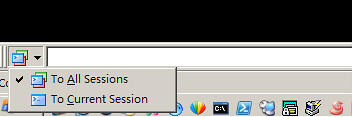
Xshell是Windows平台下的一款ssh客户端程序,支持标签卡方式打开会话。打开多个会话后,打开"View"菜单,选中"Compose Bar",在Xshell底端会出现一个输入框,点击输入框旁边的按钮,选择"To All Sessions",就可以对所有打开的会话执行相同的操作了
此办法的缺点的是在输入框里是没办法用命令tab补全的,还有用vim编辑的时候不方便。
复制和粘贴
由于在linux的Shell下,Ctrl+c是中断当前指令,这个快捷键和windows下的复制快捷键冲突,所以经常犯错误,想复制的时候按了ctrl+c,结果中断了当前指令。在Xshell中,提供了其它的快捷键来执行这些操作:
复制:Ctrl+Insert
粘贴:Shift+Insert
粘贴还有一个键就是鼠标中键,另外你还可以设置点鼠标右键就是粘贴,设置选项在tool/options:

将当前Shell中的内容复制到“记事本”中
有时候需要把shell中的一些内容临时复制到“记事本”中,如果再打开一个记事本,再复制粘贴。。。麻烦。XShell中内置了这一功能,使用很简单,就是选中内容,鼠标右键,选择"To Notepad”,再选中"Select Area”或者"All”或者"Screen”,如图:

快速选择当前行
在shell界面下快速点三次鼠标就选中当前行了.
快速打开Sessions对话框
有时候打开XShell后希望能直接打开Sessions对话框,这时候只要在Shell界面输入open即可。
迁移连接信息
在XShel中,每个保存的Session连接信息都是保存到.xsh(就是ini文件,可以用文本编辑器打开)文件中的。它的默认路径是
"%APPDATA%\NetSarang\Xshell\Sessions”
即:C:\Users\用户名\AppData\Roaming\NetSarang\Xshell\Sessions
迁移连接信息直接拷贝这些xsh文件即可。
最小化到系统托盘
XShell默认最小化是不会到系统托盘的,但是有个选项可以修改,设置在:Tools→Options→Advanced→Minimize to system tray 打钩即可。
退出时总是弹出烦人的确认对话框?
选择在这:Tools→Options→Advanced→Confirm connection close when session exits
还有一个:Tools→Options→Advanced→Confirm connection close when XShell exits
在打开的Tab中快速切换
快捷键:Alt+1~9 或者Ctrl+Tab 或者Shift+Tab
设置:Tools→Options→Menu & Short Keys
----------------------------------------------------------------------------------
Internal Commands:
new: Creates a new session.
open: Opens a session or the session dialog box.
edit: Opens the Session Property dialog box for a session.
list: Lists information of all available sessions. 'ls' and 'dir' do the same.
cd: Changes the current working directory.
clear: Clears the screen/address/command history.
help: Displays this help. '?' does the same.
quit: Quits Local Shell. 'exit' does the same.
ssh: Connects to a host using the SSH protocol.
telnet: Connects to a host using the TELNET protocol.
rlogin: Connects to a host using the RLOGIN protocol.
sftp: Connects to a host to transfer files securely.
ftp: Connects to a host to transfer files.
External Commands:
ipconfig: Configures TCP/IP network interfaces.
ping: Sends ICMP ECHO_REQUEST packets to network hosts.
tracert: Prints the route packets take to network host.
netstat: Displays current protocol statistics and current
TCP/IP network connections.
---------------------------------------------------------------------------------


Xshell 使用技巧的更多相关文章
- [转]xshell使用技巧
https://yq.aliyun.com/articles/44721 xshell是我用过的最好用的ssh客户端工具,没有之一.这个软件完全免费,简单易用,可以满足通过ssh管理linux vps ...
- 【转】Xshell 十个技巧
原文:http://www.cnblogs.com/wanhl/archive/2012/10/17/2727607.html 一.帐号密码保存.可以保存多个vps登陆信息,免去每次输入的烦恼. 二. ...
- xshell使用技巧
XShell是一款Windows下的一款远程连接Linux主机的工具,类似的软件还有SecureCRT,putty等,但是个人感觉XShell好用,功能强大.. 一.复制和粘贴 linux的Shell ...
- Xshell小技巧
1. 鼠标右键粘贴 工具->选项->鼠标->向右按钮->(paste the clipboard contents.) 2. 选定文本自动复制到剪贴板 工具->选项-&g ...
- XSHELL使用技巧总结
1. 配置鼠标右键直接黏贴,选中直接复制(和putty行为一致) 工具->选项->键盘和鼠标,向右按钮 2. 如何在不同的选项卡切换 查看->会话选项卡
- term- xshell VS securecrt
Xshell使用技巧总结 https://www.cnblogs.com/zhangwuji/p/7155575.html SecureCRT与Xshell简单对比 http://ju.outofme ...
- 手把手教会你远程Linux虚拟机连接以及配置pytorch环境。
出一期用于连接远程Ubuntu系统并配置pytorch环境的教学.2021-07-07 13:35:57- 现在的矿难导致显卡大幅度的涨价对很多要做深度学习领域的小伙伴们非常的不友好,配置设备固然要掏 ...
- xshell十大技巧
xshell是我用过的最好用的ssh客户端工具,没有之一.这个软件完全免费,简单易用,可以满足通过ssh管理linux vps所有需要,唯一遗憾的是没有官方中文版. 警告:不要下载所谓的汉化版,可能有 ...
- XShell 技巧
说明: 很长时间了,一直用XShell,但是总是用鼠标操作,后来想用其他方式代替鼠标,一想肯定有快捷方式等,这里就先记下一遍有用的博文,转自: http://sundful.iteye.com/blo ...
随机推荐
- 每天一个linux命令(27)--tar命令
通过SSH访问服务器,难免会要用到压缩,解压缩,打包,解包等,这时候 tar 命令就是必不可少的一个功能强大的工具.Linux 中最流行的 tar 是麻雀虽小,五脏俱全. tar 命令可以为Linux ...
- 多线程爬坑之路--并发,并行,synchonrized同步的用法
一.多线程的并发与并行: 并发:多个线程同时都处在运行中的状态.线程之间相互干扰,存在竞争,(CPU,缓冲区),每个线程轮流使用CPU,当一个线程占有CPU时,其他线程处于挂起状态,各线程断续推进. ...
- Desktop Ubuntu 14.04LTS/16.04科学计算环境配置
Desktop Ubuntu 14.04LTS/16.04科学计算环境配置 计算机硬件配置 cpu i5 6代 内存容量 8G gpu GTX960 显存容量 2G(建议显存在4G以上,否则一些稍具规 ...
- js/jQuery中load()、onload()、ready()的区别
一.两大事件 load事件:指页面包含图片等文件在内的所有元素都加载完毕后执行的事件. ready事件:表示文档结构已加载完成(不包括图片等非文字媒体文件) 浏览器页面渲染的过程 - 寸寸君 - 博客 ...
- SSH整合缓存之-Memcached作为hibernate的二级缓存
Hibernate本身不提供二级缓存,所以需要使用第三方插件来作为二级缓存:本次使用memcached作为Hiberbate的二级缓存:添加步骤如下: 一.需要安装memcached服务端 1. 下载 ...
- Webpack单元测试,e2e测试
此篇文章是续 webpack多入口文件.热更新等体验,主要说明单元测试与e2e测试的基本配置以及相关应用. 一.单元测试 实现单元测试框架的搭建.es6语法的应用.以及测试覆盖率的引入. 1. 需要安 ...
- Array对象
1. Array定义 Array是可以保存任意变量的.也就是说,第一项可以是一个基本类型,第二项就可以是一个引用类型,长度也是根据内容动态增加的 var arr = new Array(); 当 ...
- 《连载 | 物联网框架ServerSuperIO教程》- 16.OPC Server的使用步骤。附:3.3 发布与版本更新说明。
1.C#跨平台物联网通讯框架ServerSuperIO(SSIO)介绍 <连载 | 物联网框架ServerSuperIO教程>1.4种通讯模式机制. <连载 | 物联网框架Serve ...
- WINFROM 无边框窗体的移动和改变大小
因为去掉了边框 移动和调整大小都用不了了,可以调用WIN32的API来实现 1.定义必须常量 ; ; ; ; ; ; const int Guying_HTBOTTOMLEFT = 0x10; ; ...
- HTML——超文本标记语言(表单及12个表单元素)
表单 格式: <form action=" " method="get/post" placehoder=" "></f ...