
10分钟轻松学会python turtle绘图

python2.6版本中后引入的一个简单的绘图工具,叫做海龟绘图(Turtle Graphics),turtle库是python的内部库,使用导入即可 import turtle
先说明一下turtle绘图的基础知识:
1. 画布(canvas)
画布就是turtle为我们展开用于绘图区域, 我们可以设置它的大小和初始位置
1.1 设置画布大小
turtle.screensize(canvwidth=None, canvheight=None, bg=None)
参数分别为画布的宽(单位像素), 高, 背景颜色
如:
turtle.screensize(800, 600, "green")

turtle.screensize() #返回默认大小(400, 300)
turtle.setup(width=0.5, height=0.75, startx=None, starty=None)
参数:
width, height: 输入宽和高为整数时, 表示像素; 为小数时, 表示占据电脑屏幕的比例
(startx, starty): 这一坐标表示 矩形窗口左上角顶点的位置, 如果为空,则窗口位于屏幕中心
如:
turtle.setup(width=0.6, height=0.6)

turtle.setup(width=800, height=800, startx=100, starty=100)
2. 画笔
2.1 画笔的状态
在画布上,默认有一个坐标原点为画布中心的坐标轴, 坐标原点上有一只面朝x轴正方向小乌龟. 这里我们描述小乌龟时使用了两个词语:坐标原点(位置),面朝x轴正方向(方向), turtle绘图中, 就是使用位置方向描述小乌龟(画笔)的状态
2.2 画笔的属性
画笔(画笔的属性,颜色、画线的宽度)
- turtle.pensize():设置画笔的宽度;
- turtle.pencolor(); 没有参数传入,返回当前画笔颜色,传入参数设置画笔颜色,可以是字符串如"green", "red",也可以是RGB 3元组,
    >>> pencolor('brown')

    >>> tup = (0.2, 0.8, 0.55)

    >>> pencolor(tup)

    >>> pencolor()

    '#33cc8c'
- turtle.speed(speed): 设置画笔移动速度,画笔绘制的速度范围[0,10]整数, 数字越大越快
2.3 绘图命令
操纵海龟绘图有着许多的命令,这些命令可以划分为3种:一种为运动命令,一种为画笔控制命令,还有一种是全局控制命令
(1)画笔运动命令:
| 命令 | 说明 |
|---|---|
| turtle.forward(distance) | 向当前画笔方向移动distance像素长 |
| turtle.backward(distance) | 向当前画笔相反方向移动distance像素长度 |
| turtle.right(degree) | 顺时针移动degree° |
| turtle.left(degree) | 逆时针移动degree° |
| turtle.pendown() | 移动时绘制图形,缺省时也为绘制 |
| turtle.goto(x,y) | 将画笔移动到坐标为x,y的位置 |
| turtle.penup() | 移动时不绘制图形,提起笔,用于另起一个地方绘制时用 |
| turtle.speed(speed) | 画笔绘制的速度范围[0,10]整数 |
| turtle.circle() | 画圆,半径为正(负),表示圆心在画笔的左边(右边)画圆 |
(2)画笔控制命令:
| 命令 | 说明 |
|---|---|
| turtle.pensize(width) | 绘制图形时的宽度 |
| turtle.pencolor() | 画笔颜色 |
| turtle.fillcolor(colorstring) | 绘制图形的填充颜色 |
| turtle.color(color1, color2) | 同时设置pencolor=color1, fillcolor=color2 |
| turtle.filling() | 返回当前是否在填充状态 |
| turtle.begin_fill() | 准备开始填充图形 |
| turtle.end_fill() | 填充完成; |
| turtle.hideturtle() | 隐藏箭头显示; |
| turtle.showturtle() | 与hideturtle()函数对应 |
(3) 全局控制命令
| 命令 | 说明 |
|---|---|
| turtle.clear() | 清空turtle窗口,但是turtle的位置和状态不会改变 |
| turtle.reset() | 清空窗口,重置turtle状态为起始状态 |
| turtle.undo() | 撤销上一个turtle动作 |
| turtle.isvisible() | 返回当前turtle是否可见 |
| stamp() | 复制当前图形 |
| turtle.write(s[,font=("font-name",font_size,"font_type")]) | 写文本,s为文本内容,font是字体的参数,里面分别为字体名称,大小和类型;font为可选项, font的参数也是可选项 |
3. 命令详解
3.1 turtle.circle(radius, extent=None, steps=None)
描述: 以给定半径画圆
参数:
radius(半径); 半径为正(负),表示圆心在画笔的左边(右边)画圆
extent(弧度) (optional);
steps (optional) (做半径为radius的圆的内切正多边形,多边形边数为steps)
举例:
circle(50) # 整圆;
circle(50,steps=3) # 三角形;
circle(120, 180) # 半圆
4. 绘图举例
4.1 太阳花
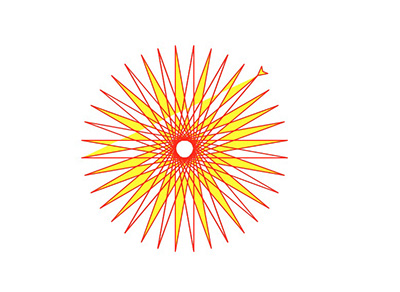 

import turtle as t

import time

t.color("red", "yellow")

t.speed(10)

t.begin_fill()

for _ in range(50):

    t.forward(200)

    t.left(170)

t.end_fill()

time.sleep(1)
4.2 绘制小蟒蛇
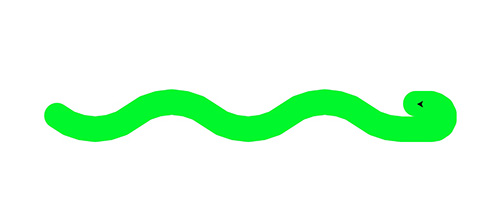 

import turtle

def drawSnake(rad, angle, len, neckrad):

    for _ in range(len):

        turtle.circle(rad, angle)

        turtle.circle(-rad, angle)

    turtle.circle(rad, angle/2)

    turtle.forward(rad/2)  # 直线前进

    turtle.circle(neckrad, 180)

    turtle.forward(rad/4)

if __name__ == "__main__":

   turtle.setup(1500, 1400, 0, 0)

   turtle.pensize(30)  # 画笔尺寸

   turtle.pencolor("green")

   turtle.seth(-40)    # 前进的方向

   drawSnake(70, 80, 2, 15)
4.3 绘制五角星
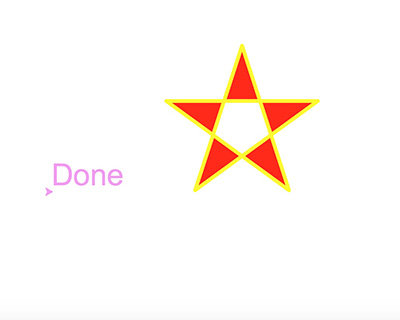 

import turtle

import time

turtle.pensize(5)

turtle.pencolor("yellow")

turtle.fillcolor("red")

turtle.begin_fill()

for _ in range(5):

    turtle.forward(200)

    turtle.right(144)

turtle.end_fill()

time.sleep(2)

turtle.penup()

turtle.goto(-150,-120)

turtle.color("violet")

turtle.write("Done", font=('Arial', 40, 'normal'))

time.sleep(1)
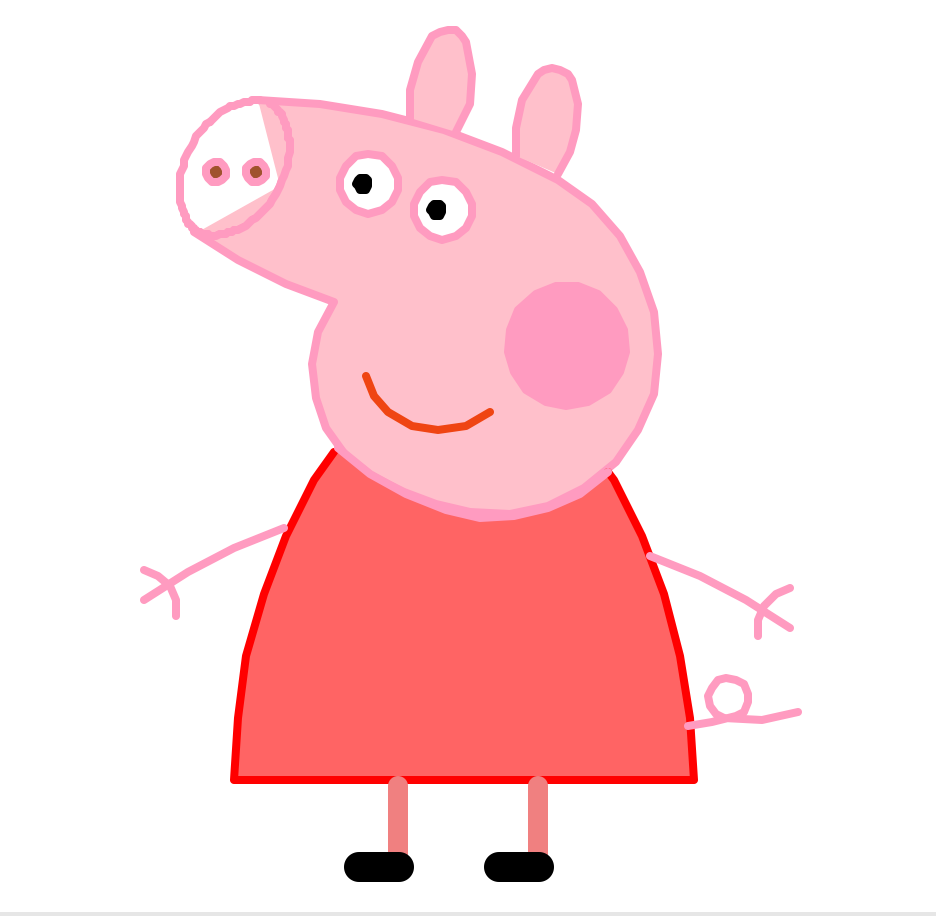
4.4 小猪佩奇
感谢江城青椒肉丝的小猪佩奇, 很传神:)
# coding:utf-8

import turtle as t

# 绘制小猪佩奇

# =======================================

t.pensize(4)

t.hideturtle()

t.colormode(255)

t.color((255, 155, 192), "pink")

t.setup(840, 500)

t.speed(10)

# 鼻子

t.pu()

t.goto(-100,100)

t.pd()

t.seth(-30)

t.begin_fill()

a = 0.4

for i in range(120):

    if 0 <= i < 30 or 60 <= i < 90:

        a = a+0.08

        t.lt(3)  # 向左转3度

        t.fd(a)  # 向前走a的步长

    else:

        a = a-0.08

        t.lt(3)

        t.fd(a)

        t.end_fill()

t.pu()

t.seth(90)

t.fd(25)

t.seth(0)

t.fd(10)

t.pd()

t.pencolor(255, 155, 192)

t.seth(10)

t.begin_fill()

t.circle(5)

t.color(160, 82, 45)

t.end_fill()

t.pu()

t.seth(0)

t.fd(20)

t.pd()

t.pencolor(255, 155, 192)

t.seth(10)

t.begin_fill()

t.circle(5)

t.color(160, 82, 45)

t.end_fill()

# 头

t.color((255, 155, 192), "pink")

t.pu()

t.seth(90)

t.fd(41)

t.seth(0)

t.fd(0)

t.pd()

t.begin_fill()

t.seth(180)

t.circle(300, -30)

t.circle(100, -60)

t.circle(80, -100)

t.circle(150, -20)

t.circle(60, -95)

t.seth(161)

t.circle(-300, 15)

t.pu()

t.goto(-100, 100)

t.pd()

t.seth(-30)

a = 0.4

for i in range(60):

    if 0 <= i < 30 or 60 <= i <90:

        a = a+0.08

        t.lt(3)  # 向左转3度

        t.fd(a)  # 向前走a的步长

    else:

        a = a-0.08

        t.lt(3)

        t.fd(a)

        t.end_fill()

# 耳朵

t.color((255, 155, 192), "pink")

t.pu()

t.seth(90)

t.fd(-7)

t.seth(0)

t.fd(70)

t.pd()

t.begin_fill()

t.seth(100)

t.circle(-50, 50)

t.circle(-10, 120)

t.circle(-50, 54)

t.end_fill()

t.pu()

t.seth(90)

t.fd(-12)

t.seth(0)

t.fd(30)

t.pd()

t.begin_fill()

t.seth(100)

t.circle(-50, 50)

t.circle(-10, 120)

t.circle(-50, 56)

t.end_fill()

#眼睛

t.color((255, 155, 192), "white")

t.pu()

t.seth(90)

t.fd(-20)

t.seth(0)

t.fd(-95)

t.pd()

t.begin_fill()

t.circle(15)

t.end_fill()

t.color("black")

t.pu()

t.seth(90)

t.fd(12)

t.seth(0)

t.fd(-3)

t.pd()

t.begin_fill()

t.circle(3)

t.end_fill()

t.color((255, 155, 192), "white")

t.pu()

t.seth(90)

t.fd(-25)

t.seth(0)

t.fd(40)

t.pd()

t.begin_fill()

t.circle(15)

t.end_fill()

t.color("black")

t.pu()

t.seth(90)

t.fd(12)

t.seth(0)

t.fd(-3)

t.pd()

t.begin_fill()

t.circle(3)

t.end_fill()

# 腮

t.color((255, 155, 192))

t.pu()

t.seth(90)

t.fd(-95)

t.seth(0)

t.fd(65)

t.pd()

t.begin_fill()

t.circle(30)

t.end_fill()

# 嘴

t.color(239, 69, 19)

t.pu()

t.seth(90)

t.fd(15)

t.seth(0)

t.fd(-100)

t.pd()

t.seth(-80)

t.circle(30, 40)

t.circle(40, 80)

# 身体

t.color("red", (255, 99, 71))

t.pu()

t.seth(90)

t.fd(-20)

t.seth(0)

t.fd(-78)

t.pd()

t.begin_fill()

t.seth(-130)

t.circle(100,10)

t.circle(300,30)

t.seth(0)

t.fd(230)

t.seth(90)

t.circle(300,30)

t.circle(100,3)

t.color((255,155,192),(255,100,100))

t.seth(-135)

t.circle(-80,63)

t.circle(-150,24)

t.end_fill()

# 手

t.color((255,155,192))

t.pu()

t.seth(90)

t.fd(-40)

t.seth(0)

t.fd(-27)

t.pd()

t.seth(-160)

t.circle(300,15)

t.pu()

t.seth(90)

t.fd(15)

t.seth(0)

t.fd(0)

t.pd()

t.seth(-10)

t.circle(-20,90)

t.pu()

t.seth(90)

t.fd(30)

t.seth(0)

t.fd(237)

t.pd()

t.seth(-20)

t.circle(-300,15)

t.pu()

t.seth(90)

t.fd(20)

t.seth(0)

t.fd(0)

t.pd()

t.seth(-170)

t.circle(20,90)

# 脚

t.pensize(10)

t.color((240,128,128))

t.pu()

t.seth(90)

t.fd(-75)

t.seth(0)

t.fd(-180)

t.pd()

t.seth(-90)

t.fd(40)

t.seth(-180)

t.color("black")

t.pensize(15)

t.fd(20)

t.pensize(10)

t.color((240, 128, 128))

t.pu()

t.seth(90)

t.fd(40)

t.seth(0)

t.fd(90)

t.pd()

t.seth(-90)

t.fd(40)

t.seth(-180)

t.color("black")

t.pensize(15)

t.fd(20)

# 尾巴

t.pensize(4)

t.color((255, 155, 192))

t.pu()

t.seth(90)

t.fd(70)

t.seth(0)

t.fd(95)

t.pd()

t.seth(0)

t.circle(70, 20)

t.circle(10, 330)

t.circle(70, 30)

t.done()
10分钟轻松学会python turtle绘图的更多相关文章
- 10分钟轻松学会 Python turtle 绘图
python2.6版本中后引入的一个简单的绘图工具,叫做海龟绘图(Turtle Graphics),turtle库是python的内部库,使用导入即可 import turtle 先说明一下turtl ...
- 10 分钟轻松学会 Jackson 反序列化自动适配子类
作者:丁仪 来源:https://chengxuzhixin.com/blog/post/Jackson-fan-xu-lie-hua-zi-dong-shi-pei-zi-lei.html json ...
- 在 Y 分钟内学会 Python
在 Y 分钟内学会 Python 这是翻译, 原文地址: Learn Python in Y Minutes 在 90 年代初, Python 由 Guido van Rossum 创造, 现在, 它 ...
- 10分钟轻松设置出 A+ 评分的 HTTP/2 网站
前言 其实 HTTP/2 应该是 2015 年的老话题了(2015 年 5 月 14 日 HTTP/2 协议正式版的发布),但是 2018 年都到了很多网站依旧没有使用,作为新一代互联网协议,HTTP ...
- Python Turtle绘图
1. 画布(canvas) 画布就是turtle为我们展开用于绘图区域, 我们可以设置它的大小和初始位置 1.1 设置画布大小 turtle.screensize(canvwidth=None, ca ...
- 10 个轻松学会 CSS3 的优秀在线资源
本文包揽 CSS 的所有关键点,并且引入了最新的 CSS3 版本.这个先进的技术提供超级多的新标签和属性,使得 Web 设计构建创新更简单,帮助开发者创建具有新趋势,带有漂亮布局的 Web 页面.随着 ...
- 使用 Chrome 浏览器插件 Web Scraper 10分钟轻松实现网页数据的爬取
web scraper 下载:Web-Scraper_v0.2.0.10 使用 Chrome 浏览器插件 Web Scraper 可以轻松实现网页数据的爬取,不写代码,鼠标操作,点哪爬哪,还不用考虑爬 ...
- Python turtle绘图实例分析
画一个红色的五角星 from turtle import * color('red','red') begin_fill() for i in range(5): fd(200) rt(144) en ...
- 10分钟教你Python+MySQL数据库操作
欲直接下载代码文件,关注我们的公众号哦!查看历史消息即可! 本文介绍如何利用python来对MySQL数据库进行操作,本文将主要从以下几个方面展开介绍: 1.数据库介绍 2.MySQL数据库安装和设置 ...
随机推荐
- 如何运行一个vue工程
在师兄的推荐下入坑vue.js ,发现不知如何运行GitHub上的开源项目,很尴尬.通过查阅网上教程,成功搭建好项目环境,同时对前段工程化有了朦朦胧胧的认知,因此将环境搭建过程分享给大家. 首先, ...
- 蓝桥杯- 煤球数目-java
/* (程序头部注释开始) * 程序的版权和版本声明部分 * Copyright (c) 2016, 广州科技贸易职业学院信息工程系学生 * All rights reserved. * 文件名称: ...
- Brief introduction to Java String Split 【简单介绍下Java String Split】
Split is a common function in Java. It split a full string to an array based on delimeter. For examp ...
- Python错误集
1-->IndentationError:expected an indented block >IndentationError: unindent does not match a ...
- 为程序猿正名,MM们,你们为什么要找一个程序猿男票?【原创】
前言 免责声明:这篇文章关于什么?六一儿童节马上就要到了,作为一个前端攻城师,自我感觉效率还可以,老早已把任务搞完,页面布局和前端编码高效按时交付,呵呵.趁有时间,写写文章娱乐一下.MM们,请不要拿起 ...
- [ios]quartz2d画板功功能实现核心代码
//触摸开始 -(void)touchesBegan:(NSSet<UITouch *> *)touches withEvent:(UIEvent *)event{ // 1,获取对 ...
- Document 对象
document.body //返回文档的body元素 document.cookies //返回当前文档有关的所有cookie document.createElement() //创建元素节点 d ...
- Android零碎知识(一)
public abstract Resources getResources () Return a Resources instance for your application's package ...
- Java 多线程详解(五)------线程的声明周期
Java 多线程详解(一)------概念的引入:http://www.cnblogs.com/ysocean/p/6882988.html Java 多线程详解(二)------如何创建进程和线程: ...
- 实现图标Icon+文字在div里自动中心居中(水平垂直居中)
已知div行高设置text-align:center文字会自动居中. 通过:before来设置icon的地址和高宽. 需要设置图片默认的垂直居中条件,与文字一致,为text-bottom. 设置图片行 ...