
python 读取Excel(二)之xlwt
今天由于在接口测试报告中感觉自己写的接口测试报告特别low,Excel的连个颜色都不加,就想着怎么去想办法给整整,自己根据API一次次调试,感觉很慢,于是乎,百度,可惜没有找到,去官网,官网给的也特别的简单,
import xlwt

from datetime import datetime

style0 = xlwt.easyxf('font: name Times New Roman, color-index red, bold on',

    num_format_str='#,##0.00')

style1 = xlwt.easyxf(num_format_str='D-MMM-YY')

wb = xlwt.Workbook()

ws = wb.add_sheet('A Test Sheet')

ws.write(0, 0, 1234.56, style0)

ws.write(1, 0, datetime.now(), style1)

ws.write(2, 0, 1)

ws.write(2, 1, 1)

ws.write(2, 2, xlwt.Formula("A3+B3"))

wb.save('example.xls')
我们来看官网给的例子给我们展示什么样的效果,如图
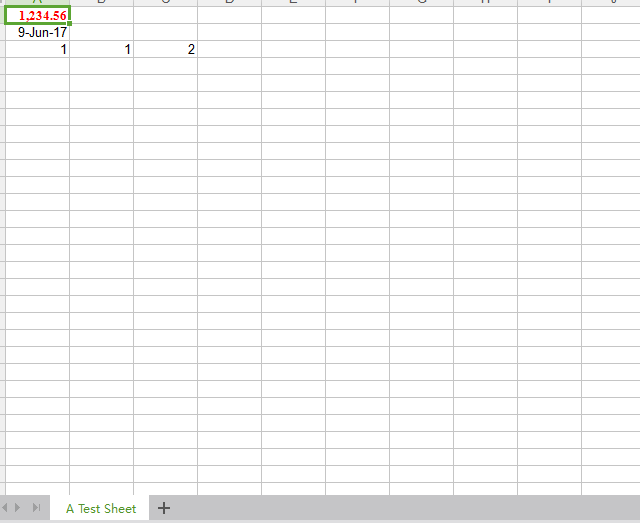
我们可以看到创建一个A Test Sheet的表。
首先我们先引入这个模块
import xlwt
接着呢,我们看到引入了
xlwt.easyxf,然后在style.py有这个函数,我们可以去看看这个函数,其实在这里给我们定义了很多的样式,我们只需要调用我们相拥的相应的函数传入相应的参数就可以,下面是我截取的一部分,
'align': 'alignment', # synonym

    'alignment': {

        'dire': {

            'general': 0,

            'lr': 1,

            'rl': 2,

            },

        'direction': 'dire',

        'horiz': 'horz',

        'horizontal': 'horz',

        'horz': {

            'general': 0,

            'left': 1,

            'center': 2,

            'centre': 2, # "align: horiz centre" means xf.alignment.horz is set to 2

            'right': 3,

            'filled': 4,

            'justified': 5,

            'center_across_selection': 6,

            'centre_across_selection': 6,

            'distributed': 7,

            },

        'inde': IntULim(15), # restriction: 0 <= value <= 15

        'indent': 'inde',

        'rota': [{'stacked': 255, 'none': 0, }, rotation_func],

        'rotation': 'rota',

        'shri': bool_map,

        'shrink': 'shri',

        'shrink_to_fit': 'shri',

        'vert': {

            'top': 0,

            'center': 1,

            'centre': 1,

            'bottom': 2,

            'justified': 3,

            'distributed': 4,

            },

         'vertical': 'vert',

         'wrap': bool_map,

         },

    'border': 'borders',

    'borders': {

        'left':     [border_line_map, IntULim(0x0d)],

        'right':    [border_line_map, IntULim(0x0d)],

        'top':      [border_line_map, IntULim(0x0d)],

        'bottom':   [border_line_map, IntULim(0x0d)],

        'diag':     [border_line_map, IntULim(0x0d)],

        'top_colour':       [colour_map, colour_index_func_7],

        'bottom_colour':    [colour_map, colour_index_func_7],

        'left_colour':      [colour_map, colour_index_func_7],

        'right_colour':     [colour_map, colour_index_func_7],

        'diag_colour':      [colour_map, colour_index_func_7],

        'top_color':        'top_colour',

        'bottom_color':     'bottom_colour',

        'left_color':       'left_colour',

        'right_color':      'right_colour',

        'diag_color':       'diag_colour',

        'need_diag1':  bool_map,

        'need_diag2':  bool_map,

        },

    'font': {

        'bold': bool_map,

        'charset': charset_map,

        'color':  'colour_index',

        'color_index':  'colour_index',

        'colour':  'colour_index',

        'colour_index': [colour_map, colour_index_func_15],

        'escapement': {'none': 0, 'superscript': 1, 'subscript': 2},

        'family': {'none': 0, 'roman': 1, 'swiss': 2, 'modern': 3, 'script': 4, 'decorative': 5, },

        'height': IntULim(0xFFFF), # practical limits are much narrower e.g. 160 to 1440 (8pt to 72pt)

        'italic': bool_map,

        'name': any_str_func,

        'outline': bool_map,

        'shadow': bool_map,

        'struck_out': bool_map,

        'underline': [bool_map, {'none': 0, 'single': 1, 'single_acc': 0x21, 'double': 2, 'double_acc': 0x22, }],

        },

    'pattern': {

        'back_color':   'pattern_back_colour',

        'back_colour':  'pattern_back_colour',

        'fore_color':   'pattern_fore_colour',

        'fore_colour':  'pattern_fore_colour',

        'pattern': [pattern_map, IntULim(16)],

        'pattern_back_color':   'pattern_back_colour',

        'pattern_back_colour':  [colour_map, colour_index_func_7],

        'pattern_fore_color':   'pattern_fore_colour',

        'pattern_fore_colour':  [colour_map, colour_index_func_7],

        },

    'protection': {

        'cell_locked' :   bool_map,

        'formula_hidden': bool_map,

        },

    }
这里面给我们定义了很多样式,这些包括是很多文档都没有介绍的,API 文档,官网 github 也都没有给你做出来解释,在stackoverflow,上有了一些介绍,其实也是根据源码来介绍的,在学习python当中我们更多的是要学会去读源码,找到源码的实现逻辑,那么你学起来就是很简单的,下面我们来看看我修改后的代码,
import xlwt

from datetime import datetime

from xlwt import  *  #引入相应的库

style0 = xlwt.easyxf('font: name Times New Roman',

    num_format_str='#,##0.00',) #字体的颜色

styleOK = easyxf('pattern: fore_colour light_blue;'

                          'font: colour green, bold True;')

pattern = xlwt.Pattern()#一个实例化的样式类

pattern.pattern = xlwt.Pattern.SOLID_PATTERN#固定的样式

pattern.pattern_fore_colour = xlwt.Style.colour_map['red']#背景颜色

styleOK.pattern = pattern

style1 = xlwt.easyxf(num_format_str='D-MMM-YY')#显示时间定义时间的样式

wb = xlwt.Workbook()

ws = wb.add_sheet('测试用')

ws.write(0, 0, 1234.56, style0)

ws.write(1, 0, datetime.now(), style1 )

ws.write(2, 0, 1,style=styleOK)

ws.write(2, 1, 1)

ws.write(2, 2, xlwt.Formula("A3+B3"))

wb.save('res.xls')
那么我们来看看生成的Excel表格
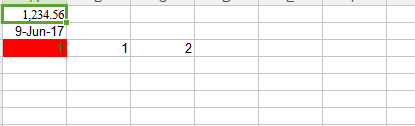
感觉到可以规定的样式多了。是不是瞬间能够给你的Excel增加逼格,
import xlwt

from datetime import datetime

from xlwt import  *  #引入相应的库

style0 = xlwt.easyxf('font: name Times New Roman',

    num_format_str='#,##0.00',) #字体的颜色

styleOK = easyxf('pattern: fore_colour light_blue;'

                          'font: colour green, bold True;')

alignment = xlwt.Alignment()#设置居中

alignment.horz = xlwt.Alignment.HORZ_CENTER

alignment.vert = xlwt.Alignment.VERT_CENTER

style0.font.height = 280

style3 = XFStyle()

style3.alignment = alignment  # 给样式添加文字居中属性

style3.font.height = 330  # 设置字体大小

pattern = xlwt.Pattern()#一个实例化的样式类

pattern.pattern = xlwt.Pattern.SOLID_PATTERN#固定的样式

pattern.pattern_fore_colour = xlwt.Style.colour_map['red']#背景颜色

styleOK.pattern = pattern

style1 = xlwt.easyxf(num_format_str='DD-MM-YY')#显示时间定义时间的样式

wb = xlwt.Workbook()

ws = wb.add_sheet('测试用')

for i in  range(6):#定义列宽

    ws.col(i).width = 200*30

ws.write_merge(0, 0,0,5,'测试报告', style3)

ws.write(1, 0,'测试时间', style0 )

ws.write(1, 1, datetime.now(),style1)

ws.write(1, 2,'测试人', style0 )

ws.write(1, 3,'雷子', styleOK)

wb.save('res.xls')

python 读取Excel(二)之xlwt的更多相关文章
- python操作excel表格(xlrd/xlwt)
最近遇到一个情景,就是定期生成并发送服务器使用情况报表,按照不同维度统计,涉及python对excel的操作,上网搜罗了一番,大多大同小异,而且不太能满足需求,不过经过一番对源码的"研究&q ...
- Python读取Excel数据并根据列名取值
一直想将自己接触到的东西梳理一遍,可就是迈不出第一步,希望从这篇总结开始不要再做行动的矮人了. 最近测试过程中需要用到python读取excel用例数据,于是去了解和学习了下xlrd库,这里只记录使用 ...
- 【转】python操作excel表格(xlrd/xlwt)
[转]python操作excel表格(xlrd/xlwt) 最近遇到一个情景,就是定期生成并发送服务器使用情况报表,按照不同维度统计,涉及python对excel的操作,上网搜罗了一番,大多大同小异, ...
- python操作excel xlrd和xlwt的使用
最近遇到一个情景,就是定期生成并发送服务器使用情况报表,按照不同维度统计,涉及python对excel的操作,上网搜罗了一番,大多大同小异,而且不太能满足需求,不过经过一番对源码的"研究&q ...
- 转载:python操作excel表格(xlrd/xlwt)
python操作excel表格(xlrd/xlwt) 最近遇到一个情景,就是定期生成并发送服务器使用情况报表,按照不同维度统计,涉及python对excel的操作,上网搜罗了一番,大多大同小异,而 ...
- 28.python操作excel表格(xlrd/xlwt)
python读excel——xlrd 这个过程有几个比较麻烦的问题,比如读取日期.读合并单元格内容.下面先看看基本的操作: 首先读一个excel文件,有两个sheet,测试用第二个sheet,shee ...
- Python读取Excel表格
前言:需要进行自动化办公或者自动化测试的朋友,可以了解下此文,掌握Python读取Excel表格的方法. 一.准备工作: 1.安装Python3.7.0(官网下载安装包) 2.安装Pycharm(官网 ...
- [转] Windows下使用Python读取Excel表格数据
http://www.python-excel.org/这个网站罗列了很多关于在Python下操作Excel文件的信息,这里选择了其介绍的第一个模块xlrd . xlrd 0.9.2版本跨平台同时支持 ...
- Python读取excel中的图片
作为Java程序员,Java自然是最主要的编程语言.但是Java适合完成大型项目,对于平时工作中小的工作任务,需要快速完成,易于修改和调试,使用Java显得很繁琐,需要进行类的设计,打成jar包,出现 ...
- Python 利用Python操作excel表格之xlwt介绍
利用Python操作excel表格之xlwt介绍 by:授客 QQ:1033553122 直接上代码 案例1 #!/usr/bin/env python # -*- coding:utf-8 ...
随机推荐
- mongo数据库基础
mongodb mongodb特性 分布式文件存储 介与关系数据库和非关系数据库之间 文件存储格式为BSON(一种JSON的扩展) BSON是对二进制格式的JSON的简称,BSON支持文档和数组的嵌套 ...
- uiautomator+cucumber实现自动化测试
前提 由于公司业务要求,所以自动化测试要达到以下几点: 跨应用的测试 测试用例可读性强 测试报告可读性强 对失败的用例有截图保存并在报告中体现 基于以上几点,在对自动化测试框架选型的时候就选择了uia ...
- Atom打造 c/c++编译环境(忙了一个上午)
众所周知 Atom是一款非常酷炫的编辑器.因为它就像上古卷轴一样,玩家可以开发各种dlc补丁,实现自己想要的效果.所以Atom 可以被你改造成自己想要的东西,可以用来写算法竞赛题目,可以开发网页,可以 ...
- [.NET] 《Effective C#》快速笔记(三)- 使用 C# 表达设计
<Effective C#>快速笔记(三)- 使用 C# 表达设计 目录 二十一.限制类型的可见性 二十二.通过定义并实现接口替代继承 二十三.理解接口方法和虚方法的区别 二十四.用委托实 ...
- 浅谈OA办公软件市场行情
3.原文:http://www.jiusi.net/detail/472__776__3999__1.html 关键词:oa系统,OA办公软件 浅谈OA办公软件市场行情 中国的OA办公软件市场历经20 ...
- scala和java的区别
scala写程序跟说话一样,都是要把你的思想描述出来,但是scala最大的问题是api的符号标记太复杂, 很多都好难看懂,某些语法太过复杂,上手还是有些难度的.java很规范,但是代码太多,写逻辑很 ...
- redis之sentinel概述
一.配置sentinel 修改的是这条: 对应: 上面那条配置需要注意:<master-name>:监控主节点的名称 <ip>:监控主节点的ip <redis-por ...
- 原型(Prototype)模式
原型模式属于对象的创建模式.通过给出一个原型对象来指明所有创建的对象的类型,然后用复制这个原型对象的办法创建出更多同类型的对象.这就是原型模式的用意.原型模式的结构 原型模式要求对象实现一个可以“克隆 ...
- 由typedef和函数指针引起的危机
由typedef和函数指针引起的危机 昨天阅读了大神强哥的代码,发现里面用到了函数指针,也用到的typedef.本来我自以为对这两个概念有一定的认识,但是突然发现这两个东西居然用到了一起!!!!(在一 ...
- Ubuntu 完全卸载MySQL 重装步骤
sudo rm /var/lib/mysql/ -R 删除mysql的数据文件 sudo rm /etc/mysql/ -R 删除mqsql的配置文件 sudo apt-get autorem ...