
python 读取Excel(二)之xlwt
今天由于在接口测试报告中感觉自己写的接口测试报告特别low,Excel的连个颜色都不加,就想着怎么去想办法给整整,自己根据API一次次调试,感觉很慢,于是乎,百度,可惜没有找到,去官网,官网给的也特别的简单,
import xlwt

from datetime import datetime

style0 = xlwt.easyxf('font: name Times New Roman, color-index red, bold on',

    num_format_str='#,##0.00')

style1 = xlwt.easyxf(num_format_str='D-MMM-YY')

wb = xlwt.Workbook()

ws = wb.add_sheet('A Test Sheet')

ws.write(0, 0, 1234.56, style0)

ws.write(1, 0, datetime.now(), style1)

ws.write(2, 0, 1)

ws.write(2, 1, 1)

ws.write(2, 2, xlwt.Formula("A3+B3"))

wb.save('example.xls')
我们来看官网给的例子给我们展示什么样的效果,如图
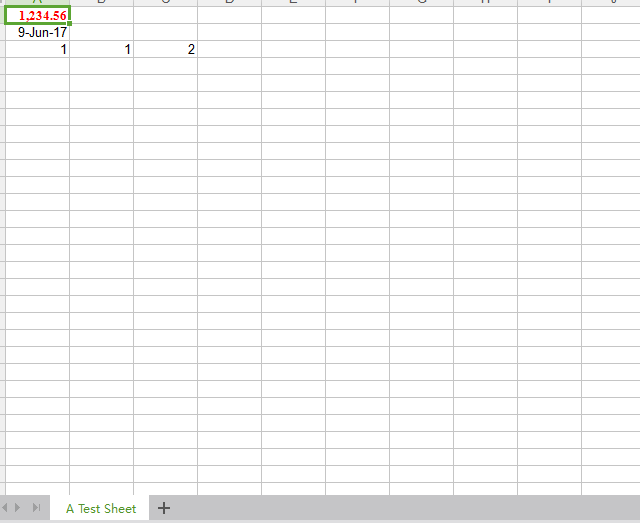
我们可以看到创建一个A Test Sheet的表。
首先我们先引入这个模块
import xlwt
接着呢,我们看到引入了
xlwt.easyxf,然后在style.py有这个函数,我们可以去看看这个函数,其实在这里给我们定义了很多的样式,我们只需要调用我们相拥的相应的函数传入相应的参数就可以,下面是我截取的一部分,
'align': 'alignment', # synonym

    'alignment': {

        'dire': {

            'general': 0,

            'lr': 1,

            'rl': 2,

            },

        'direction': 'dire',

        'horiz': 'horz',

        'horizontal': 'horz',

        'horz': {

            'general': 0,

            'left': 1,

            'center': 2,

            'centre': 2, # "align: horiz centre" means xf.alignment.horz is set to 2

            'right': 3,

            'filled': 4,

            'justified': 5,

            'center_across_selection': 6,

            'centre_across_selection': 6,

            'distributed': 7,

            },

        'inde': IntULim(15), # restriction: 0 <= value <= 15

        'indent': 'inde',

        'rota': [{'stacked': 255, 'none': 0, }, rotation_func],

        'rotation': 'rota',

        'shri': bool_map,

        'shrink': 'shri',

        'shrink_to_fit': 'shri',

        'vert': {

            'top': 0,

            'center': 1,

            'centre': 1,

            'bottom': 2,

            'justified': 3,

            'distributed': 4,

            },

         'vertical': 'vert',

         'wrap': bool_map,

         },

    'border': 'borders',

    'borders': {

        'left':     [border_line_map, IntULim(0x0d)],

        'right':    [border_line_map, IntULim(0x0d)],

        'top':      [border_line_map, IntULim(0x0d)],

        'bottom':   [border_line_map, IntULim(0x0d)],

        'diag':     [border_line_map, IntULim(0x0d)],

        'top_colour':       [colour_map, colour_index_func_7],

        'bottom_colour':    [colour_map, colour_index_func_7],

        'left_colour':      [colour_map, colour_index_func_7],

        'right_colour':     [colour_map, colour_index_func_7],

        'diag_colour':      [colour_map, colour_index_func_7],

        'top_color':        'top_colour',

        'bottom_color':     'bottom_colour',

        'left_color':       'left_colour',

        'right_color':      'right_colour',

        'diag_color':       'diag_colour',

        'need_diag1':  bool_map,

        'need_diag2':  bool_map,

        },

    'font': {

        'bold': bool_map,

        'charset': charset_map,

        'color':  'colour_index',

        'color_index':  'colour_index',

        'colour':  'colour_index',

        'colour_index': [colour_map, colour_index_func_15],

        'escapement': {'none': 0, 'superscript': 1, 'subscript': 2},

        'family': {'none': 0, 'roman': 1, 'swiss': 2, 'modern': 3, 'script': 4, 'decorative': 5, },

        'height': IntULim(0xFFFF), # practical limits are much narrower e.g. 160 to 1440 (8pt to 72pt)

        'italic': bool_map,

        'name': any_str_func,

        'outline': bool_map,

        'shadow': bool_map,

        'struck_out': bool_map,

        'underline': [bool_map, {'none': 0, 'single': 1, 'single_acc': 0x21, 'double': 2, 'double_acc': 0x22, }],

        },

    'pattern': {

        'back_color':   'pattern_back_colour',

        'back_colour':  'pattern_back_colour',

        'fore_color':   'pattern_fore_colour',

        'fore_colour':  'pattern_fore_colour',

        'pattern': [pattern_map, IntULim(16)],

        'pattern_back_color':   'pattern_back_colour',

        'pattern_back_colour':  [colour_map, colour_index_func_7],

        'pattern_fore_color':   'pattern_fore_colour',

        'pattern_fore_colour':  [colour_map, colour_index_func_7],

        },

    'protection': {

        'cell_locked' :   bool_map,

        'formula_hidden': bool_map,

        },

    }
这里面给我们定义了很多样式,这些包括是很多文档都没有介绍的,API 文档,官网 github 也都没有给你做出来解释,在stackoverflow,上有了一些介绍,其实也是根据源码来介绍的,在学习python当中我们更多的是要学会去读源码,找到源码的实现逻辑,那么你学起来就是很简单的,下面我们来看看我修改后的代码,
import xlwt

from datetime import datetime

from xlwt import  *  #引入相应的库

style0 = xlwt.easyxf('font: name Times New Roman',

    num_format_str='#,##0.00',) #字体的颜色

styleOK = easyxf('pattern: fore_colour light_blue;'

                          'font: colour green, bold True;')

pattern = xlwt.Pattern()#一个实例化的样式类

pattern.pattern = xlwt.Pattern.SOLID_PATTERN#固定的样式

pattern.pattern_fore_colour = xlwt.Style.colour_map['red']#背景颜色

styleOK.pattern = pattern

style1 = xlwt.easyxf(num_format_str='D-MMM-YY')#显示时间定义时间的样式

wb = xlwt.Workbook()

ws = wb.add_sheet('测试用')

ws.write(0, 0, 1234.56, style0)

ws.write(1, 0, datetime.now(), style1 )

ws.write(2, 0, 1,style=styleOK)

ws.write(2, 1, 1)

ws.write(2, 2, xlwt.Formula("A3+B3"))

wb.save('res.xls')
那么我们来看看生成的Excel表格
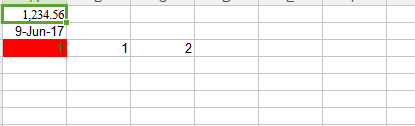
感觉到可以规定的样式多了。是不是瞬间能够给你的Excel增加逼格,
import xlwt

from datetime import datetime

from xlwt import  *  #引入相应的库

style0 = xlwt.easyxf('font: name Times New Roman',

    num_format_str='#,##0.00',) #字体的颜色

styleOK = easyxf('pattern: fore_colour light_blue;'

                          'font: colour green, bold True;')

alignment = xlwt.Alignment()#设置居中

alignment.horz = xlwt.Alignment.HORZ_CENTER

alignment.vert = xlwt.Alignment.VERT_CENTER

style0.font.height = 280

style3 = XFStyle()

style3.alignment = alignment  # 给样式添加文字居中属性

style3.font.height = 330  # 设置字体大小

pattern = xlwt.Pattern()#一个实例化的样式类

pattern.pattern = xlwt.Pattern.SOLID_PATTERN#固定的样式

pattern.pattern_fore_colour = xlwt.Style.colour_map['red']#背景颜色

styleOK.pattern = pattern

style1 = xlwt.easyxf(num_format_str='DD-MM-YY')#显示时间定义时间的样式

wb = xlwt.Workbook()

ws = wb.add_sheet('测试用')

for i in  range(6):#定义列宽

    ws.col(i).width = 200*30

ws.write_merge(0, 0,0,5,'测试报告', style3)

ws.write(1, 0,'测试时间', style0 )

ws.write(1, 1, datetime.now(),style1)

ws.write(1, 2,'测试人', style0 )

ws.write(1, 3,'雷子', styleOK)

wb.save('res.xls')

python 读取Excel(二)之xlwt的更多相关文章
- python操作excel表格(xlrd/xlwt)
最近遇到一个情景,就是定期生成并发送服务器使用情况报表,按照不同维度统计,涉及python对excel的操作,上网搜罗了一番,大多大同小异,而且不太能满足需求,不过经过一番对源码的"研究&q ...
- Python读取Excel数据并根据列名取值
一直想将自己接触到的东西梳理一遍,可就是迈不出第一步,希望从这篇总结开始不要再做行动的矮人了. 最近测试过程中需要用到python读取excel用例数据,于是去了解和学习了下xlrd库,这里只记录使用 ...
- 【转】python操作excel表格(xlrd/xlwt)
[转]python操作excel表格(xlrd/xlwt) 最近遇到一个情景,就是定期生成并发送服务器使用情况报表,按照不同维度统计,涉及python对excel的操作,上网搜罗了一番,大多大同小异, ...
- python操作excel xlrd和xlwt的使用
最近遇到一个情景,就是定期生成并发送服务器使用情况报表,按照不同维度统计,涉及python对excel的操作,上网搜罗了一番,大多大同小异,而且不太能满足需求,不过经过一番对源码的"研究&q ...
- 转载:python操作excel表格(xlrd/xlwt)
python操作excel表格(xlrd/xlwt) 最近遇到一个情景,就是定期生成并发送服务器使用情况报表,按照不同维度统计,涉及python对excel的操作,上网搜罗了一番,大多大同小异,而 ...
- 28.python操作excel表格(xlrd/xlwt)
python读excel——xlrd 这个过程有几个比较麻烦的问题,比如读取日期.读合并单元格内容.下面先看看基本的操作: 首先读一个excel文件,有两个sheet,测试用第二个sheet,shee ...
- Python读取Excel表格
前言:需要进行自动化办公或者自动化测试的朋友,可以了解下此文,掌握Python读取Excel表格的方法. 一.准备工作: 1.安装Python3.7.0(官网下载安装包) 2.安装Pycharm(官网 ...
- [转] Windows下使用Python读取Excel表格数据
http://www.python-excel.org/这个网站罗列了很多关于在Python下操作Excel文件的信息,这里选择了其介绍的第一个模块xlrd . xlrd 0.9.2版本跨平台同时支持 ...
- Python读取excel中的图片
作为Java程序员,Java自然是最主要的编程语言.但是Java适合完成大型项目,对于平时工作中小的工作任务,需要快速完成,易于修改和调试,使用Java显得很繁琐,需要进行类的设计,打成jar包,出现 ...
- Python 利用Python操作excel表格之xlwt介绍
利用Python操作excel表格之xlwt介绍 by:授客 QQ:1033553122 直接上代码 案例1 #!/usr/bin/env python # -*- coding:utf-8 ...
随机推荐
- Vue 普通对象数据更新与 file 对象数据更新
最近在做一个多图片上传的组件,需求是做到多文件依次上传,并显示上传进度条. 逻辑部分实现了以后,在更新进度条视图的时候出现一点问题:动态计算生产的进度 progress 属性不会自动更新. 原来的代码 ...
- Python 基础 二
Python 基础 二 今天对昨天学习的Python基础知识进行总结,学而不思则惘,思而不学则殆! 一.先对昨天学习的三大循环的使用情况进行总结: 1.while循环的本质就是让计算机在满足某一条件的 ...
- 【外文翻译】使用Timer类去调度任务 ——java
使用Timer类去调度任务 --java 原文地址:https://dzone.com/articles/using-timer-class-to-schedule-tasks 原文作者:Jay Sr ...
- BZOJ 1266: [AHOI2006]上学路线route
题目描述 可可和卡卡家住合肥市的东郊,每天上学他们都要转车多次才能到达市区西端的学校.直到有一天他们两人参加了学校的信息学奥林匹克竞赛小组才发现每天上学的乘车路线不一定是最优的. 可可:"很 ...
- Oracle数据库时间类型悬疑案
这次遇到的问题小Alan其实一年半前做证券行业项目就已经遇到过,但是一直没有去思考是什么原因导致的这样的悬疑案,悬疑案是什么呢?其实很简单,我想有不少童鞋都有用到Oracle数据库,情形是这样子的,这 ...
- jquery按钮绑定特殊事件
本文主要介绍点击一个按钮处理事件的一些特殊情况和技巧. 一.第一次点击触发一个函数,之后点击都触发另一个函数 1.小白实现 2.大神实现 代码如下: <body> <button&g ...
- map中结构体做关键字的注意事项
序: 今天做一道题,由于递归函数比较恶心,如果用记忆化搜索,数据范围极大却又用不全(二维数组存的话直接炸).所以决定干脆使用stl::map存储(反正有O2优化),但是执行insert的时候,编译器却 ...
- [.NET] 《Effective C#》快速笔记 - C# 中的动态编程
<Effective C#>快速笔记 - C# 中的动态编程 静态类型和动态类型各有所长,静态类型能够让编译器帮你找出更多的错误,因为编译器能够在编译时进行大部分的检查工作.C# 是一种静 ...
- 大数据和BI商业智能有何区别?有何相关?
大数据 ≠BI商业智能,大数据也不是传统商业智能的简单升级. 1.大数据和BI两者的区别 BI(BusinessIntelligence)即商业智能,它是企业数据化管理的一整套的方案,用来将企业中现有 ...
- 跨过Nginx上基于uWSGI部署Django项目的坑
先说说他们的关系,Nginx和uWSGI都是Web服务器,Nginx负责静态内容,uWSGI负责Python这样的动态内容,二者配合共同提供Web服务以实现提高效率和负载均衡等目的.uWSGI实现了多 ...