
浅谈viewport
我们通常在写移动端页面时,往往都会在html页面中加入这样一段话
<meta name="viewport" content="width=device-width,initial-scale=1,user-scalable=no">
可能我们只知道这三个字段的含义(视口宽度等于设备宽度,屏幕缩放为1,禁止用户缩放),但是为什么要这么写,其原理又是什么呢?
我们先看一个简单的demo吧。
<!doctype html>

<html lang="en">

<head>

<meta charset="UTF-8">

<title>Test 02</title>

</head>

<style>

    body{

        margin: 0;

    }

    .pic{

        width: 320px;

        height: 568px;

        background-color: #72DFFF;

        color: white;

        font-size: 60px;

        text-align: center;

        line-height: 568px;

        font-family: cursive;

    }

</style>

<body>

    <div class="pic"> 320*568 </div>

</body>

</html>
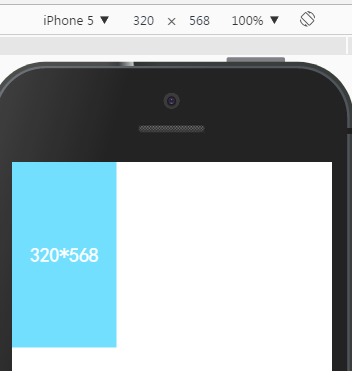
该demo展示一个宽度为320px的div,我们在iphone5上面打开看一下。

有没有感觉很诡异?明明iphone5的分辨率是320px*568px(我使用的是谷歌的mobile模拟),但是只显示了三分之一左右。
在回答此问题之前,我们需要先普及一下一些移动端的概念。
px:逻辑像素
dp:设备像素(物理像素)
dpr:设备像素缩放比
(某一方向上-->计算:dpr = 设备像素/逻辑像素,平面上-->计算:1px = (dpr)² *dp)
ppi:屏幕每英寸的像素数量,即单位英寸内的像素密度(计算:分辨率平方后开跟/屏幕尺寸)
ppi与dpr的关系表
| ldpr | mdpr | hdpr | xhdpr | |
| ppi | 120 | 160 | 240 | 320 |
| 默认缩放比 | 0.75 | 1.0 | 1.5 | 2.0 |
我们得知iphone5的尺寸为4英寸,设备分辨率为1136dp*640dp,由此我们可以得出iphone5的分辨率为320px*568px,如下图(retina为高清)。
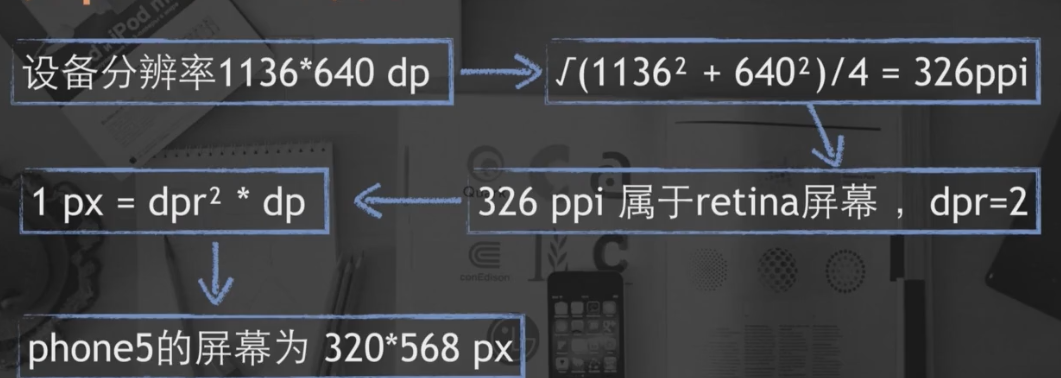
该页面展示三分之一的原因是ios中默认的布局viewport是980px,然后根据刚才的计算的iphone5分辨率才会出现此情况。
逻辑像素(css pixels)与设备像素(device pixels)的区别------------
我们姑且认定设备的pixels为正确(标准)的pixels宽度。这些pixels决定了你工作所用的那些设备上正式的分辨率。
如果用户缩放(zoom)了浏览器,当然必须改变计算方式。
现代浏览器上的缩放,是基于“伸展”pixels。结果是,html元素上的宽度并没有因为缩放200%而由128pix变成256px,而是真实的pixels的被计算成了双倍。html元素在形式上依然是128CSS的pixels,即便它占用了256设备的pixels 。
换言之,缩放200%将一个单位的CSS的pixels变成了4倍的设备的pixels那么大,即宽度 * 2、高度 * 2,面积扩大了2 * 2.
下列图片将清楚的解释这个概念。如图1-1.有4个1像素,缩放为100%的html元素,CSS的pixels完整的和设备的pixels重叠

当我们缩小浏览器时,CSS的pixels开始收缩,导致1单位的设备的pixels上重叠了多个CSS的pixels,如图1-2
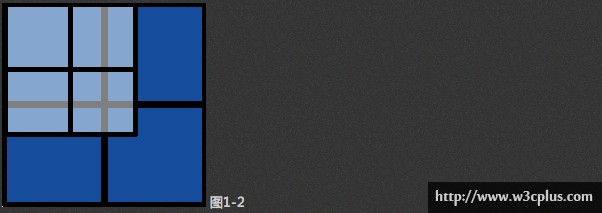
同理,放大浏览器时,相反的事情发生了,CSS的pixels开始扩大,导致1单位的CSS的pixels上重叠了多个设备的pixels,如图1-3

总体而言,你只需要关注CSS的pixels,这些pixels指定你的样式被如何渲染。
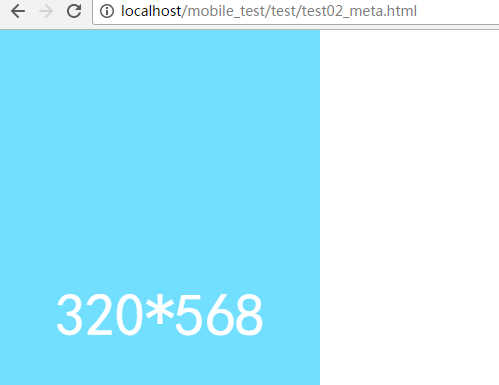
就像刚开始的那个小demo,在pc以及iphone5上展示是两种完全不同的效果。
在这里我普及一个知识点,对于viewport,苹果手机浏览器默认做了两件事——
1.页面渲染在一个980px(IOS)的viewport(安卓viewport宽度不固定)
2.缩放
说的详细一些,viewport,就是手机浏览器把页面放到一个虚拟的窗口中,窗口可大于或小于手机的可视区域,一般会大于可视区域。这样不会破坏没有针对手机浏览器优化的网页的布局,用户可以通过平移或缩放来看网页的其它部分。
这也就是为什么我们没写viewport,手机会默认将布局宽度置为980px的原因。
为什么要有viewport?
一个300多像素的屏幕,放一个1000多像素的页面,会混乱,所以要先虚拟一个980像素的页面,然后进行缩放。
为什么不使用默认980px的布局viewport
1.宽度不可控,不同设备(安卓)默认值可能不同
2.页面缩小版展示,交互不友好
3.有缩放,缩放后有滚动
4.font-size 可能要设置40px才等于pc上12px,不规范
然后为了在iphone5上正常展示,我们需要写这样一个viewport
<meta name="viewport" content="width=320">
这样效果ok,但是如果我们的设备是iphone6,iphone6s呢?
<meta name="viewport" content="width=375">
显然是不符合规定的,所以我们需要设置
<meta name="viewport" content="width=device-width">
但是每个不同的设备都会有不同的缩放比
window.innerWidth/document.body.clientWidth 为 initial-scale
度量viewport/布局viewport [Layout Viewport(布局视口)]
比如如果要让iphone6展示1000px的页面,只设置"width=device-width",肯定都会挤在一起。
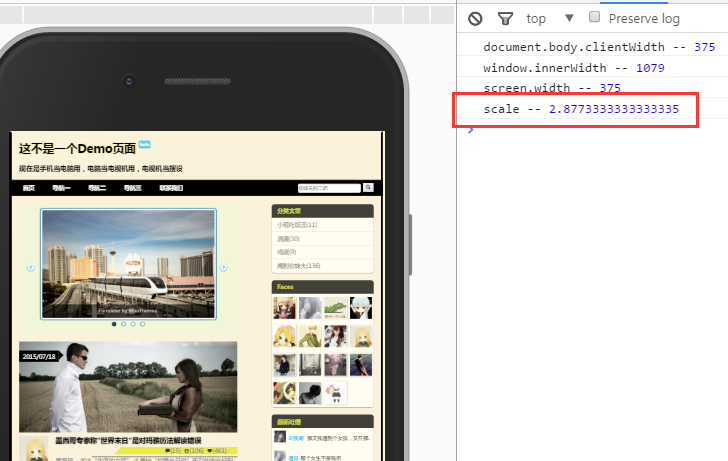
所以需要让缩放比为1,设置initial-scale=1,所以最终版本是这样
<meta name="viewport" content="width=device-width,initial-scale=1,user-scalable=no">
最后总结一下移动端中的三个viewport——
1.布局视口
document.body.clientWidth 为手机浏览器viewport宽度(布局viewport),默认980
跟width=device-width相关,其值等于meta标签中的width
initial-scale = 2 ,它会跟着缩小一倍
当你需要使用js而不是媒体查询来编写业务逻辑的时候,这很有帮助
if(document.body.clientWidth >= 400){
.class{...}
}
等价于
@media all and (max-width>=400){
.class{...}
}
我们用到的vw,vh尺寸单位代表视口的百分比,比如width:50vh,这里的视口就是指布局视口,因为如果是视觉视口,每次用户缩放都会导致元素狂傲发生变化,先不说这个变化带来的大计算量,这种设计对用户来说本身就是毫无意义的。
2.视觉视口
window.innerWidth
屏幕上显示的网站区域尺寸,会受缩放的影响
3.理想视口
screen.width
它是对设备来说最理想的布局视口尺寸。
-----------------------------------------------------------------------------------------------------------------------
在手机上,桌面视口被拆分成两个——布局视口限制你的css布局,视觉视口决定用户能看到什么。
其实这么多的viewport看起来可能会乱一点,但事实并不是这样。最佳实践就是让浏览器直接使用它的理想视口,即把布局视口设置为理想视口,然后使用媒体查询来响应不同的理想视口就OK。
响应式设计的核心——
width和height的媒体查询设置了当前布局视口的宽高。
使用最佳mate标签后,就可以放心的抛开布局视口的宽度,只专注于理想视口
@media all and (max-width:400) {
.class {
...
}
}
浅谈viewport的更多相关文章
- 浅谈angular2+ionic2
浅谈angular2+ionic2 前言: 不要用angular的语法去写angular2,有人说二者就像Java和JavaScript的区别. 1. 项目所用:angular2+ionic2 ...
- 【ASP.NET MVC系列】浅谈ASP.NET MVC 视图
ASP.NET MVC系列文章 [01]浅谈Google Chrome浏览器(理论篇) [02]浅谈Google Chrome浏览器(操作篇)(上) [03]浅谈Google Chrome浏览器(操作 ...
- 【ASP.NET MVC系列】浅谈jqGrid 在ASP.NET MVC中增删改查
ASP.NET MVC系列文章 [01]浅谈Google Chrome浏览器(理论篇) [02]浅谈Google Chrome浏览器(操作篇)(上) [03]浅谈Google Chrome浏览器(操作 ...
- 【ASP.NET MVC系列】浅谈ASP.NET MVC 视图与控制器传递数据
ASP.NET MVC系列文章 [01]浅谈Google Chrome浏览器(理论篇) [02]浅谈Google Chrome浏览器(操作篇)(上) [03]浅谈Google Chrome浏览器(操作 ...
- 【微信小程序项目实践总结】30分钟从陌生到熟悉 web app 、native app、hybrid app比较 30分钟ES6从陌生到熟悉 【原创】浅谈内存泄露 HTML5 五子棋 - JS/Canvas 游戏 meta 详解,html5 meta 标签日常设置 C#中回滚TransactionScope的使用方法和原理
[微信小程序项目实践总结]30分钟从陌生到熟悉 前言 我们之前对小程序做了基本学习: 1. 微信小程序开发07-列表页面怎么做 2. 微信小程序开发06-一个业务页面的完成 3. 微信小程序开发05- ...
- 浅谈 Fragment 生命周期
版权声明:本文为博主原创文章,未经博主允许不得转载. 微博:厉圣杰 源码:AndroidDemo/Fragment 文中如有纰漏,欢迎大家留言指出. Fragment 是在 Android 3.0 中 ...
- 浅谈 LayoutInflater
浅谈 LayoutInflater 版权声明:本文为博主原创文章,未经博主允许不得转载. 微博:厉圣杰 源码:AndroidDemo/View 文中如有纰漏,欢迎大家留言指出. 在 Android 的 ...
- 浅谈Java的throw与throws
转载:http://blog.csdn.net/luoweifu/article/details/10721543 我进行了一些加工,不是本人原创但比原博主要更完善~ 浅谈Java异常 以前虽然知道一 ...
- 浅谈SQL注入风险 - 一个Login拿下Server
前两天,带着学生们学习了简单的ASP.NET MVC,通过ADO.NET方式连接数据库,实现增删改查. 可能有一部分学生提前预习过,在我写登录SQL的时候,他们鄙视我说:“老师你这SQL有注入,随便都 ...
随机推荐
- [asp.net mvc 奇淫巧技] 04 - 你真的会用Action的模型绑定吗?
在QQ群或者一些程序的交流平台,经常会有人问:我怎么传一个数组在Action中接收.我传的数组为什么Action的model中接收不到.或者我在ajax的data中设置了一些数组,为什么后台还是接收不 ...
- VR全景智慧城市——商家的需求才是全景市场的核心竞争力
消费者视角痛点:比如酒店消费行业,很多消费者在预订酒店过程中,都遇到过这样的场景:网上照片里酒店房间看着宽敞明亮,格调不凡,感觉非常喜欢,等真正推开房门插上房卡一看,却大失所望.在酒店行业,网上照片和 ...
- General Thread States
对于实践中可能出现的各种General Thread States 以下列表描述了与常规查询处理关联的线程状态值,而不是更复杂的活动,例如复制. 其中许多仅用于在服务器中查找错误. after cre ...
- 一些java考过的测试题和自己制作模拟服务端和客户端
媒体 1,java环境变量: PATH: .;%JAVA_HOME%\bin;%JAVA_HOME%\jre\bin; CLASSPATH: .;%JAVA_HOME%\jre\lib\rt.jar ...
- 浅谈Fastfds+nginx结合_单机
一.环境 centos6.8 x64 IP:192.168.134.128 所需软件包: libfastcommon-1.0.7.zip,FastDFS_v5.05.tar.gz,nginx-1.7 ...
- 每篇半小时1天入门MongoDB——2.MongoDB环境变量配置和Shell操作
上一篇:每篇半小时1天入门MongoDB——1.MongoDB介绍和安装 配置环境变量 Win10系统为例 右键单击“此电脑”——属性——高级系统设置——高级——环境变量,添加C:\Program F ...
- typecho for SAE
url:http://cloudbbs.org/forum.php?mod=viewthread&tid=22817 typecho和wordpress差不多,目前使用的用户非常之多.这里分享 ...
- mysql之 mysql 5.6不停机主从搭建(一主一从基于GTID复制)
环境说明:版本 version 5.6.25-log 主库ip: 10.219.24.25从库ip:10.219.24.22os 版本: centos 6.7已安装热备软件:xtrabackup 防火 ...
- 我的第一个jQuery插件--表格隔行变色
虽然网上有大量的插件供我们去使用,但不一定有一款适合你的,必要的时候还是要自己动手去敲的.下面,开始我的第一个插件... 参考<锋利的JQuery>,JQuery为开发插件增设了俩个方法: ...
- Nmap脚本文件分析(AMQP协议为例)
Nmap脚本文件分析(AMQP协议为例) 一.介绍 上两篇文章 Nmap脚本引擎原理 编写自己的Nmap(NSE)脚本,分析了Nmap脚本引擎的执行过程,以及脚本文件的编写,这篇文章将以解析AMQ ...