
fdisk分区规划和添加wap交换空间
分区规划和添加wap交换空间
1 案例1:硬盘分区及格式化
注意:fdisk只能分区小容量的磁盘
1.1 问题
本例要求熟悉硬盘分区结构,使用fdisk分区工具在磁盘 /dev/vdb 上按以下要求建立分区:
- 采用默认的 msdos 分区模式
- 第1个分区 /dev/vdb1 的大小为 200MiB
- 第2个分区 /dev/vdb2 的大小为 2000MiB
- 第3个分区 /dev/vdb3 的大小为 1000MiB
完成分区后,能够配置开机自动挂载 /dev/vdb2 分区:
- 文件系统类型为 EXT4
- 将其挂载到 /mnt/part2 目录
1.2 方案
fdisk分区工具用来建立msdos分区方案,其交互模式中的主要指令如下:
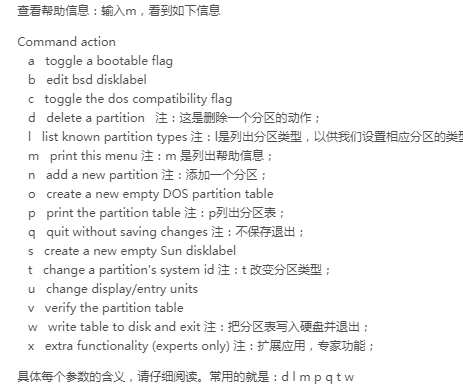
- m:列出指令帮助
- p:查看当前的分区表信息
- n:新建分区
- d:删除分区
- t:更改分区标识
- q:放弃分区更改并退出
- w:保存对分区表所做的更改
1.3 步骤
实现此案例需要按照如下步骤进行。
步骤一:新建分区表
1)打开fdisk工具,操作磁盘/dev/vdb
- [root@server0 ~]# fdisk /dev/vdb
- Welcome to fdisk (util-linux 2.23.2).
- Changes will remain in memory only, until you decide to write them.
- Be careful before using the write command.
- Device does not contain a recognized partition table
- Building a new DOS disklabel with disk identifier 0x9ac1bc10.
- Command (m for help): //交互操作提示信息
2)新建第1个分区/dev/vdb1
- Command (m for help): n //新建分区
- Partition type:
- p primary (0 primary, 0 extended, 4 free)
- e extended
- Select (default p): p //类型为p(主分区)
- Partition number (1-4, default 1): 1 //分区编号1
- First sector (2048-20971519, default 2048): //起始位置默认
- Using default value 2048
- Last sector, +sectors or +size{K,M,G} (2048-20971519, default 20971519): +200M
- Partition 1 of type Linux and of size 200 MiB is set //结束位置+200MiB大小
- Command (m for help): p //确认当前分区表
- .. ..
- Device Boot Start End Blocks Id System
- /dev/vdb1 2048 411647 204800 83 Linux
3)新建第2个分区/dev/vdb2
- Command (m for help): n
- Partition type:
- p primary (1 primary, 0 extended, 3 free)
- e extended
- Select (default p): p //类型为p(主分区)
- Partition number (2-4, default 2): 2 //分区编号2
- First sector (411648-20971519, default 411648): //起始位置默认
- Using default value 411648
- Last sector, +sectors or +size{K,M,G} (411648-20971519, default 20971519): +2000M
- Partition 2 of type Linux and of size 2 GiB is set //结束位置+2000MiB大小
- Command (m for help): p //确认当前分区表
- .. ..
- Device Boot Start End Blocks Id System
- /dev/vdb1 2048 411647 204800 83 Linux
- /dev/vdb2 411648 4507647 2048000 83 Linux
4)新建第3个分区/dev/vdb3
- Command (m for help): n
- Partition type:
- p primary (2 primary, 0 extended, 2 free)
- e extended
- Select (default p): p
- Partition number (3,4, default 3): 3
- First sector (4507648-20971519, default 4507648):
- Using default value 4507648
- Last sector, +sectors or +size{K,M,G} (4507648-20971519, default 20971519): +1000M
- Partition 3 of type Linux and of size 1000 MiB is set
- Command (m for help): p //确认当前分区表
- .. ..
- Device Boot Start End Blocks Id System
- /dev/vdb1 2048 411647 204800 83 Linux
- /dev/vdb2 411648 4507647 2048000 83 Linux
- /dev/vdb3 4507648 6555647 1024000 83 Linux
5)调整分区类型标识(可选)
将/dev/vdb1的类型(默认为83,表示EXT2/3/4分区)修改为8e(LVM设备):
- Command (m for help): t //修改分区类型标识
- Partition number (1-3, default 3): 1 //指定第1个分区
- Hex code (type L to list all codes): 8e //类型改为8e
- Changed type of partition 'Linux' to 'Linux LVM'
- Command (m for help): p //确认当前分区表
- .. ..
- Device Boot Start End Blocks Id System
- /dev/vdb1 2048 411647 204800 8e Linux LVM
- /dev/vdb2 411648 4507647 2048000 83 Linux
- /dev/vdb3 4507648 6555647 1024000 83 Linux
6)保存分区更改,退出fdisk分区工具
- Command (m for help): w //保存并退出
- The partition table has been altered!
- Calling ioctl() to re-read partition table.
- Syncing disks.
6)刷新分区表
- [root@server0 ~]# partprobe /dev/vdb //重新检测磁盘分区
- //或者
- [root@server0 ~]# reboot //对已使用中磁盘的分区调整,应该重启一次
- .. ..
步骤二:格式化及挂载分区
1)将分区/dev/vdb2格式化为EXT4文件系统
- [root@server0 ~]# mkfs.ext4 /dev/vdb2
- .. ..
- Allocating group tables: done
- Writing inode tables: done
- Creating journal (8192 blocks): done
- Writing superblocks and filesystem accounting information: done
2)配置开机自动挂载
- [root@server0 ~]# vim /etc/fstab
- .. ..
- /dev/vdb2 /mnt/part2 ext4 defaults 0 0
3)创建挂载点,并验证挂载配置
- [root@server0 ~]# mkdir /mnt/part2 //创建挂载点
- [root@server0 ~]# mount -a //挂载fstab中的可用设备
- [root@server0 ~]# df -hT /mnt/part2/ //检查文档所在的文件系统及设备
- Filesystem Type Size Used Avail Use% Mounted on
- /dev/vdb2 ext4 1.9G 5.9M 1.8G 1% /mnt/part2
案例2:新建一个逻辑卷
2.1 问题
本例要求沿用前一天案例,使用分区 /dev/vdb1 构建 LVM 存储,相关要求如下:
- 新建一个名为 systemvg 的卷组
- 在此卷组中创建一个名为 vo 的逻辑卷,大小为180MiB
- 将逻辑卷 vo 格式化为 EXT4 文件系统
- 将逻辑卷 vo 挂载到 /vo 目录,并在此目录下建立一个测试文件 votest.txt,内容为“I AM KING.”
2.2 方案
LVM创建工具的基本用法:
- vgcreate 卷组名 物理设备.. ..
- lvcreate -L 大小 -n 逻辑卷名 卷组名
2.3 步骤
实现此案例需要按照如下步骤进行。
步骤一:创建卷组
1)新建名为systemvg的卷组
- [root@server0 ~]# vgcreate systemvg /dev/vdb1
- Physical volume "/dev/vdb1" successfully created
- Volume group "systemvg" successfully created
2)确认结果
- [root@server0 ~]# vgscan
- Reading all physical volumes. This may take a while...
- Found volume group "systemvg" using metadata type lvm2
步骤二:创建逻辑卷
1)新建名为vo的逻辑卷
- [root@server0 ~]# lvcreate -L 180MiB -n vo systemvg
- Logical volume "vo" created
2)确认结果
- [root@server0 ~]# lvscan
- ACTIVE '/dev/systemvg/vo' [180.00 MiB] inherit
步骤三:格式化及挂载使用
1)格式化逻辑卷/dev/systemvg/vo
- [root@server0 ~]# mkfs.ext4 /dev/systemvg/vo
- .. ..
- Allocating group tables: done
- Writing inode tables: done
- Creating journal (4096 blocks): done
- Writing superblocks and filesystem accounting information: done
2)挂载逻辑卷/dev/systemvg/vo
- [root@server0 ~]# mkdir /vo //创建挂载点
- [root@server0 ~]# mount /dev/systemvg/vo /vo //挂载
- [root@server0 ~]# df -hT /vo/ //检查结果
- Filesystem Type Size Used Avail Use% Mounted on
- /dev/mapper/systemvg-vo ext4 171M 1.6M 157M 1% /vo
3)访问逻辑卷/dev/systemvg/vo
- [root@server0 ~]# cat /vo/votest.txt
- I AM KING.
案例3:调整现有磁盘的分区
3.1 问题
本例要求沿用前一天案例,对磁盘/dev/vdb的分区表进行调整,要求如下:不更改原有分区,利用剩余空间新增三个分区,大小依次为:500MiB、2000MiB、512MiB
然后再基于刚建立的 2000MiB 分区构建新的 LVM 存储:
- 新的逻辑卷命名为 database,大小为50个物理扩展单元(Physical Extent),属于 datastore 卷组
- 在 datastore 卷组中的所有逻辑卷,其物理扩展单元(Physical Extent)的大小为16MiB
- 使用 EXT3 文件系统对逻辑卷 database 格式化,此逻辑卷应该在开机时自动挂载到 /mnt/database 目录
3.2 方案
创建卷组时,可以通过-s选项指定PE的大小。
在给新建的逻辑卷分配空间时,空间大小只能是PE大小的倍数。
3.3 步骤
实现此案例需要按照如下步骤进行。
步骤一:调整现有磁盘分区
1)新建扩展分区(使用剩余可用空间)
- [root@server0 ~]# fdisk /dev/vdb
- Command (m for help): p //确认原有分区表
- .. ..
- Device Boot Start End Blocks Id System
- /dev/vdb1 2048 411647 204800 8e Linux LVM
- /dev/vdb2 411648 4507647 2048000 83 Linux
- /dev/vdb3 4507648 6555647 1024000 83 Linux
- Command (m for help): n //新建分区
- Partition type:
- p primary (3 primary, 0 extended, 1 free)
- e extended
- Select (default e): e //类型指定为e(扩展分区)
- Selected partition 4 //只一个可用编号,自动选取
- First sector (6555648-20971519, default 6555648): //起始位置默认
- Using default value 6555648
- Last sector, +sectors or +size{K,M,G} (6555648-20971519, default 20971519):
- Using default value 20971519 //结束位置默认
- Partition 4 of type Extended and of size 6.9 GiB is set
- Command (m for help): p
- .. ..
- Device Boot Start End Blocks Id System
- /dev/vdb1 2048 411647 204800 8e Linux LVM
- /dev/vdb2 411648 4507647 2048000 83 Linux
- /dev/vdb3 4507648 6555647 1024000 83 Linux
- /dev/vdb4 6555648 20971519 7207936 5 Extended
2)在扩展分区中新建3个逻辑分区
创建第1个逻辑卷(由于主分区编号已用完,分区类型自动选l逻辑分区):
- Command (m for help): n
- All primary partitions are in use
- Adding logical partition 5 //分区编号5
- First sector (6557696-20971519, default 6557696): //起始位置默认
- Using default value 6557696
- Last sector, +sectors or +size{K,M,G} (6557696-20971519, default 20971519): +500M
- //结束位置默认
- Partition 5 of type Linux and of size 500 MiB is set
创建第2个逻辑卷:
- Command (m for help): n
- All primary partitions are in use
- Adding logical partition 6 //分区编号6
- First sector (7583744-20971519, default 7583744): //起始位置默认
- Using default value 7583744
- Last sector, +sectors or +size{K,M,G} (7583744-20971519, default 20971519): +2000M
- //结束位置默认
- Partition 6 of type Linux and of size 2 GiB is set
创建第3个逻辑卷:
- Command (m for help): n
- All primary partitions are in use
- Adding logical partition 7 //分区编号7
- First sector (11681792-20971519, default 11681792): //起始位置默认
- Using default value 11681792
- Last sector, +sectors or +size{K,M,G} (11681792-20971519, default 20971519): +512M
- //结束位置默认
- Partition 7 of type Linux and of size 512 MiB is set
根据预计的用途调整分区类型(可选):
- Command (m for help): t //修改
- Partition number (1-7, default 7): 5 //第5个分区
- Hex code (type L to list all codes): 8e //类型为8e(LVM)
- Changed type of partition 'Linux' to 'Linux LVM'
- Command (m for help): t //修改
- Partition number (1-7, default 7): 6 //第6个分区
- Hex code (type L to list all codes): 8e //类型为8e(LVM)
- Changed type of partition 'Linux' to 'Linux LVM'
- Command (m for help): t //修改
- Partition number (1-7, default 7): 7 //第7个分区
- Hex code (type L to list all codes): 82 //类型为82(交换分区)
- Changed type of partition 'Linux' to 'Linux swap / Solaris'
确认分区结果并保存:
- Command (m for help): p
- .. ..
- Device Boot Start End Blocks Id System
- /dev/vdb1 2048 411647 204800 8e Linux LVM
- /dev/vdb2 411648 4507647 2048000 83 Linux
- /dev/vdb3 4507648 6555647 1024000 83 Linux
- /dev/vdb4 6555648 20971519 7207936 5 Extended
- /dev/vdb5 6557696 7581695 512000 8e Linux LVM
- /dev/vdb6 7583744 11679743 2048000 8e Linux LVM
- /dev/vdb7 11681792 12730367 524288 82 Linux swap / Solaris
- Command (m for help): w //保存退出
- The partition table has been altered!
- Calling ioctl() to re-read partition table.
- WARNING: Re-reading the partition table failed with error 16: Device or resource busy.
- The kernel still uses the old table. The new table will be used at
- the next reboot or after you run partprobe(8) or kpartx(8)
- Syncing disks. //提示重启
3)刷新分区表
- [root@server0 ~]# partprobe /dev/vdb
- [root@server0 ~]# reboot
步骤二:新建卷组、逻辑卷
1)新建卷组datastore,指定PE大小为16MiB
- [root@server0 ~]# vgcreate -s 16MiB datastore /dev/vdb6
- Volume group "datastore" successfully created
- [root@server0 ~]# vgscan //确认新建的卷组
- Reading all physical volumes. This may take a while...
- Found volume group "systemvg" using metadata type lvm2
- Found volume group "datastore" using metadata type lvm2
2)新建逻辑卷database,大小设置为50个PE
- [root@server0 ~]# lvcreate -l 50 -n database datastore
- Logical volume "database" created
- [root@server0 ~]# lvscan //确认新建的逻辑卷
- ACTIVE '/dev/systemvg/vo' [180.00 MiB] inherit
- ACTIVE '/dev/datastore/database' [800.00 MiB] inherit
步骤三:格式化及使用逻辑卷
1)格式化逻辑卷/dev/datastore/database
- [root@server0 ~]# mkfs.ext3 /dev/datastore/database
- .. ..
- Allocating group tables: done
- Writing inode tables: done
- Creating journal (4096 blocks): done
- Writing superblocks and filesystem accounting information: done
2)配置开机挂载
- [root@server0 ~]# mkdir /mnt/database //创建挂载点
- [root@server0 ~]# vim /etc/fstab
- .. ..
- /dev/datastore/database /mnt/database ext3 defaults 0 0
3)验证挂载配置
- [root@server0 ~]# mount -a
- [root@server0 ~]# df -hT /mnt/database/ //确认挂载点设备
- Filesystem Type Size Used Avail Use% Mounted on
- /dev/mapper/datastore-database ext3 772M 828K 715M 1% /mnt/database
案例4:扩展逻辑卷的大小(重点)
4.1 问题
本例要求沿用练习一,将逻辑卷 vo 的大小调整为 300MiB,要求如下:
- 原文件系统中的内容必须保持完整
- 必要时可使用之前准备的分区 /dev/vdb5 来补充空间
- 注意:分区大小很少能完全符合要求的大小,所以大小在270MiB和300MiB之间都是可以接受的
4.2 方案
对于已经格式化好的逻辑卷,在扩展大小以后,必须通知内核新大小。
如果此逻辑卷上的文件系统是EXT3/EXT4类型,需要使用resize2fs工具;
如果此逻辑卷上的文件系统是XFS类型,需要使用xfs_growfs。
4.3 步骤
实现此案例需要按照如下步骤进行。
步骤一:确认逻辑卷vo的信息
1)找出逻辑卷所在卷组
- [root@server0 ~]# lvscan
- ACTIVE '/dev/systemvg/vo' [180.00 MiB] inherit
- ACTIVE '/dev/datastore/database' [800.00 MiB] inherit
2)查看该卷组的剩余空间是否可满足扩展需要
- [root@server0 ~]# vgdisplay systemvg
- --- Volume group ---
- VG Name systemvg
- System ID
- Format lvm2
- Metadata Areas 1
- Metadata Sequence No 2
- VG Access read/write
- VG Status resizable
- MAX LV 0
- Cur LV 1
- Open LV 0
- Max PV 0
- Cur PV 1
- Act PV 1
- VG Size 196.00 MiB //卷组总大小
- PE Size 4.00 MiB
- Total PE 49
- Alloc PE / Size 45 / 180.00 MiB
- Free PE / Size 4 / 16.00 MiB //剩余空间大小
- VG UUID czp8IJ-jihS-Ddoh-ny38-j521-5X8J-gqQfUN
此例中卷组systemvg的总大小都不够300MiB、剩余空间才16MiB,因此必须先扩展卷组。只有剩余空间足够,才可以直接扩展逻辑卷大小。
步骤二:扩展卷组
1)将提前准备的分区/dev/vdb5添加到卷组systemvg
- [root@server0 ~]# vgextend systemvg /dev/vdb5
- Physical volume "/dev/vdb5" successfully created
- Volume group "systemvg" successfully extended
2)确认卷组新的大小
- [root@server0 ~]# vgdisplay systemvg
- --- Volume group ---
- VG Name systemvg
- .. ..
- VG Size 692.00 MiB //总大小已变大
- PE Size 4.00 MiB
- Total PE 173
- Alloc PE / Size 45 / 180.00 MiB
- Free PE / Size 128 / 512.00 MiB //剩余空间已达512MiB
- VG UUID czp8IJ-jihS-Ddoh-ny38-j521-5X8J-gqQfUN
步骤三:扩展逻辑卷大小
1)将逻辑卷/dev/systemvg/vo的大小调整为300MiB
- [root@server0 ~]# lvextend -L 300MiB /dev/systemvg/vo
- Extending logical volume vo to 300.00 MiB
- Logical volume vo successfully resized
2)确认调整结果
- [root@server0 ~]# lvscan
- ACTIVE '/dev/systemvg/vo' [300.00 MiB] inherit
- ACTIVE '/dev/datastore/database' [800.00 MiB] inherit
3)刷新文件系统大小
确认逻辑卷vo上的文件系统类型:
- [root@server0 ~]# blkid /dev/systemvg/vo
- /dev/systemvg/vo: UUID="d4038749-74c3-4963-a267-94675082a48a" TYPE="ext4"
选择合适的工具刷新大小:
- [root@server0 ~]# resize2fs /dev/systemvg/vo
- resize2fs 1.42.9 (28-Dec-2013)
- Resizing the filesystem on /dev/systemvg/vo to 307200 (1k) blocks.
- The filesystem on /dev/systemvg/vo is now 307200 blocks long.
确认新大小(约等于300MiB):
- [root@server0 ~]# mount /dev/systemvg/vo /vo/
- [root@server0 ~]# df -hT /vo
- Filesystem Type Size Used Avail Use% Mounted on
- /dev/mapper/systemvg-vo ext4 287M 2.1M 266M 1% /vo
4)刷新分区表
- [root@server0 ~]# partprobe /dev/vdb
- [root@server0 ~]# reboot
案例5:添加一个swap分区
5.1 问题
本例要求为虚拟机 server0 添加一个交换分区,相关要求如下:
- 此交换分区的大小为 512MiB
- 当系统启动时,swap分区应该可以自动挂载
- 不要移除或更改其他已经存在于你系统中的交换分区
5.2 方案
交换分区不需要挂载点,在配置开机挂载时,挂载点直接写成swap即可。
5.3 步骤
实现此案例需要按照如下步骤进行。
步骤一:格式化交换分区
1)将提前准备的分区/dev/vdb7格式化为swap文件系统
- [root@server0 ~]# mkswap /dev/vdb7
- Setting up swapspace version 1, size = 524284 KiB
- no label, UUID=80e358b9-b55d-4797-aaa4-41800aa00e3f
2)确认格式化结果
- [root@server0 ~]# blkid /dev/vdb7
- /dev/vdb7: UUID="80e358b9-b55d-4797-aaa4-41800aa00e3f" TYPE="swap"
步骤二:配置交换分区的开机启用
修改/etc/fstab文件,添加交换分区记录:
- [root@server0 ~]# vim /etc/fstab
- .. ..
- /dev/vdb7 swap swap defaults 0 0
步骤三:确认挂载配置可用
1)检查启用新交换分区之前
- [root@server0 ~]# swapon -s
- [root@server0 ~]#
2)启用新交换分区
- [root@server0 ~]# swapon -a
3)检查启用新交换分区之后
- [root@server0 ~]# swapon -s
- Filename Type Size Used Priority
- /dev/vdb7 partition 524284 -1
fdisk分区规划和添加wap交换空间的更多相关文章
- linux下安装Oracle时交换空间不足的解决方法
摘:linux下安装Oracle时交换空间不足的解决方法 linux上安装Oracle时交换空间不足的解决办法 增加交换空间有两种方法: 严格的说,在系统安装完后只有一种方法可以增加swap,那就是本 ...
- Linux交换空间(swap space)
每次安装Linux的时候,都会要求配置交换分区,那么这个分区是干嘛的呢?不设置这个分区有什么后果?如果一定要设置,设置多大比较合适?本篇将试图回答这些问题并尽量覆盖所有swap相关的知识. 下面的所有 ...
- Linux交换空间(swap space)的那些优缺点
下面的所有例子都在ubuntu-server-x86_64 16.04下执行通过 什么是swap? swap space是磁盘上的一块区域,可以是一个分区,也可以是一个文件,或者是他们的组合.简单点说 ...
- 运行预构建 Linux 映像的 Windows Azure 虚拟机中的交换空间 – 第 1 部分
本文章由 Azure CAT 团队的 Piyush Ranjan (MSFT) 撰写. 随着基础结构服务(虚拟机和虚拟网络)近期在 Windows Azure 上正式发布,越来越多的企业工作负荷正在向 ...
- 如何增加Ubuntu交换空间swap
如何增加Ubuntu交换空间swap 1 使用命令查看系统内swap分区大小 green@green:~$ free -m total used free shared buff/cache ava ...
- 如何在Linux上清理内存缓存、缓冲与交换空间
如何在Linux上清理内存缓存.缓冲与交换空间 与其他类型的操作系统一样,GNU/Linux已经有效的实现了内存管理,甚至更加优秀.但是如果任何进程正在吃光你的内存,并且你想清理它,Linux提供了一 ...
- 在 Linux 上如何清除内存的 Cache、Buffer 和交换空间
原文链接:http://www.linuxidc.com/Linux/2015-06/118856.htm 像任何其他的操作系统一样,GNU/Linux 已经实现的内存管理不仅有效,而且更好.但是,如 ...
- Linux 上如何清除 RAM 内存高速缓存,缓存和交换空间
像任何其他的操作系统一样,GNU / Linux已经有效地实施了内存管理甚至更多.但是,如果有任何进程正在蚕食你的内存,你要清除它,Linux提供了一个方法来刷新或清除RAM缓存. 在Linux中如何 ...
- iOS中的交换空间(swap space)
看来是没有交换空间,原因是闪存和SSD硬盘相比,速度很慢,也有电源管理的原因. the NAND flash is not designed to be used as swap. It is dam ...
随机推荐
- Head First设计模式——中介者模式和备忘录模式
中介者 中介者模式:使用中介者来集中相关对象之间复杂的沟通方式和控制方式. Bob有一个自动屋,当他的闹钟响了只有,闹钟会告诉咖啡壶开始煮咖啡.后来客户不断的提出许多新需求:周末不要提供咖啡.下班后需 ...
- Hadoop集群搭建(七)~完全分布运行模式
我使用的是完全分布运行模式.上一篇安装了JDK,本篇记录Hadoop的安装,版本2.7.2 (一)配置文件 1,先将hadoop安装包解压到module目录下 2,配置hadoop-env.sh.vi ...
- 页面高度自适应方法(PC、移动端都适用)
有个项目移动端的首页需要自适应. 宽度已经自适应了 , 高度也要自适应 ,先总结一下方法,PC端也适用. $(function(){ var h = window.innerHeight; $(&qu ...
- 在Windows中像Linux里一样使用CMake和make
1. 安装GCC环境 1.1 安装MinGW(Minimalist GNU for Windows) 首先下载MinGW,并安装.安装完成之后运行MinGW Installer.界面如下.勾选自己需要 ...
- Java内部类的四种分类以及作用介绍
内部类内容解析 内部类的区分 内部类分别有成员内部类.局部内部类.匿名内部类.静态内部类,接下来将分别介绍. 成员内部类 就是位于外部类成员位置的类.与外部类的属性.方法并列. 成员内部类作为外部类的 ...
- div或者p标签单行和多行超出显示省略号
单行文本溢出显示省略号 overflow: hidden;text-overflow:ellipsis;white-space: nowrap;多行文本显示省略号 display: -webkit-b ...
- Symantec(赛门铁克)非受管检测
为了查找局域网内没有安装赛门铁克客户端的IP,采用Symantec Endpoint Protect Manager 的非受管检测机制进行网段扫描. 非受管检测机制的原理是:每台电脑开机时都会向同网段 ...
- sql 语句系列(字符串的遍历嵌入删除与统计)[八百章之第十一章]
遍历字符串 我觉得首先要提出一个疑问: 一个数据库本身就是用于存储的,遍历字符串究竟有何意义? 先看如何实现的,毕竟sql service 是没有for循环,也没有loop和while的. selec ...
- POJ1144 tarjan+网络中割点与割边的数量
题目链接:http://poj.org/problem?id=1144 割点与割边的数量我们可以通过tarjan的思想从一个点开始对其余点进行访问.访问的顺序构成一棵dfs树,其中根节点到任何一个结点 ...
- NASNet : Google Brain经典作,改造搜索空间,性能全面超越人工网络,继续领跑NAS领域 | CVPR 2018
论文将搜索空间从整体网络转化为卷积单元(cell),再按照设定堆叠成新的网络家族NASNet.不仅降低了搜索的复杂度,从原来的28天缩小到4天,而且搜索出来的结构具有扩展性,在小模型和大模型场景下都能 ...