
如何使用python图形化界面wxPython
GUI库主要有三类:tkinter,wxPython和PyQt5,下面主要是针对wxPython的使用说明。
下面的操作均在win10 + pycharm上进行
wxPython的安装:
pip install wxPython
同时还安装了两个依赖包:six和pillow
简单使用:
变量app就是我们的程序。其次一定要注意大小写,尤其是Show的S
import wx

app = wx.App()

frame = wx.Frame(None, title = "Hello,world!")

frame.Show()

app.MainLoop()
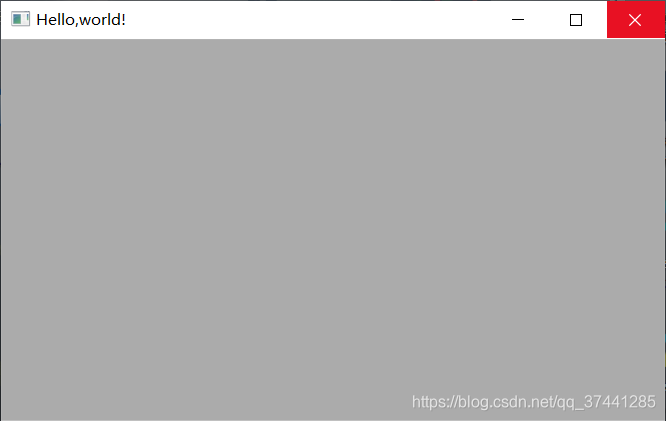
运行后的界面如下所示:
进一步,我们可以添加一个按钮:
通过定义一个MyFrame类来实现,这个类继承自wx.Frame类。import wx class MyFrame(wx.Frame):
def __init__(self, *args, **kw):
wx.Frame.__init__(self, *args, **kw)
self.button = wx.Button(self, label = "hello") app = wx.App()
frame = MyFrame(None, title = "Hello,world!")
frame.Show()
app.MainLoop()
运行后的界面如下所示:
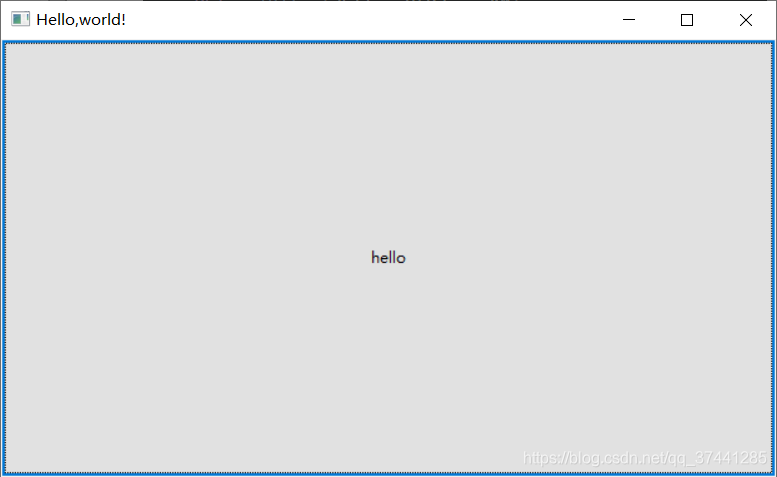
但有一个问题,这个按钮太大了,布满了整个界面,所以我们可以进一步设置按钮的大小和布局:
import wx

class MyFrame(wx.Frame):

    def __init__(self, *args, **kw):

        wx.Frame.__init__(self, *args, **kw)

        self.btn1 = wx.Button(self, label="hello1", pos=(10, 50), size=(100, 50))

        self.btn2 = wx.Button(self, label="hello2", pos=(120, 50), size=(100, 50))

app = wx.App()

frame = MyFrame(None, title="Hello,world!")

frame.Show()

app.MainLoop()
其中,pos是位置参数,第一个表示与左边界的为距离,第二个表示与上边界的距离;size是按钮的大小参数,第一个表示宽度,第二个表示高度。
有一点需要注意,这个按钮是绝对布局下的按钮,也就是说无论你把窗口变多大多小,按钮都不会随着窗口的大小变化
我们虽然有按钮了,此时还需要加入焦点:
import wx

class MyFrame(wx.Frame):

    def __init__(self, *args, **kw):

        wx.Frame.__init__(self, *args, **kw)

        panel = wx.Panel(self)

        self.btn1 = wx.Button(panel, label="hello1", pos=(10, 50), size=(100, 50))

        self.btn2 = wx.Button(panel, label="hello2", pos=(120, 50), size=(100, 50))

app = wx.App()

frame = MyFrame(None, title="Hello,world!")

frame.Show()

app.MainLoop()
运行后的界面如下所示:
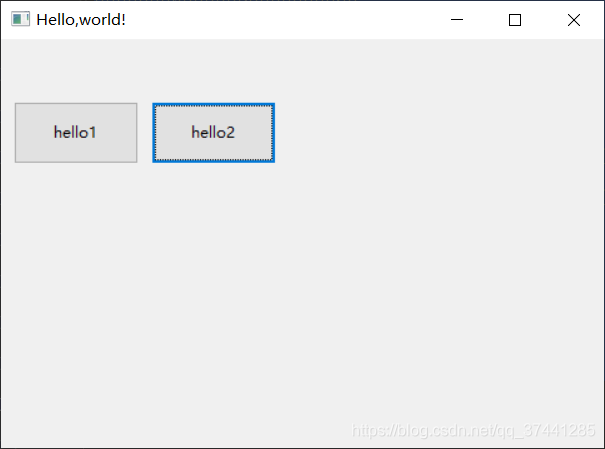
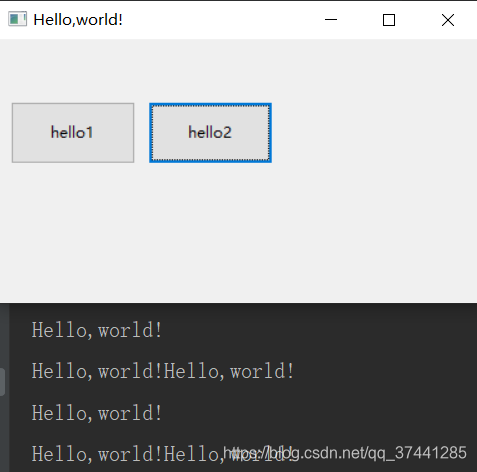
我们通过加入了wx.Panel从而可以使用鼠标点击对应按钮,或者使用Tab键来移动到下一个按钮。现在点击也可以了,但是没有反应还不行,所以我们将按钮和对应的事件进行绑定,也就是响应按钮事件:
import wx

class MyFrame(wx.Frame):

    def __init__(self, *args, **kw):

        wx.Frame.__init__(self, *args, **kw)

        panel = wx.Panel(self)

        self.btn1 = wx.Button(panel, label="hello1", pos=(10, 50), size=(100, 50))

        self.btn2 = wx.Button(panel, label="hello2", pos=(120, 50), size=(100, 50))

        self.Bind(wx.EVT_BUTTON, self.OnButton1, self.btn1)

        self.Bind(wx.EVT_BUTTON, self.OnButton2, self.btn2)

    def OnButton1(self, event):

        print("Hello,world!")

    def OnButton2(self, event):

            print("Hello,world!Hello,world!")

app = wx.App()

frame = MyFrame(None, title="Hello,world!")

frame.Show()

app.MainLoop()
运行后的界面如下所示:
下面介绍一些控件的使用:
import wx

class MyFrame(wx.Frame):

    def __init__(self, *args, **kw):

        wx.Frame.__init__(self, *args, **kw)

        panel = wx.Panel(self)

        self.static_text = wx.StaticText(panel, label="静态文本", pos=(10, 10))

        self.text_1 = wx.TextCtrl(panel, value="文本框", pos=(10, 40))

        self.text_2 = wx.TextCtrl(panel, value="密码框", style=wx.TE_PASSWORD, pos=(10, 70))

        self.text_3 = wx.TextCtrl(panel, value="只读文本框", style=wx.TE_READONLY, pos=(10, 100))

        self.text_4 = wx.TextCtrl(panel, value="多行\n文本框", style=wx.TE_MULTILINE, pos=(10, 130))

        self.btn1 = wx.Button(panel, label="修改窗口标题", pos=(200, 10))

        self.btn2 = wx.Button(panel, label="修改静态文本内容", pos=(200, 40))

        self.btn3 = wx.Button(panel, label="修改文本框内容", pos=(200, 70))

        self.btn4 = wx.Button(panel, label="修改只读文本框内容", pos=(200, 100))

        self.Bind(wx.EVT_BUTTON, self.OnButton1, self.btn1)

        self.Bind(wx.EVT_BUTTON, self.OnButton2, self.btn2)

        self.Bind(wx.EVT_BUTTON, self.OnButton3, self.btn3)

        self.Bind(wx.EVT_BUTTON, self.OnText1, self.btn4)

    def OnButton1(self, event):

        self.Title += 'Hello'

    def OnButton2(self, event):

        self.static_text.Label += 'Hi'

    def OnButton3(self, event):

        self.text_1.Value = 'Good'

        self.text_2.Value = 'GOOD'

        self.text_3.Value = 'Good\nbetter\nbest'

        self.text_4.Value = 'GOOD\nBetter\nBest'

    def OnText1(self, event):

        self.text_3.Value = self.text_1.Value

app = wx.App()

frame = MyFrame(None, title="Multi_Text", size=(500, 300))

frame.Show()

app.MainLoop()
运行后的界面如下所示:
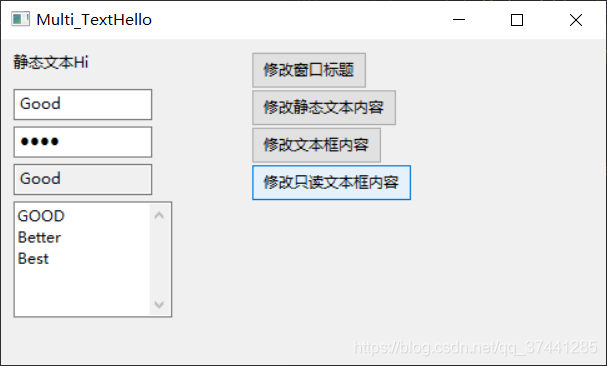
接下来我们看一下加入图片控件的使用:
import wx

class MyFrame(wx.Frame):

    def __init__(self, *args, **kw):

        wx.Frame.__init__(self, *args, **kw)

        self.bitmap = wx.StaticBitmap(self, pos=(10, 10))

        self.btn1 = wx.Button(self, label="001", pos=(300, 10))

        self.btn2 = wx.Button(self, label='002', pos=(300, 40))

        self.Bind(wx.EVT_BUTTON, self.OnButton1, self.btn1)

        self.Bind(wx.EVT_BUTTON, self.OnButton2, self.btn2)

    def OnButton1(self, event):

        self.bitmap.Bitmap = wx.Bitmap('002.jpeg')

    def OnButton2(self, event):

        self.bitmap.Bitmap = wx.Bitmap('001.jpg')

app = wx.App()

frame = MyFrame(None, title="Images", size=(500, 290))

frame.Show()

app.MainLoop()
运行后的界面如下所示:
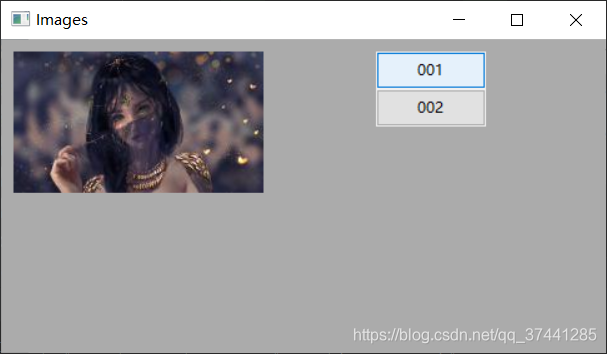
接下来我们解决相对布局的问题,首先可以使用BoxSizer来使缩小窗口时不会遮挡按钮:
import wx

class MyFrame(wx.Frame):

    def __init__(self, *args, **kw):

        wx.Frame.__init__(self, *args, **kw)

        sizer = wx.BoxSizer(wx.HORIZONTAL)

        self.bitmap = wx.StaticBitmap(self, bitmap=wx.Bitmap('001.jpg'))

        self.btn1 = wx.Button(self, label="001")

        self.btn2 = wx.Button(self, label='002')

        self.Bind(wx.EVT_BUTTON, self.OnButton1, self.btn1)

        self.Bind(wx.EVT_BUTTON, self.OnButton2, self.btn2)

        sizer.Add(self.btn1)

        sizer.Add(self.btn2)

        sizer.Add(self.bitmap)

        self.SetSizerAndFit(sizer)

    def OnButton1(self, event):

        self.bitmap.Bitmap = wx.Bitmap('002.jpeg')

    def OnButton2(self, event):

        self.bitmap.Bitmap = wx.Bitmap('001.jpg')

app = wx.App()

frame = MyFrame(None, title="Images", size=(500, 290))

frame.Show()

app.MainLoop()
运行后的界面如下所示:
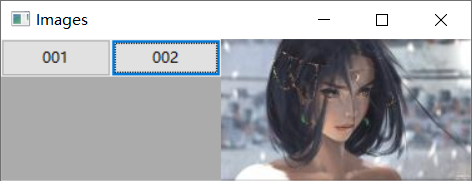
当拉动窗口时,按钮将一直保持相同比例跟随其变化:
import wx

class MyFrame(wx.Frame):

    def __init__(self, *args, **kw):

        wx.Frame.__init__(self, *args, **kw)

        self.btn1 = wx.Button(self, label="button1")

        self.btn2 = wx.Button(self, label='button2')

        sizer = wx.BoxSizer(wx.VERTICAL)

        sizer.Add(self.btn1, 1)

        sizer.Add(self.btn2, 3)

        self.SetSizerAndFit(sizer)

app = wx.App()

frame = MyFrame(None, title="vertical")

frame.Show()

app.MainLoop()
运行后的界面如下所示:
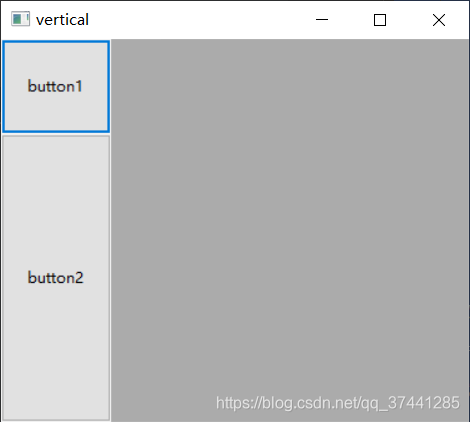
当然,也可以添加位置信息:
sizer.Add(self.btn1, 1, wx.ALIGN_LEFT)

sizer.Add(self.btn3, 2, wx.TEXT_ALIGNMENT_LEFT)

sizer.Add(self.btn2, 3, wx.EXPAND)
也可以加边框距离:
 sizer.Add(self.btn1, 1, wx.ALIGN_LEFT|wx.ALL, 10)

 sizer.Add(self.btn3, 2, wx.TEXT_ALIGNMENT_LEFT|wx.LEFT|wx.RIGHT, 300)

 sizer.Add(self.btn2, 3, wx.EXPAND)
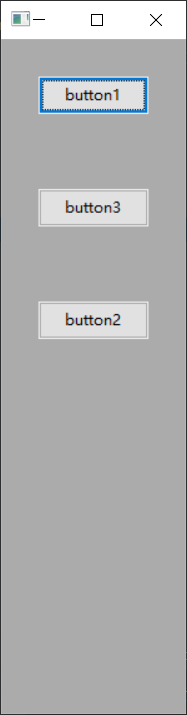
也可以Add一个块来进行占位:
sizer.Add((50, 60))
还可以设置比例:
sizer.Add(self.btn1, 1, wx.ALL, 30)

sizer.Add(self.btn3, 1, wx.ALL, 30)

sizer.Add(self.btn2, 1, wx.ALL, 30)

sizer.Add((50, 60), 3)
运行后的界面如下所示:
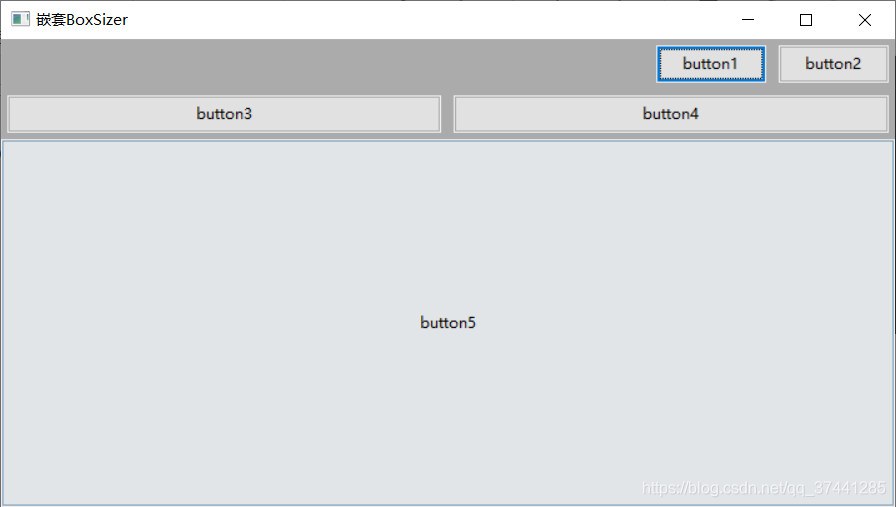
最后来看一个嵌套布局:
import wx

class MyFrame(wx.Frame):

    def __init__(self, *args, **kw):

        wx.Frame.__init__(self, *args, **kw)

        self.btn1 = wx.Button(self, label="button1")

        self.btn2 = wx.Button(self, label='button2')

        self.btn3 = wx.Button(self, label='button3')

        self.btn4 = wx.Button(self, label="button4")

        self.btn5 = wx.Button(self, label="button5")

        hsizer1 = wx.BoxSizer(wx.HORIZONTAL)

        hsizer1.Add(self.btn1, 0, wx.ALL, 5)

        hsizer1.Add(self.btn2, 0, wx.ALL, 5)

        hsizer2 = wx.BoxSizer(wx.HORIZONTAL)

        hsizer2.Add(self.btn3, 1, wx.ALL, 5)

        hsizer2.Add(self.btn4, 1, wx.ALL, 5)

        vsizer1 = wx.BoxSizer(wx.VERTICAL)

        vsizer1.Add(hsizer1, 0, wx.ALIGN_RIGHT)

        vsizer1.Add(hsizer2, 0, wx.EXPAND)

        vsizer1.Add(self.btn5, 1, wx.EXPAND)

        self.SetSizerAndFit(vsizer1)

app = wx.App()

frame = MyFrame(None, title="嵌套BoxSizer")

frame.Show()

app.MainLoop()
然后来看运行效果:
如何使用python图形化界面wxPython的更多相关文章
- PySide——Python图形化界面
PySide——Python图形化界面 PySide——Python图形化界面入门教程(四) PySide——Python图形化界面入门教程(四) ——创建自己的信号槽 ——Creating Your ...
- PySide——Python图形化界面入门教程(四)
PySide——Python图形化界面入门教程(四) ——创建自己的信号槽 ——Creating Your Own Signals and Slots 翻译自:http://pythoncentral ...
- PySide——Python图形化界面入门教程(六)
PySide——Python图形化界面入门教程(六) ——QListView和QStandardItemModel 翻译自:http://pythoncentral.io/pyside-pyqt-tu ...
- PySide——Python图形化界面入门教程(五)
PySide——Python图形化界面入门教程(五) ——QListWidget 翻译自:http://pythoncentral.io/pyside-pyqt-tutorial-the-qlistw ...
- PySide——Python图形化界面入门教程(三)
PySide——Python图形化界面入门教程(三) ——使用内建新号和槽 ——Using Built-In Signals and Slots 上一个教程中,我们学习了如何创建和建立交互widget ...
- PySide——Python图形化界面入门教程(二)
PySide——Python图形化界面入门教程(二) ——交互Widget和布局容器 ——Interactive Widgets and Layout Containers 翻译自:http://py ...
- PySide——Python图形化界面入门教程(一)
PySide——Python图形化界面入门教程(一) ——基本部件和HelloWorld 翻译自:http://pythoncentral.io/intro-to-pysidepyqt-basic-w ...
- python+pycharm+PyQt5 图形化界面安装教程
python图形化界面安装教程 配置环境变量 主目录 pip所在目录,及script目录 更新pip(可选) python -m pip install --upgrade pip ps:更新出错一般 ...
- Git各大平台(win/Linux/Mac)图形化界面客户端大汇总
摘要: 介绍各平台下的图形化界面git客户端(本人并没有全部使用过),欢迎大家补充新的软件或者使用感受~ 一.TortoiseGit - The coolest Interface to Git V ...
随机推荐
- 关于JavaScript中的基本类型
1.在JavaScript的数据中包含以下两种 1 基本类型 Number.Boolean.String.NULL.Undefined 以及ES6的 Symbol 2 引用类型 Object.Arra ...
- 用shell脚本新建文件并自动生成头说明信息
目标: 新建文件后,直接给文件写入下图信息 代码实现: [root@localhost test]# vi AutoHead.sh #!/bin/bash #此程序的功能是新建shell文件并自动生成 ...
- 写在APIO2016之前
时间过得真快.仿佛前天的我还在为联赛的MLE悲伤,昨天的我还在为省选看错题而崩溃,今天就到了APIO的前夜了.虽然明天不是正赛,但我的学弟们都是明天离开.也就是说,我只能为在遥远帝都的他们默默地祈祷了 ...
- 招聘,api、app、web自动化,性能,持续集成,其他
招聘: api接口自动化测试 app功能自动化测试 web功能自动化测试 性能测试 自动化平台与持续集成 其他
- 天哪!毫无思绪!令人感到恐惧的数学(水题?)(TOWQs)
这道题的题目描述灰常简单,第一眼看以为是一道十分水的题目: 但是!!!(我仔细一看也没有发现这背后隐藏着可怕的真相~) 下面给出题目描述: 给出一个整数x,你可以对x进行两种操作.1.将x变成4x+3 ...
- PHPExcel之蛋疼
限制了内存,处理个80+K的表就会GG,所以还要尽量删空行,选中某一行如A3,ctrl+shift+↓然后ctrl+小键盘的减号最后需要ctrl+s
- C++程序设计--运算符重载
目录 1, 运算符重载2, 赋值运算符的重载3, 流插入运算符重载4,自加/自减运算符的重载 运算符重载 作用:对抽象数据类型也能够直接使用C++提供的运算符.使得程序更简洁.代码更容易理解. 运算符 ...
- C++走向远洋——57(项目二2、动物这样叫、抽象类)
*/ * Copyright (c) 2016,烟台大学计算机与控制工程学院 * All rights reserved. * 文件名:text.cpp * 作者:常轩 * 微信公众号:Worldhe ...
- LeetCode 题解 | 237. 删除链表中的节点
题目描述: 请编写一个函数,使其可以删除某个链表中给定的(非末尾)节点,你将只被给定要求被删除的节点. 现有一个链表 -- head = [4,5,1,9],它可以表示为: 示例 1: 输入: hea ...
- 痞子衡嵌入式:恩智浦i.MX RT1xxx系列MCU启动那些事(11.3)- FlexSPI NOR连接方式大全(RT1010)
大家好,我是痞子衡,是正经搞技术的痞子.今天痞子衡给大家介绍的是恩智浦i.MX RT1010的FlexSPI NOR启动的连接方式. 在写完 <FlexSPI NOR启动连接方式(RT1015/ ...