
Selenium系列(十六) - Web UI 自动化基础实战(3)
如果你还想从头学起Selenium,可以看看这个系列的文章哦!
https://www.cnblogs.com/poloyy/category/1680176.html
其次,如果你不懂前端基础知识,需要自己去补充哦,博主暂时没有总结(虽然我也会,所以我学selenium就不用复习前端了哈哈哈...)
注意,目前的实战都是流水账式写的,后面才会结合框架+PO模式
目的是为了掌握所学的Selenium基础
实战题目
1、访问:http://www.51job.com
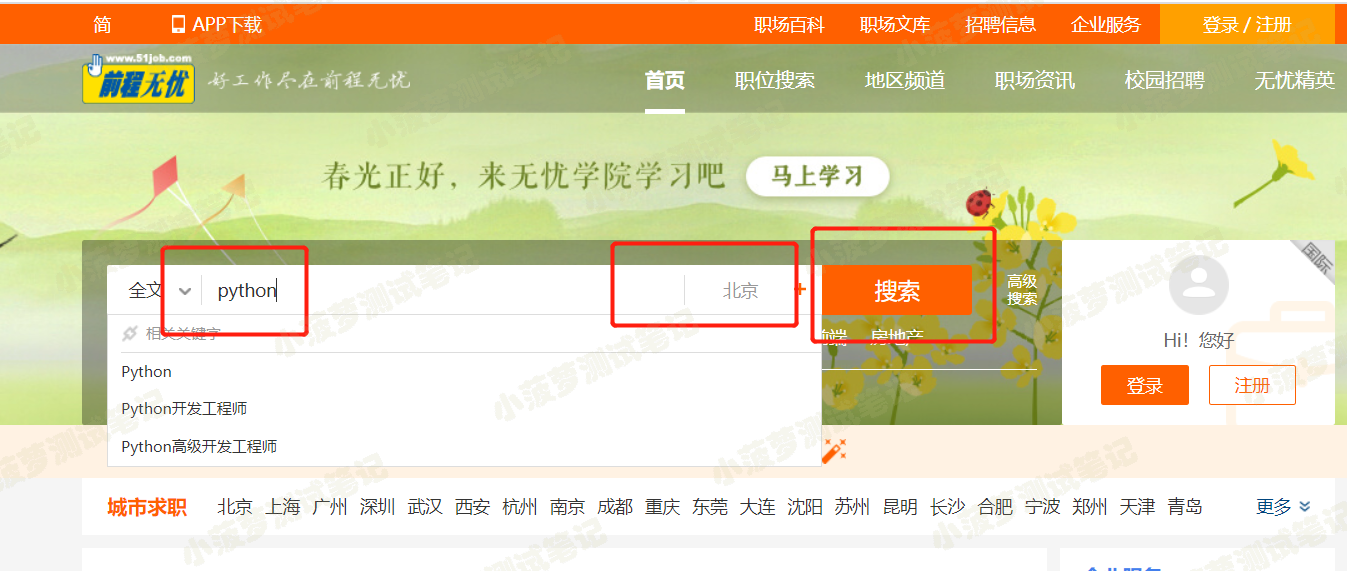
2、输入搜索关键词 "python", 地区选择 "北京"(注意,如果所在地已经选中其他地区,要去掉)
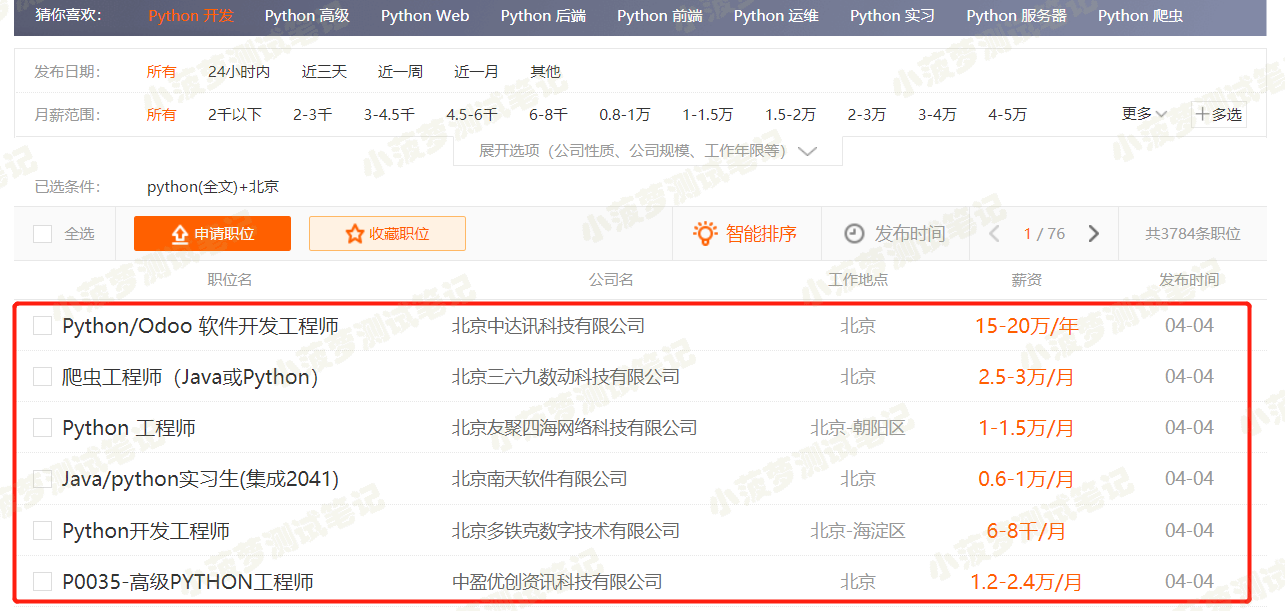
3、搜索最新发布的职位, 抓取页面信息。 得到如下的格式化信息
Python开发工程师 | 杭州纳帕科技有限公司 | 杭州 | 0.8-1.6万/月 | 04-27
Python高级开发工程师 | 中浙信科技咨询有限公司 | 杭州 | 1-1.5万/月 | 04-27
高级Python开发工程师 | 杭州新思维计算机有限公司 | 杭州-西湖区 | 1-1.5万/月 | 04-27
代码思路
- 定位搜索框,输入python
- 点击【地区】
- 显式等待,定位所有默认已选中的城市
- 取消选中它们
- 点击【北京】
- 点击【确定】
- 点击【搜索】
- 定位职位列表,除了第一行
- 循环职位列表,获取每一行的信息存入列表
- 格式化输出
代码(人为测试时的操作步骤)
# !/usr/bin/env python

# -*- coding: utf-8 -*-

"""

__title__  =

__Time__   = 2020/3/25 17:52

__Author__ = 小菠萝测试笔记

__Blog__   = https://www.cnblogs.com/poloyy/

"""

from time import sleep

from selenium import webdriver

from selenium.webdriver.support.wait import WebDriverWait

from selenium.webdriver.common.by import By

# 设置元素等待实例,最多等10秒,每0.5秒查找一次

def wait_element(driver, by_, element_, timeout=10):

    element = WebDriverWait(driver=driver, timeout=timeout).until(

        lambda x: x.find_element(by=by_, value=element_)

    )

    return element

# 设置元素等待实例,最多等10秒,每0.5秒查找一次

def wait_elements(driver, by_, element_, timeout=10):

    element = WebDriverWait(driver=driver, timeout=timeout).until(

        lambda x: x.find_elements(by=by_, value=element_)

    )

    return element

# 加载驱动

driver = webdriver.Chrome("../resources/chromedriver.exe")

# 打开网站

driver.get("http://www.51job.com")

driver.maximize_window()

# 搜索框

wait_element(driver, By.CSS_SELECTOR, "#kwdselectid").send_keys("python")

# 地区按钮

wait_element(driver, By.CSS_SELECTOR, "#work_position_input").click()

# 热门城市列表

city_lists = wait_elements(driver, By.CSS_SELECTOR, "div#work_position_click_center_right_list_000000 td em.on")

# 选中北京,取消选中其他城市

for city in city_lists:

    sleep(1)

    city.click()

wait_element(driver, By.CSS_SELECTOR, "em#work_position_click_center_right_list_category_000000_010000").click()

# 确定按钮

driver.find_element_by_css_selector("#work_position_click_bottom_save").click()

# 搜索按钮点击

wait_element(driver, By.CSS_SELECTOR, "div.top_wrap button").click()

# 找到职位列表

lists = wait_elements(driver, By.CSS_SELECTOR, "div#resultList>div.el")[1:]

for data in lists:

    spans = [i.text for i in data.find_elements_by_css_selector("span")]

    print(" | ".join(spans))

sleep(10)

# 退出浏览器

driver.quit()
Selenium系列(十六) - Web UI 自动化基础实战(3)的更多相关文章
- selenium(12)-web UI自动化项目实战(PO模式,代码封装)
web UI自动化项目实战-项目 项目使用禅道,所以你需要搭建1个禅道,搭建禅道的方法和步骤见 https://www.cnblogs.com/xinhua19/p/13151296.html 搭建U ...
- Selenium系列(十四) - Web UI 自动化基础实战(1)
如果你还想从头学起Selenium,可以看看这个系列的文章哦! https://www.cnblogs.com/poloyy/category/1680176.html 其次,如果你不懂前端基础知识, ...
- Selenium系列(十五) - Web UI 自动化基础实战(2)
如果你还想从头学起Selenium,可以看看这个系列的文章哦! https://www.cnblogs.com/poloyy/category/1680176.html 其次,如果你不懂前端基础知识, ...
- Selenium系列(十八) - Web UI 自动化基础实战(5)
如果你还想从头学起Selenium,可以看看这个系列的文章哦! https://www.cnblogs.com/poloyy/category/1680176.html 其次,如果你不懂前端基础知识, ...
- Selenium系列(十九) - Web UI 自动化基础实战(6)
如果你还想从头学起Selenium,可以看看这个系列的文章哦! https://www.cnblogs.com/poloyy/category/1680176.html 其次,如果你不懂前端基础知识, ...
- Selenium系列(十七) - Web UI 自动化基础实战(4)
如果你还想从头学起Selenium,可以看看这个系列的文章哦! https://www.cnblogs.com/poloyy/category/1680176.html 其次,如果你不懂前端基础知识, ...
- S3C2416裸机开发系列十六_sd卡驱动实现
S3C2416裸机开发系列十六 sd卡驱动实现 象棋小子 1048272975 SD卡(Secure Digital Memory Card)具有体积小.容量大.传输数据快.可插拔.安全性好等长 ...
- [系统安全] 十六.PE文件逆向基础知识(PE解析、PE编辑工具和PE修改)
[系统安全] 十六.PE文件逆向基础知识(PE解析.PE编辑工具和PE修改) 文章来源:https://masterxsec.github.io/2017/05/02/PE%E6%96%87%E4%B ...
- Python Selenium 搭建Web UI自动化
Python搭建UI自动化环境 下载Python3 Python官网 PyCharm 环境配置 安装Python 勾选Add Python to PATH,一直下一步. 验证:CMD输入Python ...
随机推荐
- 【WPF学习】第五十六章 基于帧的动画
除基于属性的动画系统外,WPF提供了一种创建基于帧的动画的方法,这种方法只使用代码.需要做的全部工作是响应静态的CompositionTarge.Rendering事件,触发该事件是为了给每帧获取内容 ...
- JS 获取一段时间内的工作时长小时数
本来想是想找轮子的,但是并没有找到能用的,多数都是问题很大,所以就自己写了一个 需求说明 支持自选时间段,即开始时间与结束时间根据用户的上班及下班时间判定返回小时数 技术栈 moment.js 思考过 ...
- ubuntu16.04安装库、插件报错:
安装一些插件.库,遇到报错 Could not fetch URL https://pypi.org/simple/pytest-pycodestyle/: There was a problem c ...
- ES6的函数
1,带参数默认值的函数 JS函数有个独特的行为:可以接受任意数量的参数,而无视函数声明的形参数量.未提供的参数会使用默认值来代替.实际传递的参数允许少于或多于正式指定的参数. 在ES6中可以直接在形参 ...
- 谈谈集合.Map
本文来谈谈我们平时使用最多的HashMap. 1. 简介 HashMap是我们在开发过程中用的最多的一个集合结构,没有之一.HashMap实现了Map接口,内部存放Key-Value键值对,支持泛型. ...
- HDFS文件系统基操--Java实现
Java实现对HDFS文件系统的基本操作 1.准备好jar包 2.创建一个类 1. 测试连接 @Test //测试是否连接成功 public void test() { //添加配置 ==> c ...
- Numpy之数据保存与读取
在pandas使用的25个技巧中介绍了几个常用的Pandas的使用技巧,不少技巧在机器学习和深度学习方面很有用处.本文将会介绍Numpy在数据保存和读取方面的内容,这些在机器学习和深度学习方向也大 ...
- Druid 0.17 入门(3)—— 数据接入指南
在快速开始中,我们演示了接入本地示例数据方式,但Druid其实支持非常丰富的数据接入方式.比如批处理数据的接入和实时流数据的接入.本文我们将介绍这几种数据接入方式. 文件数据接入:从文件中加载批处理数 ...
- Spark入门(二)--如何用Idea运行我们的Spark项目
用Idea搭建我们的Spark环境 用IDEA搭建我们的环境有很多好处,其中最大的好处,就是我们甚至可以在工程当中直接运行.调试我们的代码,在控制台输出我们的结果.或者可以逐行跟踪代码,了解spark ...
- python基础学习day6
代码块.缓存机制.深浅拷贝.集合 id.is.== id: 可类比为身份号,具有唯一性,若id 相同则为同一个数据. #获取数据的内存地址(随机的地址:内存临时加载,存储数据,当程序运行结束后,内存地 ...