
GitLab Runner部署(kubernetes环境)
欢迎访问我的GitHub
https://github.com/zq2599/blog_demos
内容:所有原创文章分类汇总及配套源码,涉及Java、Docker、Kubernetes、DevOPS等;
关于GitLab CI
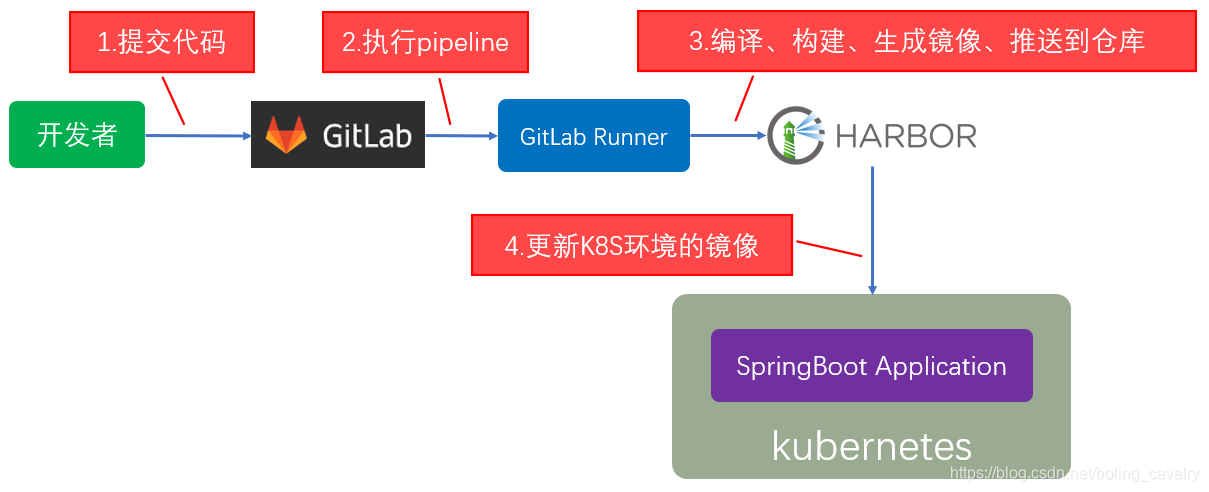
如下图所示,开发者将代码提交到GitLab后,可以触发CI脚本在GitLab Runner上执行,通过编写CI脚本我们可以完成很多使用的功能:编译、构建、生成docker镜像、推送到私有仓库等:
本次实战内容
今天咱们会一起完成以下操作:
- 部署minio,pipeline脚本中的cache功能由minio来实现;
- 配置和部署GitLab Runner;
- 编写和运行pipeline脚本;
环境和版本信息
本次实战涉及到多个服务,下面给出它们的版本信息供您参考:
- GitLab:Community Edition 13.0.6
- GilLab Runner:13.1.0
- kubernetes:1.15.3
- Harbor:1.1.3
- Minio:2020-06-18T02:23:35Z
- Helm:2.16.1
需要提前准备好的服务
以下服务需要您在实战前提前准备好:
- 部署好GitLab,参考《群晖DS218+部署GitLab》
- 部署好Harbor,参考《群晖DS218+部署Harbor(1.10.3)》
- 部署好Helm,参考《部署和体验Helm(2.16.1版本)》
准备完毕后开始实战;
部署minio
minio作为一个独立的服务部署,我将用docker部署在服务器:192.168.50.43
- 在宿主机准备两个目录,分别存储minio的配置和文件,执行以下命令:
mkdir -p /var/services/homes/zq2599/minio/gitlab_runner \

&& chmod -R 777 /var/services/homes/zq2599/minio/gitlab_runner \

&& mkdir -p /var/services/homes/zq2599/minio/config \

&& chmod -R 777 /var/services/homes/zq2599/minio/config
- 执行docker命令创建minio服务,指定服务端口是9000,并且指定了access key(最短三位)和secret key(最短八位):
sudo docker run -p 9000:9000 --name minio \

-d --restart=always \

-e "MINIO_ACCESS_KEY=access" \

-e "MINIO_SECRET_KEY=secret123456" \

-v /var/services/homes/zq2599/minio/gitlab_runner:/gitlab_runner \

-v /var/services/homes/zq2599/minio/config:/root/.minio \

minio/minio server /gitlab_runner
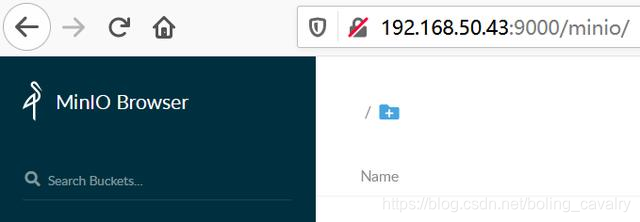
- 浏览器访问,输入access key和secret key后登录成功:
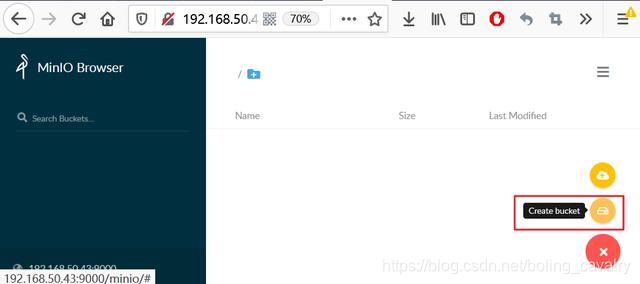
- 如下图,点击红框中的图标,创建一个bucket,名为runner:
- 至此,minio已备好,接下来在kubernetes环境部署GitLab Runner;
GitLab Runner的类型
从使用者的维度来看,GitLab Runner的类型分为shared和specific两种:
- 如果您想创建的GitLab Runner给所有GitLab仓库使用,就要创建shared类型;
- 如果您的GitLab Runner只用于给某个固定的Gitlab仓库,就要创建specific类型;
今天的实战,我们创建的是specific类型,即先有GitLab代码仓库,然后创建该仓库专用的runner,所以请您提前准备好GitLab仓库;
准备GitLab配置信息(specific)
在部署GitLab Runner之前,要准备两个关键的配置信息,以便GitLab Runner启动后可以顺利连接上GitLab:
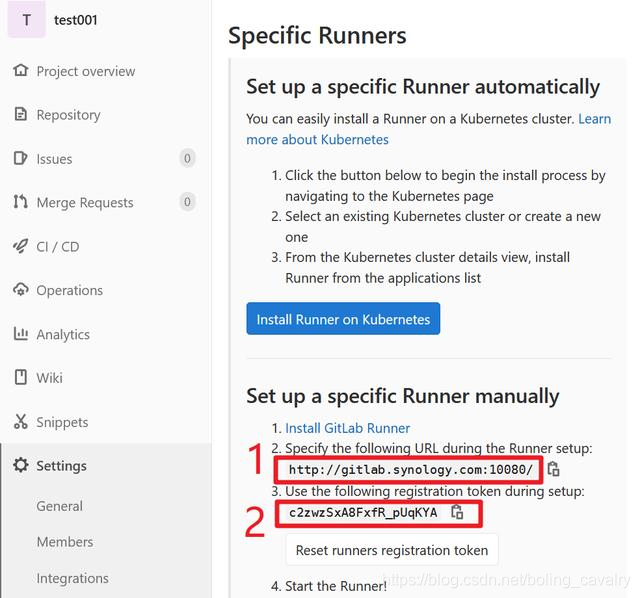
- 浏览器访问GitLab,打开用来做CI的代码仓库,点击Settings -> CI/CD -> Runners -> Expand:
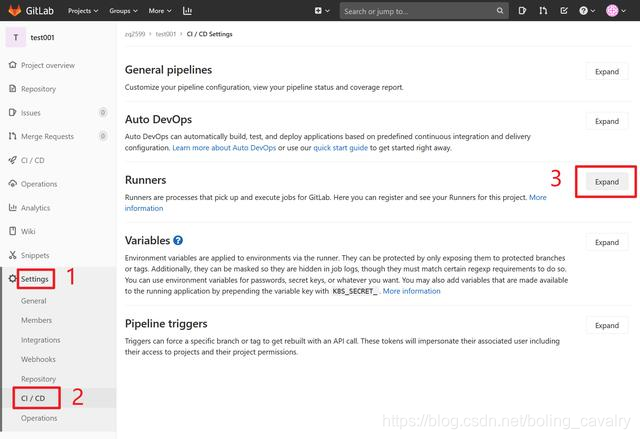
- 如下图,红框1中是gitlab url,红框2中是registration token,记好这两个参数,稍后会用到:
准备GitLab配置信息(shared)
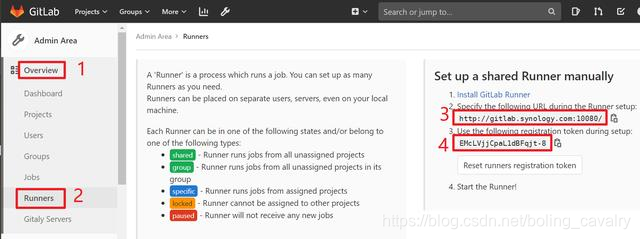
本次实战不会创建shared类型的runner,如果您要创建该类型runner,只需按照以下方法准备信息即可,创建出来的runner就是所有仓库都能使用的了:
- 以管理员身份登录GitLab;
- 按照下图红框的顺序取得gitlab url和registration token:
部署RitLab Runner
- 请确保当前可以通过kubectl命令在kubernetes进行常规操作;
- 创建名为gitlab-runner的namespace:
kubectl create namespace gitlab-runner
- 创建一个secret,把minio的access key和secret key存进去,在后面配置cache的时候会用到:
kubectl create secret generic s3access \

--from-literal=accesskey="access" \

--from-literal=secretkey="secret123456" -n gitlab-runner
- 用helm部署GitLab Runner之前,先把chart的仓库添加到helm的仓库列表中:
helm repo add gitlab https://charts.gitlab.io
- 下载GitLab Runner的chart:
helm fetch gitlab/gitlab-runner
- 当前目录会多出一个文件gitlab-runner-0.18.0.tgz,解压:
tar -zxvf gitlab-runner-0.18.0.tgz
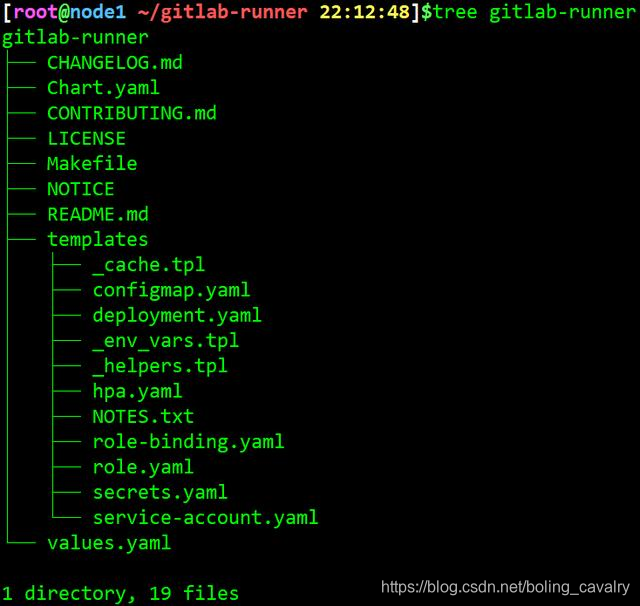
- 解压后是名为gitlab-runner的文件夹,内容如下图所示,接下来要修改里面的三个文件:
- 打开values.yaml,里面有四处需要修改:
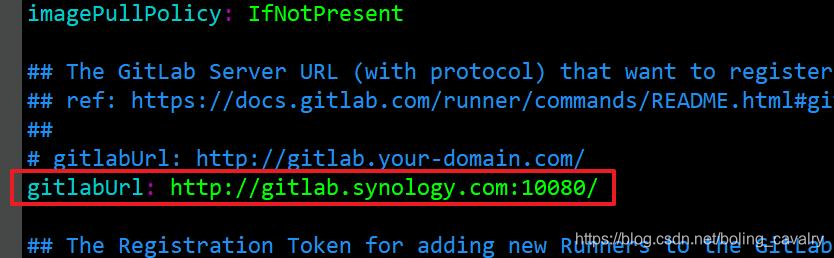
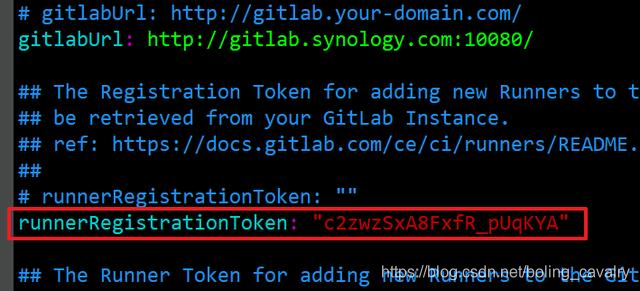
- 第一处,找到已被注释掉的gitlabUrl参数位置,添加gitlabUrl的配置,其值就是前面在GitLab网页取得的gitlab url参数,如下图红框:
- 第二处,找到已被注释掉的runnerRegistrationToken参数位置,添加runnerRegistrationToken的配置,其值就是前面在GitLab网页取得的registration token参数,如下图红框:
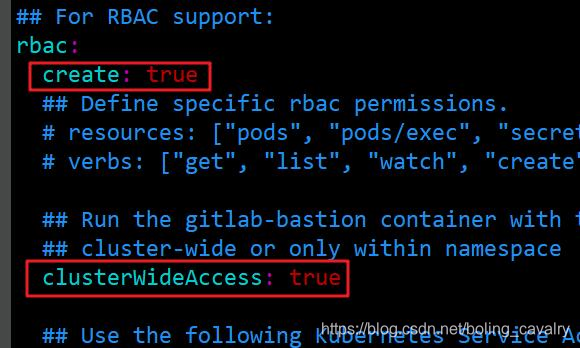
- 找到rbac的配置,将create和clusterWideAccess的值都改成true(创建RBAC、创建容器gitlab-bastion用于管理job的容器):
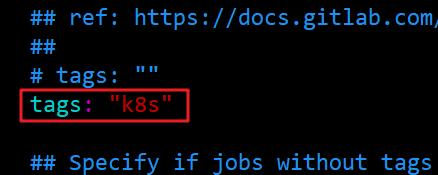
- 设置此GitLab Runner的tag为k8s,在pipeline脚本中可以通过指定tag为k8s,这样pipeline就会在这个Gitlab Runner上允许:
- 找到cache的配置,在修改之前,cache的配置如下图,可见值为空内容的大括号,其余信息全部被注释了:
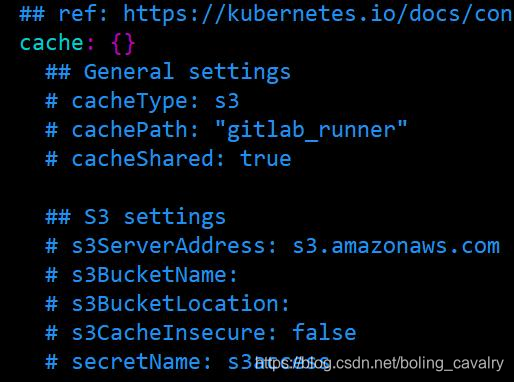
- 修改后的cache配置如下图,红框1中原先的大括号已去掉,红框2中的是去掉了注释符号,内容不变,红框3中填写的是minio的访问地址,红框4中的是去掉了注释符号,内容不变:
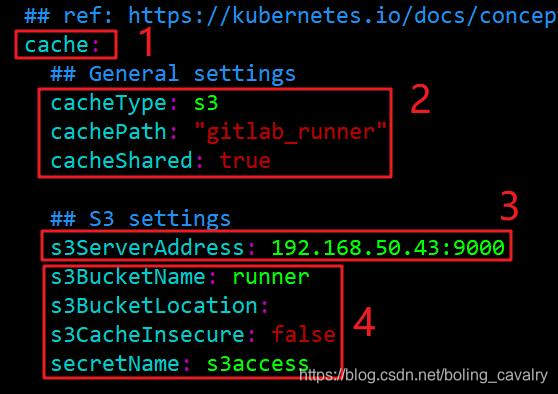
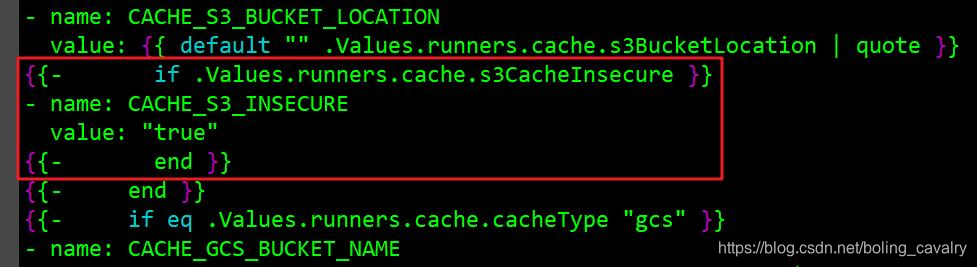
- 上图红框4中的s3CacheInsecure参数等于false表示对minio的请求为http(如果是true就是https),但实际证明,当前版本的chart中该配置是无效的,等到运行时还是会以https协议访问,解决此问题的方法是修改templates目录下的_cache.tpl文件,打开此文件,找到下图红框中的内容:
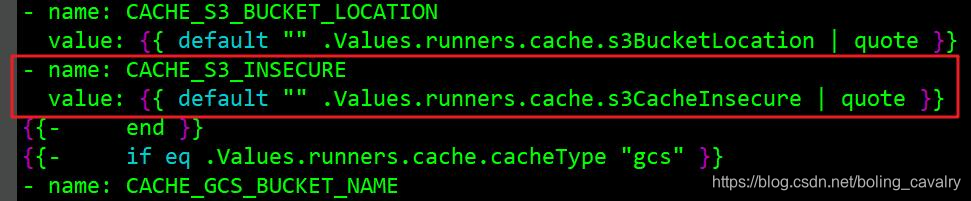
- 将上图红框中的内容替换成下面红框中的样子,即删除原先的if判断和对应的end这两行,直接给CACHE_S3_INSECURE赋值:
- 接下来要修改的是templates/configmap.yaml文件,在这里面将宿主机的docker的sock映射给runner executor,这样job中的docker命令就会发到宿主机的docker daemon上,由宿主机来执行,打开templates/configmap.yaml,找到下图位置,我们要在红框1和红框2之间添加一段内容:
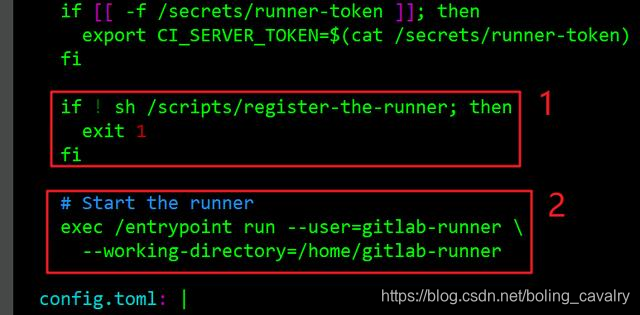
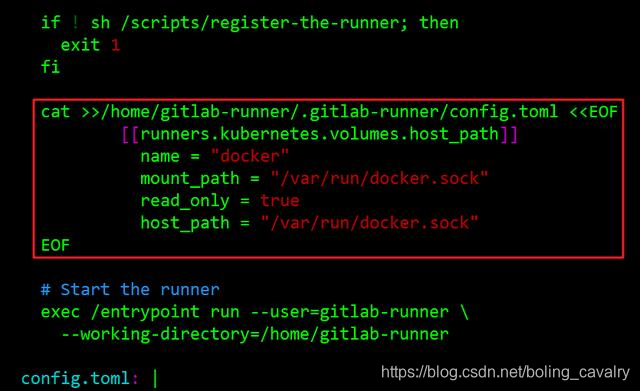
- 要在上图红框1和红框2之间添加的内容如下:
cat >>/home/gitlab-runner/.gitlab-runner/config.toml <<EOF

            [[runners.kubernetes.volumes.host_path]]

              name = "docker"

              mount_path = "/var/run/docker.sock"

              read_only = true

              host_path = "/var/run/docker.sock"

    EOF
- 添加上述内容后,整体效果如下,红框中就是新增内容:
- 修改完毕,回到values.yam所在目录,执行以下命令即可创建GitLab Runner:
helm install \

--name-template gitlab-runner \

-f values.yaml . \

--namespace gitlab-runner
- 检查pod是否正常:

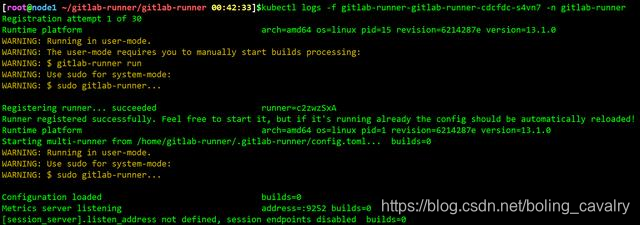
- 看pod日志也并未发现异常:
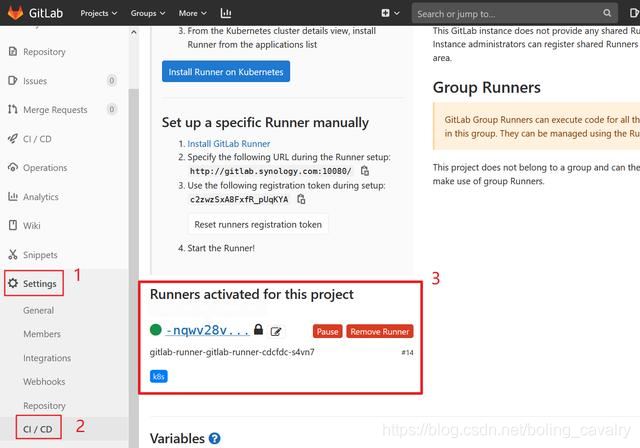
- 回到GitLab的runner页面,可见新增一个runner:
至此,整个GitLab CI环境已部署完毕,接下来简单的验证环境是否OK;
验证
- 在GitLab仓库中,增加名为.gitlab-ci.yml的文件,内容如下:
# 设置执行镜像

image: busybox:latest

# 整个pipeline有两个stage

stages:

- build

- test

# 定义全局缓存,缓存的key来自分支信息,缓存位置是vendor文件夹

cache:

  key: ${CI_COMMIT_REF_SLUG}

  paths:

  - vendor/

before_script:

  - echo "Before script section"

after_script:

  - echo "After script section"

build1:

  stage: build

    tags:

  - k8s

  script:

    - echo "将内容写入缓存"

    - echo "build" > vendor/hello.txt

test1:

  stage: test

  script:

    - echo "从缓存读取内容"

    - cat vendor/hello.txt
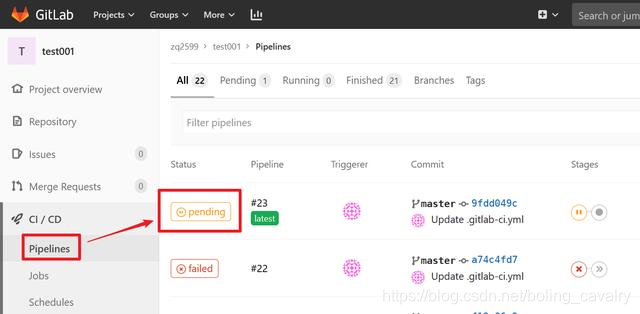
- 提交上述脚本到GitLab,如下图,可见pipeline会被触发,状态为pending是因为正在等待runner创建executor pod:
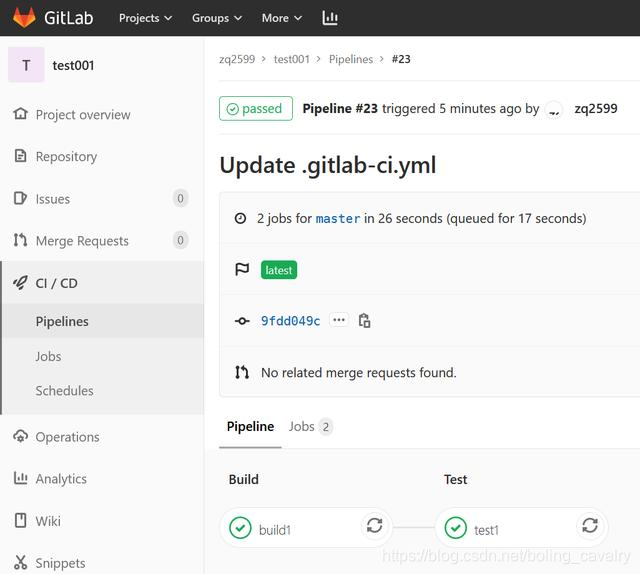
- 稍后就会执行成功,点开看结果:
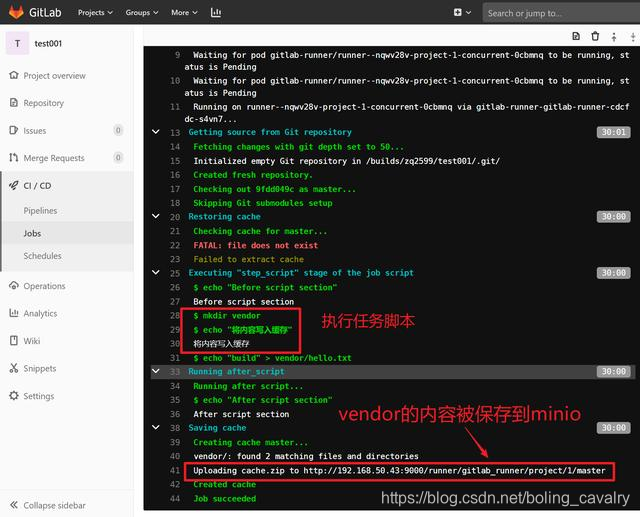
- 点开build1的图标,可见此job的输出信息:
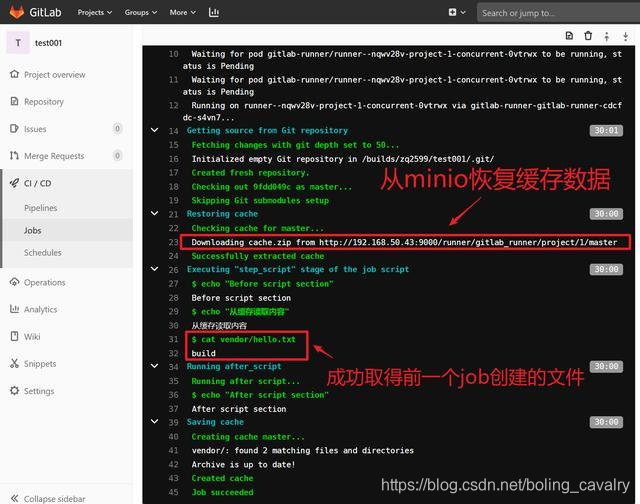
- 点开test1的图标,可见对应的控制台输出,上一个job写入的数据被成功读取:
至此,GitLab Runner已经成功在kubernetes环境部署和运行,接下来的文章,我们会一起实战将SpringBoot应用构建成docker镜像并推送到Harbor;
欢迎关注我的公众号:程序员欣宸
GitLab Runner部署(kubernetes环境)的更多相关文章
- 构建gitlab+Jenkins+harbor+kubernetes的DevOps持续集成持续部署环境
构建gitlab+Jenkins+harbor+kubernetes的DevOps持续集成持续部署环境 整个环境的结构图. 一.准备工作 gitlab和harbor我是安装在kubernetes集群外 ...
- Gitlab CI 集成 Kubernetes 集群部署 Spring Boot 项目
在上一篇博客中,我们成功将 Gitlab CI 部署到了 Docker 中去,成功创建了 Gitlab CI Pipline 来执行 CI/CD 任务.那么这篇文章我们更进一步,将它集成到 K8s 集 ...
- 超详细Gitlab Runner环境配置中文教程
配置GitlabRunner环境 GitLab Runner 是一个开源项目, 它用来运行你定制的任务(jobs)并把结果返回给 GitLab. GitLab Runner 配合GitLab CI(G ...
- 用GitLab Runner自动部署GitBook并不难
相信很多程序员喜欢用 GitBook 来写电子书.教程或者博客,看了不少文章,貌似都缺少说明如何将 GitBook 部署到版本库,并自动在服务器上 build,然后将生成的静态网站部署到云服务器上. ...
- Gitlab Runner实现CI/CD自动化部署asp.net core应用
环境说明 一台git服务器(192.168.169.7),安装gitlab,docker. 一台web服务器(192.168.169.6),安装git,gitlab runner,docker,dot ...
- 用Helm部署Kubernetes应用,支持多环境部署与版本回滚
1 前言 Helm是优秀的基于Kubernetes的包管理器.利用Helm,可以快速安装常用的Kubernetes应用,可以针对同一个应用快速部署多套环境,还可以实现运维人员与开发人员的职责分离.现在 ...
- kubernetes环境部署单节点redis
kubernetes部署redis数据库(单节点) redis简介 Redis 是我们常用的非关系型数据库,在项目开发.测试.部署到生成环境时,经常需要部署一套 Redis 来对数据进行缓存.这里介绍 ...
- Kubernetes环境Traefik部署与应用
本作品由Galen Suen采用知识共享署名-非商业性使用-禁止演绎 4.0 国际许可协议进行许可.由原作者转载自个人站点. 概述 本文用于整理基于Kubernetes环境的Traefik部署与应用, ...
- ubuntu21.10搭建jenkins和gitlab自动化部署环境
镜像下载.域名解析.时间同步请点击阿里云开源镜像站 前置环境: vmware pro 16 + ubuntu21.10 安装gitlab 搭建ssh远程 打开终端 sudo apt-get insta ...
随机推荐
- Java 第十一届 蓝桥杯 省模拟赛 螺旋矩阵
螺旋矩阵 题目 问题描述 对于一个 n 行 m 列的表格,我们可以使用螺旋的方式给表格依次填上正整数,我们称填好的表格为一个螺旋矩阵. 例如,一个 4 行 5 列的螺旋矩阵如下: 1 2 3 4 5 ...
- Java实现 蓝桥杯 算法提高 因式分解
算法提高 8-1因式分解 时间限制:10.0s 内存限制:256.0MB 提交此题 问题描述 设计算法,用户输入合数,程序输出若个素数的乘积.例如,输入6,输出23.输入20,输出22*5. 样例 与 ...
- Java实现 LeetCode 373 查找和最小的K对数字
373. 查找和最小的K对数字 给定两个以升序排列的整形数组 nums1 和 nums2, 以及一个整数 k. 定义一对值 (u,v),其中第一个元素来自 nums1,第二个元素来自 nums2. 找 ...
- Java实现 LeetCode 212 单词搜索 II(二)
212. 单词搜索 II 给定一个二维网格 board 和一个字典中的单词列表 words,找出所有同时在二维网格和字典中出现的单词. 单词必须按照字母顺序,通过相邻的单元格内的字母构成,其中&quo ...
- Django如何上传图片并对上传图片进行访问
通过一个示例的完整演示过程,来学习django如何上传图片,以及对于media文件夹中的上传图片进行请求: 1.配置settings.py MEDIA_URL = '/media/' MEDIA_RO ...
- 使用Java将阿拉伯数字转换为中文数字(适配小数转换)
Java数字转换工具类 简介 该工具类可以将整数.小数.负数转换为中文的数字,如: 0 --> 零 1 --> 一 2.1 --> 二点一 -2.1 --> 负二点一 具体代码 ...
- SpringCloud+Ehcache
1.pom文件引入 <!-- https://mvnrepository.com/artifact/org.ehcache/ehcache --><dependency>< ...
- OSI七层模型及各层作用
物理层:建立.维护.断开物理连接 数据链路层:该层的作用包括了物理地址寻址,数据的成帧,流量控制,数据的检错,重发等.该层控制网络层与物理层之间的通信,解决的是所传输数据的准确性的问题.为了保证传输, ...
- [转] Linux下用文件IO的方式操作GPIO(/sys/class/gpio)
点击阅读原文 一.概述 通过 sysfs 方式控制 GPIO,先访问 /sys/class/gpio 目录,向 export 文件写入 GPIO 编号,使得该 GPIO 的操作接口从内核空间暴露到用户 ...
- sed中使用shell变量
假设希望在 file_to_modified 文件最后新增一行以下信息:传入 shell 脚本文件的第一个参数,以及当前时间(YYYY-MM-DD HH:MMS) date "+%Y-%m- ...