
转:VmWare下安装CentOS6图文安装教程
文章来自于:http://www.cnblogs.com/seesea125/archive/2012/02/25/2368255.html
查看文章索引请通过http://www.cnblogs.com/seesea125/archive/2012/04/17/2453256.html
第一次使用VmWare和CentOS6,中间遇到不少问题,记性不好,还是记下来留作以后查看,也方便遇到这些问题的朋友能做个参考:),我的操作系统是WIN7旗舰版,VMware版本是VMware-workstation-full-7.1.0,CentOS的版本是CentOS-6.0-i386,32位的(注意如果Windows本身是32位的,CentOS版本也应该选择32位的,否则会提示不支持,也可能装上也能用,但为了不引起不必要的麻烦,就装32位的了)
一 先安装VMware。
双击安装文件出现欢迎界面:
然后点Next:

这里选择Typical,继续Next,接下来选择安装目的路径,直到完成即可,中间有一步要输入序列号,网上搜一个即可,比较简单,就不介绍了,安装后要重启电脑。
二 VMware中安装CentOS
重启后打开安装好的VMware,选择File-New-Virtual Machine,如图:
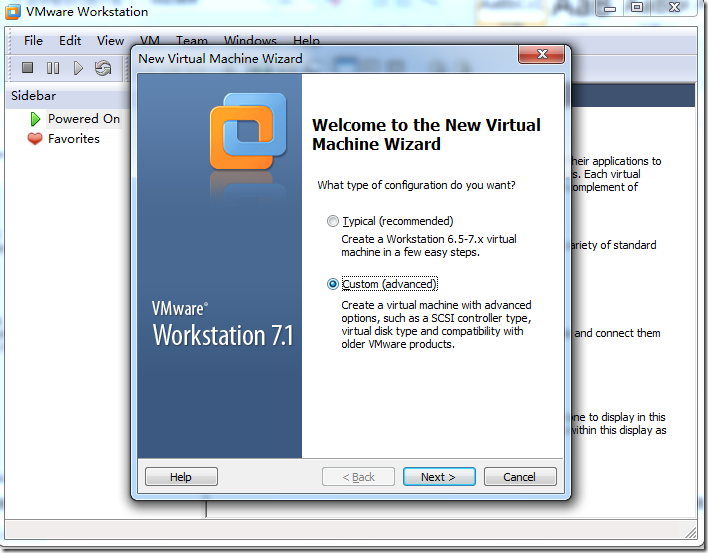
这里选择Custom,Next:
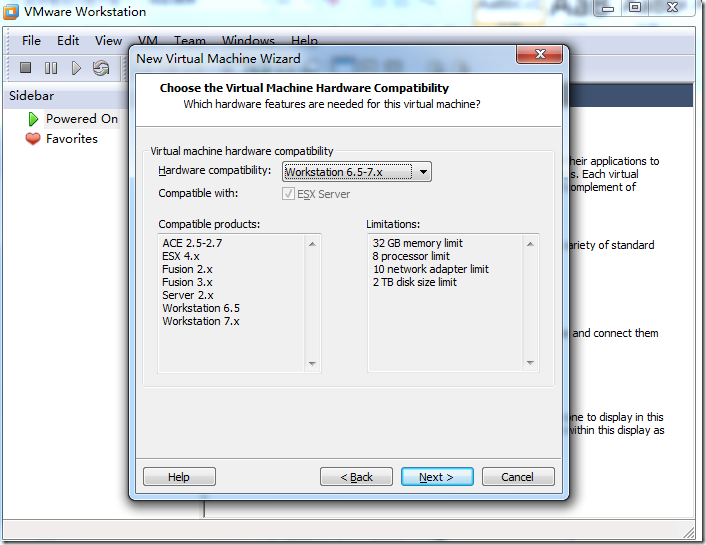
选择Workstation6.5-7.x, Next:
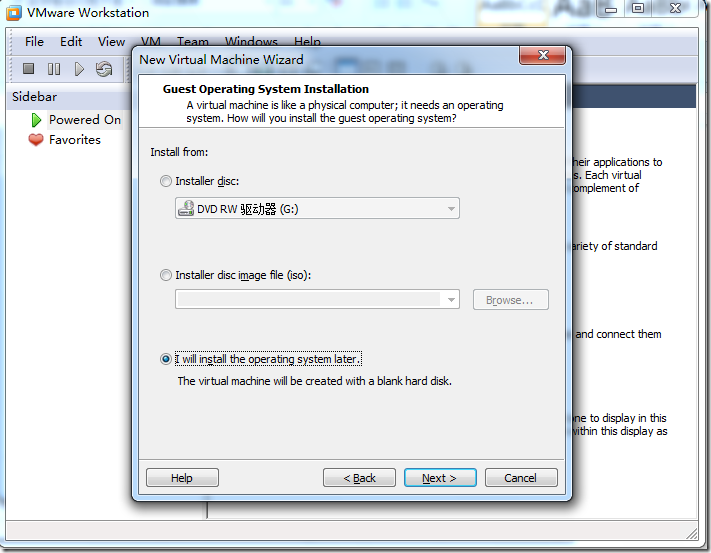
这里选择第三项,以后安装,方便进行配置。选择I will install the operating system later,Next:
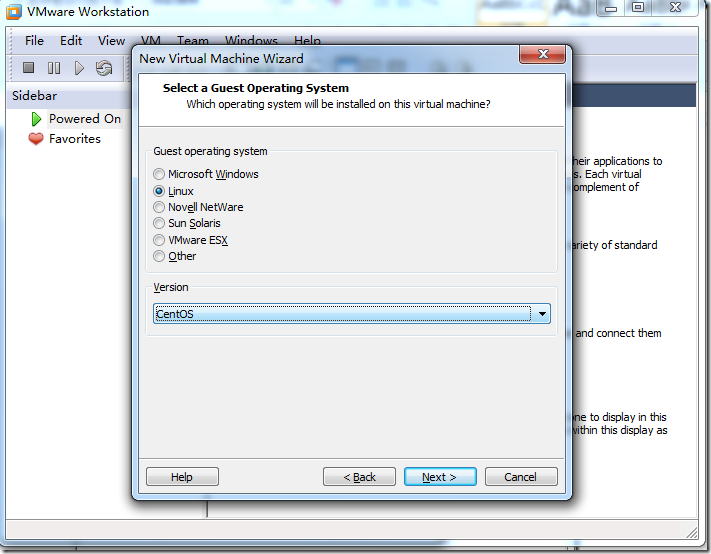
这里选择Linux,Version里选择CentOS,因为是32位的,所以不要选择CentOS-64bit,next:
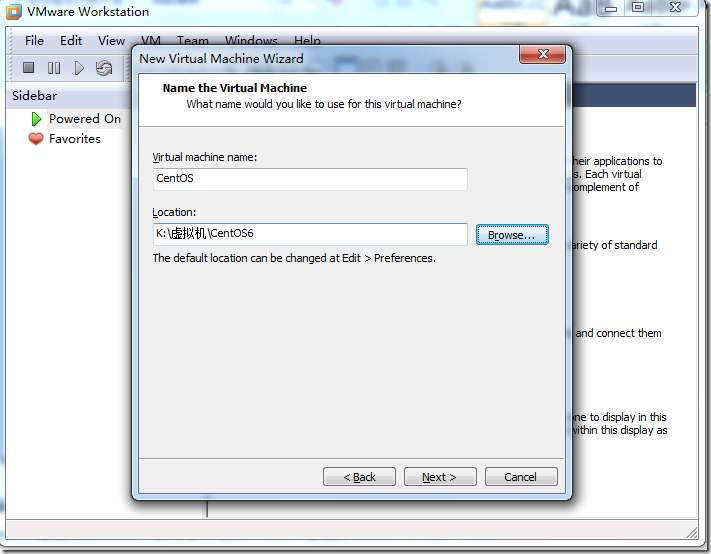
镜像文件存放路径的选择,这里输入虚拟机名称和安装路径,Next:
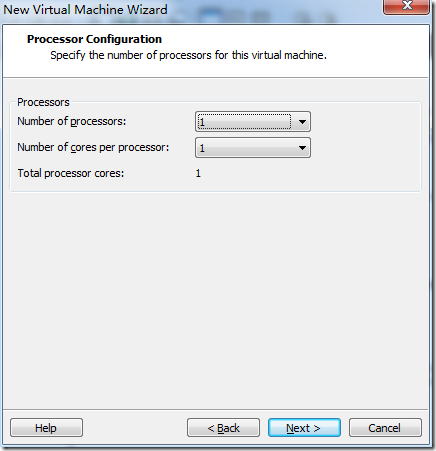
选择给虚拟机分配的cpu核的数量,如果为虚拟机选择的cpu数超过本机实际cpu数量,vmware会给出警告。Next:
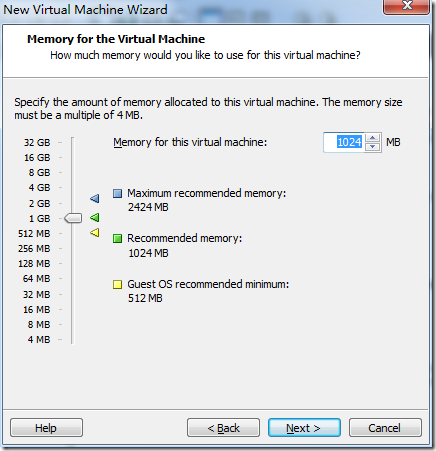
虚拟内存分配,一般选默认的1024MB就行,Next:
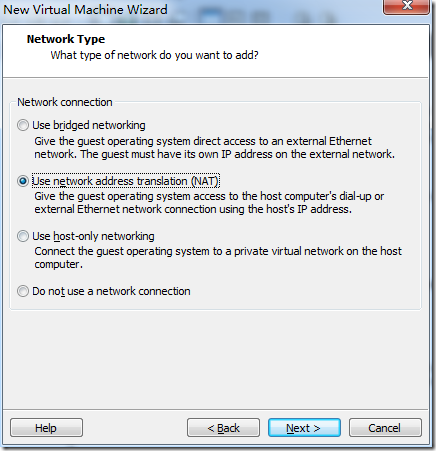
这里是网络类型分配,网络类型分配分为三种,Bridge,NAT和Host-Only,大概区别是
1 BRIDGE:相当于主机和虚拟机连接到同一个hub上,虚拟机要和主机配置到同一网段上
2 NAT:使用vmnet8,主机开启必要的vmware服务,如vmvare dhcp,虚拟机设置成dhcp方式即可,当然也可以手工设置成vmnet1同一网段,比较麻烦
3 HOST-ONLY:使用vmnet1,直接和主机互联,可以使用ifconfig查看配置情况
这里选择NAT,Next:
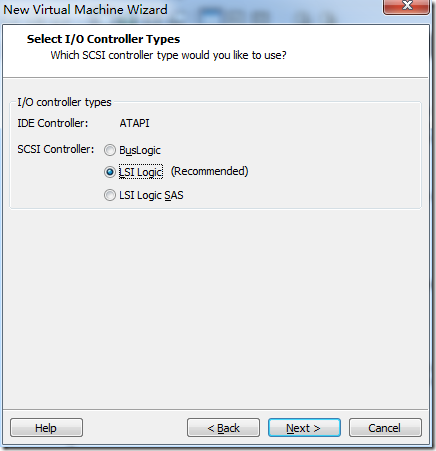
选择io控制器类型,选择默认的即可,Next:
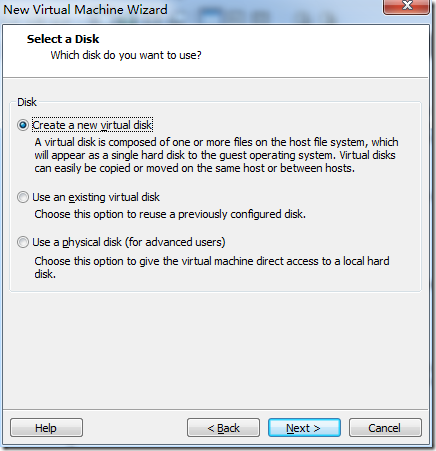
选择虚拟硬盘类型,这里选择创建一个,Next:
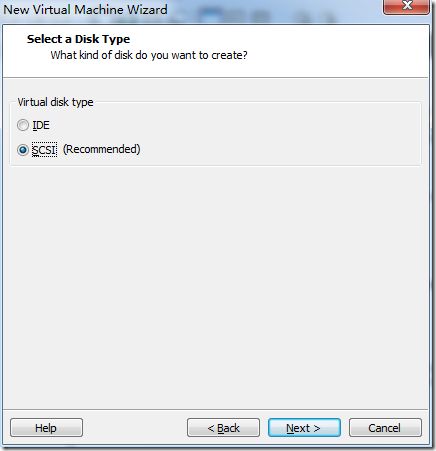
选择要创建的磁盘的类型,选择默认的即可,Next:
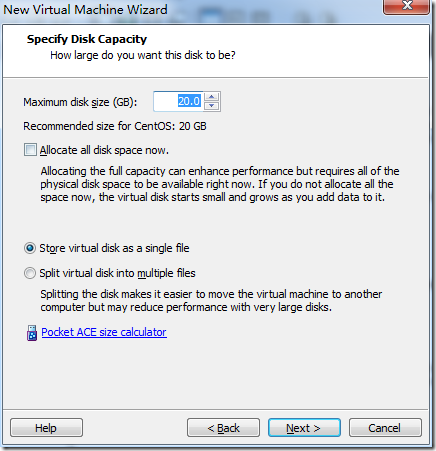
选择磁盘空间大小,默认即可
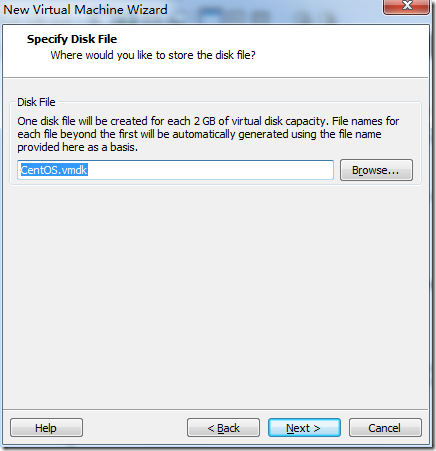
设置虚拟镜像文件名称,默认即可,Next:
创建完成,确认虚拟机信息,点finish即可。
接下来在VMware上刚才创建的虚拟机上,右键选择Settings
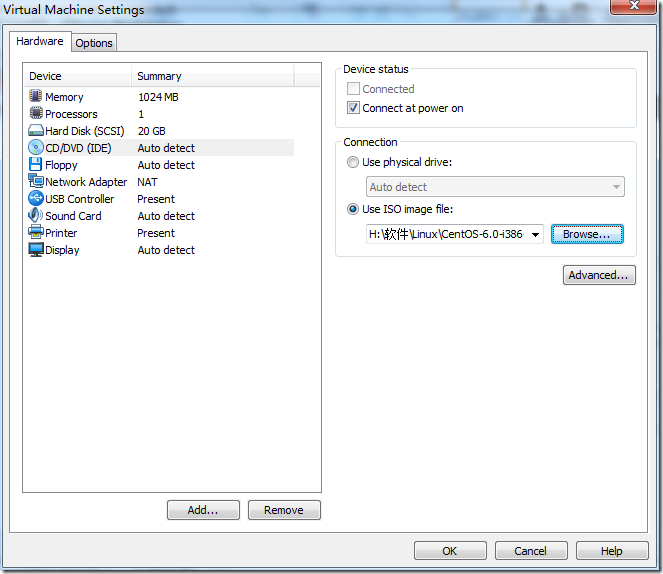
点击”CD/DVD(IDE)”,打开虚拟机光盘设置页面,点击”Use ISO image file”, 再点击”Browse”,选择待安装镜像ISO文件。
然后点击”Power on this virtual machine“,启动虚拟机。

这里选择第二个,然后回车,开始安装
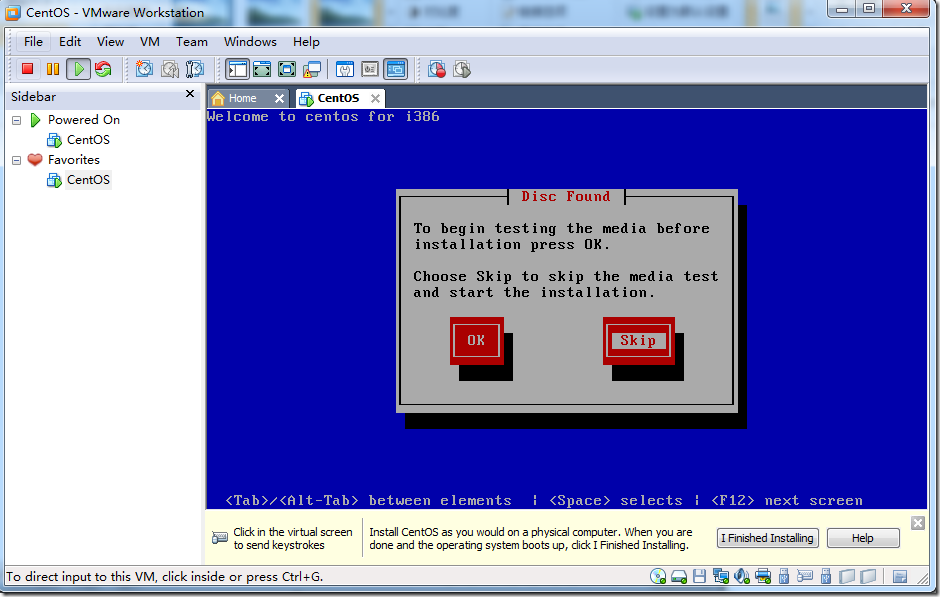
检查DISC的,选择SKIP就可以
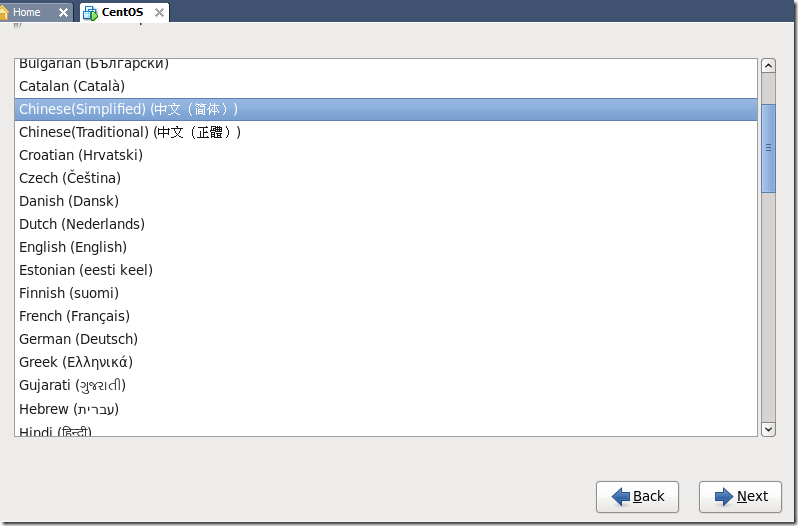
选择安装语言,这里选简体中文
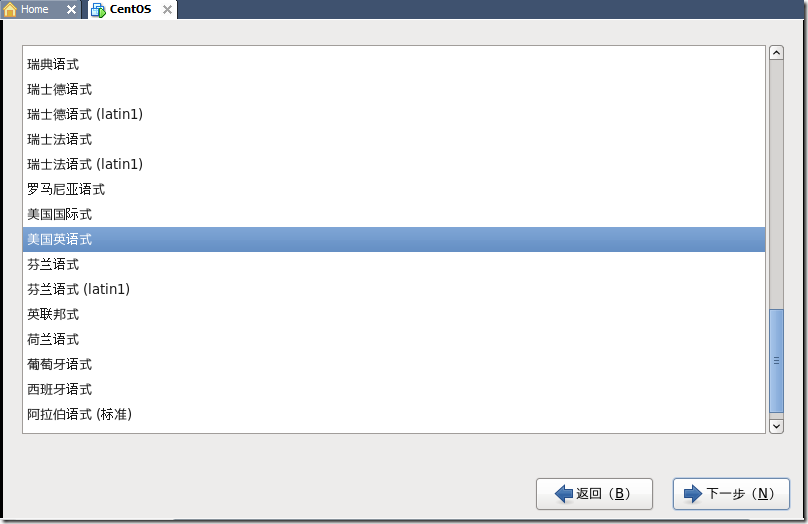
选择键盘,选择美国,Next
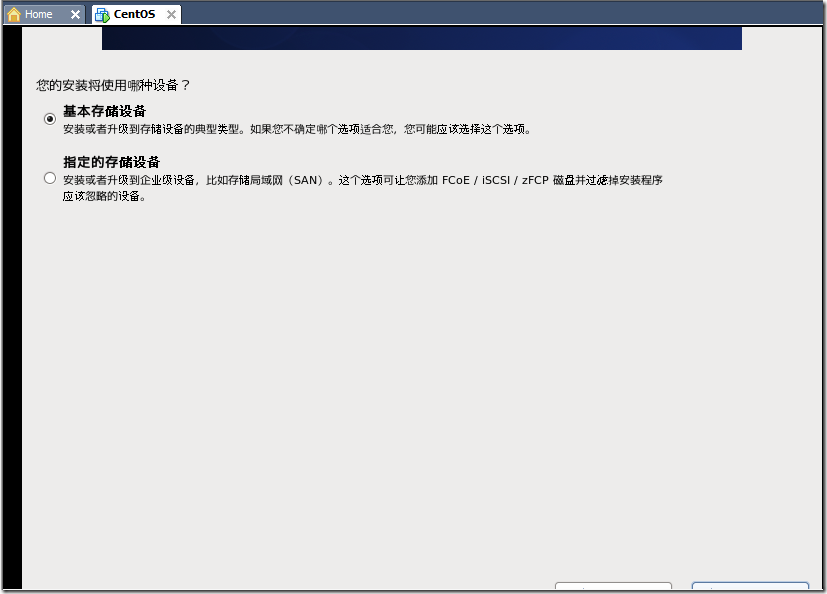
选择默认即可,下一步
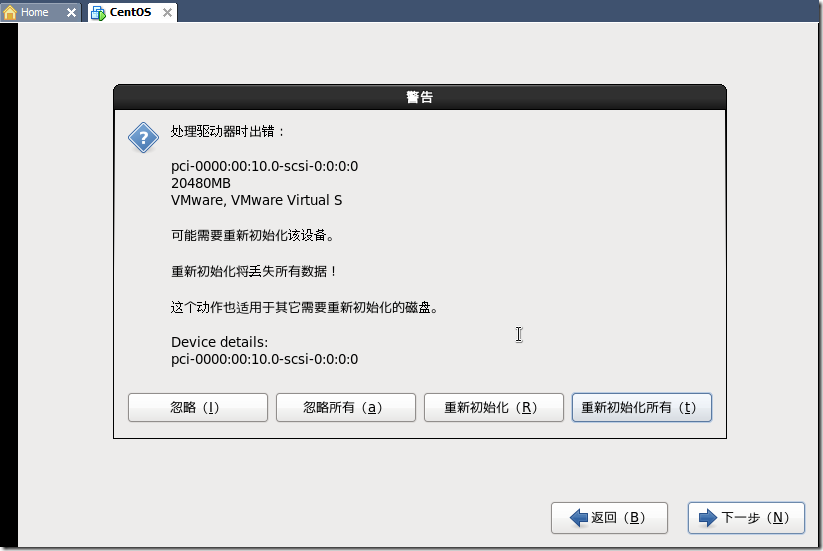
这里是格式化刚才设定的虚拟磁盘,放心选择“重新初始化所有”即可,其他文件不会丢失
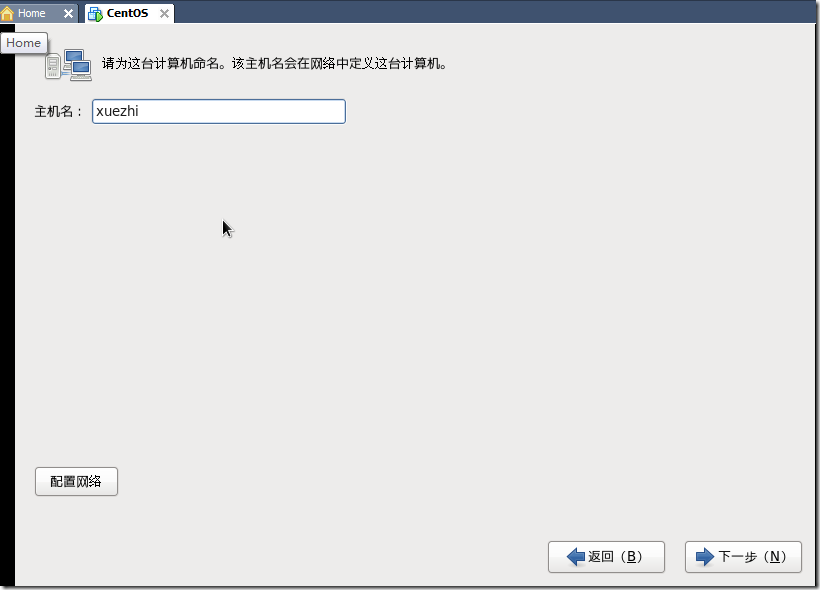
输入主机名,下一步:
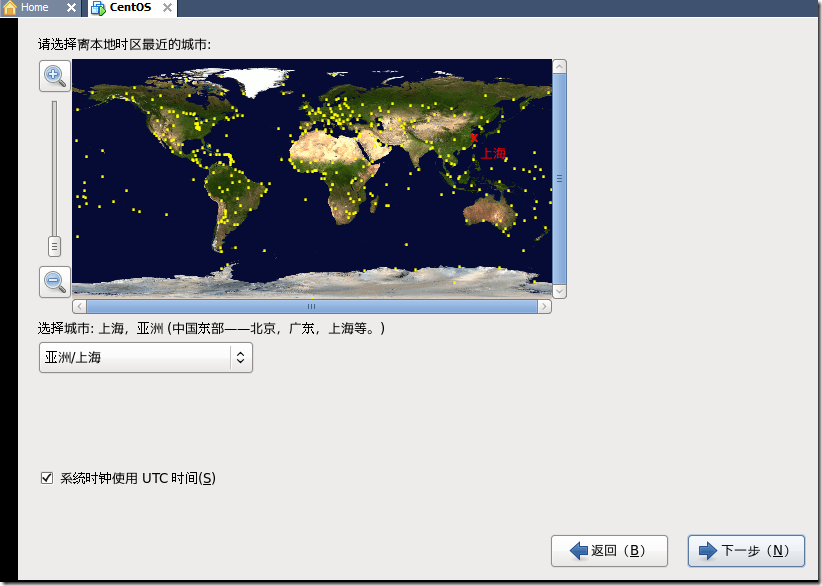
选择时区,默认即可
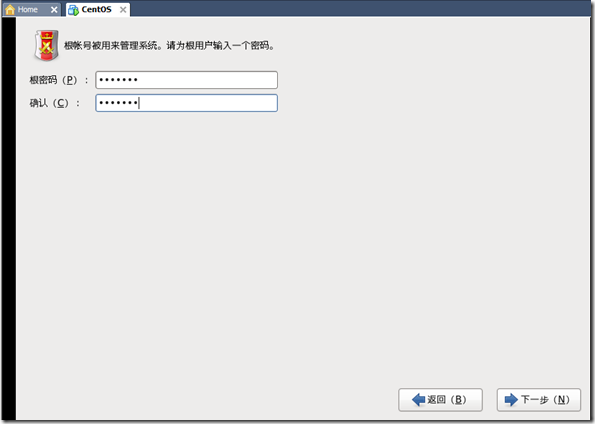
输入密码,下一步:
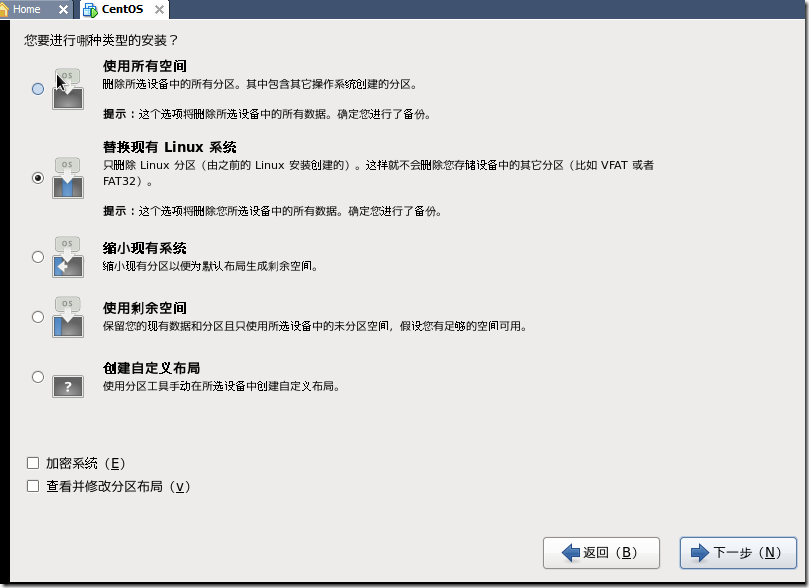
然后出现
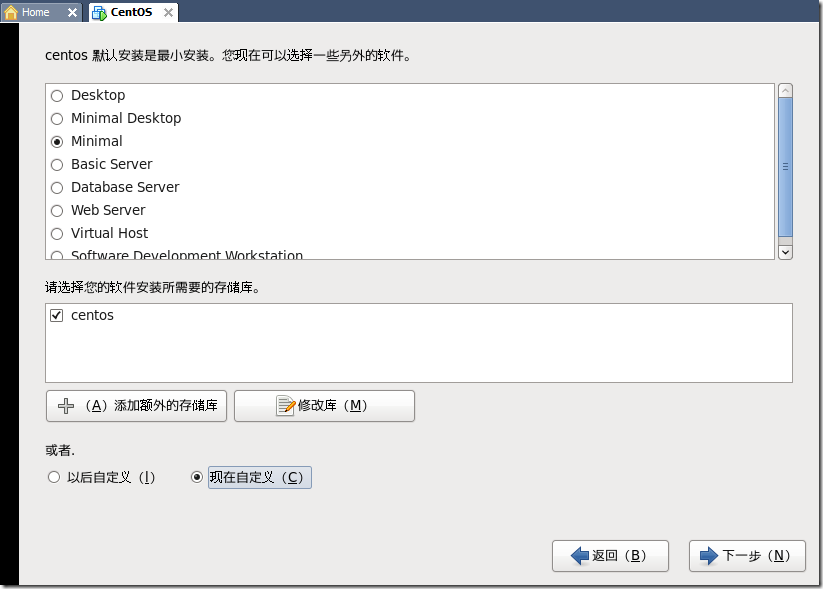
这里选择Minimal,选择现在自定义,添加一些必要的组件,注意如果选择以后自定义,虚拟机可能因为缺少组件上不了网,虽然后期可设置,但对于菜鸟来说,想配置好有点麻烦,因此这里选择自定义,添加一些必要的组件。
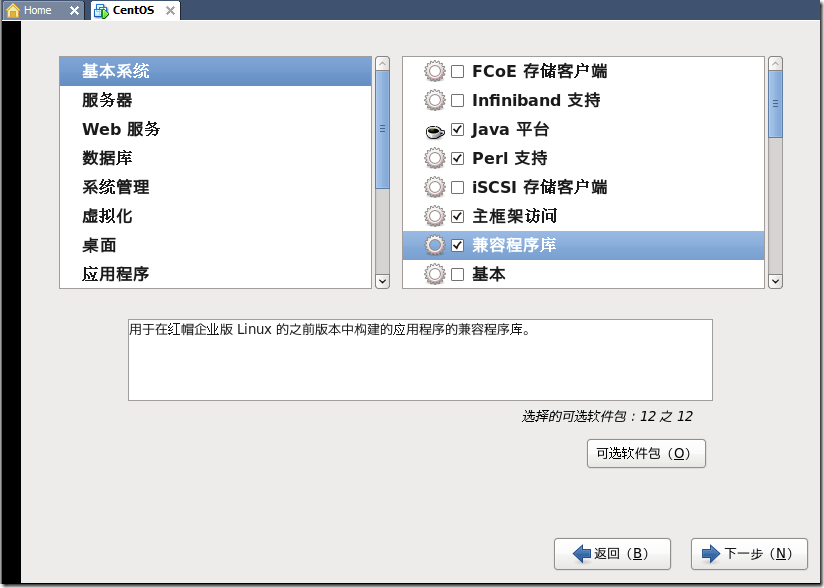
Perl是必选的,否则无法安装VMWare Tools,system managerment tools,network tools必选的,否则无法上网,其他的看着选吧。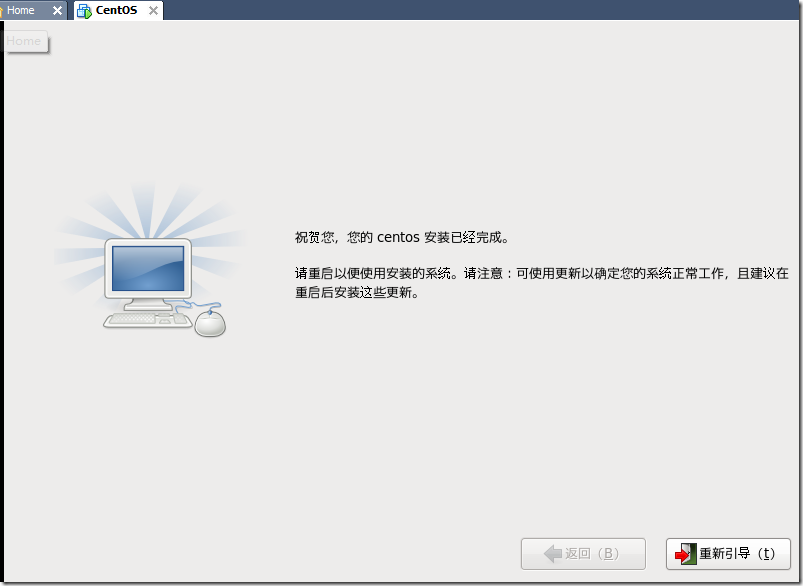
大功告成
转:VmWare下安装CentOS6图文安装教程的更多相关文章
- VmWare下安装CentOS6图文安装教程
本教程使用的liunx系统(CentOS6)下载地址:http://download.csdn.net/download/yichen01010/10016202 一 先安装VMware. 双击安装文 ...
- (转)VmWare下安装CentOS6图文安装教程
转自:http://www.cnblogs.com/seesea125/archive/2012/02/25/2368255.html 第一次使用VmWare和CentOS6,中间遇到不少问题,记性不 ...
- 完全分布式hadoop2.5.0安装 VMware下虚拟机centos6.4安装1主两从hadoop
请跟我走,从零开始搭建hadoop2.5.0环境.总览第一步:搭建三台能不用密码shh的虚拟机.第二步,装jdk,解压hadoop文件,配置环境变量和xml文件.第三步,复制克隆两个slave机器.调 ...
- 虚拟机下安装CentOS6.5系统教程
虚拟机下安装CentOS6.5系统教程 时间:2014-12-09 01:40来源:linuxdown.net 作者:linuxdown.net 举报 点击:15315次 其实通过VM安装虚拟机还是蛮 ...
- (转)VmWare下安装CentOS7图文安装教程
场景:克服安装Linux的恐惧,想装就装.在一篇博客中看到的,很有借鉴意义 欢迎转载,但请保留文章原始出处→_→ 生命壹号:http://www.cnblogs.com/smyhvae/ 文章来源 ...
- Windows环境下Sybase12.5 图文安装教程
先准备好安装文件,解压缩ASE install.rar文件,文件夹中包含一个setup.exe可执行文件,双击运行 --- > 欢迎界面出现 下面选择相应国家的协议,我们选择“中华人民共和国”, ...
- vmware下linux系统的安装过程
虚拟机VMware下CentOS6.6安装教程图文详解 [日期:2016-05-24] 来源:Linux社区 作者:Sungeek [字体:大 中 小] 分享下,虚拟机VMware下CentOS ...
- vmware下ubuntu虚拟机如何安装vmware tools
依次点击-->虚拟机-->安装VMware Tools 窗口下方会弹出安装提示 系统会加载安装驱动至光盘 双击--VMwareTools-****.tar.gz--的压缩包 ...
- 安装centos6及安装redhat6后的配置
一.安装centos6 在引导到镜像后,选择: 我选择第二个,使用基本的显卡驱动安装系统 #第一个也是可以选的(安装或升级现有的系统) 之后,与 RHEL5 同样,使用光盘引导安装,系统会提示我们是否 ...
随机推荐
- HDOJ(HDU) 2091 空心三角形
Problem Description 把一个字符三角形掏空,就能节省材料成本,减轻重量,但关键是为了追求另一种视觉效果.在设计的过程中,需要给出各种花纹的材料和大小尺寸的三角形样板,通过电脑临时做出 ...
- linux有用网址
正则表达式在线测试 http://tool.oschina.net/regex
- 糟糠之妻下堂,娇俏公主上位——更换宝马三系座椅作业 - 切诺基 Jeep家族 越野e族论坛 越野/SUV/旅行/赛事/改装/互动中心
糟糠之妻下堂,娇俏公主上位--更换宝马三系座椅作业 - 切诺基 Jeep家族 越野e族论坛 越野/SUV/旅行/赛事/改装/互动中心 舒适性没有想象中好.我觉得理想的座椅,应该象是在你最疲倦的时候,把 ...
- Java注解基本原理
注解目前非常的流行,很多主流框架都支持注解,而且自己编写代码的时候也会尽量的去用注解,一时方便,而是代码更加简洁. 注解的语法比较简单,除了@符号的使用之外,它基本与Java固有语法一致.Java S ...
- open Session In View模式
首先看图说话: ****Open Session In View模式的主要思想是:在用户的每一次请求过程始终保持一个Session对象打开着*** 接下来就是代码: +++++++++++++++++ ...
- VB编写的验证码生成器
验证码(CAPTCHA)是“Completely AutomatedPublicTuring test to tell Computers andHumansApart”(全自动区分计算机和人类的图灵 ...
- url参数中有+、空格、=、%、&、#等特殊符号的处理
url参数中有+.空格.=.%.&.#等特殊符号的问题解决? 解决办法: 将这些字符转化成服务器可以识别的字符,对应关系如下: URL字符转义 + URL 中+号表示空格 %2B 空格 URL ...
- Json序列反序列类型处理帮助类
Json序列反序列类型处理帮助类. JSON反序列化 JSON序列化 将Json序列化的时间由/Date(1294499956278+0800)转为字符串 将时间字符串转为Json时间 using S ...
- mongodb的tailCursor的设计思想
http://derickrethans.nl/mongodb-and-solr.html 这是mongodb的php客户端的写法
- HTTPS 部署简要指南
许多Web开发者都知道SSL,但常见的情况是SSL没有完整地部署或者没有部署在它应该部署的地方.这篇关于何时及如何部署SSL的简要指南,将帮助你避免大多数常见错误. 要点 如果你有任何机密信息,或者你 ...