
(转)VmWare下安装CentOS7图文安装教程
场景:克服安装Linux的恐惧,想装就装。在一篇博客中看到的,很有借鉴意义
欢迎转载,但请保留文章原始出处→_→
生命壹号:http://www.cnblogs.com/smyhvae/
文章来源:http://www.cnblogs.com/smyhvae/p/3917532.html
1 VMware简介:
VMware是一个虚拟PC的软件,可以在现有的操纵系统上虚拟出一个新的硬件环境,相当于模拟出一台新的PC,以此来实现在一台机器上真正同时运行两个独立的操作系统。
VMware的主要特点:
- 不需要区分或重新开机就能在同一台PC上使用两种以上的操作系统;
- 本机系统可以与虚拟机系统网络通信;
- 可以设定并且随时修改虚拟机操作系统的硬件环境。
VMware Workstation10.0.3下载地址:
精简版:http://pan.baidu.com/s/1jGFqhzo
官方版:https://download3.vmware.com/software/wkst/file/VMware-workstation-full-10.0.3-1895310.exe
和谐号
1F48Z-6MJ4H-UZUA8-UT176-92W5A
HA2PK-DMH1Q-5Z6E0-Q327H-3303N
MF2QC-8HK07-WZ058-683N4-138NP
MG2E7-8XJ82-QZR59-XTC54-13T3J
2 CentOS简介:
CentOS(Community ENTerprise Operating System)是Linux发行版之一,它是来自于Red Hat Enterprise Linux依照开放源代码规定释出的源代码所编译而成。由于出自同样的源代码,因此有些要求高度稳定性的服务器以CentOS替代商业版的Red Hat Enterprise Linux使用。两者的不同,在于CentOS并不包含封闭源代码软件。
CentOS 7下载地址:
http://mirrors.hust.edu.cn/centos/7.0.1406/isos/x86_64/
3 CentOS的安装:
虚拟机版本:VMware Workstation_10.0.3
Linux系统版本:CentOS_7(64位)
物理机版本:Win 7旗舰版
注:本人为初学者,在虚拟机上安装CentOS,方便同时在Win7上操作以及和物理机进行通信;等操作熟练之后可以装双系统。
3.1 虚拟机的创建:
打开安装好的VMware (如果大家安装的VMware是英文版的也没关系,对号入座即可),选择“文件--->新建虚拟机”,如图:

这里选择“自定义”,下一步:

选择默认,下一步:

选择“第三项“稍后安装操作系统”,以后安装,方便进行配置。下一步:
(注:上图中,第一项是用光盘安装,第二项是用硬盘里的ISO镜像安装)

上图指的是,打算在虚拟机中模拟一个怎样的操作系统,这里选择Linux,Version里选择CentOS 64位,下一步:

输入虚拟机名称(可以随便起),选择镜像文件存放的路径。下一步:

选择给虚拟机分配的cpu核的数量,如果为虚拟机选择的cpu数超过本机实际cpu数量,VMware会给出警告。这里选择默认即可。下一步:

虚拟内存分配,一般选默认的1024MB就行(注:给虚拟机分配的内存不能超过物理 内存的一半,而且稍后如果想要使用图形界面安装CentOS,至少要分配628M的内存),下一步:

这里是网络类型分配,网络类型分配分为三种,Bridge,NAT和Host-Only,大概区别是
1 BRIDGE:相当于主机和虚拟机连接到同一个hub上,虚拟机要和主机配置到同一网段上
2 NAT:使用vmnet8,主机开启必要的VMware服务,如vmvare dhcp,虚拟机设置成dhcp方式即可,当然也可以手工设置成vmnet1同一网段,比较麻烦
3 HOST-ONLY:使用vmnet1,直接和主机互联,可以使用ifconfig查看配置情况
这里选择NAT,下一步:

选择io控制器类型,选择默认的即可,下一步:

选择要创建的磁盘类型,选择默认的即可,下一步:

选择虚拟硬盘类型,这里选择创建一个新的,下一步:

选择磁盘空间大小,默认即可,下一步:

设置虚拟镜像文件名称,默认即可,下一步:

创建完成,确认虚拟机信息(其实以后也可以修改),点“完成”即可。出现了下面的界面:

这就是我们虚拟出来的一台计算机,上方红框中,可以看到虚拟机的硬件信息,也可以进行修改,或者点击菜单栏“虚拟机--->设置”,也可以对硬件配置进行修改。
3.2 虚拟机的使用技巧:【创建快照】(可忽略)
快照的功能相当于一件还原,当我们在后续操作中,即使将虚拟机搞崩溃了,读取快照,就可以还原到此时的状态。

点击上方红框中的按钮,或者选择菜单栏“虚拟机--->”快照:

给快照起个名字。以后如果想要恢复快照,点击下方红框中的按钮:

弹出对话框:

选择之前保存的快照,点击“转到”,即可。
注:快照会占用一定的内存,而且,真正的服务器是没有快照的功能。
3.3 安装CentOS镜像:
首先需要加载CentOS镜像。选择“虚拟机--->设置”:

点击”CD/DVD(IDE)”,打开虚拟机光盘设置页面,点击”使用ISO镜像文件”,选择待安装的ISO镜像文件。就是刚刚下载的CentOS-7.0-1406-x86_64-DVD.iso文件。点击“确定”:

然后点击”开启此虚拟机“,启动虚拟机。
PS:
打开虚拟机之后,提示了一个小错误,错误如下:

根据错误提示,到BIOS里面设置了一下,这里把Intel virtual Tehnology 的设置改为enabled 就可以啦: 
然后重启继续安装。这个时候,要赶紧将鼠标点进去,并快速按F2键,弹出如下的BIOS启动界面:
(注:解释如下,计算机默认是从硬盘启动的,但是这个虚拟机现在是空的,所以现在要设置为通过光盘启动,才能进入安装界面)

根据上图所示,选择“Boot”菜单,然后通过键盘上的“+”将“CD-ROM Drive”放在最上面,即优先启动。

紧接着,按照上图所示,进入Exit菜单,选择第二项“Exit Discarding Changes”,即不保存退出,按enter键确认。
之后出现如下界面:

在上图中,选择第一项“Install CentOS 7”,按enter键确认。之后,弹出如下图形化的安装界面:

选择简体中文的语言,单击“继续”,弹出如下界面:

日期和时间:


如果你安装的是英文版,需要将时区改为上海。本人安装的是中文版,选择默认的上海时间即可。
键盘:


英文键盘和中文键盘布局是一样的,默认即可。
安装源:


可以看到,安装源是自动检测的,不用修改,单击“完成”即可。
软件选择:


个人用户建议选择桌面版,服务器建议选择最小安装。我这里选择桌面版,并根据需要安装一些软件及工具(反正我是全安装了的)。
网络和主机名:


打开网络,选择“开启”,连接就行了,单击“完成”。
安装位置:


选择“我要配置分区“,点左上角的“完成”,进入下面的界面:

根据上图所示,分区方案选择“标准分区”。并开始挂载分区:
将/boot分区设为200M:


将swap分区设为2G:(这里不用修改文件系统方式,默认的方式为swap即可)

将/home目录设置为2G:


最后,给根分区/分配剩余的全部空间:


分配完了,单击左上角的“完成”,出现如下界面:

接受更改就行了。
配置完成了,单击“开始安装“:

在安装的过程中,我们可以设置一下root密码,还可以创建一个常用账号:


这样,就大功告成了。
在最后一步的安装过程中,会出现
centos7安装:license information(license not 的提示:
解决方法如下:
PS:该过程要读一读注册信息,不然容易蒙圈
1.首先会进到如下界面:

2.输入1进入许可证信息,再输入2我接受许可协议。如图:
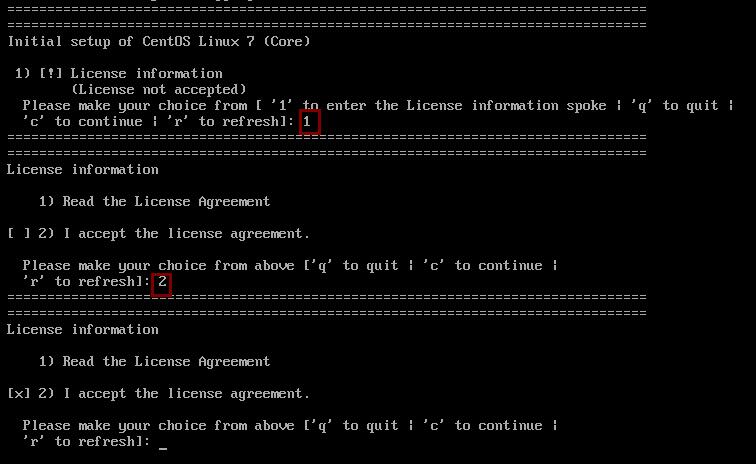
上图中2前面有个x代表选择的意思。
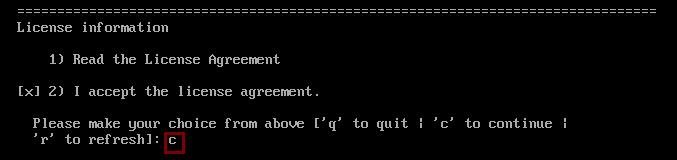
3.输入c继续
4.此时会出现license information(license accepted),然后输入c继续,就可以进入系统了。
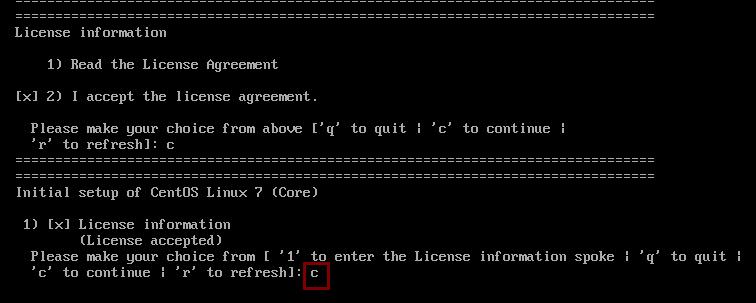
注意看最后一步的提示信息
4 结束
(转)VmWare下安装CentOS7图文安装教程的更多相关文章
- 虚拟机安装Centos7.5详细教程
VMware15.5虚拟机安装CentOS7.5详细教程 (前言)软件下载 需要VMware15.5软件和密匙的小伙伴可以从此地址下载:https://pan.baidu.com/s/1A8H ...
- vmware下为CentOS7设置静态IP
vmware下为CentOS7设置静态IP可以分为三个主要步骤: 1. 在windows中设置VMWare创建的虚拟网络 2. 设置VMWare为静态IP 3. 设置CentOS7的网络为静态IP 首 ...
- 错误处理:vmware下克隆centos7配置静态ip地址网卡问题
vmware下克隆centos7,在配置静态ip地址,重启网卡存在问题,还是mac地址问题 ip addr show 查看下mac地址,配置文件修改下,重启网卡正常了
- VMware虚拟机安装Centos7图文教程
CentOS 是一个工业标准的 Linux 发行版,是红帽企业版 Linux 的衍生版本.你安装完后马上就可以使用,但是为了更好地使用你的系统,你需要进行一些升级.安装新的软件包.配置特定服务和应用程 ...
- VMware安装Centos7超详细教程
本篇文章主要介绍了VMware安装Centos7超详细过程(图文),具有一定安装参考价值 在没有运维的情况下,很多时候测试需要自己搭建测试环境,而测试环境又分为QA环境,自动化测试环境,uat环境,以 ...
- VMWare Workstation虚拟机 安装Centos7 图文指南
本篇博文将讲述如何一步一步在VMWare Workstation 中安装Centos 7 1. 准备工作 VMWare Workstation Centos7 镜像 VMWare Workstatio ...
- CentOS7图文安装教程
CentOS 7下载: CentOS 7只提供64位版本,虽然有不少国内镜像节点,不过还是觉得通过BT下载是不错的选择.镜像大小6.7G,联通20M光纤下载,不到小时.以下是中国大陆的下载地址列表: ...
- Windows环境下Sybase12.5 图文安装教程
先准备好安装文件,解压缩ASE install.rar文件,文件夹中包含一个setup.exe可执行文件,双击运行 --- > 欢迎界面出现 下面选择相应国家的协议,我们选择“中华人民共和国”, ...
- vmware下linux系统的安装过程
虚拟机VMware下CentOS6.6安装教程图文详解 [日期:2016-05-24] 来源:Linux社区 作者:Sungeek [字体:大 中 小] 分享下,虚拟机VMware下CentOS ...
随机推荐
- 限制容器对CPU的使用 - 每天5分钟玩转 Docker 容器技术(28)
上节学习了如何限制容器对内存的使用,本节我们来看CPU. 默认设置下,所有容器可以平等地使用 host CPU 资源并且没有限制. Docker 可以通过 -c 或 --cpu-shares 设置容器 ...
- 页面实现多个定时器(计时器)时选用NSTimer还是GCD?(干货不湿)
定时器在我们每个人做的iOS项目里面必不可少,如登录页面倒计时.支付期限倒计时等等,一般来说使用NSTimer创建定时器: + (NSTimer *)timerWithTimeInterval:(NS ...
- svn命令行便捷代码
在把分支merge回主干的时候,有时候需要只提交自己修改过的文件,但是很多文件其实分支上没动过,但却显示有变化,这个其实是属性发生了变化.svn通过svn:mergeinfo来记录merge的记录.所 ...
- jmeter3.2版本完美实现Load Test报表
今天下载了最新版的apache tomcat jmeter 3.2,需要jdk1.8以上的版本. 用非GUI模式运行压力测试后,出现的报表太完美了. 将jmx脚本放在就jmeter_home下的Scr ...
- php.ini配置文件中的session配置
session.save_path = "D:\phpEnv\cachefiles" 这里的路径就是可以自己定义的存放session文件信息的目录,默认是'\tmp'(根目录下的t ...
- 大数据 Hadoop,Spark和Storm
大数据(Big Data) 大数据,官方定义是指那些数据量特别大.数据类别特别复杂的数据集,这种数据集无法用传统的数据库进行存储,管理和处理.大数据的主要特点为数据量大(Volume),数据类别复 ...
- Spring MVC使用样例
Spring MVC使用样例 步骤1:添加Spring的相关依赖 1 <dependency> 2 3 <groupId>com.alibaba.external</gr ...
- 【Android Developers Training】 33. 接收来自其它应用的简单数据
注:本文翻译自Google官方的Android Developers Training文档,译者技术一般,由于喜爱安卓而产生了翻译的念头,纯属个人兴趣爱好. 原文链接:http://developer ...
- laravel blade模板介绍
第一步:首先写好模板 在sites下新建立一个app.blade.php文件 写入模板如: <!DOCTYPT html><html><head> <titl ...
- winform控件闪烁问题终极办法
protected override CreateParams CreateParams { get { CreateParams cp = base.CreateParams; cp.ExStyle ...