
tkinter学习-事件绑定与窗口
阅读目录:
事件绑定
- Toplevel组件
- 标准对话框
事件绑定:
说明:对于每个组件来说,可以通过bind()方法将函数或方法绑定到具体的事件上。
事件序列:
说明:用户需要使用bind()方法将具体的事件序列与自定义的方法绑定,时间序列是以字符串的形式表示的。
语法描述:
<modifier - type - dateil>
事件序列必须包含在尖括号(<...>)中
type部分的内容是最重要的,它通常用来描述普通的数据类型,例如鼠标单击或键盘单击(<Button-1>,表示用户单击鼠标左键)
modifier部分是可选的,它通常是用于描述组合键,例如Ctrl+c,(<Key-H>,表示用户按下H)
dateil部分是可选的,它通常是描述具体的键,(<Control-Shift-Key-H>,表示用户同时按下Ctrl+Shift+H)
type(常用的):
Button:当用户点击鼠标按键的时候触发该事件,<Button-1>左键,<Button-2>中键,<Button-3>右键,<Button-4>滚轮上(liunx),<Button-5>滚轮下(liunx)
ButtonRelease:当用户释放鼠标按键的时候触发的事件
KeyPress:当用户按下键盘的时候触发该事件,简写key
modifier(常用的):
Alt:当用户按下Alt按键的的时候
Any:表示任何类型的按键被按下的时候,例如<Any-KeyPress>,表示当用户按下任何键的时候
Control:表示按下Ctrl键的时候
Double:当后续两个事件被连续触发的时候,例如<Double-Button-1>,表示双击鼠标左键的时候
Lock:当打开大写字母的时候
Shift:当按下Shift的时候
Triple:当后续三个事件被触发的时候
Event对象:
说明:当Tkinter去回调预定定义的函数的时候,将会带着Evnet对象去调用,常用的有:
x,y 当前鼠标位置坐标(相对于窗口左上角)
x_root,y_root 当前鼠标位置坐标(相对于屏幕左上角)
char 按键对应的字符
keysym 按键名
keycode 按键码
获取鼠标的位置:
from tkinter import *

root = Tk()

frame = Frame(root,width=200,height=200)

def callback(event):

    print('当前位置为:',event.x,event.y)

frame.bind('<Button-1>',callback)

frame.pack()

mainloop()
结果:
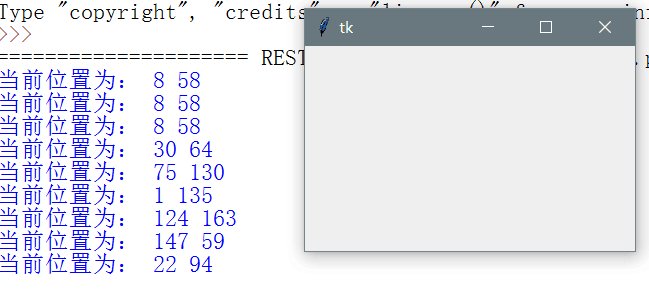
接受键盘事件,只有组件获取焦点才能接受键盘事件,用focus_set()获取焦点
from tkinter import *

root = Tk()

def callback(event):

    print('敲击位置:',repr(event.char))

frame = Frame(root,width=200,height=200)

frame.bind('<Key>',callback)

frame.focus_set()

frame.pack()

mainloop()
结果:
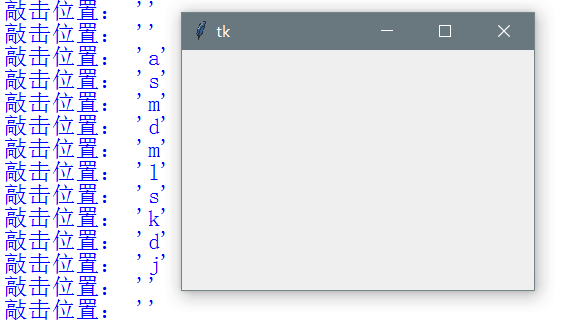
获取鼠标的运动轨迹,用的是<Motion>
from tkinter import *

root = Tk()

def callback(event):

    print('当前位置:',event.x,event.y)

frame = Frame(root,width = 600,height=200)

frame.bind('<Motion>',callback)

frame.pack()

mainloop()
结果:

Toplevel:
说明:顶级窗口,用于显示额外的窗口,其他弹出的窗口
from tkinter import *

root = Tk()

def show():

    top = Toplevel()

    top.title('山丘')

    top.geometry('200x200')

    Label(top,text='越过山丘').pack()

Button(root,text='创建顶级窗口',command=show).pack()

mainloop()
结果:

这里还有一个attributes方法,用于设置窗口的属性
from tkinter import *

root = Tk()

def show():

    top = Toplevel()

    top.title('山丘')

    top.geometry('200x200')

    top.attributes('-alpha',0.5)  #设置窗口透明度为50%

    Label(top,text='越过山丘').pack()

Button(root,text='创建顶级窗口',command=show).pack()

mainloop()
结果:
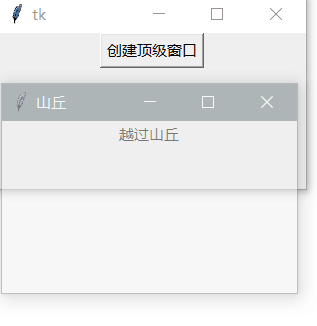
标准对话框:
说明:主要有三个模块,messagebox(消息对话框),filedialog(文件对话框),colorchooser(颜色对话框)
消息对话框:
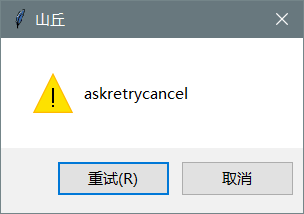
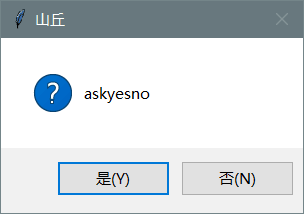
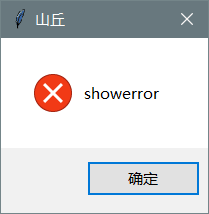
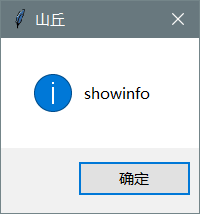
一共有七种样式,格式是:showwarning(title,message,options)
title:设置标题栏文本
message:设置文本内容
options:设置选项的含义
返回值:
askokcancel(),askretrycancel(),askyesno()返回的是布尔类型的值
askquestion()返回的是‘yes’或‘no’
showerror(),showinfo(),showwarning()返回的是‘ok’表示用户单击了‘确定’
from tkinter import *

from tkinter import messagebox

root = Tk()

def show():

    #messagebox.askokcancel('山丘','askokcancel')

    #messagebox.askquestion('山丘','askquestion')

    #messagebox.askretrycancel('山丘','askretrycancel')

    #messagebox.askyesno('山丘','askyesno')

    #messagebox.showerror('山丘','showerror')

    #messagebox.showinfo('山丘','showinfo')

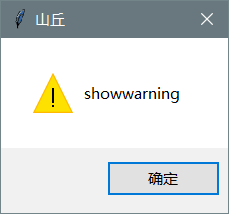
    messagebox.showwarning('山丘','showwarning')

Button(root,text='打开',command=show).pack()

mainloop()
结果:
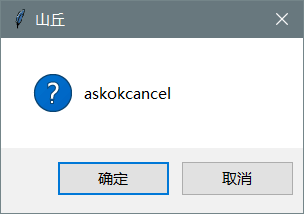

文件对话框:
两个函数 askopenfilename()打开文件,asksaveasfilename()保存文件
常用的值:
initialdir:指定打开或保存的路径
返回值:
如果用户选择了一个文件,那么返回的就是该文件的完整路径
如果用户选择了取消按钮,那么返回的就是空的字符串
from tkinter import *

from tkinter import filedialog

root = Tk()

def show():

    filedialog.askopenfilename(initialdir=r'路径名')

Button(root,text='打开文件',command=show).pack()

mainloop()
颜色对话框:
返回值:
如果用户选择了一个颜色并点击确定按钮,返回一个二元组,第一个元素是RGB颜色值,第二个是对应的元素的十六进制颜色值
如果用户点击取消,返回的是(None,None)
from tkinter import *

from tkinter import colorchooser

root = Tk()

def show():

    colorchooser.askcolor()

Button(root,text='选择颜色',command=show).pack()

mainloop()
结果:

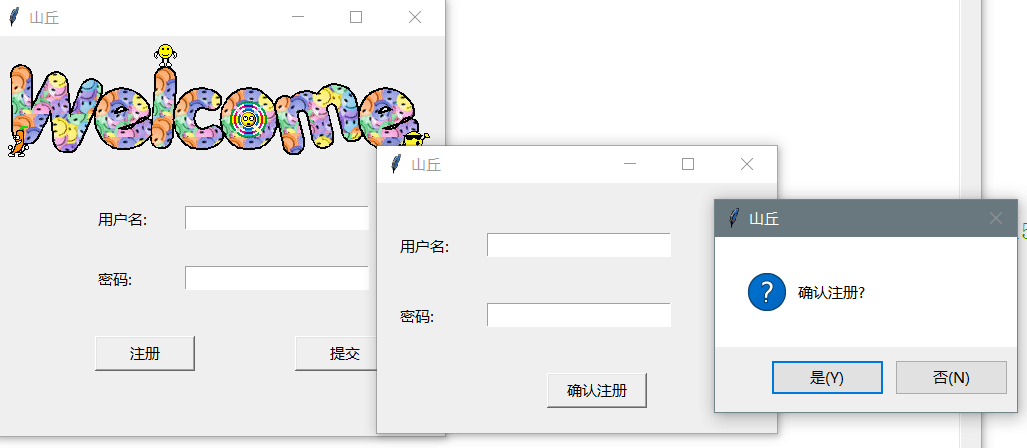
最后,做一个注册窗口
from tkinter import *

from tkinter import messagebox

root = Tk()

def show():

    messagebox.askyesno('山丘','确认注册?')

def create():

    #top.attributes('-alpha',0.5)

    top = Toplevel(root)

    top.title('山丘')

    top.geometry('400x250')

    Label(top,text='用户名:').place(x=20,y=50)

    Label(top,text='密码:').place(x=20,y=120)

    Entry(top).place(x=110,y=50)

    Entry(top,show='*').place(x=110,y=120)

    Button(top,text='确认注册',width=10,command=show).place(x=170,y=190)

root.title('山丘')

root.geometry('450x400')

Label(root,text='用户名:').place(x=100,y=170)

Label(root,text='密码:').place(x=100,y=230)

photo = PhotoImage(file='welcome.gif')

Label(root,image=photo).place(x=0,y=0)

Entry(root).place(x=190,y=170)

Entry(root,show='*').place(x=190,y=230)

Button(root,text='注册',width=10,command=create).place(x=100,y=300)

Button(root,text='提交',width=10).place(x=300,y=300)

mainloop()
结果:
参考文献:
小甲鱼python教学视频
tkinter学习-事件绑定与窗口的更多相关文章
- python tkinter教程-事件绑定
一个Tkinter主要跑在mainloop进程里.Events可能来自多个地方,比如按键,鼠标,或是系统事件. Tkinter提供了丰富的方法来处理这些事件.对于每一个控件Widget,你都可以为其绑 ...
- Tkinter 之事件绑定
import tkinter as tk window = tk.Tk() # 设置窗口大小 winWidth = 600 winHeight = 400 # 获取屏幕分辨率 screenWidth ...
- jQuery学习-事件绑定
<!DOCTYPE html> <html> <head> <meta charset="UTF-8"> <title> ...
- python tkinter Treeview 事件绑定
def trefun(event): sels= event.widget.selection()#event.widget获取Treeview对象,调用selection获取选择对象名称 for i ...
- tkinter之事件绑定
- Python Tkinter 学习成果:点歌软件music
笔者工作业余时间也没什么爱好,社交圈子也小,主要娱乐就是背着自己带电瓶的卖唱音响到住地附近找个人多的位置唱唱KtV. 硬件上点歌就用笔记本电脑,歌曲都是网上下载的mkv格式的含有两个音轨的视频.因此点 ...
- Javascript事件绑定及深入
由于开学后的编程实验课,接触了海量字符换搜索的实验,所以好几天没有学习JS课程了,今天继续学习事件绑定. 传统事件绑定存在一些问题,如:同名事件函数都执行,第二个函数会覆盖第一个. 下面我们以事件切换 ...
- python tkinter中的事件绑定
一个Tkinter主要跑在mainloop进程里.Events可能来自多个地方,比如按键,鼠标,或是系统事件. Tkinter提供了丰富的方法来处理这些事件.对于每一个控件Widget,你都可以为其绑 ...
- jQuery学习-事件之绑定事件(三)
在上一篇<jQuery学习-事件之绑定事件(二)>我们了解了jQuery的dispatch方法,今天我们来学习下handlers 方法: handlers: function( event ...
随机推荐
- TensorFlow数据集(一)——数据集的基本使用方法
参考书 <TensorFlow:实战Google深度学习框架>(第2版) 例子:从一个张量创建一个数据集,遍历这个数据集,并对每个输入输出y = x^2 的值. #!/usr/bin/en ...
- Maven私服搭建(Nexus Repository Manager 3)
下载和安装 下载地址:https://help.sonatype.com/repomanager3/download 注意:Nexus Repository Manager 3是一个Java服务器应用 ...
- JAVA 7新特性——在单个catch代码块中捕获多个异常,以及用升级版的类型检查重新抛出异常
在Java 7中,catch代码块得到了升级,用以在单个catch块中处理多个异常.如果你要捕获多个异常并且它们包含相似的代码,使用这一特性将会减少代码重复度.下面用一个例子来理解. Java 7之前 ...
- ajax中get和post区别
参考地址:http://blog.csdn.net/laijieyao/article/details/40426257 首先要明确的事$.get方法是使用GET方式进行异步请求.$.post方法使用 ...
- Elasticsearch之入门知识
elasticsearch是一个高度可扩展得开源全文搜索和分析的引擎.可以快速.近实时的存储,搜索和分析大量数据.通常用作底层引擎技术,为具有复杂搜索功能和要求的程序提供支持. 用处: • 运行网上商 ...
- js中对象的理解
JS中对象是可变的控件集合,对象的内容是可以更改的,可以为它添加任意属性或删除,而基本数据类型虽然拥有方法,但它们的值是不可变的,之所以它们拥有方法,是因为当它们调用方法是,后台会自动创建一个相映包装 ...
- 117 Populating Next Right Pointers in Each Node II 每个节点的右向指针 II
这是“每个节点的右向指针”问题的进阶.如果给定的树可以是任何二叉树,该怎么办?你以前的解决方案仍然有效吗?注意: 你只能使用恒定的空间.例如,给定以下二叉树, 1 / ...
- js实现屏幕自适应局部
<!doctype html> <html> <head> <meta charset="utf-8"> <title> ...
- VS局域网断点调试设置
1.电脑文档文件夹下\IISExpress\config文件内找到applicationhost.config文件编辑 找到<sites>节点 找到你要编辑的site节点 在<bin ...
- JVM垃圾回收机制二
对象的回收 垃圾的回收涉及的几个问题:何时回收,由谁回收,怎样回收.这几个问题我们一一来解决. 1.何时回收----对象的生死判定 对象达到什么条件才能判断这个对象已经无用了.常见的判断对象生死的方法 ...