
android 设置头像以及裁剪功能
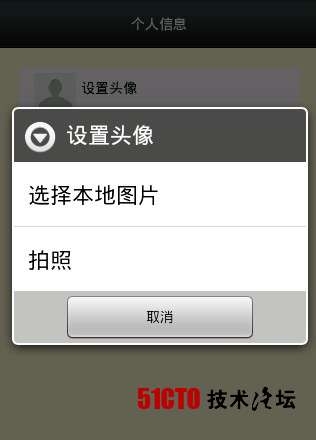
在android的开发过程中,经常遇到设置用户头像以及裁剪图像大小的功能。昨天我遇到了设置用户头像的功能,开始不知道怎么搞,在技术群里问也没人回 答,就研究了微信用户设置头像的功能,了解到用户设置图像的过程,就是两步点击设置头像,选择头像资源的来源,相册和相机两个来得到。
闲话说的有点多了,来说说技术点吧。其实也比较简单,就是通过Intent来启动相册或者相机就可以了。
看下效果图:


代码如下:
package com.xzw.picture;

import java.io.File;

import com.xzw.utils.Tools;

import android.app.Activity;

import android.app.AlertDialog;

import android.content.DialogInterface;

import android.content.Intent;

import android.graphics.Bitmap;

import android.graphics.drawable.BitmapDrawable;

import android.graphics.drawable.Drawable;

import android.net.Uri;

import android.os.Bundle;

import android.os.Environment;

import android.provider.MediaStore;

import android.view.View;

import android.view.Window;

import android.widget.ImageView;

import android.widget.RelativeLayout;

import android.widget.Toast;

/**

*

* @author XuZhiwei (xuzw13@gmail.com)

* Create at 2012-8-17 上午10:14:40

*/

public class MainActivity extends Activity {

    /*组件*/

        private RelativeLayout switchAvatar;

        private ImageView faceImage;

        private String[] items = new String[] { "选择本地图片", "拍照" };

        /*头像名称*/

        private static final String IMAGE_FILE_NAME = "faceImage.jpg";

        /* 请求码*/

        private static final int IMAGE_REQUEST_CODE = ;

        private static final int CAMERA_REQUEST_CODE = ;

        private static final int RESULT_REQUEST_CODE = ;

        @Override

        public void onCreate(Bundle savedInstanceState) {

                super.onCreate(savedInstanceState);

                requestWindowFeature(Window.FEATURE_NO_TITLE); // 去掉标题

                setContentView(R.layout.main);

                switchAvatar = (RelativeLayout) findViewById(R.id.switch_face_rl);

                faceImage = (ImageView) findViewById(R.id.face);

        //设置事件监听

                switchAvatar.setOnClickListener(listener);

        }

        private View.OnClickListener listener = new View.OnClickListener() {

                @Override

                public void onClick(View v) {

                        showDialog();

                }

        };

    /**

     * 显示选择对话框

     */

        private void showDialog() {

                new AlertDialog.Builder(this)

                                .setTitle("设置头像")

                                .setItems(items, new DialogInterface.OnClickListener() {

                                        @Override

                                        public void onClick(DialogInterface dialog, int which) {

                                                switch (which) {

                                                case :

                                                        Intent intentFromGallery = new Intent();

                                                        intentFromGallery.setType("image/*"); // 设置文件类型

                                                        intentFromGallery

                                                                        .setAction(Intent.ACTION_GET_CONTENT);

                                                        startActivityForResult(intentFromGallery,

                                                                        IMAGE_REQUEST_CODE);

                                                        break;

                                                case :

                                                        Intent intentFromCapture = new Intent(

                                                                        MediaStore.ACTION_IMAGE_CAPTURE);

                                                        // 判断存储卡是否可以用,可用进行存储

                                                        if (Tools.hasSdcard()) {

                                                                intentFromCapture.putExtra(

                                                                                MediaStore.EXTRA_OUTPUT,

                                                                                Uri.fromFile(new File(Environment

                                                                                                .getExternalStorageDirectory(),

                                                                                                IMAGE_FILE_NAME)));

                                                        }

                                                        startActivityForResult(intentFromCapture,

                                                                        CAMERA_REQUEST_CODE);

                                                        break;

                                                }

                                        }

                                })

                                .setNegativeButton("取消", new DialogInterface.OnClickListener() {

                                        @Override

                                        public void onClick(DialogInterface dialog, int which) {

                                                dialog.dismiss();

                                        }

                                }).show();

        }

        @Override

        protected void onActivityResult(int requestCode, int resultCode, Intent data) {

                switch (requestCode) {

                case IMAGE_REQUEST_CODE:

                        startPhotoZoom(data.getData());

                        break;

                case CAMERA_REQUEST_CODE:

                        if (Tools.hasSdcard()) {

                                File tempFile = new File(

                                                Environment.getExternalStorageDirectory()

                                                                + IMAGE_FILE_NAME);

                                startPhotoZoom(Uri.fromFile(tempFile));

                        } else {

                                Toast.makeText(MainActivity.this, "未找到存储卡,无法存储照片!",

                                                Toast.LENGTH_LONG).show();

                        }

                        break;

                case RESULT_REQUEST_CODE:

                        if (data != null) {

                                getImageToView(data);

                        }

                        break;

                }

                super.onActivityResult(requestCode, resultCode, data);

        }

        /**

         * 裁剪图片方法实现

         *

         * @param uri

         */

        public void startPhotoZoom(Uri uri) {

                Intent intent = new Intent("com.android.camera.action.CROP");

                intent.setDataAndType(uri, "image/*");

                // 设置裁剪

                intent.putExtra("crop", "true");

                // aspectX aspectY 是宽高的比例

                intent.putExtra("aspectX", );

                intent.putExtra("aspectY", );

                // outputX outputY 是裁剪图片宽高

                intent.putExtra("outputX", );

                intent.putExtra("outputY", );

                intent.putExtra("return-data", true);

                startActivityForResult(intent, );

        }

        /**

         * 保存裁剪之后的图片数据

         *

         * @param picdata

         */

        private void getImageToView(Intent data) {

                Bundle extras = data.getExtras();

                if (extras != null) {

                        Bitmap photo = extras.getParcelable("data");

                        Drawable drawable = new BitmapDrawable(photo);

                        faceImage.setImageDrawable(drawable);

                }

        }

}
还有一个工具类:
package com.xzw.utils;

import android.os.Environment;

/**

*

* @author XuZhiwei (xuzw13@gmail.com)

* Create at 2012-8-17 上午10:14:40

*/

public class Tools {

        /**

         * 检查是否存在SDCard

         * @return

         */

        public static boolean hasSdcard(){

                String state = Environment.getExternalStorageState();

                if(state.equals(Environment.MEDIA_MOUNTED)){

                        return true;

                }else{

                        return false;

                }

        }

}
以上就是实现的代码!
以上代码有个bug,及时你在点击选择图片的过程中,突然间不想设置头像了,点击返回会出现异常
那是因为你取消的过程中,没有返回任何值,就出现了NullPointEXcetpion的异常,所以我们需要判断一下用户是否取消了操作。
代码贴出关键代码如下:
                  //结果码不等于操作取消时候

                if (resultCode != RESULT_CANCELED) {

                        switch (requestCode) {

                                    ..........

                        }

                }
android 设置头像以及裁剪功能的更多相关文章
- Android设置头像,手机拍照或从本地相冊选取图片作为头像
[Android设置头像,手机拍照或从本地相冊选取图片作为头像] 像微信.QQ.微博等社交类的APP,通常都有设置头像的功能,设置头像通常有两种方式: 1,让用户通过选择本地相冊之类的图片库中已 ...
- Android 环信(Android)设置头像和昵称的方法
最近,经常有朋友问到,如何集成环信头像,怎么才能快速显示头像,因时间紧急,很多朋友都没有时间慢慢的研究代码,这里大家稍微花10分钟看一下文章,看完后再花5分钟改一下代码,即可达到你们所要的效果. 当然 ...
- 移动端 上传头像 并裁剪功能(h5)
<!DOCTYPE html> <html> <head> <meta charset="utf-8"> <meta name ...
- Android第三方开源图片裁剪截取:cropper
Android第三方开源图片裁剪截取:cropper 很多app都需要裁剪截取图片作为头像.logo之类,而cropper是github上的一个针对Android平台的.第三方开源图片裁剪截取项 ...
- Android 从本地图库或拍照后裁剪图片并设置头像
在QQ和微信等应用都会有设置头像,一般都是从本地图库选取或相机拍照,然后再截图自己喜欢的部分,然后设置.最后一步把截取好的图片再保存到本地,来保存头像.为了大家使用方便,我把自己完整的代码贴出来,大家 ...
- android之照相、相冊裁剪功能的实现过程
今天无聊做了一些照相.相冊裁剪功能,希望能够帮到大家! 不多说了,贴代码实际一点: 首先是XML: <ImageButton android:id="@+id/imageButton1 ...
- 用JQuery仿造QQ头像裁剪功能
最近工作真心忙碌,几乎没时间写博客.今天趁周末来仿一个QQ头像裁剪功能插件.效果如下: 所有文件都可在我的Github上下载,从头到尾从简到繁按步骤一共分了9个HTML文件,每个步骤文件里的注释都写的 ...
- jQuery插件ImgAreaSelect 实例讲解一(头像上传预览和裁剪功能)
上一节随笔中,我们已经知道了关于jQuery插件ImgAreaSelect基本的知识:那么现在看一下实例: 首先,要知道我们应该实现什么功能? (1)图片能够实现上传预览功能 (2)拖拽裁剪图片,使其 ...
- Android SDK4/5/6/7,相册、拍照及裁剪功能及遇见的坑
保存照片和视频到系统相册显示- http://blog.csdn.net/chendong_/article/details/52290329 Android 7.0 之拍照与图片裁剪适配-http: ...
随机推荐
- IScroll5+在ios、android点击(click)事件不兼容解决方法
Bug描述: ios.android4.4+下不能触发click事件. Bug解决: 调用iscroll插件,增加配置参数:click:true/false click的值是要根据移动终端设备进行判断 ...
- PHP获取毫秒时间戳
我们知道,PHP中time()函数获取的时间戳,其单位是秒. 但是,前端JS获取的时间戳,单位是毫秒. 那么,在实际应用中,如何将JS和PHP的时间戳统一,即如何使用PHP获取毫秒时间戳呢,请看下例: ...
- PLA 多维情况下的vc维
对于d维的数据集,vc = d+1 证明: $vc \geq d+1$ : 存在d+1个点可以被H shatter 构造矩阵(注意加上$w_0$对应的$x_0$) 注意x可逆,构造$w=X^{-1 ...
- aix vg lv pv
lsvg lsvg -o lsvg rootvg 查看rootvg的信息 lsvg -p rootvg 查看rootvg卷里的物理硬盘以及分布信息 lsvg -l rootvg 查看rootvg卷下的 ...
- linux 学习之九、Linux 磁盘与文件系统管理(1)
原文地址:http://vbird.dic.ksu.edu.tw/linux_basic/0230filesystem.php#filesys 查看文件系统参数命令 dumpe2fs 盘符地址 例: ...
- MySQL- InnoDB锁机制
InnoDB与MyISAM的最大不同有两点:一是支持事务(TRANSACTION):二是采用了行级锁.行级锁与表级锁本来就有许多不同之处,另外,事务的引入也带来了一些新问题.下面我们先介绍一点背景知识 ...
- Twitter 新一代流处理利器——Heron 论文笔记之Heron架构
Twitter 新一代流处理利器--Heron 论文笔记之Heron架构 标签(空格分隔): Streaming-process realtime-process Heron Architecture ...
- 改动网卡IP信息
改动网卡IP信息的情况有非常多种,只是从大体上能够分为两种,一种是暂时改动,重新启动网络服务后改动便会失效:一种是永久改动,重新启动网络服务后才会生效.一般暂时改动应用在暂时的动作中,我们通过分类名字 ...
- ImageView 会盖掉ScrollView的OnTouchListener,监听Activity的手势
当Activity的高度不够滑动的时候,ImageView会盖掉ScrollView的OnTouchListener监听. 这个时候须要设置Activity的(或者想直接监听Activity的手势也能 ...
- dev gridcontrol 单箱效果
private void gridView1_CellValueChanging(object sender, DevExpress.XtraGrid.Views.Base.CellValueChan ...