
Docker本地部署Firefox火狐浏览器并远程访问
Docker本地部署Firefox火狐浏览器并远程访问
Firefox是一款免费开源的网页浏览器,由Mozilla基金会开发和维护。它是第一个成功挑战微软Internet Explorer浏览器垄断地位的浏览器之一。
在Docker中打开Firefox意味着我们将在一个Docker容器中运行Firefox浏览器。这对于一些特殊的测试场景非常有用,例如需要在不同版本的浏览器中进行测试。下面是一个简单的示例,演示如何在Docker中打开Firefox。
本次实践部署环境为本地环境,在Docker环境下部署Firefox浏览器后,并结合Cpolar内网穿透工具实现远程也可以访问!
1. 部署Firefox
创建外部挂载目录
mkdir -p /data/firefox/config- 1
创建后,执行docker 命令一键启动运行即可
docker run -d --name firefox -e TZ=Asia/Hong_Kong -e DISPLAY_WIDTH=1920 -e DISPLAY_HEIGHT=1080 -e KEEP_APP_RUNNING=1 -e ENABLE_CJK_FONT=1 -e VNC_PASSWORD=admin -p 5800:5800 -p 5900:5900 -v /data/firefox/config:/config:rw --shm-size 2g jlesage/firefox- 1
#参数介绍

-e TZ=Asia/Hong_Kong       # 设置时区

-e DISPLAY_WIDTH=1920

-e DISPLAY_HEIGHT=1080     #设置显示的高宽

-e KEEP_APP_RUNNING=1      # 保持启动状态

-e ENABLE_CJK_FONT=1       # 防止显示页面时中文乱码

-e SECURE_CONNECTION=1     # 启用HTTPS功能

-e VNC_PASSWORD=admin  #设置VNC的访问密码,自定义即可

-p 5800:5800               #访问firefox的web端口

-p 5900:5900               #VNC端口

-v /data/irefox/config:/config:rw         # 容器挂载目录,存放firefox数据

--shm-size 2g # 设置容器的内存资源为2g - 1
- 2
- 3
- 4
- 5
- 6
- 7
- 8
- 9
- 10
- 11
- 12
运行后,输入docker ps 可以查看到运行的Firefox容器,接下来进行本地访问

2. 本地访问Firefox
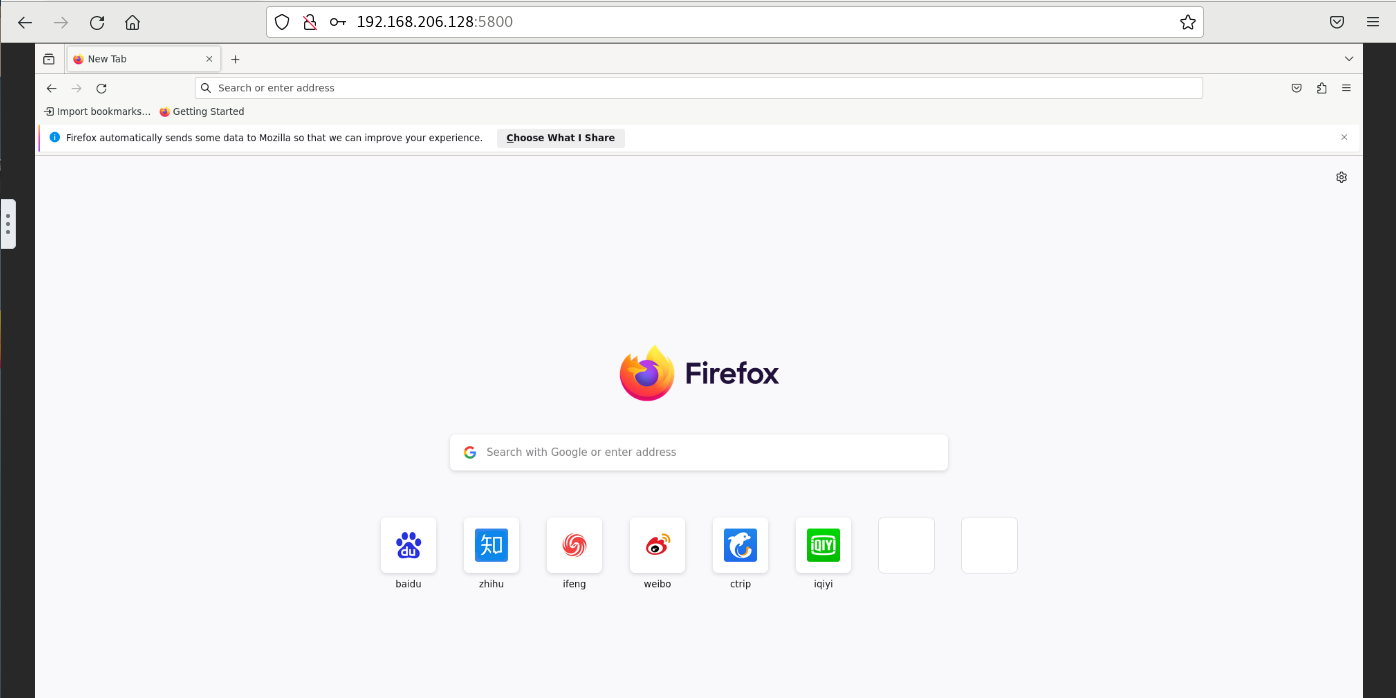
打开浏览器,输入Linux 局域网IP加5800端口,即可看到我们本地搭建的火狐浏览器界面
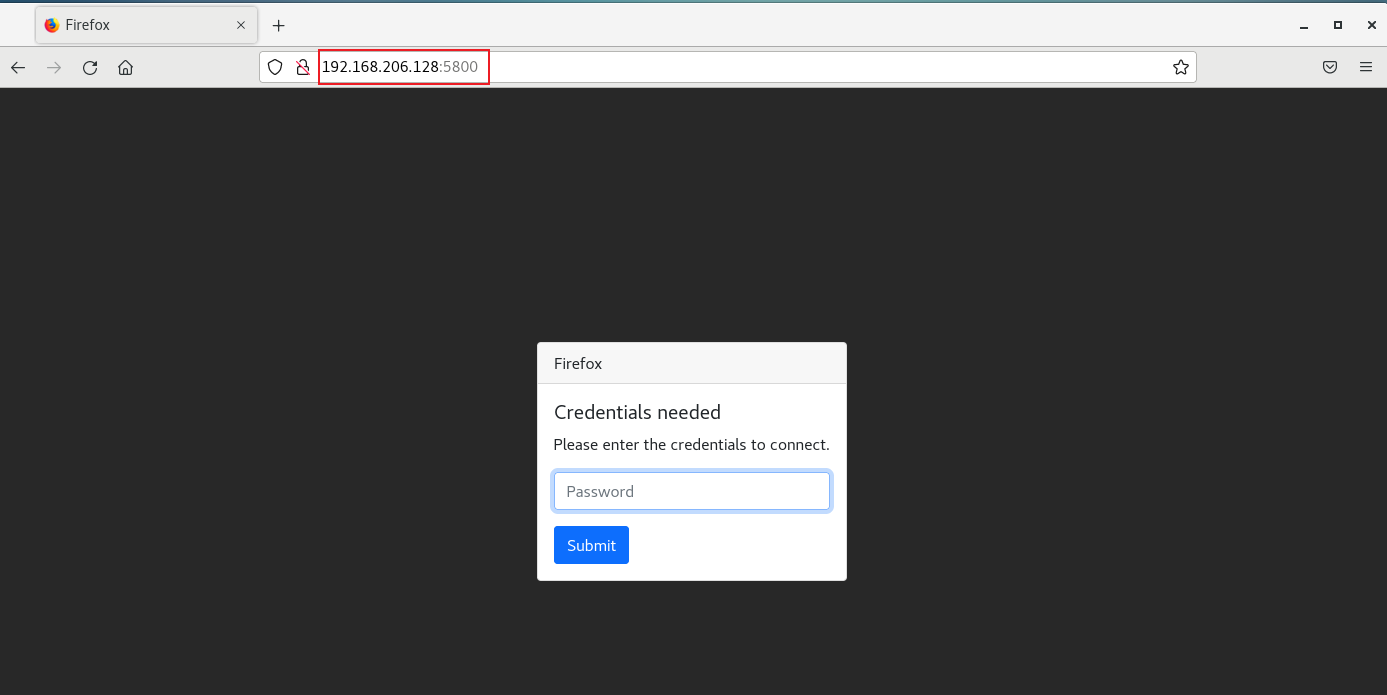
上面设置的密码是admin,输入即可进入,这样我们就拥有了本地自己的一个浏览器,本地部署完毕后,下面安装cpolar 内网穿透工具,实现远程访问!
3. Linux安装Cpolar
上面在本地成功部署了FireFox 火狐浏览器,并局域网访问成功,下面我们在Linux安装Cpolar内网穿透工具,通过cpolar 转发本地端口映射的http公网地址,我们可以很容易实现远程访问,而无需自己注册域名购买云服务器.下面是安装cpolar步骤
cpolar官网地址: https://www.cpolar.com
- 使用一键脚本安装命令
curl -L https://www.cpolar.com/static/downloads/install-release-cpolar.sh | sudo bash- 1
- 向系统添加服务
sudo systemctl enable cpolar- 1
- 启动cpolar服务
sudo systemctl start cpolar- 1
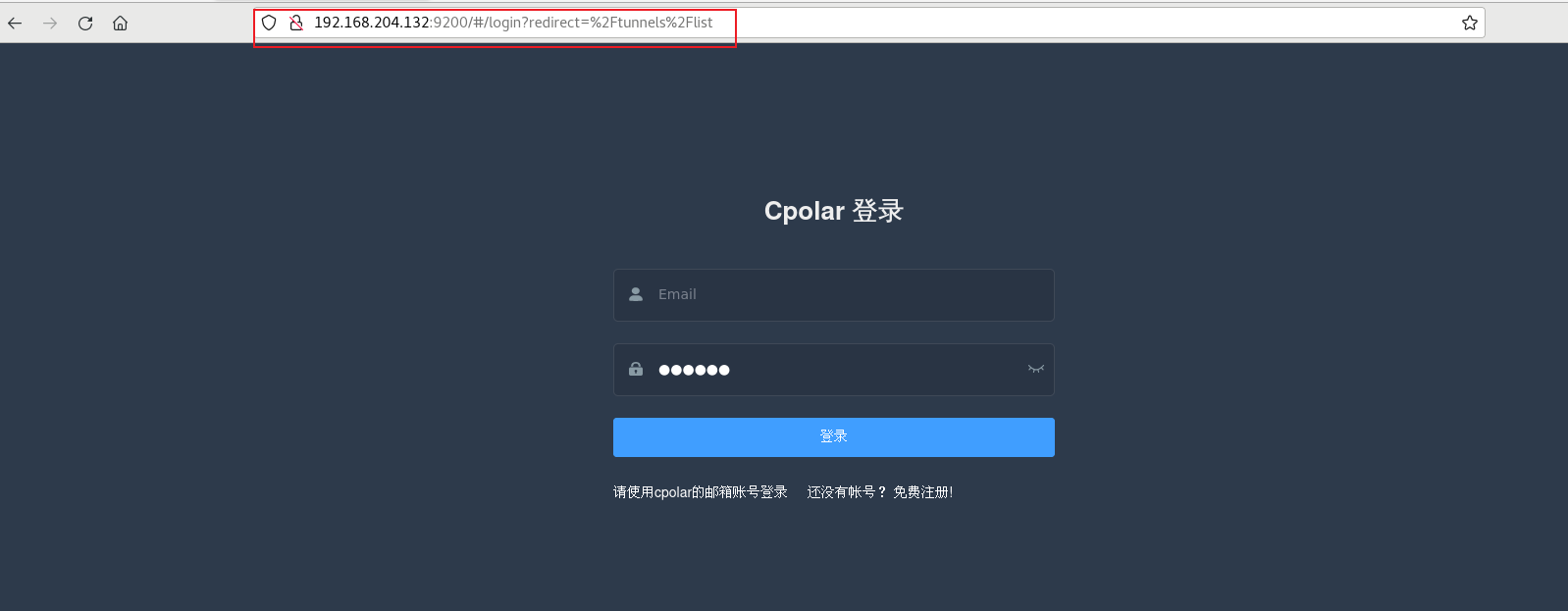
cpolar安装成功后,在外部浏览器上访问Linux 的9200端口 即:【http://局域网ip:9200】,使用cpolar账号登录(如没有账号,可以点击下面免费注册),登录后即可看到cpolar web 配置界面,结下来在web 管理界面配置即可
4. 配置Firefox公网地址
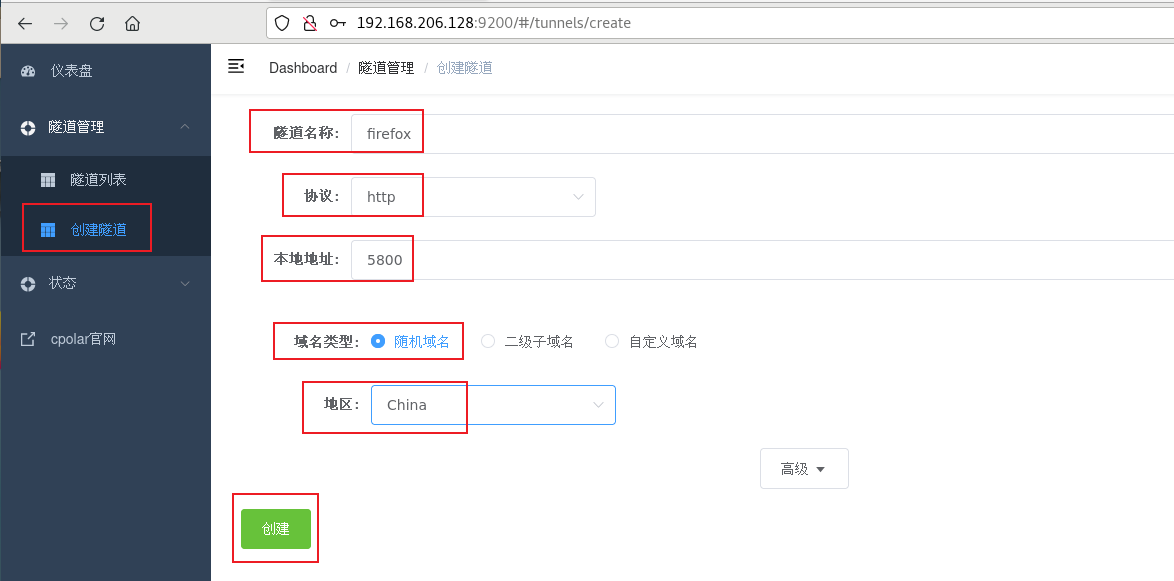
点击左侧仪表盘的隧道管理——创建隧道,创建一个firefox的公网http地址隧道!
- 隧道名称:可自定义命名,注意不要与已有的隧道名称重复
- 协议:选择http
- 本地地址:5800(本地访问的地址)
- 域名类型:免费选择随机域名
- 地区:选择China
点击创建
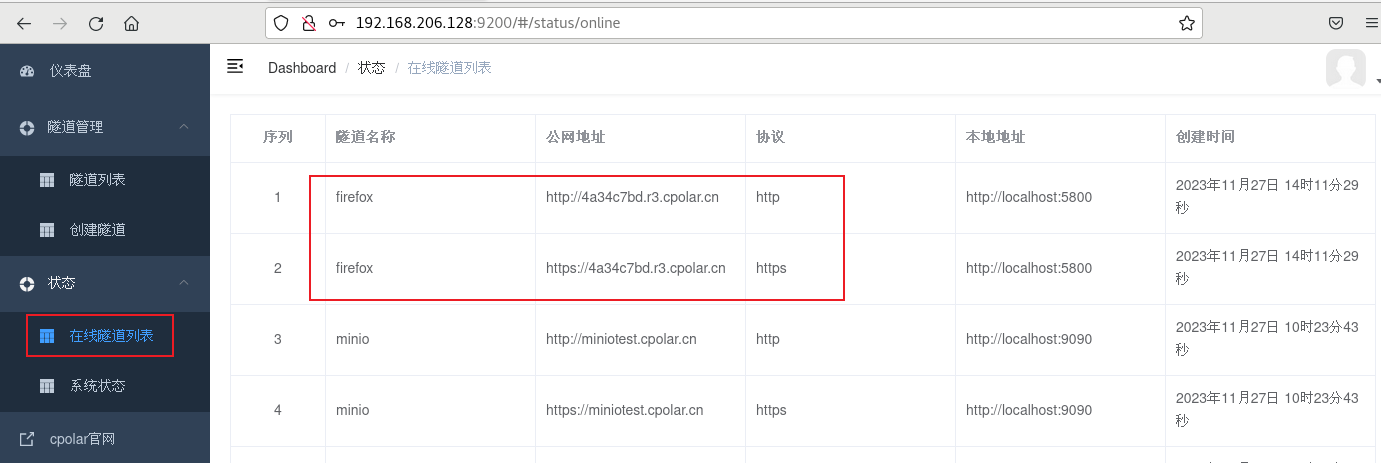
隧道创建成功后,点击左侧的状态——在线隧道列表,查看所生成的公网访问地址,有两种访问方式,一种是http 和https
5. 远程访问Firefox
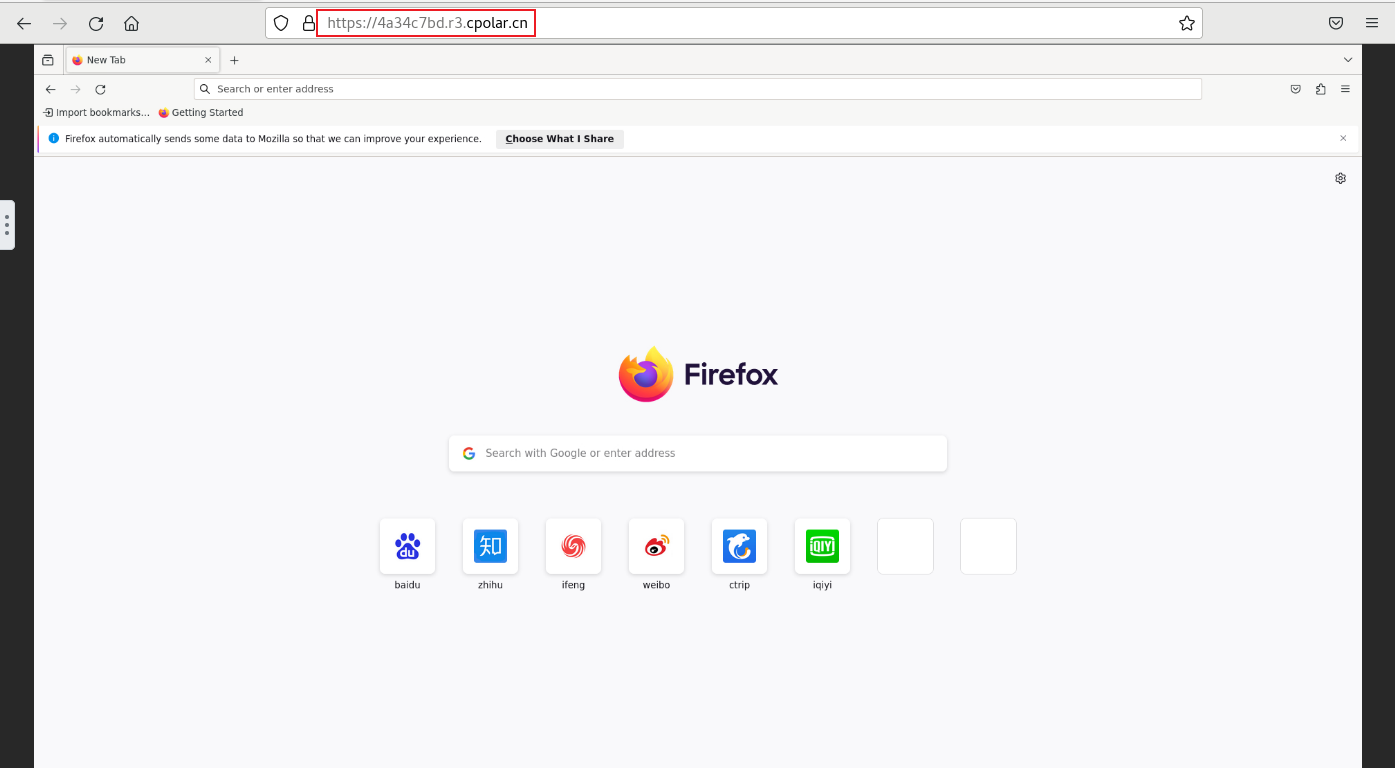
使用上面的Cpolar https公网地址,在任意设备的浏览器进行访问,即可成功看到我们火狐浏览器界面,这样一个公网地址且可以远程访问就创建好了,使用了cpolar的公网域名,无需自己购买云服务器,即可发布到公网进行远程访问 !(新地址访问,需要重新登录一下)
小结
为了更好地演示,我们在前述过程中使用了cpolar生成的隧道,其公网地址是随机生成的。
这种随机地址的优势在于建立速度快,可以立即使用。然而,它的缺点是网址由随机字符生成,不太容易记忆(例如:3ad5da5.r10.cpolar.top)。另外,这个地址在24小时内会发生随机变化,更适合于临时使用。
我一般会使用固定二级子域名,原因是我希望将网址发送给同事或客户时,它是一个固定、易记的公网地址(例如:firefox.cpolar.cn),这样更显正式,便于流交协作。
6. 固定Firefox公网地址
由于以上使用cpolar所创建的隧道使用的是随机公网地址,24小时内会随机变化,不利于长期远程访问。因此我们可以为其配置二级子域名,该地址为固定地址,不会随机变化【ps:cpolar.cn已备案】
注意需要将cpolar套餐升级至基础套餐或以上,且每个套餐对应的带宽不一样。【cpolar.cn已备案】
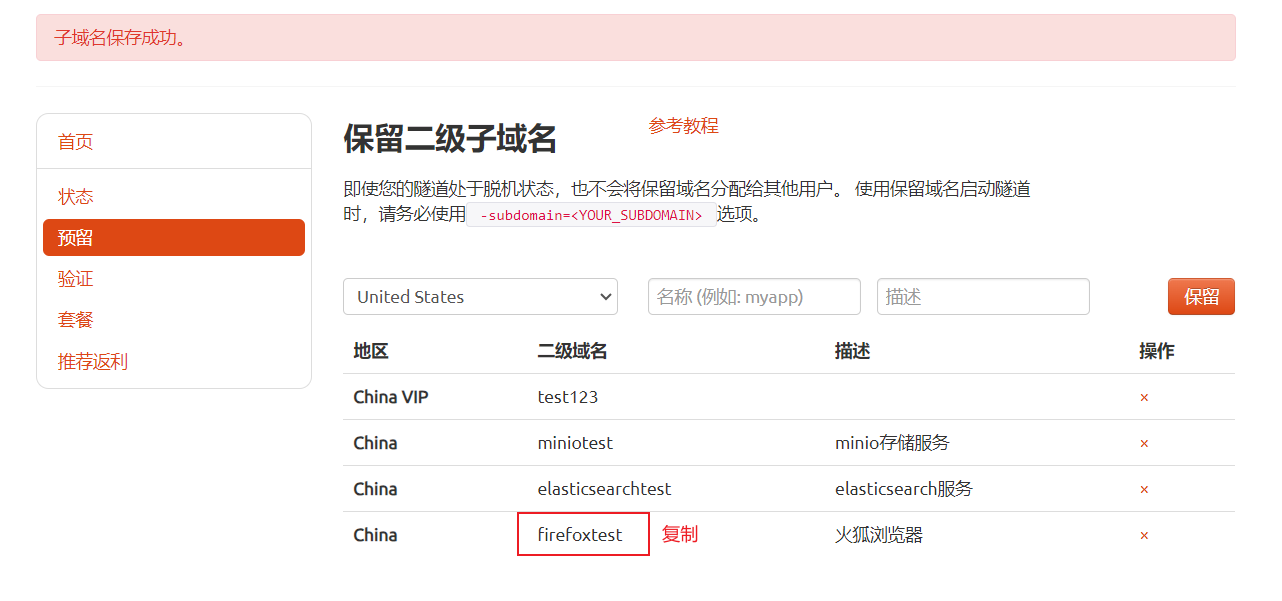
登录cpolar官网,点击左侧的预留,选择保留二级子域名,设置一个二级子域名名称,点击保留,保留成功后复制保留的二级子域名名称
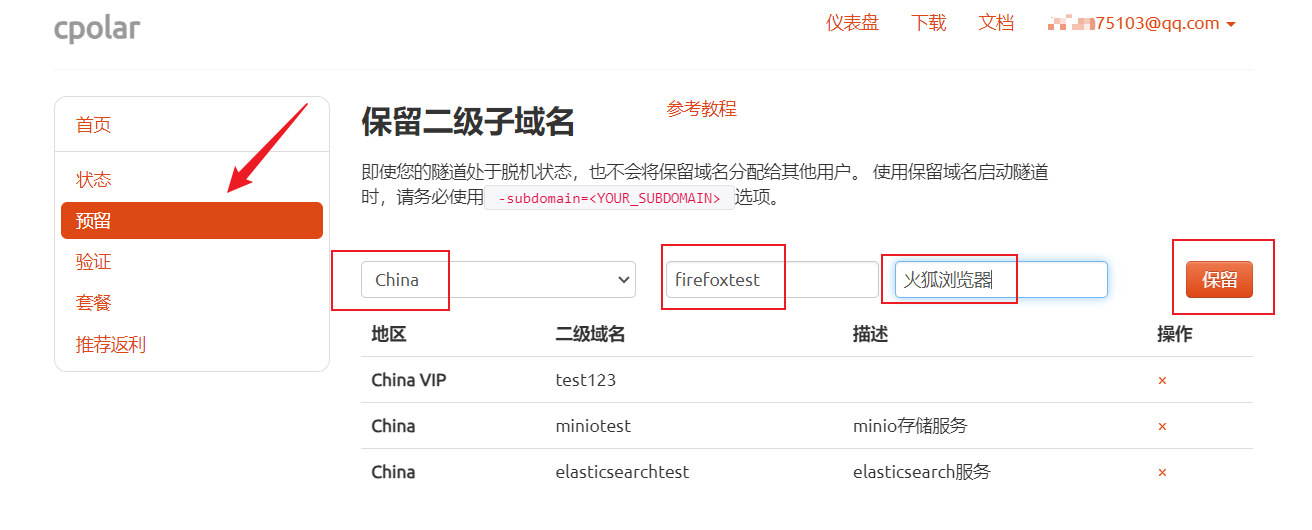
保留成功后复制保留成功的二级子域名的名称
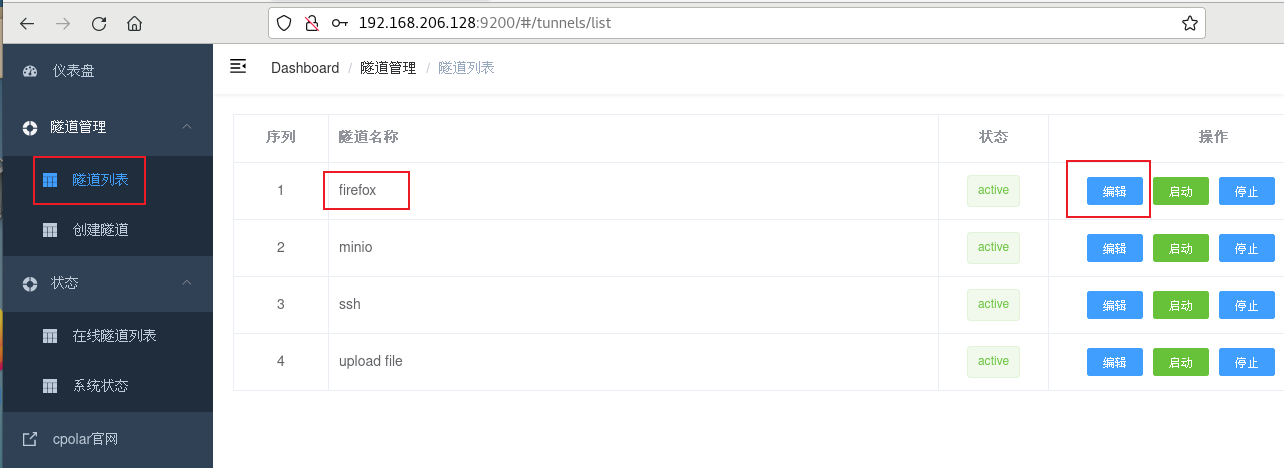
返回登录cpolar web UI管理界面,点击左侧仪表盘的隧道管理——隧道列表,找到所要配置的隧道,点击右侧的编辑
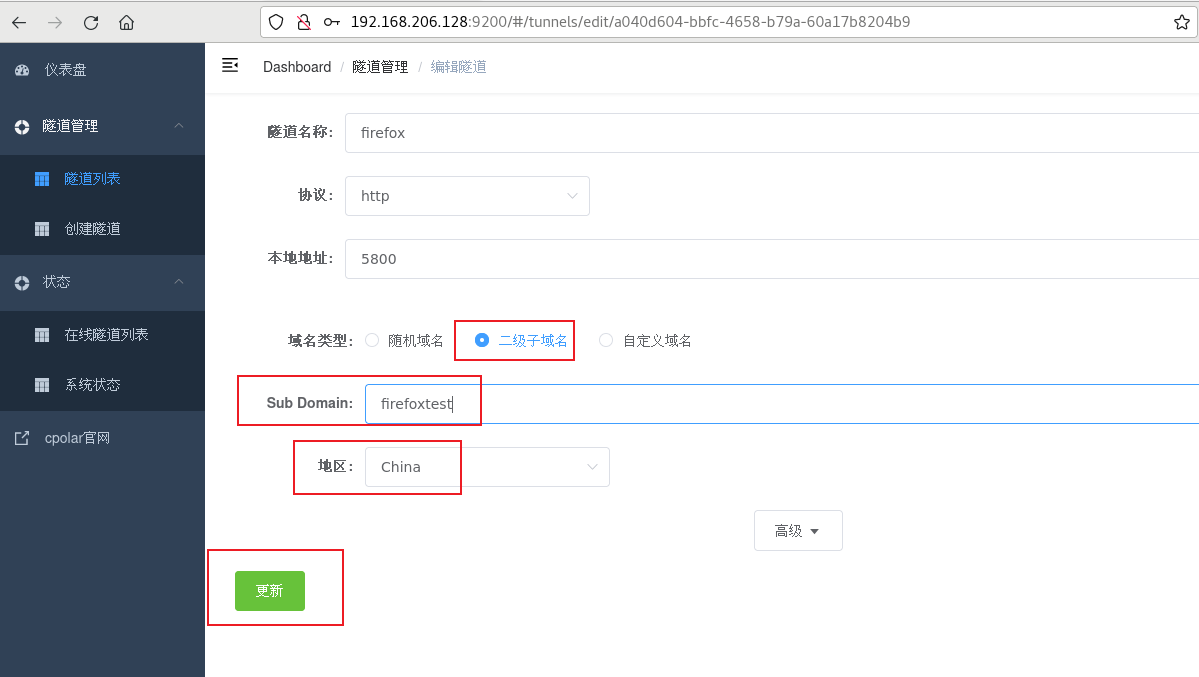
修改隧道信息,将保留成功的二级子域名配置到隧道中
- 域名类型:选择二级子域名
- Sub Domain:填写保留成功的二级子域名
点击更新(注意,点击一次更新即可,不需要重复提交)
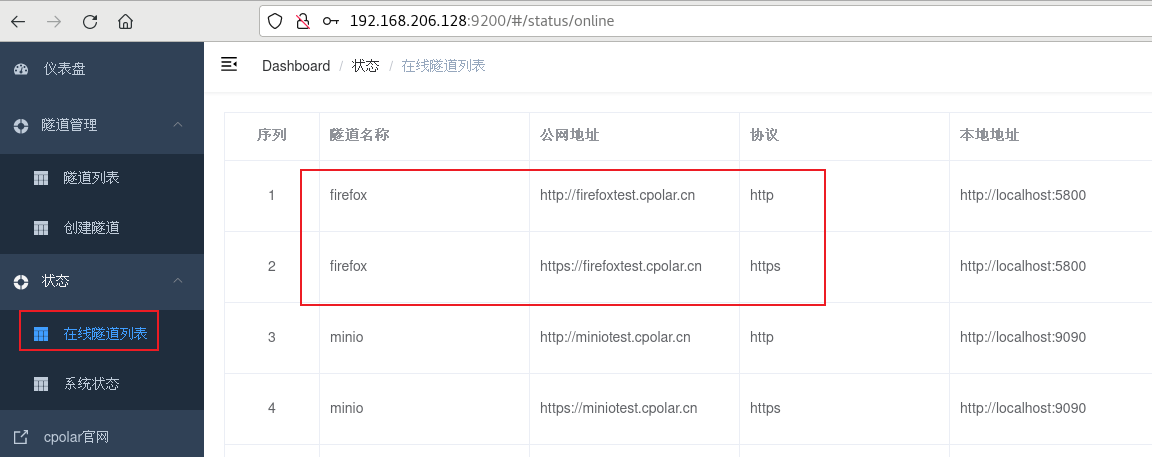
更新完成后,打开在线隧道列表,此时可以看到公网地址已经发生变化,地址名称也变成了固定的二级子域名名称的域名
7. 固定地址访问Firefox
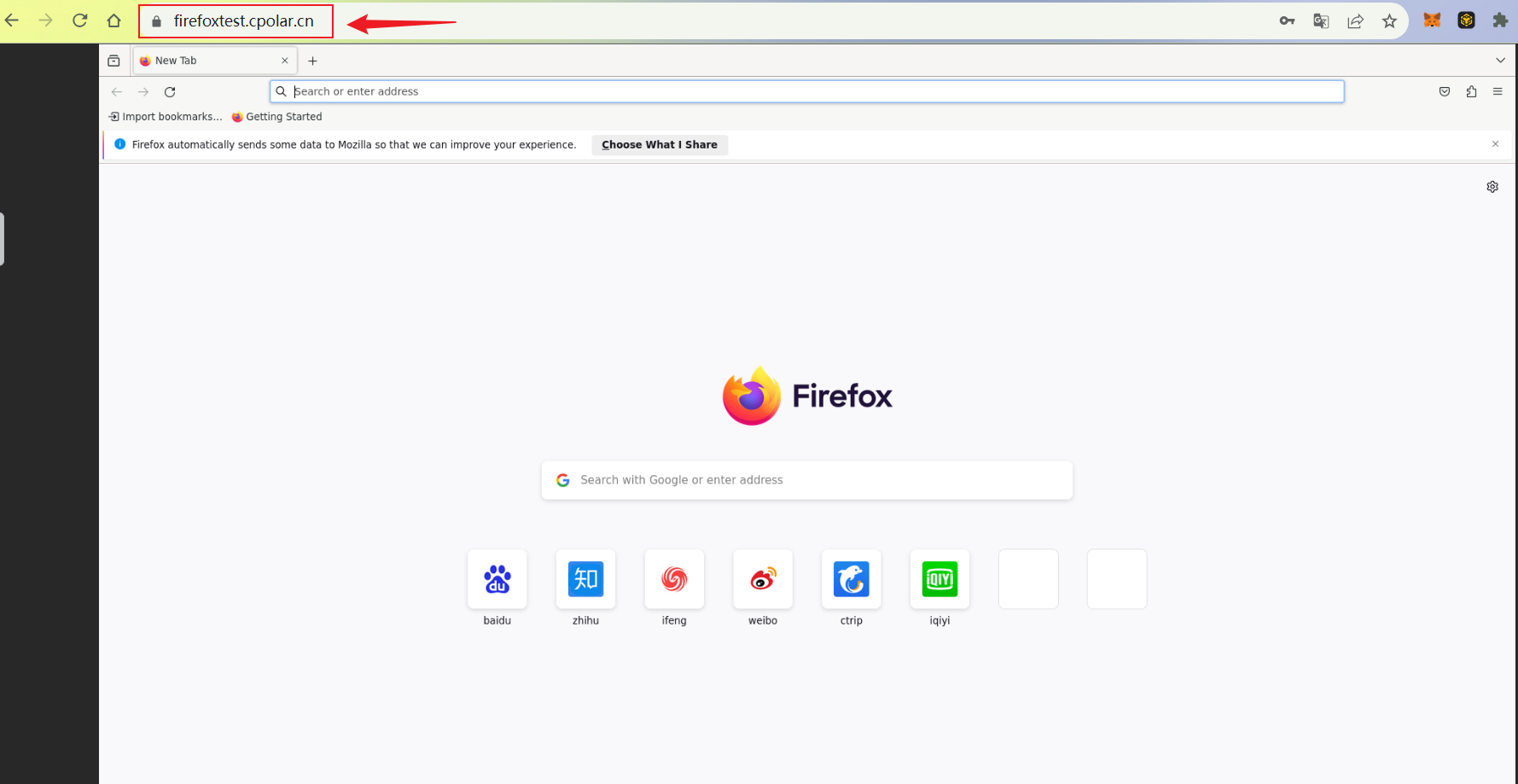
最后,我们使用固定的公网https地址访问,可以看到访问成功,这样一个固定且永久不变的公网地址就设置好了,随时随地都可以远程访问本地火狐浏览器!!
Docker本地部署Firefox火狐浏览器并远程访问的更多相关文章
- firefox火狐浏览器过滤广告插件:Adblock Plus
firefox火狐浏览器过滤广告插件:Adblock Plus
- 制作便携版 FireFox 火狐浏览器
Firefox是一款可高度自定义的开源浏览器: 你可以访问 火狐DIY 定制自己的Firefox安装包, 此外,你还可以自己动手定制一款可以放在U盘随身携带的便携版Firefox火狐浏览器. 制作便携 ...
- Firefox火狐 浏览器接口调试工具 JSON 格式化
作为一名“IT界”的淫才,还是主攻Web端的淫才,相信大家经常会联调各种接口! 如今APP猖狂的年代接口联调更为频繁,当然我们常用于Firefox火狐 浏览器,所以这里主要讲Firefox火狐 浏览器 ...
- 无障碍阅读:页面缩放兼容性处理(zoom,Firefox火狐浏览器)
1.无障碍阅读使用场景 无障碍阅读一般在政府类网站使用比较多,如: 天津海事局(http://www.tjmsa.gov.cn/),其中天津海事局的页面放大和页面缩小在firefox浏览器下存在bug ...
- 解决 Firefox 火狐浏览器下载 .exe 文件卡住的问题 以及关闭测试版cache2
解决 Firefox 火狐浏览器下载 .exe 文件卡住的问题 在firefox浏览器地址栏里输入:about:config 点“我保证会小心”,显示firefox的高级配置列表 在配置页面的搜索框里 ...
- Ubuntu16.04安装官方Firefox 火狐浏览器 延长支持版(Extended Support Release, 简称“ESR”)
Ubuntu16.04安装官方Firefox 火狐浏览器 延长支持版(Extended Support Release, 简称“ESR”) 延长支持版本(Extended Support Releas ...
- 【转】关闭firefox火狐浏览器下载完成时自动扫描(49.0.2以后版本)
用firefox火狐浏览器下载文件到最后时,会显示"剩余时间未知",将持续10秒钟左右,即使几KB 的文件,也要持续这么长时间,问度娘才知道是自动扫描,检查是否有毒,用的却是Goo ...
- 【疑难杂症】Firefox 火狐浏览器 抓不到本地数据包
日期:2019-05-17 23:28:11 介绍:火狐浏览器,如何才能够抓到本地(127.0.0.1)的数据包? 0x01.问题描述 在 Firefox 上安装了证书,浏览器也可以正常抓取互联网的 ...
- 用FireFox火狐浏览器的3D Tilt 插件查看网页3D视图效果
逛博客发现了网页的3D视图效果,一搜原来是Firefox特有的一个功能,先看效果: 相当炫酷,接下来介绍如何实现. 1.首先安装3d tilt 插件: 从火狐浏览器的添加插件页面,搜索:3D Tilt ...
- FireFox火狐浏览器与IE兼容问题 - 透明滤镜 DIV滚动条
问题一:最简单的鼠标移过手变型的css要改了 cursor:pointer;/*FireFox(火狐)不支持cursor:hand*/ dw8下面自动出来的也没有hand这个属性了,标准的是point ...
随机推荐
- JUC并发编程(1)—CompletableFuture详解
@ 目录 CompletableFuture介绍 1.创建异步任务 2.CompletableFuture API ①. 获得结果和触发计算(get.getNow.join.complete) ②. ...
- Vue2系列(lqz)——6-Vue-cli、7-Vue插件、8-Vue第三方框架之ElementUi
文章目录 6 Vue-CLI 项目搭建 1 单文件组件 2 Vue-CLI 项目搭建 2.1 环境搭建 2.2 项目的创建 创建项目 启动/停止项目 打包项目 package.json中 2.3 认识 ...
- PythonNotes_Basic1
基本数据类型 标准数据类型 常见数据类型: Number(数字) String(字符串) bool(布尔类型) List(列表) Tuple(元组) Set(集合) Dictionary(字典) 六个 ...
- 2.MongoDB Sharding Cluster分片集群
分片集群-规划 10个实例:38017-38026 (1)configserver:38018-38020 3台构成的复制集(1主两从,不支持arbiter)38018-38020(复制集名字conf ...
- CF1401B [Ternary Sequence]
Problem 题目简述 两个序列 \(A, B\).这两个序列都是由 \(0,1,2\) 这三个数构成. \(x_1,y_1,z_1\) 和 \(x_2,y_2,z_2\) 分别代表 \(A\) 序 ...
- TS实现汉诺塔算法,以及图灵完备讨论
之前在网上看到徐大佬更新的一篇文章: 用 TypeScript 类型运算实现一个中国象棋程序 在线预览地址:https://tsplay.dev/Nd4n0N 把鼠标放在最后几行的走棋结果上,惊喜的一 ...
- MIT实验警示:人类或需要人工智能辅助才能理解复杂逻辑
麻省理工实验揭示人类的天赋缺陷 麻省理工学院林肯实验室(MIT Lincoln Laboratory)的一项研究表明,尽管形式规范具有数学上的精确性,但人类并不一定能对其进行解释.换句话说就是,人类在 ...
- vivado生成Bitstream报错[Vivado 12-1345] Error(s) found during DRC. Bitgen not run(Vivado 2017.4)。
写了一个很简单的程序,2-4译码器. module decoder2to4( input in1, in0, output reg [3:0]out ); always @ (*) begin if ...
- LeetCode-Java:88合并两个有序数组
题目: 给你两个按 非递减顺序 排列的整数数组 nums1 和 nums2,另有两个整数 m 和 n ,分别表示 nums1 和 nums2 中的元素数目. 请你 合并 nums2 到 nums1 中 ...
- numpy数组基础
目录 创建数组 多维数组切片 数组属性 使用数组 数组特殊运算符 索引进阶 花式索引 创建数组 在numpy中,创建数组有很多种方法,例如如下的例子: import numpy as np sws_1 ...