
第一篇 -- 安装和配置PyQt5
我的电脑环境是:Win10 + Python3.6.4 + JetBrains PyCharm 2017.3.2 x64
之前用tkinter写界面,现在学习如何用PyQt5写界面。
安装PyQt5:https://blog.csdn.net/qq_39173907/article/details/79676412
1. 进入Python的安装目录,找到Script这个文件夹,切换路径进去,打开cmd窗口
pip install PyQt5
2. 安装tools
pip install PyQt5-tools
3. 配置环境变量
桌面上“我的电脑”,鼠标右键选择“属性”,打开后选择“高级系统设置”,可以看到最下面有一个“环境变量”,然后在“系统变量”下面添加一个环境变量。
变量名:QT_QPA_PLATFORM_PLUGIN_PATH
路径:%Python的安装路径%\Lib\site-packages\PyQt5\Qt\plugins

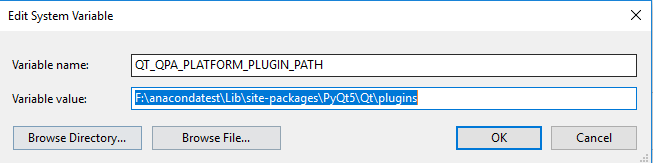
4. 配置Pycharm
打开Pycharm,点击File-->Setting-->Tools-->External Tools
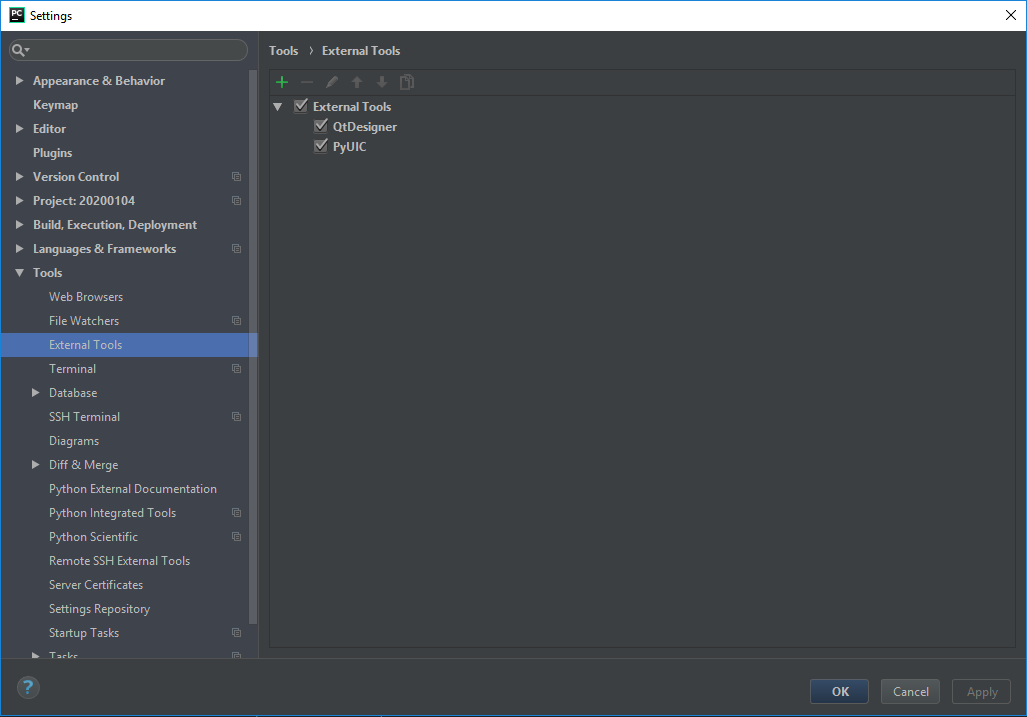
右边部分本来是空白,点击“+”号,进行如下设置:

Program:是designer.exe所在的路径,不同版本存储的路径可能不一样,得自己找.
有的是%Python的安装路径%\Lib\site-packages\pyqt5_tools\designer.exe。
有的是%Python的安装路径%\Lib\site-packages\pyqt5_tools\Qt\bin\designer.exe
Working directory就填“$FileDir$”,比较方便的也可以点击右侧Insert Macro...,然后找到“$FileDir$”。
这个tool是可以用来写UI的,下面要设置一个将UI变成py文件的。

Program:是Python的安装路径
Arguments:-m PyQt5.uic.pyuic $FileName$ -o $FileNameWithoutExtension$.py
Working directory:“$FileDir$”
到此为止,设置就完成了。那么我们来简单测试一下可不可以使用。
写一个UI
第一步,在你需要写UI的文件路径下右击选择External Tools-->Designer
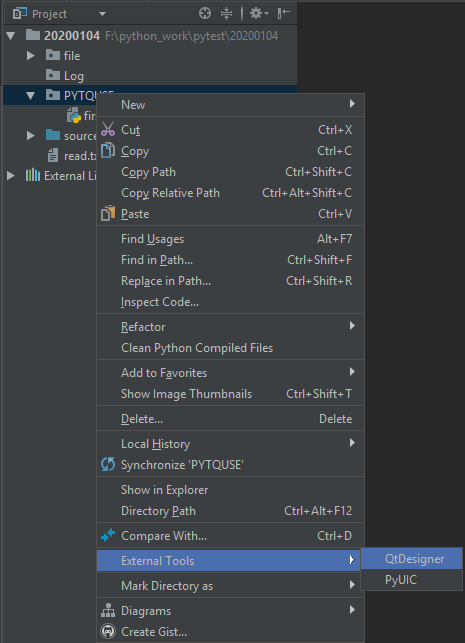
第二步,画图
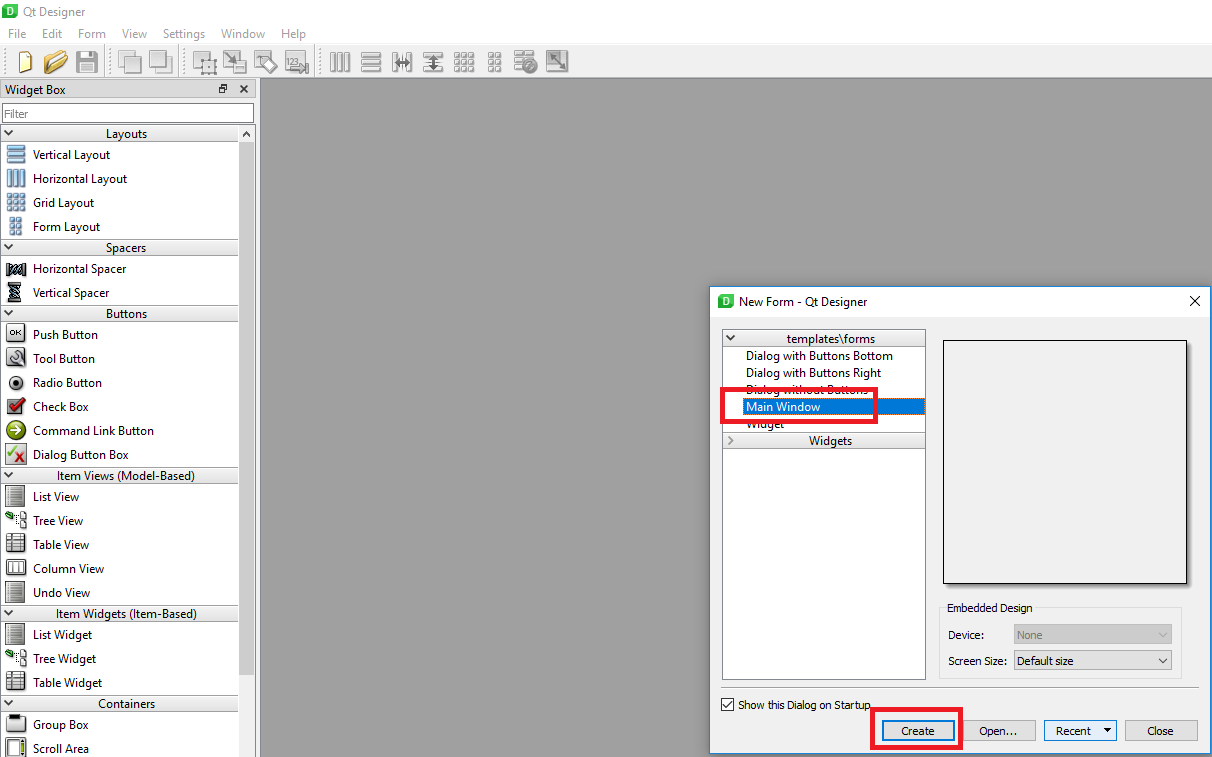
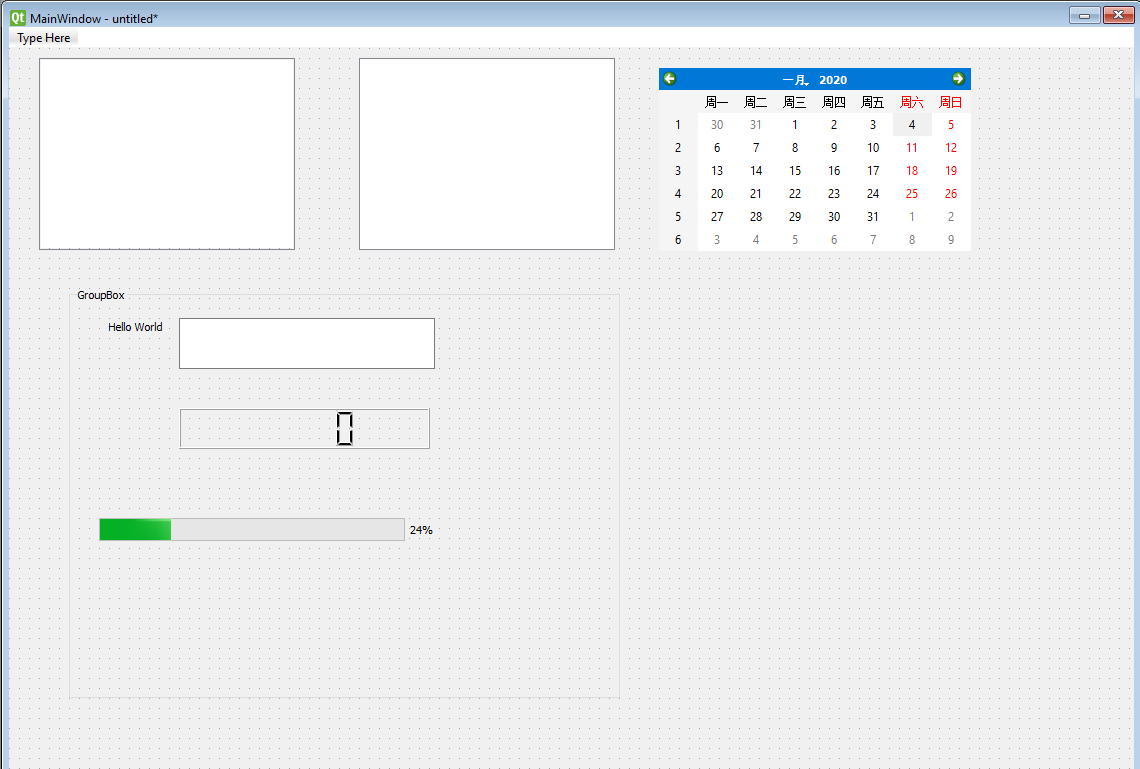
第三步,保存画的图到需要写UI的文件路径,取名为firstpic.ui。接着将ui转换成py文件,右击firstpic.ui-->External Tools-->PyUIC
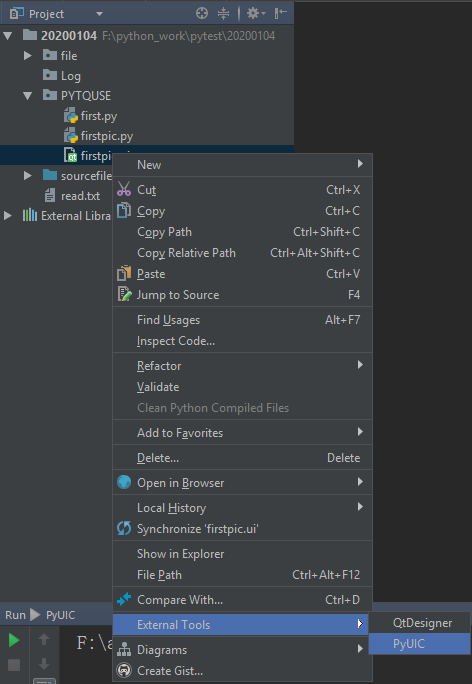
就会在当前目录产生一个firstpic.py文件,文件内容如下:
firstpic.py
# -*- coding: utf-8 -*-

# Form implementation generated from reading ui file 'firstpic.ui'

#

# Created by: PyQt5 UI code generator 5.13.0

#

# WARNING! All changes made in this file will be lost!

from PyQt5 import QtCore, QtGui, QtWidgets

class Ui_MainWindow(object):

    def setupUi(self, MainWindow):

        MainWindow.setObjectName("MainWindow")

        MainWindow.resize(1125, 877)

        self.centralwidget = QtWidgets.QWidget(MainWindow)

        self.centralwidget.setObjectName("centralwidget")

        self.listView = QtWidgets.QListView(self.centralwidget)

        self.listView.setGeometry(QtCore.QRect(30, 10, 256, 192))

        self.listView.setObjectName("listView")

        self.treeView = QtWidgets.QTreeView(self.centralwidget)

        self.treeView.setGeometry(QtCore.QRect(350, 10, 256, 192))

        self.treeView.setObjectName("treeView")

        self.groupBox = QtWidgets.QGroupBox(self.centralwidget)

        self.groupBox.setGeometry(QtCore.QRect(60, 240, 551, 411))

        self.groupBox.setObjectName("groupBox")

        self.label = QtWidgets.QLabel(self.groupBox)

        self.label.setGeometry(QtCore.QRect(40, 30, 71, 16))

        self.label.setObjectName("label")

        self.textBrowser = QtWidgets.QTextBrowser(self.groupBox)

        self.textBrowser.setGeometry(QtCore.QRect(110, 30, 256, 51))

        self.textBrowser.setObjectName("textBrowser")

        self.lcdNumber = QtWidgets.QLCDNumber(self.groupBox)

        self.lcdNumber.setGeometry(QtCore.QRect(110, 120, 251, 41))

        self.lcdNumber.setObjectName("lcdNumber")

        self.progressBar = QtWidgets.QProgressBar(self.groupBox)

        self.progressBar.setGeometry(QtCore.QRect(30, 230, 341, 23))

        self.progressBar.setProperty("value", 24)

        self.progressBar.setObjectName("progressBar")

        self.calendarWidget = QtWidgets.QCalendarWidget(self.centralwidget)

        self.calendarWidget.setGeometry(QtCore.QRect(650, 20, 312, 183))

        self.calendarWidget.setObjectName("calendarWidget")

        MainWindow.setCentralWidget(self.centralwidget)

        self.menubar = QtWidgets.QMenuBar(MainWindow)

        self.menubar.setGeometry(QtCore.QRect(0, 0, 1125, 21))

        self.menubar.setObjectName("menubar")

        MainWindow.setMenuBar(self.menubar)

        self.statusbar = QtWidgets.QStatusBar(MainWindow)

        self.statusbar.setObjectName("statusbar")

        MainWindow.setStatusBar(self.statusbar)

        self.retranslateUi(MainWindow)

        QtCore.QMetaObject.connectSlotsByName(MainWindow)

    def retranslateUi(self, MainWindow):

        _translate = QtCore.QCoreApplication.translate

        MainWindow.setWindowTitle(_translate("MainWindow", "MainWindow"))

        self.groupBox.setTitle(_translate("MainWindow", "GroupBox"))

        self.label.setText(_translate("MainWindow", "Hello World"))
那么如今怎么把我们画的图运行出来呢,我们写一个first.py来运行它。
first.py
import sys

import firstpic

from PyQt5.QtWidgets import QApplication, QMainWindow

if __name__ == '__main__':

    app = QApplication(sys.argv)

    MainWindow = QMainWindow()

    ui = firstpic.Ui_MainWindow()

    ui.setupUi(MainWindow)

    MainWindow.show()

    sys.exit(app.exec_())
然后右击运行first.py就可以弹出窗口了,学会了吗。
第一篇 -- 安装和配置PyQt5的更多相关文章
- 【OpenCV入门指南】第一篇 安装OpenCV
http://blog.csdn.net/morewindows/article/details/8225783/ win10下vs2015配置Opencv3.1.0过程详解(转) http://ww ...
- OpenCV 第一课(安装与配置)
OpenCV 第一课(安装与配置) win10,opencv-2.4.13, 安装, vs2013, 配置 下载安装软件 官网OpenCV下载地址下载最新版本,我下载的是opencv.2.4.13,然 ...
- Sharepoint 2013 安装部署系列篇 第三篇 -- 安装和配置网络负载均衡在前端web服务器
第一部分 系统集群安装 第二部分 SQL集群安装 第四部分 安装和配置sharepoint 场(三层拓扑部署) 接下来一步一步开始配置NLB吧, 以下开始讲解如何配置NLB集群作为sharepoint ...
- cocos2d-x学习记录第一篇-环境变量配置
最近准备学习cocos2d-x,之前一直是做iOS开发的,算是零基础开始学习吧. (此条后来修改,不用配置下面这些东西,下载一个cocosstudio就可以了,直接在里边就创建工程了) 本人用Mac电 ...
- 微信支付 第一篇 JSAPI 支付配置与获取 OpenID
开通微信支付支付产品 首先要在微信支付申请成为 微信支付商户. 选择开通具体的支付产品 成为微信支付商户后在管理后台选择微信支付中的具体支付产品并申请开通如 JSAPI . 将支付商户与公众号关联 这 ...
- 第一篇:CDH配置本地http服务
在我们安装cdh的时候,避免不了要安装一大堆软件,包括cm的服务器,hadoop的各种组件.这些组件的文件都比较大,所以我们会在本地配置一个http服务,以便于在安装cdh服务的时候能快速的安装完.本 ...
- Zookeeper第一课 安装和配置
简介: Zookeeper,是Google的Chubby一个开源的实现,是Hadoop的分布式协调服务,它包含一个简单的原语集,来实现同步.配置维护.分集群.命名的服务. zookeeper是一个由多 ...
- IOS百度地图之--->第一篇《环境配置与基本使用》
Ios 百度地图SDK简易使用说明:http://developer.baidu.com/map/index.php?title=iossdk 先道歉:对于原来上传的Demo我很抱歉,什么都没有,也没 ...
- NODEJS环境搭建 第一篇 安装和部署NODEJS
一.下载安装文件 根据自己当前系统环境,下载相对应的安装文件 https://nodejs.org/en/download/ 二.双击安装 都傻瓜式的安装步骤,一步一步安装就好了. 三.检查安装结果 ...
随机推荐
- yum安装时提示“尚未安装任何 GPG 公钥,请下载您希望安装的软件签名公钥并安装”
在Linux操作系统中,安装软件依赖包时,出现了尚未安装任何 GPG 公钥,要求使用rpm --import public.gpg.key导入 问题: [root@server7 yum.repos ...
- Spring Bean 的生命周期总结
除了使用阶段外,Spring 将 bean 的生命周期定义为实例化.属性填充.初始化和销毁四个阶段,并为每个阶段提供了多个拓展点用于自定义 bean 的创建过程.这篇文章介绍了 bean 的生命周期和 ...
- 【NX二次开发】按层查找工作部件中的对象 UF_LAYER_cycle_by_layer
第一次调用 :返回第一个启用层中的第一个对象. 第二次调用 :返回下一个已启用层中的下一个对象. 最后一次调用:当所有对象都被耗尽时,将返回object_tag = NULL_TAG. 在循环数据库时 ...
- 简单sql字段解析器实现参考
用例:有一段sql语句,我们需要从中截取出所有字段部分,以便进行后续的类型推断,请给出此解析方法. 想来很简单吧,因为 sql 中的字段列表,使用方式有限,比如 a as b, a, a b... 1 ...
- 不使用synchronized和lock,如何实现一个线程安全的单例
单例,大家肯定都不陌生,这是Java中很重要的一个设计模式.稍微了解一点单例的朋友也都知道实现单例是要考虑并发问题的,一般情况下,我们都会使用synchronized来保证线程安全. 那么,如果有这样 ...
- SQL中的分组之后TOPN问题
SQL分组查询然后取每一组的前N条数据 由于SQL的不同的数据库SQL的语法有些略微不同,所以我们这里采用MySQL展示. 创建表 create table person( id ...
- 【模拟7.14】B. 熟练剖分(tree) (概率DP)
一道概率神题,考试时没读清题考完看了学长的玄学题解看了好几个小时 首先f[i][j]表示在点 i 为根的子树中,向下最长轻链长度小于等于 j 的概率. 首先递归下去并求出子树大小,然后枚举重儿子,枚举 ...
- Feign Client 原理和使用
Feign Client 原理和使用 一块石头 公众号:好奇心森林 关注他 创作声明:内容包含虚构创作 6 人赞同了该文章 最近一个新项目在做后端HTTP库技术选型的时候对比了Spring We ...
- Golang使用proto3协议导致零值字段不显示
Golang使用proto3协议导致零值字段不显示 问题描述 proto协议生成的结构体如果使用直接转成json会导致零值字段不显示,这样的json是有毛病的,可以使用如下方法解决 示例Demo pa ...
- ShardingSphere 看这一篇就够了
1.什么是shardingSphere Apache ShardingSphere 是一套开源的分布式数据库中间件解决方案组成的生态圈,它由 JDBC.Proxy 和 Sidecar(规划中)这 ...