
C++ 与 Visual Studio 2019 和 WSL
Visual Studio 使用 C++ 的 Linux 开发(WSL)
其大致原理是:“ Visual Studio 通过 wsl.exe 在本地执行所有命令,并依赖安装在 /mnt 文件夹(例如 /mnt/c/Users...)下的 Windows 驱动器从 WSL 访问本地源文件。rsync 和 zip 允许 Visual Studio 将头文件从 WSL 实例提取到 Windows 文件系统以用于 IntelliSense。由于无法从 Windows 看到 WSL 的根文件系统,因此在 WSL 内部完成了本地 rsync 复制,以将头文件复制到 Windows 可见位置。这是 Visual Studio 为配置 IntelliSense for Linux 连接而执行的一次性操作。”
我们要将 WSL 安装配置为与 Visual Studio 一起使用,WSL 需要安装以下工具:编译器(GCC 或 Clang)、gdb、rsync 和 zip。如果还使用 CMake,那么还需要安装底层构建系统(Ninja 或 Unix Makefiles)。我们可以使用以下命令将它们安装:
sudo apt-get install g++ gdb make ninja-build rsync zip cmake
① 下载、安装和设置 Linux 工作负载
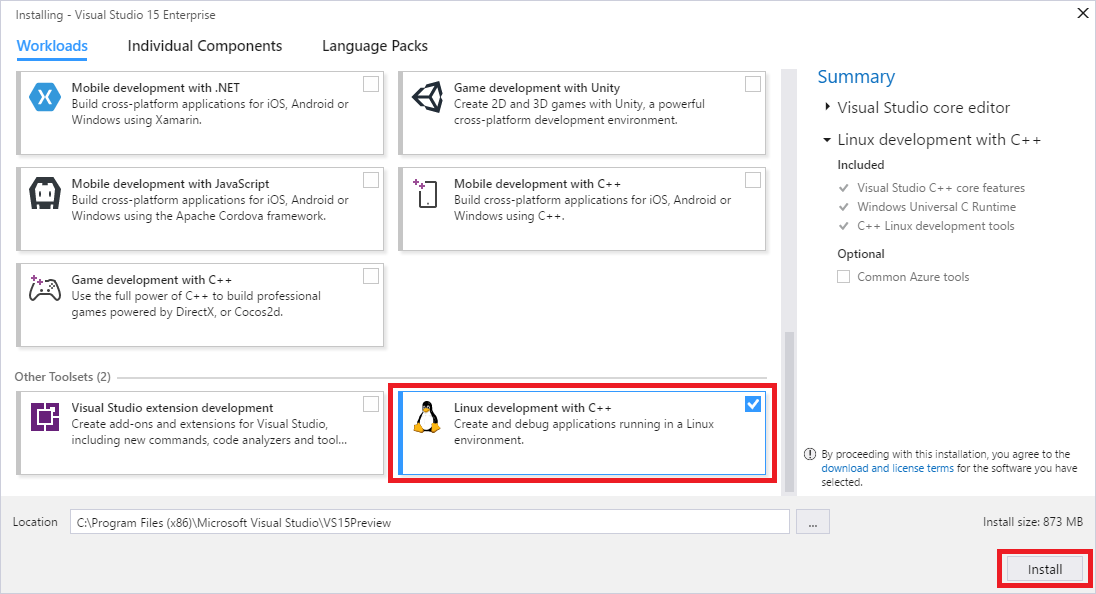
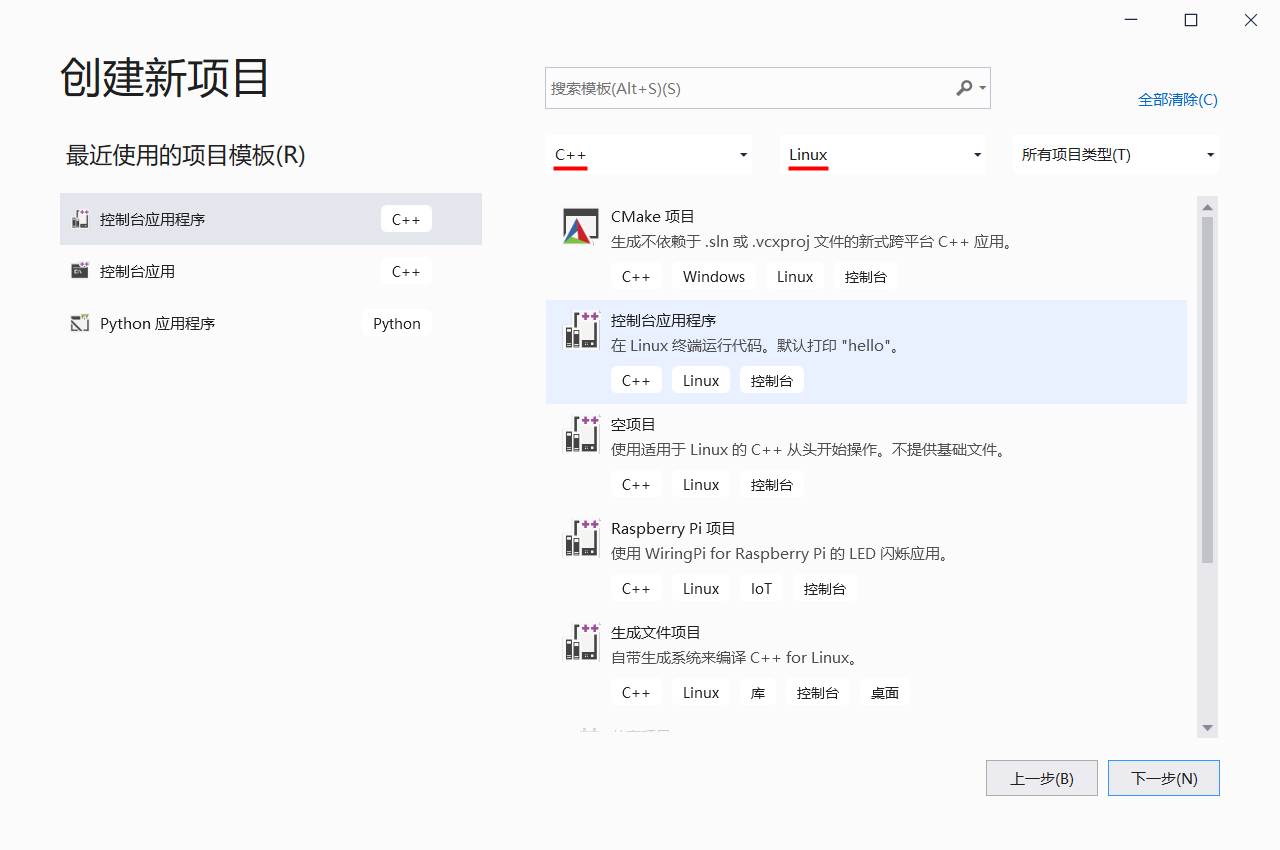
② 创建、运行和调试 Linux MSBuild C++ 项目
https://docs.microsoft.com/zh-cn/cpp/linux/create-a-new-linux-project?view=msvc-160
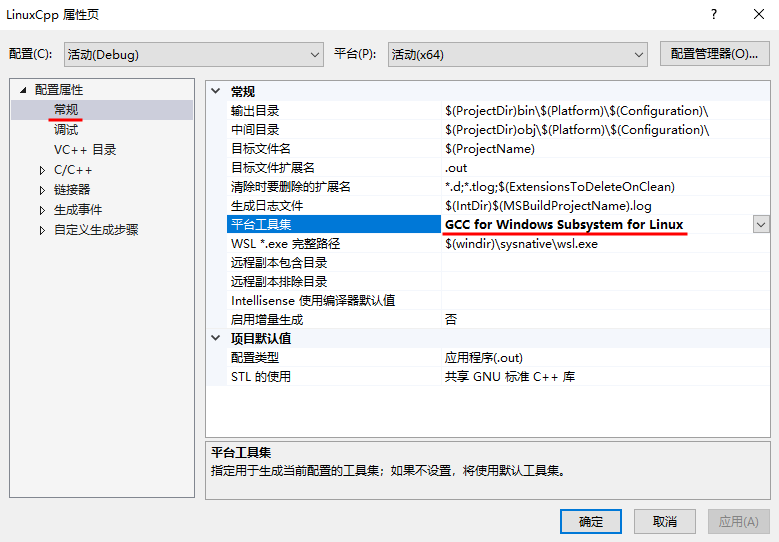
在解决方案资源管理器中右键单击项目并选择“属性”以打开项目属性页,在打开的对话框中,将看到“General”属性页。在此页面上,有一个“平台工具集”选项。将其从“GCC for Remote Linux”更改为“GCC for Windows Subsystem for Linux”。如果是使用 Clang 进行构建,那么可以选择“Clang for Windows Subsystem for Linux”工具集。

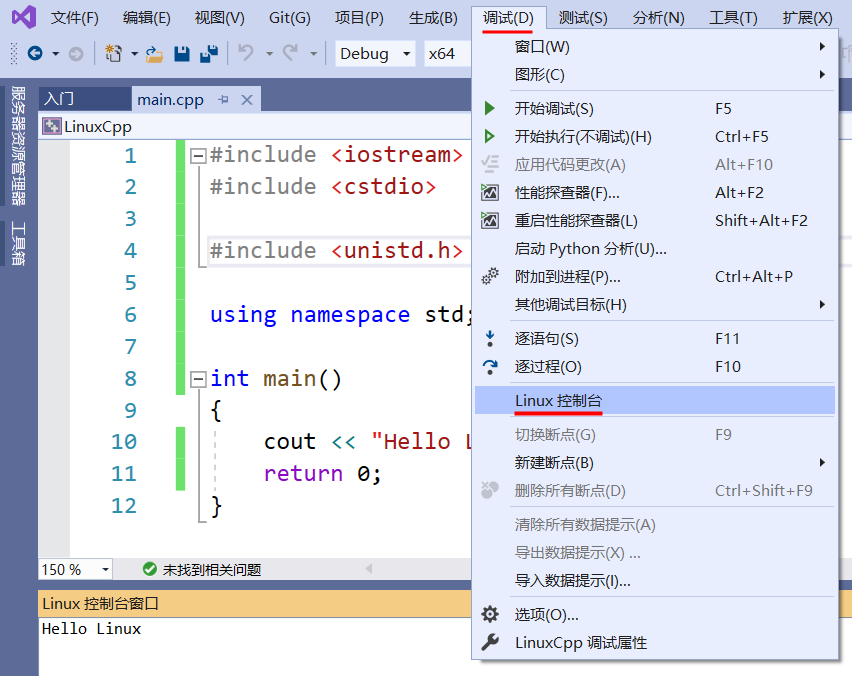
③ Linux 控制台
按F5开始调试,我们可以在 Linux 控制台窗口 中看到程序的输出。(不清楚为什么按Ctrl+F5却没有输出?)
我们可以使用 Linux 控制台 与应用进行交互,控制台将显示来自目标计算机的全部控制台输出并接收输入,然后将其发送到目标计算机。
C++ 与 Visual Studio 2019 和 WSL的更多相关文章
- C++ 与 Visual Studio 2019 和 WSL(四)——库组件
C++ 与 Visual Studio 2019 和 WSL (库组件) Reference 在 C++ 项目中使用库和组件 | Microsoft Docs 演练:创建和使用自己的动态链接库 (C+ ...
- C++ 与 Visual Studio 2019 和 WSL(二)
终端 A more integrated terminal experience | Visual Studio Blog (microsoft.com) Say hello to the new V ...
- C++ 与 Visual Studio 2019 和 WSL(三)
头文件 如果不小心修改了 Linux C/C++ 标准头文件,可以下面这样操作进行恢复: 项目 → 重新扫描解决方案
- C++ 与 Visual Studio 2022 和 WSL(五)——WSL2
Build and Debug C++ with WSL 2 Distributions and Visual Studio 2022 References Build and Debug C++ w ...
- Visual Studio 2019 发布活动 - 2019 年 4 月 2 日
Visual Studio 2019 发布活动 2019 年 4 月 2 日,星期二 | 上午 9:00 (PT) 围观: https://visualstudio.microsoft.com/zh- ...
- Visual Studio 2019 正式发布,重磅更新,支持live share
如约而至,微软已于今天推出 Visual Studio 2019 正式版,一同发布的还有 Visual Studio 2019 for Mac. Visual Studio 2019 下载地址:htt ...
- “宇宙最强” IDE,Visual Studio 2019 正式发布
转载请注明出处:葡萄城官网,葡萄城为开发者提供专业的开发工具.解决方案和服务,赋能开发者. 本文由葡萄城翻译并发布 今天凌晨Visual Studio 2019已经正式发布,现在已经可以下载了.使用V ...
- Visual Studio 2019 使用 Live Share
一.前言 Visual Studio 2019 在今天发布(北京时间)了,这次带来了一个比较有趣的 Live Share 功能,使用它可以进行更好的协作开发.主要功能: 更多资料可看官方介绍: Vis ...
- Visual Studio 2019 正式版 更新内容
大早上更新了Visual Studio 2019, 试用一下 一.界面改变 1.项目创建界面 首先启动界面改变就不说了,创建项目的界面做了较大改变,感觉在向vs for mac 靠拢 ,而后者感觉像x ...
随机推荐
- 详细分析MySQL事务日志(undo log)
2.undo log 2.1 基本概念 undo log有两个作用:提供回滚和多个行版本控制(MVCC). 在数据修改的时候,不仅记录了redo,还记录了相对应的undo,如果因为某些原因导致事务失败 ...
- python之数据库编程
python之数据库编程 sqlite 1.前期准备工作 导入模块: import sqlite3 连接数据库 conn = sqlite3.connect("test.db") ...
- RabbitMQ-进阶
目录 过期时间TTL 设置队列TTL 消息确认机制的配置 死信队列 内存磁盘的监控 RabbitMQ的内存控制 命令的方式 配置文件方式 rabbitmq.conf RabbitMQ的内存换页 Rab ...
- kubernetes使用jenkins Pipeline 部署Nginx
文章原文 环境需求 kubernetes 未安装参考使用kubeadm安装kubernetes 1.21 jenkins github/gitee/gitlab 静态页面 镜像仓库(我使用的 hub. ...
- CentOS7系统搭建FTP服务器
创建FTP服务器1.安装FTP服务 yum install -y vsftpd 默认的FTP服务的配置文件路径为/etc/vsftpd cd /etc/vsftpd[root@test924 vsft ...
- go语言学习代码
1.day01 package main //声明文件所在的包,每个go文件必须有归属包 import "fmt" //引入程序中需要用的包,为了使用包下的函数 比如函数:Prin ...
- shell循环语句for
1.方式1 for i in {list[0]} {list[1]} .. do 执行命令 done 2.方式2(三要素循环) for (( 初始值; 判断值; 步长; )) do 执行命令 done
- Robot Framework(14)- Variables 表的详细使用和具体例子
如果你还想从头学起Robot Framework,可以看看这个系列的文章哦! https://www.cnblogs.com/poloyy/category/1770899.html Variable ...
- Docker(24)- docker login 命令详解
如果你还想从头学起 Docker,可以看看这个系列的文章哦! https://www.cnblogs.com/poloyy/category/1870863.html 作用 登录 Docker 镜像仓 ...
- 将JAVA API接口 改写成 Python
AsinSeedApi 不写注释的程序员-加密 将JAVA API接口 改写成 Python JAVA import com.alibaba.fastjson.JSON; import com.ali ...