
数据可视化实例(十五):有序条形图(matplotlib,pandas)
偏差 (Deviation)
有序条形图 (Ordered Bar Chart)
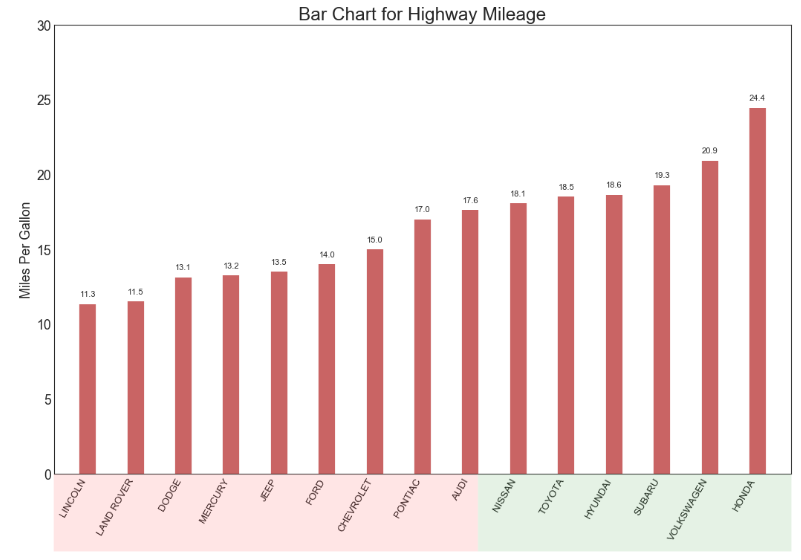
有序条形图有效地传达了项目的排名顺序。 但是,在图表上方添加度量标准的值,用户可以从图表本身获取精确信息。
https://datawhalechina.github.io/pms50/#/chapter15/chapter15
导入所需要的库
import numpy as np              # 导入numpy库

import pandas as pd             # 导入pandas库

import matplotlib as mpl        # 导入matplotlib库

import matplotlib.pyplot as plt

import seaborn as sns           # 导入seaborn库
设定图像各种属性
large = 22; med = 16; small = 12

params = {'axes.titlesize': large,    # 设置子图上的标题字体

            'legend.fontsize': med,     # 设置图例的字体

            'figure.figsize': (16, 10), # 设置图像的画布

           'axes.labelsize': med,      # 设置标签的字体

            'xtick.labelsize': med,     # 设置x轴上的标尺的字体

            'ytick.labelsize': med,     # 设置整个画布的标题字体

          'figure.titlesize': large}

plt.rcParams.update(params)           # 更新默认属性

plt.style.use('seaborn-whitegrid')    # 设定整体风格

sns.set_style("white")                # 设定整体背景风格
程序代码
# step1:导入数据

df_raw = pd.read_csv("https://github.com/selva86/datasets/raw/master/mpg_ggplot2.csv")

df = df_raw[['cty', 'manufacturer']].groupby('manufacturer').apply(lambda x:x.mean())

df.sort_values('cty', inplace = True)

df.reset_index(inplace = True)

# step2:绘制有序条形图

    # 创建画布对象以及子图对象

fig,ax = plt.subplots(figsize = (16, 10),    # 画布尺寸

                     facecolor = 'white',    # 画布颜色

                     dpi = 80)               # 分辨率

    # 绘制柱状图

ax.vlines(x = df.index,                 # 横坐标

         ymin = 0,                      # 柱状图在y轴的起点

         ymax = df.cty,                 # 柱状图在y轴的终点

         color = 'firebrick',           # 柱状图的颜色

         alpha = 0.7,                   # 柱状图的透明度

         linewidth = 20)                # 柱状图的线宽

# step3:添加文本

    # enumerate() 函数用于将一个可遍历的数据对象(如列表、元组或字符串)组合为一个索引序列,同时列出数据和数据下标,

for i, cty, in enumerate(df.cty):

    ax.text(i,                                  # 文本的横坐标位置

            cty+0.5,                            # 文本的纵坐标位置

            round(cty, 1),                      # 对文本中数据保留一位小数

            horizontalalignment = 'center')     # 相对于xy轴,水平对齐

# step4:装饰

ax.set_title('Bar Chart for Highway Mileage',   # 子图标题名称

            fontdict = {'size': 22})            # 标题字体尺寸

ax.set(ylabel = 'Miles Per Gallon',             # 纵坐标的标题名称

      ylim = (0,30))                            # 纵坐标的取值范围

    # 横坐标的刻度标尺

plt.xticks(df.index,                            # 横坐标的刻度位置

          df.manufacturer.str.upper(),          # 刻度标尺的内容(先转化为字符串,再转换为大写)

          rotation = 60,                        # 旋转角度

          horizontalalignment = 'right',        # 相对于刻度标尺右移

          fontsize = 12)                        # 字体尺寸

# step5:添加补丁

    # 添加绿色的补丁

p1 = patches.Rectangle((0.57, -0.005),                # 矩形左下角坐标

                      width = 0.33,                   # 矩形的宽度

                      height = 0.13,                  # 矩形的高度

                      alpha = 0.1,                    # 矩阵的透明度

                      facecolor = 'green',            # 是否填充矩阵(设置为绿色)

                      transform = fig.transFigure)    # 保持矩形显示在图像最上方

    # 添加红色的补丁

p2 = patches.Rectangle((0.124, -0.005),               # 矩形左下角坐标

                      width = 0.446,                   # 矩形的宽度

                      height = 0.13,                  # 矩形的高度

                      alpha = 0.1,                    # 矩阵的透明度

                      facecolor = 'red',              # 是否填充矩阵(设置为红色)

                      transform = fig.transFigure)     # 保持矩形显示在图像最上方

    # 将补丁添加至画布

fig.add_artist(p1)    # 将p1添加至画布上

fig.add_artist(p2)    # 将p2添加至画布上

plt.show()            # 显示图像
matplotlib.pyplot.vlines
matplotlib.pyplot.vlines(x, ymin, ymax, colors='k', linestyles='solid', label='', *, data=None, **kwargs)[源代码]
绘制垂直线。
在每个位置绘制垂直线 x 从 ymin 到 ymax .
| 参数: |
|
|---|---|
| 返回: |
|
| 其他参数: |
|
数据可视化实例(十五):有序条形图(matplotlib,pandas)的更多相关文章
- 数据可视化实例(五): 气泡图(matplotlib,pandas)
https://datawhalechina.github.io/pms50/#/chapter2/chapter2 关联 (Correlation) 关联图表用于可视化2个或更多变量之间的关系. 也 ...
- 【Matplotlib】数据可视化实例分析
数据可视化实例分析 作者:白宁超 2017年7月19日09:09:07 摘要:数据可视化主要旨在借助于图形化手段,清晰有效地传达与沟通信息.但是,这并不就意味着数据可视化就一定因为要实现其功能用途而令 ...
- 数据可视化实例(十六):有序条形图(matplotlib,pandas)
排序 (Ranking) 棒棒糖图 (Lollipop Chart) 棒棒糖图表以一种视觉上令人愉悦的方式提供与有序条形图类似的目的. https://datawhalechina.github.io ...
- 数据可视化实例(十二): 发散型条形图 (matplotlib,pandas)
https://datawhalechina.github.io/pms50/#/chapter10/chapter10 如果您想根据单个指标查看项目的变化情况,并可视化此差异的顺序和数量,那么散型条 ...
- 数据可视化实例(十三): 发散型文本 (matplotlib,pandas)
偏差 (Deviation) https://datawhalechina.github.io/pms50/#/chapter11/chapter11 发散型文本 (Diverging Texts) ...
- 数据可视化基础专题(四):Pandas基础(三) mysql导入与导出
转载(有添加.修改)作者:但盼风雨来_jc链接:https://www.jianshu.com/p/238a13995b2b來源:简书著作权归作者所有.商业转载请联系作者获得授权,非商业转载请注明出处 ...
- 数据可视化基础专题(八):Pandas基础(七) 数据清洗与预处理相关
1.数据概览 第一步当然是把缺失的数据找出来, Pandas 找缺失数据可以使用 info() 这个方法(这里选用的数据源还是前面一篇文章所使用的 Excel ,小编这里简单的随机删除掉几个数据) i ...
- 数据可视化实例(十四):带标记的发散型棒棒糖图 (matplotlib,pandas)
偏差 (Deviation) 带标记的发散型棒棒糖图 (Diverging Lollipop Chart with Markers) 带标记的棒棒糖图通过强调您想要引起注意的任何重要数据点并在图表中适 ...
- 数据可视化实例(十四):面积图 (matplotlib,pandas)
偏差 (Deviation) 面积图 (Area Chart) 通过对轴和线之间的区域进行着色,面积图不仅强调峰和谷,而且还强调高点和低点的持续时间. 高点持续时间越长,线下面积越大. https:/ ...
随机推荐
- Communication【floyd判环+并查集】
Communication 题目链接(点击) 题目描述 The Ministry of Communication has an extremely wonderful message system, ...
- git添加所有新文件
git add -A 提交所有变化 git add -u 提交被修改(modified)和被删除(deleted)文件,不包括新文件(new) git add . 提交新文件(new)和被修改(mod ...
- Linux环境下搭建禅道
如何在Linux下搭建禅道 查看Linux版本信息 # cat /etc/redhat-release CentOS Linux release 7.4.1708 (Core) 禅道官网下载Linux ...
- 如何解决jeecgBoot前端运行项目之后无法获取验证码的问题
我也是第一次接触这个开源项目,拿到项目之后,安装完环境和依赖,当我启动项目的时候,验证码却刷新不出来. 然后公司后端告诉我需要改两个接口,一个是public目录下的index.html和vue.con ...
- JavaScript 集合基本操作
参考 MDN 集合 Array 1. 2种创建数组的方式 var fruits = [] ; var friuits = new Array(); 2. 遍历 fruits.forEach(funct ...
- 黎活明8天快速掌握android视频教程--18_在SQLite中使用事务
1 所谓的事业就是一系列的操作 比如:执行转账操作:将personid=1的账户转账10元到personid=2的账号中 所以的一系列操作就是:personid=1的账户钱要减少10元 personi ...
- 【DP-动态代理】JDK&Cglib
需求:增强未知方法的代码 简单方案:继承或者聚合 继承,调用方法前后加增强逻辑 聚合 - 静态代理 持有被代理类对象 或者接口 可通过嵌套实现代理的组合 和 装饰器模式很像 高级方案 代理所有的类,不 ...
- 7-3 树的同构(25 分) JAVA
给定两棵树T1和T2.如果T1可以通过若干次左右孩子互换就变成T2,则我们称两棵树是“同构”的. 例如图1给出的两棵树就是同构的,因为我们把其中一棵树的结点A.B.G的左右孩子互换后,就得到另外一棵树 ...
- 微信小程序 自定义省市选择器
1.把省市数据放在city.js中,city.js放在until目录下 // city.js module.exports = { "province": [ { "ti ...
- Markdown语法说明及测试一览表
标题: Markdown语法说明及测试一览表 作者: 梦幻之心星 347369787@QQ.com 标签: [Markdown, Typora, Markdown_Nice, CSS] 目录: [Ma ...