
FileZilla使用教程
FileZilla使用教程和问题汇总

正式开始之前我还是想闲聊几句,毕竟调试解决这些问题,整整耗了我一天半的时间。前不久学校要求上交一个web大作业,然后我们宿舍就寻思光做出来前后端搞头不大,不如整个服务器,让大家都能访问,也能借这次机会做一个跳板,以后做个人网站什么的也好。前两天白嫖了腾讯云一个月的轻量云服务器,配置不高但是够用了。
云服务器白嫖链接:腾讯云、华为云、阿里云。
买了一年域名,成功通过外网访问心里还是美滋滋的。
FileZilla简要介绍
在开发网站过程中,通常利用FTP协议把网页或程序传到Web服务器上,由于FTP传输效率高,在网络传输大的文件时,一般也采用该协议。
FileZilla是一款优秀开源的FTP软件,它有客户端和服务端两个版本。顾名思义,客户端在本地电脑安装;服务端在云服务器安装。通过它你可以安全便携的传输数据,由于现在很多网盘限速严重,你也可以把它当作一个小容量网盘(容量由你购买的云服务器配置决定),存储一些照片,文档等文件。
FileZilla下载地址:FileZilla
使用教程以及问题解决(服务端、客户端)
要先配置服务端再配置客户端,因为先去配置客户端并没有什么卵用。
服务端安装:
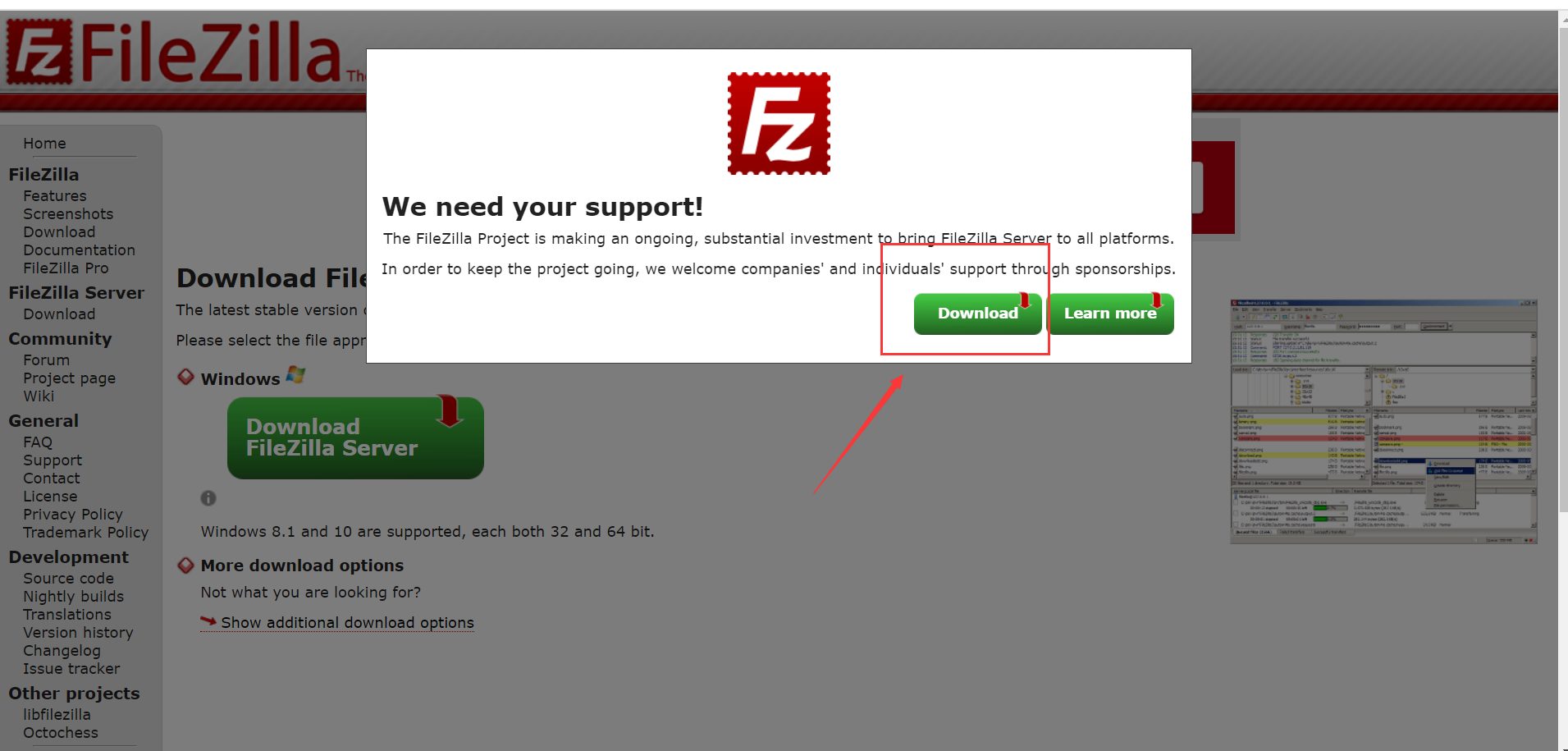
- 打开云服务器,通过上文FIleZilla链接下载服务端
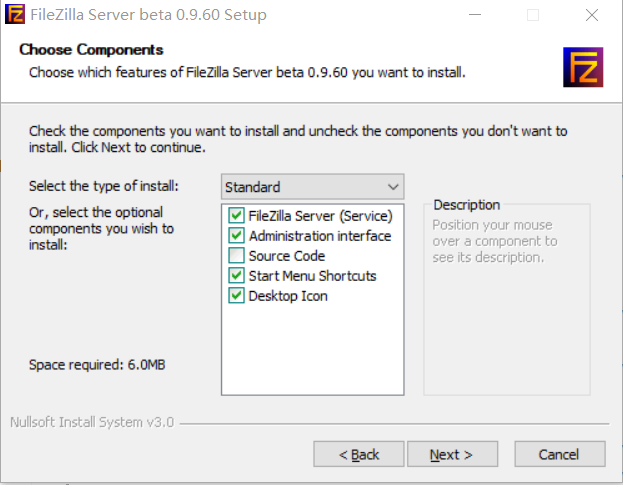
双击下载好的安装程序,点击I Agree
在这一步中不需要勾选 Source Code(源文件),其他内容根据自己情况勾选,推荐默认,点击 next
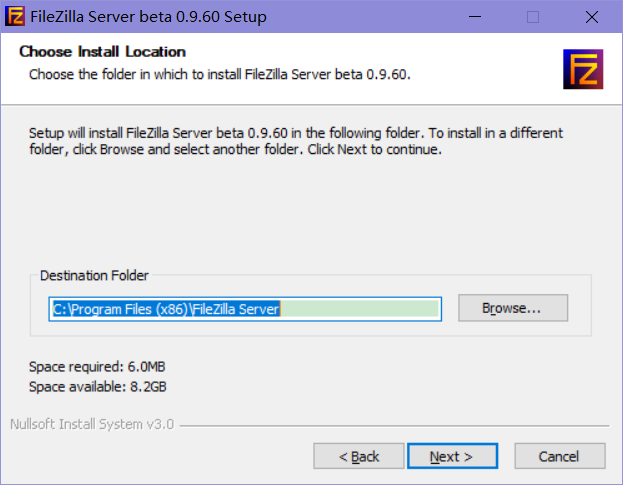
选择安装路径
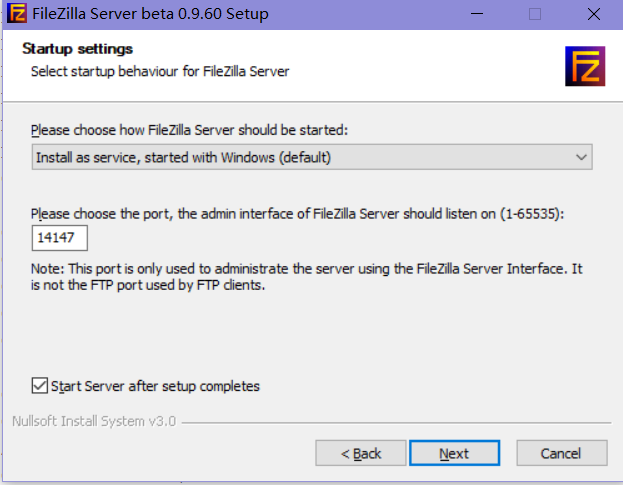
选择端口号,不知道怎么选的直接默认就行,点击 next
服务器配置:
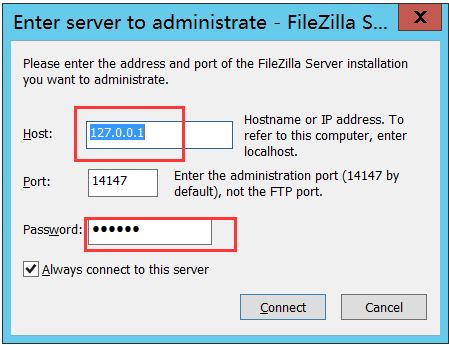
host填写: 127.0.0.1或者localhost,port填写刚才安装时选择的端口号,如果你是默认的,就不用修改,password随意填写,勾选 Always connect to this server,然后点击 Connect。
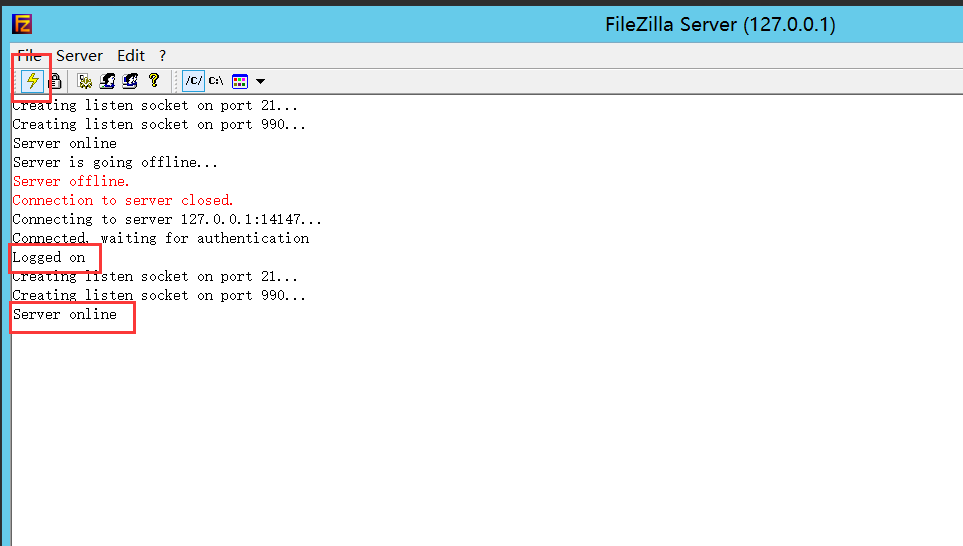
如果出现了[Logged on]或者[Server online],则表示成功上线。点击图中的闪电标志可以手动切换上线和离线。
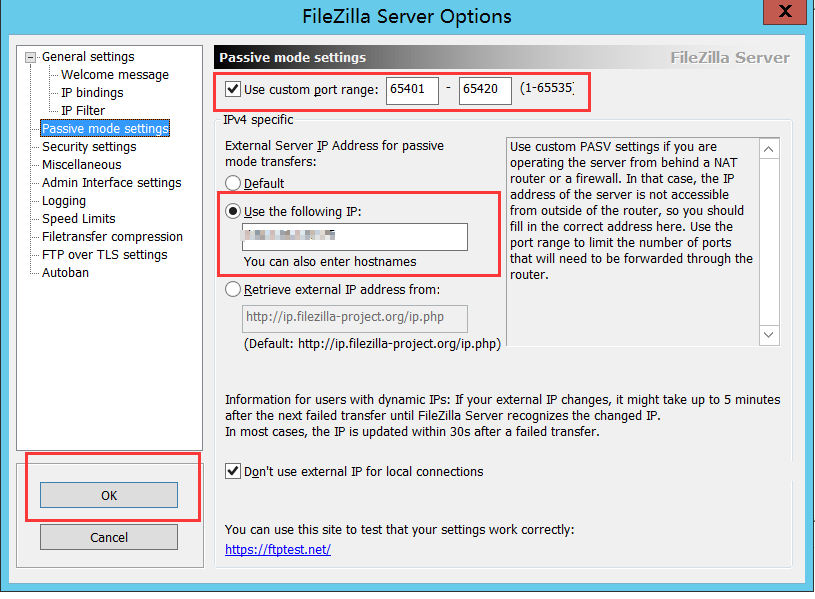
如果出现:You appear to be behind a NAT router. Please configure the passive mode settings and forward a range of ports in your router. Warning: FTP over TLS is not enabled, users cannot securely log in.
解决方法:点击主页面 Edit-> Setting-> Passive mode settings,然后勾选 Use the following IP,并且填写云服务器的IP地址,之后点击 OK进行保存。
如果出现: 425 Can’t open data connection for transfer of “/”
解决方法: 勾选Use custom port range并选定一个端口范围,不建议全部端口开放,不安全。
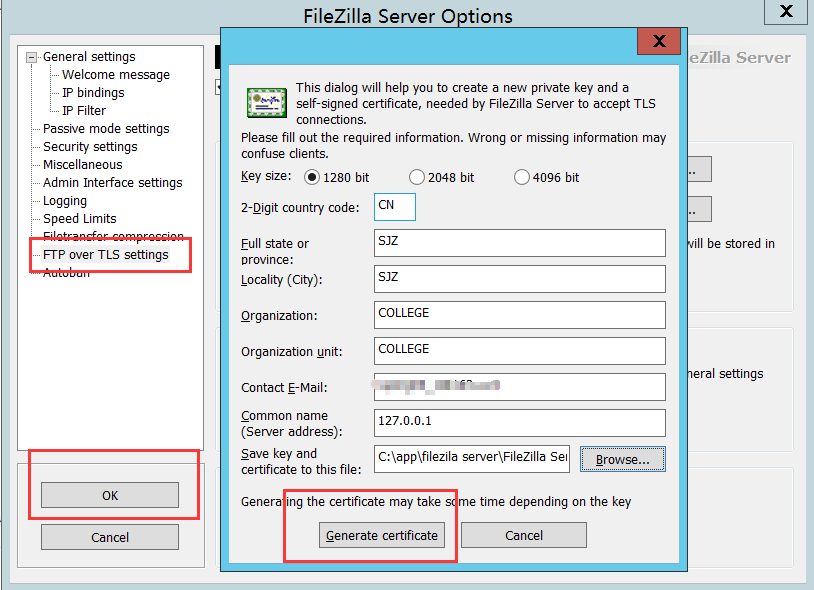
如果出现: Warning: FTP over TLS is not enabled, users cannot securely log in.
解决方法: 点击Edit->Setting->FTP over TLS settings->Generate new certificate,证书信息根据情况填写就行,最后点击 Generate certificate生成新证书,点击 OK保存设置。
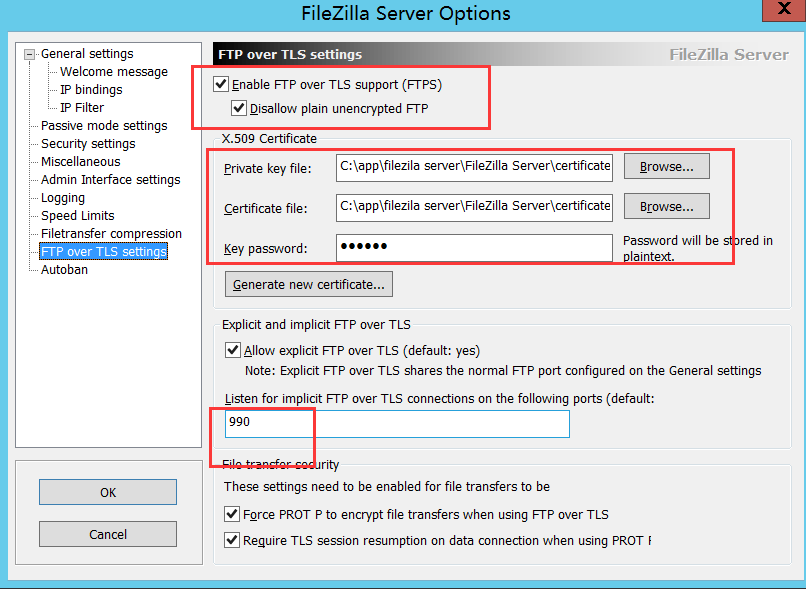
勾选 Enable FTP over TLS support(FTPS)、Disallow plain unencrypted FTP,下面路径选择刚才证书保存的路径,密匙的密码随意输入。下面的端口是 SSL、TLS连接端口。
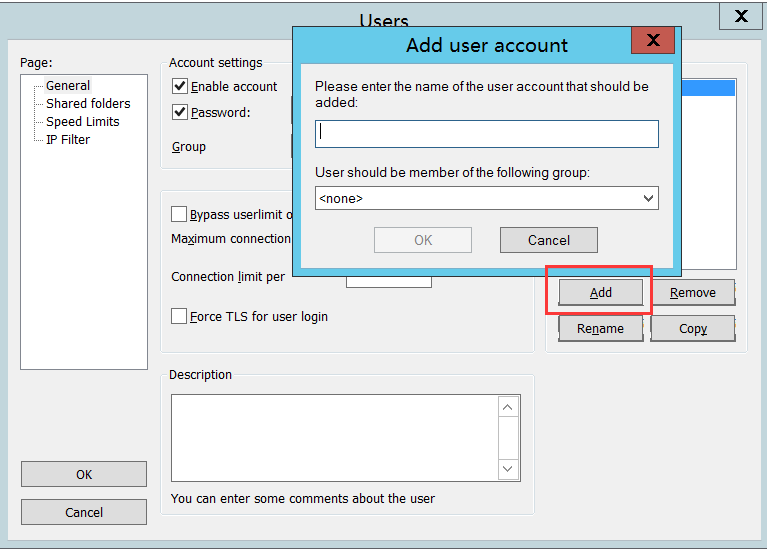
点击 Edit->Users->Add,输入用户名、密码
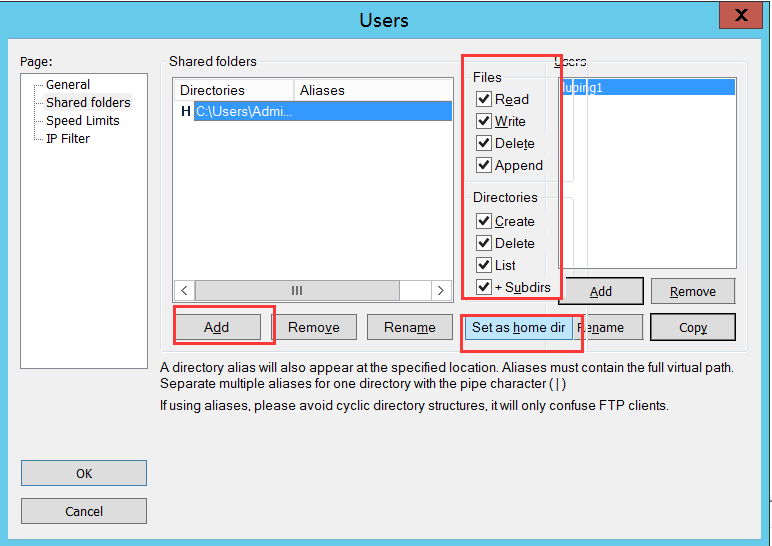
点击 Shared folders->Add选择一个文件夹作为共享文件夹,勾选选框中选项。
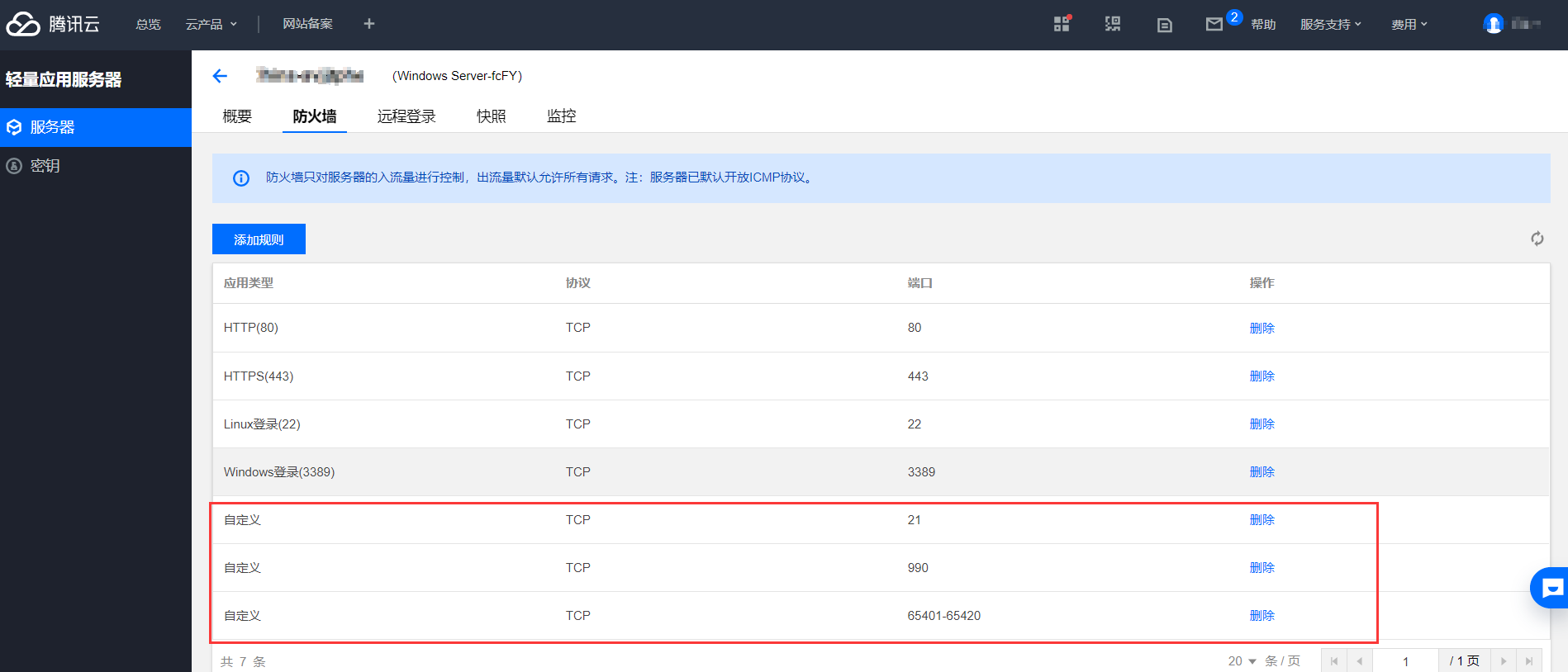
注意:上述的端口都需要添加到防火墙的入站规则中去,本人用的是腾讯云的轻量应用服务器,它的防火墙需要在腾讯云控制端设置,其他云平台不做过多介绍。
客户端安装:
打开上文中的FileZilla下载链接,下载客户端。
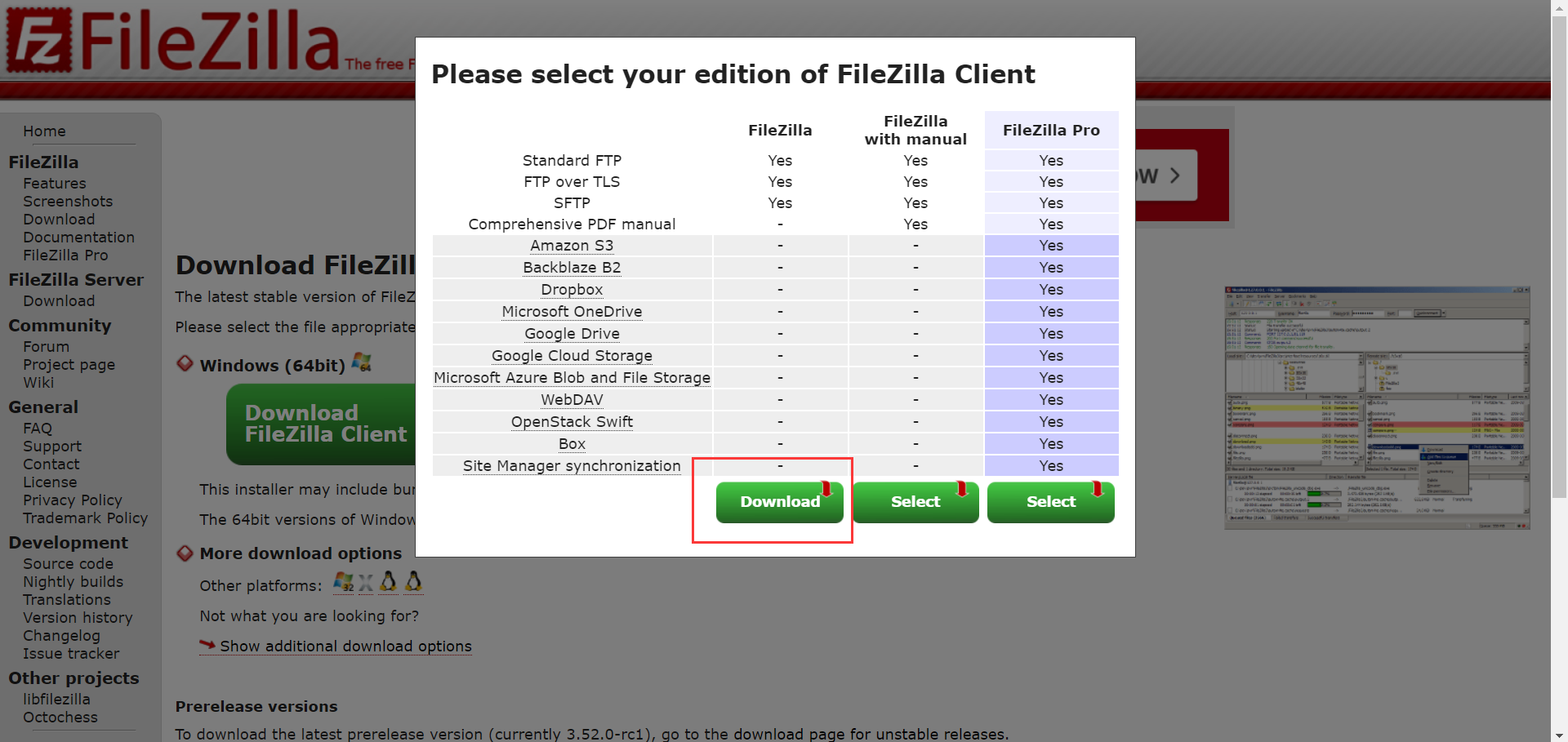
打开安装程序,点击 I Agree
然后一路默认点击 next就行
选择路径
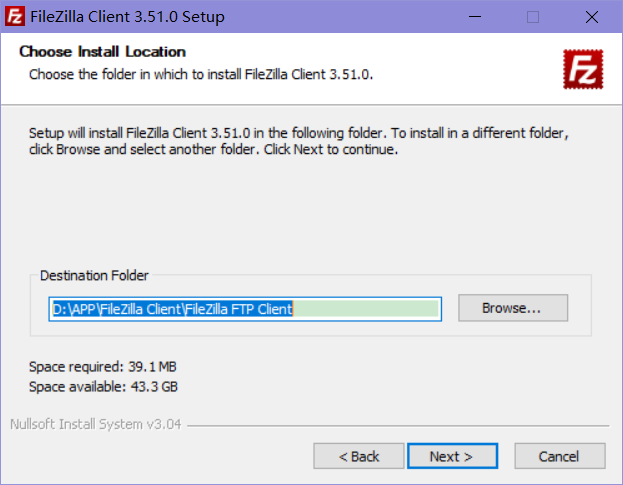
然后再一路默认点击 next
客户端配置:
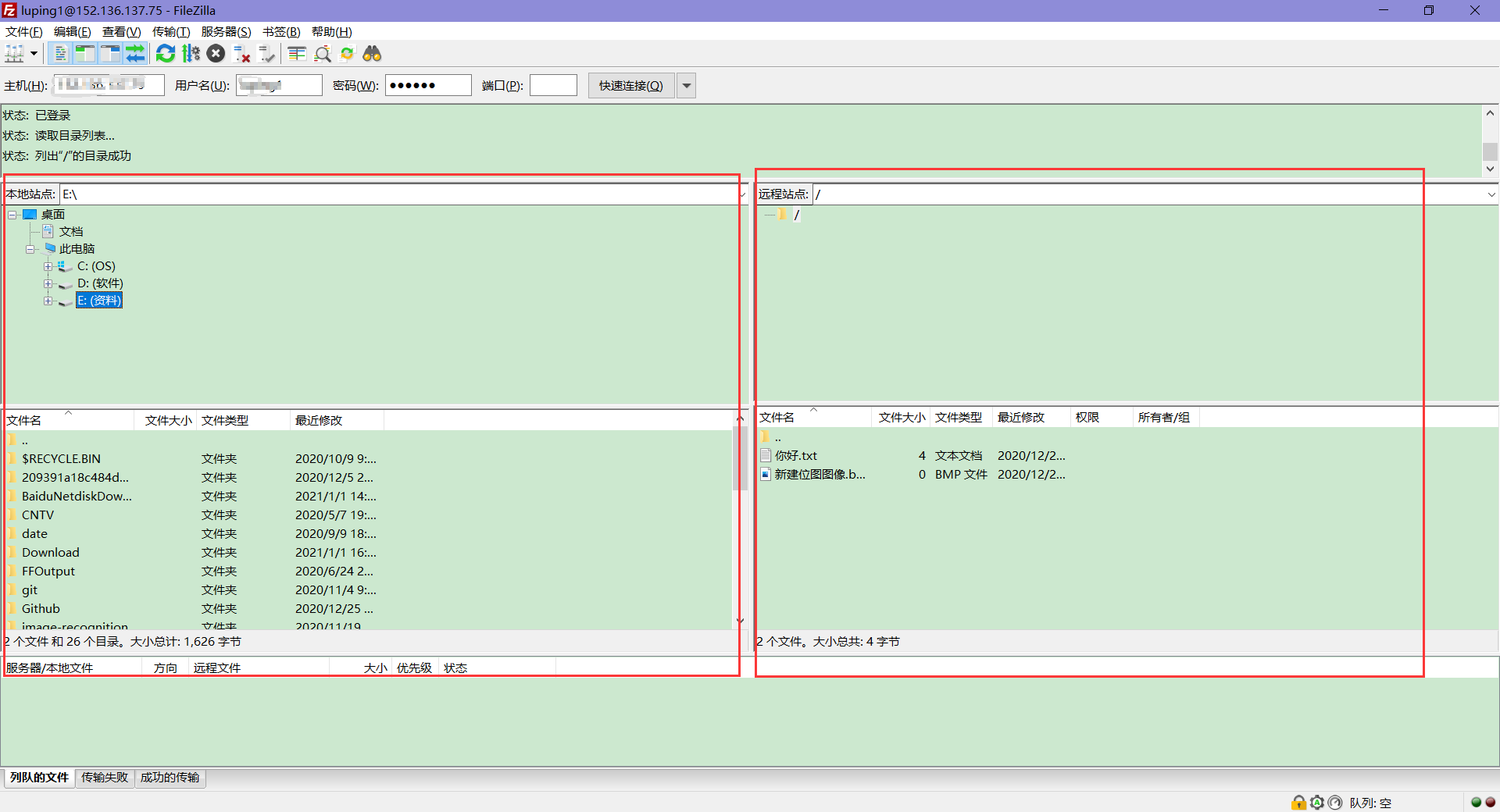
主机输入 云服务器IP地址,用户名和密码输入上边在服务端里自己设置的用户名和密码,端口默认 21,点击 快速连接,下面这样就连接成功,左边是客户端文件目录,右边是服务端目录,数据交互可以通过 长按拖动、右击资源上传下载等方式
点击 文件->站点管理器->新站点然后输入主机、用户名、密码、端口进行信息保存,下次想要连接可以直接通过站点管理器连接,方便快捷。
总结
逼逼叨叨了有一千来字,不敢说讲的很清楚,但整个流程也是按照我认为最合适的步骤来的。如果大家还有什么问题也希望留言给我,尽力帮助大家解决。FileZilla使用教程的更多相关文章
- 好用的 FTP 软件之 FileZilla 技巧教程
FTP 软件之 FileZilla教程 使用教程参考:http://163.26.161.1/~yilinteacher/wwwict/flash/FileZilla.swf (1)如何设置传输完成后 ...
- 关于FileZilla Server的安装问题
网上很多FileZilla Server教程到最后一步在本机上测试访问成功就没了,实际上还是不完整的,一般情况下外网还是访问不了,外网访问同样很重要. 可能有点童鞋会说安装的时候防火墙提示的时候我也点 ...
- Apsara Clouder云计算专项技能认证:网站建设-部署与发布
一.课程学习介绍和学习目标 1.学习内容 掌握如何将一个本地已经设计好的静态网站发布到Internet公共互联网,通过自己的域名让全世界的网民访问到,如何完成工信部的ICP备案,实现监管合规. 2.学 ...
- FileZilla Server隐藏版本号教程
1.查看当前是否泄漏版本号 telnet FileZilla监听端口查看返回信息:telnet 192.168.220.130 21 2.自定义欢迎信息 登录FileZilla--点击“Edit”-- ...
- 解决FileZilla Server因路径错误导致无法启动问题详细图文教程
问题背景 我作为一个配置无数服务器环境的人,对服务器的配置也算有所了解,不管是在linux平台还是win平台都比较熟悉,但这次帮一个朋友配置win2003服务器的时候却遇到了一个问题:前面配置IIS和 ...
- 黄聪:VPS配置Filezilla Server支持FTP的Passive被动模式(FTP连接不上怎么办?有详细教程)
Filezilla Server的配置: 1.Filezilla默认的模式是Port模式,不是Passive被动模式.为了解决防火墙后的客户端连接问题,最好是启用Passive模式.要启动被动模式,首 ...
- FileZilla Server安装配置教程
1. FileZilla官网下载FileZilla Server服务器,目前最新版本为0.9.53. 2. 安装FileZilla服务器.除以下声明的地方外,其它均采用默认模式,如安装路径等. 2.1 ...
- FTP工具-FileZilla安装使用教程
1.首先,百度搜索“FileZilla”,进入官网,下载地址:https://www.filezilla.cn/download/client ,根据自己电脑配置去下载 2.下载本地,双击运行安装程 ...
- 基于VirtualBox安装Ubuntu图文教程
基于VirtualBox虚拟机安装Ubuntu图文教程 一. 下载安装VirtualBox 官网下载VirtualBox,目前版本:VirtualBox 5.1.8 for Windows hosts ...
随机推荐
- 【2020.11.28提高组模拟】T2 序列(array)
序列(array) 题目描述 给定一个长为 \(m\) 的序列 \(a\). 有一个长为 \(m\) 的序列 \(b\),需满足 \(0\leq b_i \leq n\),\(\sum_{i=1}^ ...
- git 常用命令 command 1.0(本地 local repository 对远程仓库 remote repository 的操作)
输入 q 退出 日志界面
- 题解-洛谷P7114 字符串匹配
题面 洛谷P7114 字符串匹配 \(T\) 组测试数据.给定字符串 \(S\),问有多少不同的非空字符串 \(A\),\(B\),\(C\) 满足 \(S=ABABAB...ABC\) 且 \(A\ ...
- Springboot mini - Solon详解(二)- Solon的核心
Springboot min -Solon 详解系列文章: Springboot mini - Solon详解(一)- 快速入门 Springboot mini - Solon详解(二)- Solon ...
- 使用Binlog日志恢复误删的MySQL数据
解到: MySQL的binlog日志是什么?通常是用来干什么的? 模拟一次误删数据的操作,并且使用binlog日志恢复误删的数据. 写这篇文章的初衷,是有一次我真的险些把测试数据库的一张表给删除了,当 ...
- CentOS 7.6安装MariaDB10.4.8超详细教程
MariaDB数据库管理系统是MySQL的一个分支,主要由开源社区在维护,采用GPL授权许可 MariaDB的目的是完全兼容MySQL,包括API和命令行,使之能轻松成为MySQL的代替品. Cent ...
- vscode 编辑python文件
1 安装python 自动姿势 Chinese # 换成中文 path Autocomplete 路径自动补全 Vetur vue文件补全 配置文件 首选项-设置 应用程序 在 seyying.jso ...
- Jmeter之分布式执行测试 (2)
一. 安装Java 1.1下载JDK 1) Windows安装jdk,下载完成后,双击安装 2) Linux解压:tar -zxvf jdk-8u74-linux-x64.gz 1.2 Java环境变 ...
- JUC(三):JUC包下锁概念
线程不安全集合类 ArrayList List是线程不安全的集合类,底层是Object数组实现,初始化容量是10(其实是一个空数组,第一次扩容时,将数组扩容为10),其后每次扩容大小为当前容量的一半( ...
- Boost.JSON Boost的JSON解析库(1.75首发)
目录 目录 Boost的1.75版本新库 JSON库简介 JSON的简单使用 编码 最通用的方法 使用std::initializer_list json对象的输出 两种对比 解码 简单的解码 增加错 ...