
phpstorm中配置使用svn详细步骤
一、搭建SVN环境
1.下载VisualSVN Sever。下载地址:https://www.visualsvn.com/server/download/
2.安装VisualSVN Server。

点击“Next”。

单击“Next”,下一步,这里默认,安装SVN服务器和管理控制台,下面也是默认勾选添加SVN命令行工具到环境变量。

点击‘Next’,选择安装的版本,这里默认,选择标准版本

点击‘Standard Edtion’后,出现下图,这里参数默认

然后点击‘Install’进行安装。

安装完成,可以勾选‘Start visualSVN Server’,然后点击‘Finish’。亦可直接点击‘Finish’,去开始菜单点击,打开VisualSVN。

2.配置SVN .在“Repositories”上右击

然后选择“Create New Repository”。

下一步,然后输入代码库的名称

下一步,默认选择为空的代码库,这里默认

下一步,选择权限,这里默认,所有用户都有读写的权限

点击“Create”

这里地址很重要,需要复制下来。这个就是代码库的地址,点击"Finish",就建立好一个空的代码库。
3,创建用户。

在’Users‘上右击,"Create User",或者“新建”->"User"

输入用户名和密码,点击“OK”,即可创建一个用户

给新建的代码库添加用户,在新建代码库上右击->'properties'

然后添加用户,默认用一个‘Everyone’的用户,将其删除,添加用户,下面可以选权限


二,在Phpstorm 中使用SVN
1.打开PhpStorm,找到工具 VCS—>Checkout from Version Control—>Subversion

点击进入,点击页面中的“+”号,然后输入svn地址(就是上面步骤中复制的那个链接,代码库的链接)。点击OK。


2.SVN检出,这时候我们选中刚刚添加的svn链接,然后’Checkout‘。

3,本地检出。选择一个本地的目标目录,点击OK。选择需要更新到本地的版本,点击OK。选择svn服务器版本,点击OK。


会询问你是否打开此目录,’YES‘,然后,会询问在新窗口中打开还是当前窗口中打开,然后“OK”


第一次更新可能时间会长一点。耐心等待。到此为止项目已经更新到本地。
4.更新项目。“VCS”->“Update Project”,然后“OK”,若过程中需要输入用户密码,请输入SVN服务器红创建的用户及密码


接下来说一说PHPstorm中的SVN其他功能:
查看本地历史记录
“VCS”->“Local History”->“Show History”


查看SVN历史记录
当你想查看之前每次更新都更新了什么就会使用到此功能 “VCS”->“Subversion”->“Show History”


当然在此之前你应该 “commit file”。当你修改了或者新增了文件时,“VCS”->“”Subversion”->“commit file”


模拟多用户更新
首先,需要删除之前的用户。‘File’->‘setting’->‘version control’->‘Subversion’ 点击‘Clear Auth Cache’,点击‘Yes’


然后你需要点击下图中更新按钮(位置在右上角),或者‘VCS’->‘Update Project’

之后就像之前说的检出一样,需要输入SVN上设置的其他账号和密码

点击ok即可
修改或新增文件后点击提交按钮

勾选要提交的文件,修改注释信息后,点击‘commit’,完成。
将本地项目导入Svn。
新建的项目想导入svn,那么按下面步骤来
‘VCS’->‘Import into version control’->'Import into Subversion'
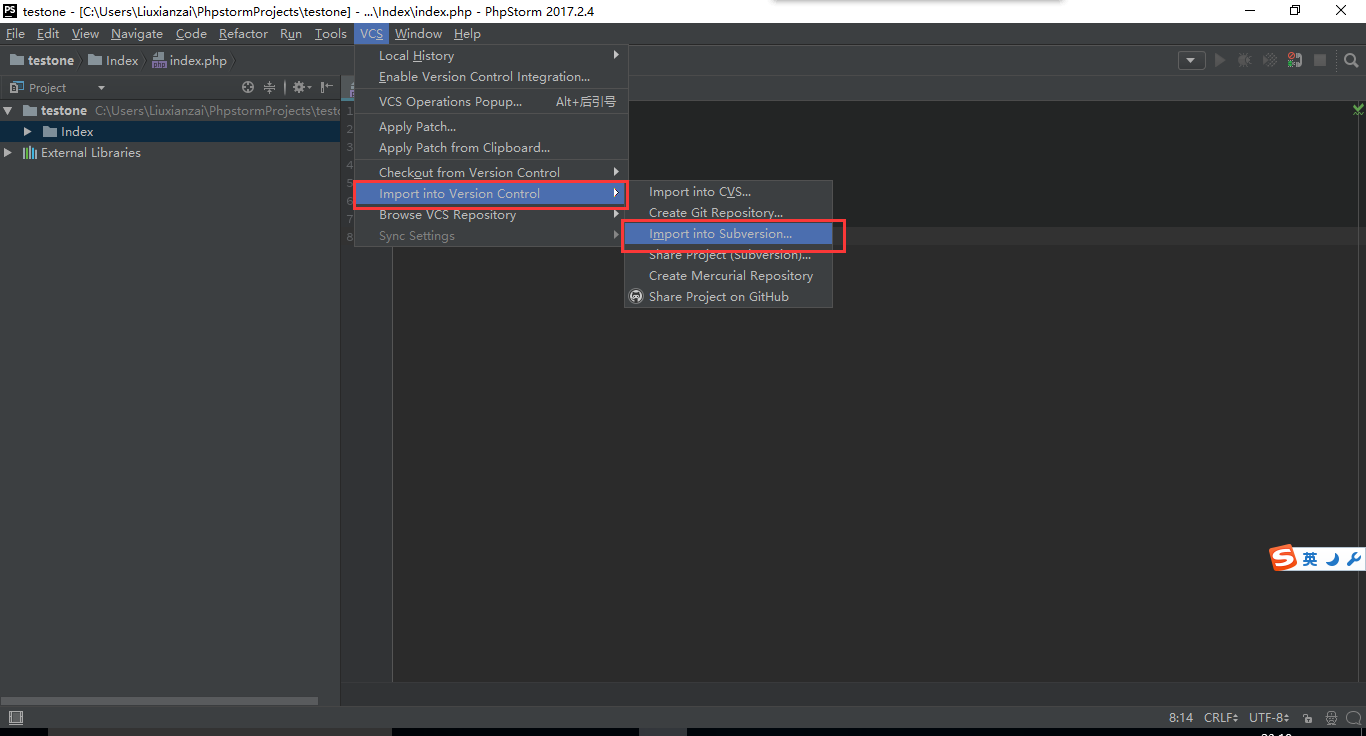
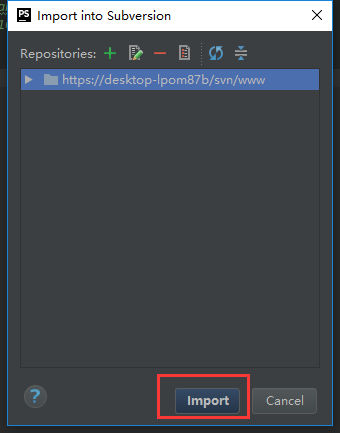
然后选择svn地址,点击‘Import’
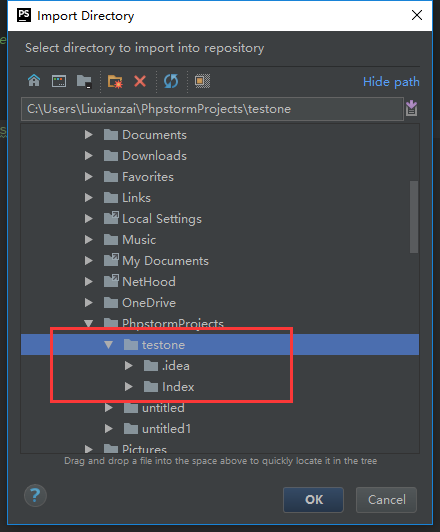
之后,找到你本地那个新建或者是你想要导入svn的项目目录,点击‘OK’
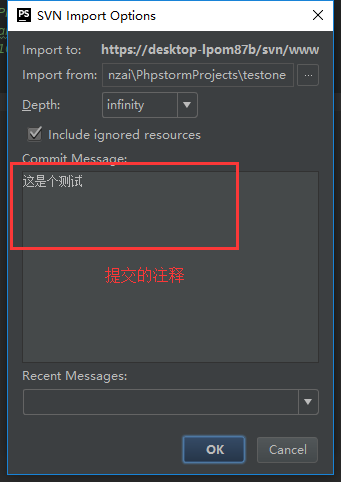
然后填写提交的注释,然后点击‘OK’
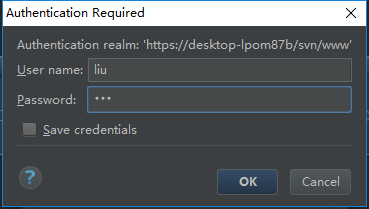
需要你输入svn用户名和秘密,然后点击‘OK’
完成!
phpstorm中配置使用svn详细步骤的更多相关文章
- Windows Server 2016 配置 IIS 的详细步骤
Ø 简介 本文主要记录 Windows Server 2016 环境下,安装配置 IIS 的详细步骤.需要说明的是,在选择"功能"或"角色服务"时不建议将所有 ...
- 配置WebLogic的详细步骤
配置WebLogic的详细步骤 1.安装好WebLogic后,进入配置阶段,点击"Getting started with WebLogic Server 10.3.6" 2.进入 ...
- PhpStorm中配置xdebug调试环境
1. 安装xdebug 第一步: 得到本地PHP配置信息 在终端中运行: php -i > outputphp.txt 然后将得到的txt文件中的信息拷贝并复制到http://xdebug.or ...
- phalcon: Windows 下 Phalcon dev-tools 配置 和 Phpstorm中配置Phalcon 代码提示, phalcon tools的使用
准备: phalcon-devtools包 下载地址: https://github.com/phalcon/phalcon-devtools 解压到wampserver的www目录 (xampp 用 ...
- Windows下phpStudy配置独立站点详细步骤
本文讲如何在phpStudy下配置 域名->站点 步骤. 开始之前,我们先添加几个本地域名(host文件),如果有域名映射到主机此步可以跳过,直接看后面的phpStudy配置部分. 首先打开ho ...
- PHPStorm 中配置 XDebug
1.下载 Xdebug ps : php版本和xdebug版本一定要相对应 如果不知道下载哪个版本,将phpinfo网页的源代码拷贝到https://xdebug.org/wizard.php,然后按 ...
- linux环境下配置solr5.3详细步骤
本人上周五刚刚配置了一遍centos下配置solr5.3版本,综合借鉴并改进了一些教程,贴出如下 单位使用内网,本教程暂无截图,抱歉 另,本人是使用.net编程调用solr的使用的是solrnet,在 ...
- phpstorm中配置真正的远程调试(xdebug)
这里说的是真正的远程调试,不是本地,本地不需要安装任何php程序!!! 这里略去xdebug的安装,安装很简单可以下载源码包,动态编译进去! 环境: Dev 服务器(IP:192.168.2.100) ...
- Xcode配置SVN详细步骤
转载:http://blog.csdn.net/weiqubo/article/details/8288635 Xcode 默认自带Git 与 SVN,我们本篇介绍SVN的详细配置步骤如下: 1. ...
随机推荐
- Kernel_task占CPU问题
彻底解决高版本 mac Kernel_task占CPU问题 https://blog.csdn.net/liumx2007/article/details/77164795
- 初学WebGL引擎-BabylonJS:第0篇-起因
学习WebGL的BabylonJS是在一次偶然的情况下进行的,主要为了满足个人对全栈开发的欲望. 言归正传,下面开始简单说说相关过程 WebGL是什么?WebGL是基于html的客户端页面技术,基于h ...
- Postman发送POST请求到Spring Boot的正确姿势
最近用Spring Boot搭建了一些restful api,写起来真的很爽.但是当用Postman测试一些POST请求的接口的时候却遇到一些问题,上网冲浪查了一堆博客资料,发现都讲得不清不楚,于是记 ...
- Oracle12C安装配置文档
Oracle12C安装配置文档 Oracle12C安装配置文档 准备软件: 开始安装: 打开从官网下载下来的两个压缩包,进行解压 打开解压好的后缀为2of2的文件夹找到路径为database下的“ ...
- Spring security OAuth2.0认证授权学习第二天(基础概念-授权的数据模型)
如何进行授权即如何对用户访问资源进行控制,首先需要学习授权相关的数据模型. 授权可简单理解为Who对What(which)进行How操作,包括如下: Who,即主体(Subject),主体一般是指用户 ...
- javascript事件环微任务和宏任务队列原理
哈喽!大家好!我是木瓜太香,我又来嘞,今天来说说前端面试中经常别问到的 JS 事件环问题. JS 事件环 JS 程序的运行是离不开事件环机制的,这个机制保证在发生某些事情的时候我们有机会执行一个我们事 ...
- html基础:css样式2
1.字体边框基本设置 <!--border边框:solid实线,red红色,1px粗--> <!--font-weight: bolder字体加粗 font-size:字体大小--& ...
- W5300中文手册
如果链接没了就Q我吧1178875532 链接:https://pan.baidu.com/s/1HcNJN_T6QJCvPWymU1sFDQ 提取码:suBB
- oracle之二ASM 管理
Oracle ASM 管理(PPT-II:602-636) 16.1 什么是ASM 自动存储管理即ASM(Automatic Storage Management),是Oracle提供的一项管理磁盘的 ...
- 浅说iOS二维码的那些事儿
二维码需要用到 Quartz 2D 一般是三步走~1导入CoreImage框架,编写字符串转二维码图;2渲染二维码;3显示二维码. 导入头文件 #import <CoreImage/CoreIm ...