
Hi3559板载u-boot、kernel及rootfs烧录过程及心得
这一篇随笔讲叙述下基于Hi3559AV100的BOXER-8410AI板载u-boot、kernel及rootfs烧录具体过程及遇到问题的解决方法与心得。
1、前期板载启动测试和烧录手段
1.1、烧写方法一-利用MicroUSB接口烧录准备
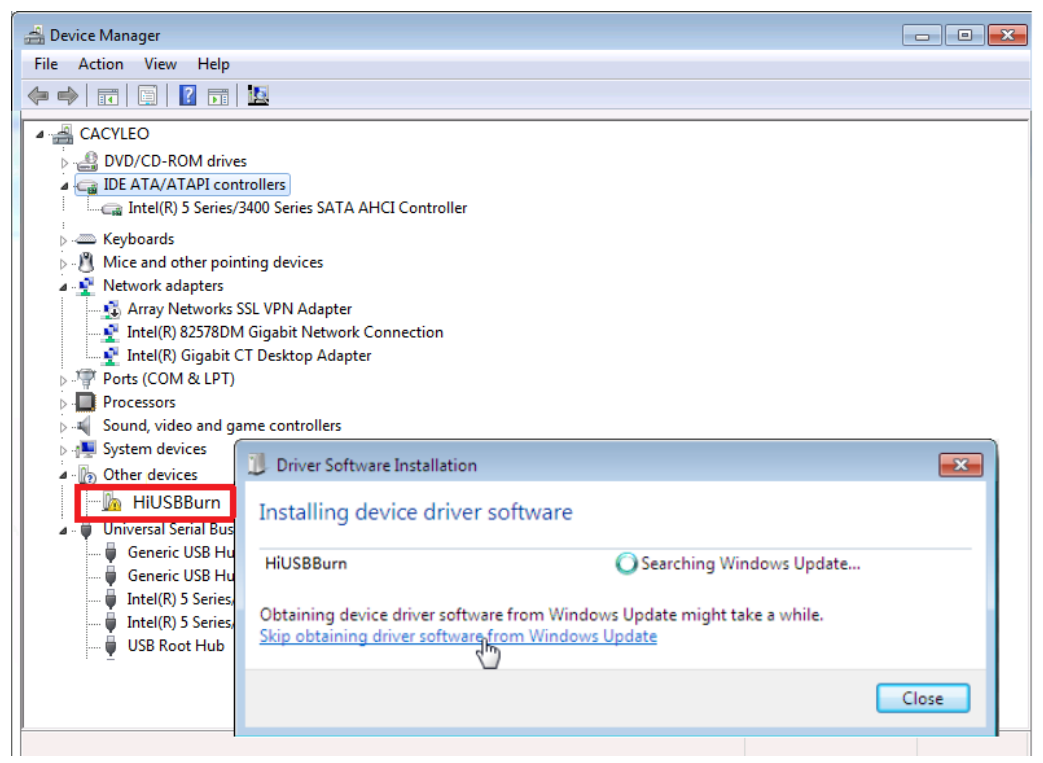
图1 HiUSB安装图解

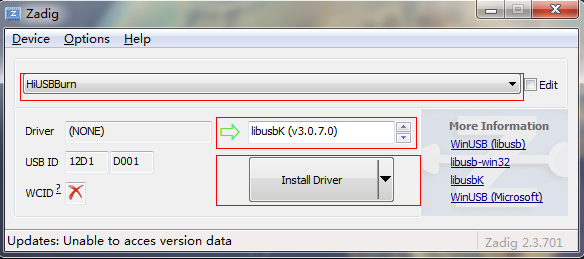
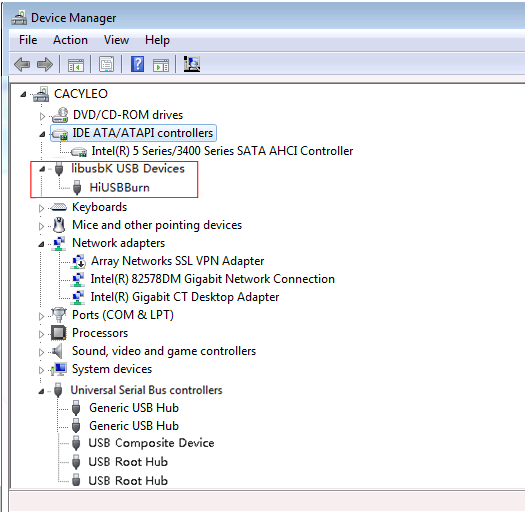
1.2、烧写方法二-利用Console Port接口进行烧录-推荐使用(最稳定)
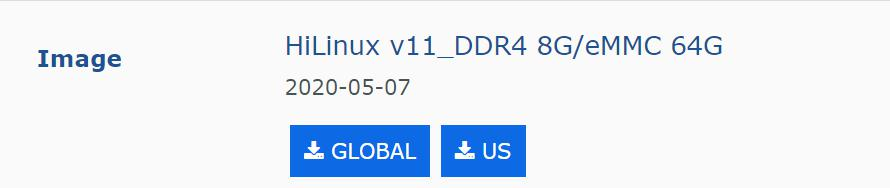
2、Hi3559AV100 镜像烧录步骤
目录如下:

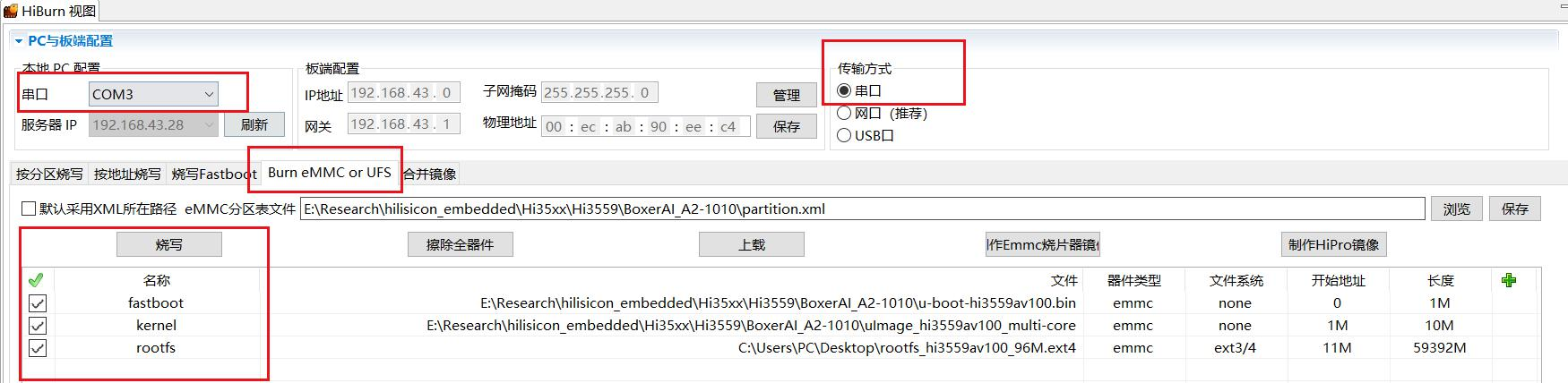

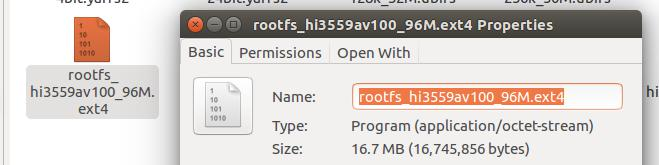

之后按下板子开关,随后 Hitool 控制台显示如下,即正在烧写。(注意:全过程不需要在板子上按 update 或者 reset 按键)


3、NFS 挂载-网口激活与启用(板载根文件为虚拟机下的根文件系统)
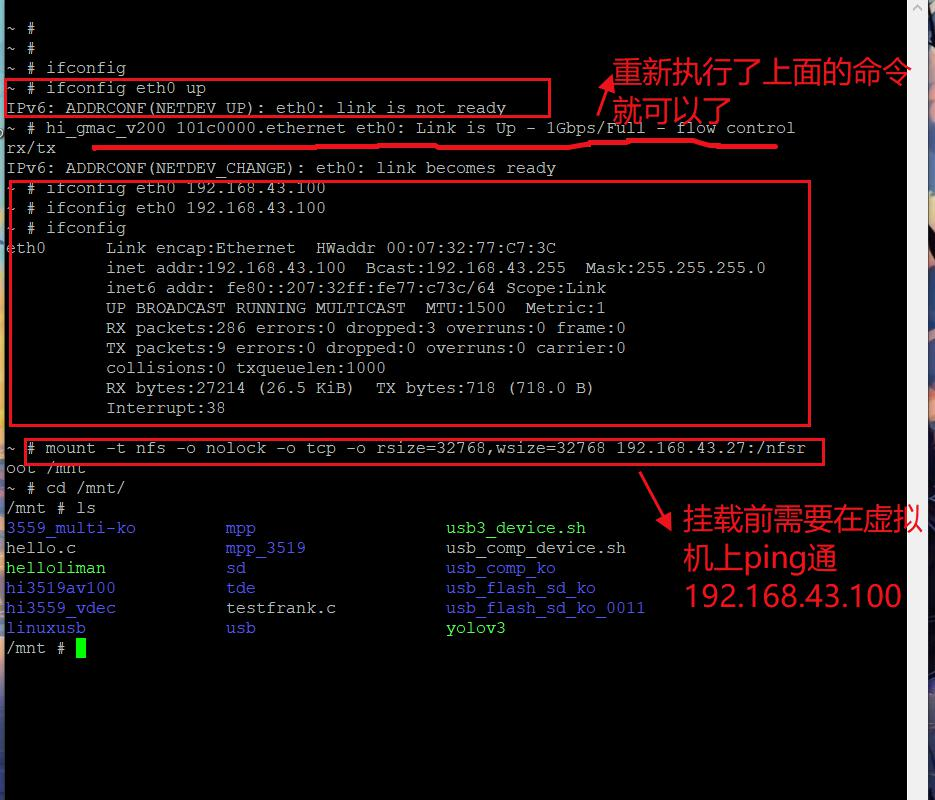
挂载命令:
4、板载简单测试(板载根文件为虚拟机下的根文件系统)
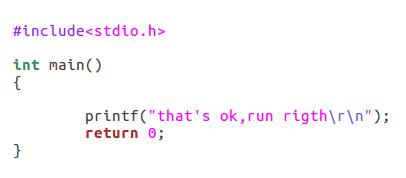
并通过交叉编译器编译成可执行文件,输入如下命令:$aarch64-himix100-linux-gcc -o hello hello.c(且发现,通过交叉编译器生成的可执行文件,在虚拟机端是运行不过的,只有用 gcc 来编译才可以在虚拟机上运行,但用 gcc 编译的可执行文件,在板载端运行不了)。

5、使用网口烧写官网给的根文件系统(速度最快效率最高)
通过上述步骤2 Hi3559AV100 镜像烧录步骤下,已经启用了网口,之后直接通过Hitool的网口下载,选择正确的板端配置IP,在Burn eMMC一栏选择对应的根文件系统,在不断电的情况下,直接点击烧录,之后开启网口的步骤和上述2一样。(因为官方给的根文件系统自带了很多驱动,省去了重新配置kernel driver menuconfig)
Hi3559板载u-boot、kernel及rootfs烧录过程及心得的更多相关文章
- 实现Hi3559板载自启动网卡、NFS及Telnet服务
实现Hi3559板载开机自启动网卡.NFS及Telnet服务通过直接在home目录下,编辑.bashrc,vi ~/.bashrc 1 ifconfig eth0 up 2 ifconfig eth0 ...
- 【记录】尝试用QEMU模拟ARM开发板去加载并运行Uboot,kernel,rootfs【转】
转自:https://www.crifan.com/try_use_qemu_emulate_arm_board_to_load_and_run_uboot_kernel_rootfs/ [背景] 手 ...
- Hi3559AV100-自己编译了u-boot、kernel及rootfs后,出现烧写错误或者烧写后板载无法启动的解决思路
这篇随笔主要给出了Hi3559AV100-自己编译了u-boot.kernel及rootfs后,出现烧写错误或者烧写后板载无法启动的解决思路. 问题 (1)对于 u-boot 为官方的,kernel ...
- 02.将uboot,kernel,rootfs下载到开发板上
转载,侵删 将uboot,kernel,rootfs下载到开发板上 1.为什么要下载 所谓下载,也称烧录,部署. 1.1.什么是u-boot Hi3518EV200 单板的 Bootloader 采用 ...
- HI3518EV200+AR0130开发板烧录uboot、kernel、rootfs及其参数配置
分区名 分区大小 起始地址 截至地址bootloader:1M 0x00000000 0x00100000kernel: 3M 0x00100000 0x00400000rootfs: 12M 0x0 ...
- qemu 模拟-arm-mini2440开发板-启动u-boot,kernel和nfs文件系统
qemu 本文介绍了如何编译u-boot.linux kernel,然后用qemu启动u-boot和linux kernel,达到与开发板上一样的学习效果! 虽然已经买了2440开发板,但是在实际学习 ...
- qemu 模拟-arm-mini2440开发板-启动u-boot,kernel和nfs文件系统【转】
转自:http://www.cnblogs.com/riskyer/p/3366001.html qemu 本文介绍了如何编译u-boot.linux kernel,然后用qemu启动u-boot和l ...
- BeagleBone硬件概览Ethernet端口板载LEDc重置按钮等介绍
BeagleBone硬件概览Ethernet端口板载LEDc重置按钮等介绍 你进入BeagleBone世界的第一步就是将它连接以得到命令提示,然后你就可以处理文件以及执行命令了.在这里,你就可以定制你 ...
- 在树莓派3B、Ubuntu 18.04关闭板载Wifi、蓝牙
树莓派没有传统的BIOS设置界面,文件/boot/firmware/config.txt就相当一个BIOS设置.这里是config.txt的详细文档:https://github.com/raspbe ...
随机推荐
- Uva 12436 Rip Van Winkle's Code
Rip Van Winkle was fed up with everything except programming. One day he found a problem whichrequir ...
- OpenStack Train版-1.安装基础环境&服务
1. 服务组件的密码 密码名称 描述 ADMIN_PASS admin用户密码 CINDER_DBPASS 块设备存储服务的数据库密码 CINDER_PASS 块设备存储服务的 cinder 密码 D ...
- Kubernets二进制安装(13)之部署Flannel
Flannel简介 Flannel是CoreDNS团队针对Kubernetes设计的一个网络规划服务,简单来说,它的功能是让集群中的不同节点主机创建的Docker容器都具有全集群唯一的虚拟IP地址 ...
- leetcode 周赛 205 1576-5508-5509-5510
第四题比较难,看题解用并查集做比较简单,但是我觉得难度在想到用并查集,可能是最近做题少所以想不到吧. 1 替换所有的问号 class Solution { public: string modifyS ...
- hdu 6242 Geometry Problem
Geometry Problem Time Limit: 2000/1000 MS (Java/Others) Memory Limit: 262144/262144 K (Java/Other ...
- HTTP1.0和HTTP1.1以及HTTP2.0的区别
(1)连接方面 HTTP1.0使用非持久连接,即在非持久连接下,一个tcp连接只传输一个Web对象.每次请求和响应都需要建立一个单独的连接,每次连接只是传输一个对象,严重影响客户机和服务器的性能. H ...
- C++中关于输入cin的一些总结
(1)cin 在理解cin功能时,不得不提标准输入缓冲区.当我们从键盘输入字符串的时候需要敲一下回车键才能够将这个字符串送入到缓冲区中,那么敲入的这个回车键(\r)会被转换为一个换行符\n,这个换行符 ...
- Spring框架整合Mybatis项目
第一步:导入相关依赖jar包 <dependency> <groupId>org.mybatis</groupId> <artifactId>mybat ...
- vue 的 computed 属性在什么时间执行
vue 的 computed 属性在什么时间执行
- ECMAScript 7 (ES 2016 /ES7 ) Ecma-262 7Edition
Standard ECMA-262 ECMAScript 2016 Language Specification 7th edition (June 2016) http://www.ecma-int ...