
Windows里下载并安装phpstudy(图文详解)
不多说,直接上干货!
帮助站长快速搭建网站服务器平台!
phpstudy软件简介
此是基于phpStudy 2016.01.01。
该程序包集成最新的Apache+Nginx+LightTPD+PHP+MySQL+phpMyAdmin+Zend Optimizer+Zend Loader,一次性安装,无须配置即可使用,是非常方便、好用的PHP调试环境。该程序绿色小巧简易迷你仅有35M,有专门的控制面板。总之学习PHP只需一个包。
对学习PHP的新手来说,WINDOWS下环境配置是一件很困难的事;对老手来说也是一件烦琐的事。因此无论你是新手还是老手,该程序包都是一个不错的选择。
1、全面适合 Win2000/XP/2003/win7/win8/win2008 操作系统 ,支持Apache、IIS、Nginx和LightTPD。
2、该程序包集成以下软件,括号内为phpstudy下对应的目录。
(1)php 7.0.1 (php70n)
(2)php 5.5.30-nts (php55n)
(3)php 5.4.33-nts (php54n)
(4)php 5.3.29 (php53)
(5)php 5.3.29-nts (php53n)
(6)php 5.2.17 (php52)
(7)Apache 2.4.18 (Apache)
(8)Nginx 1.9.9 (nginx)
(9)MySQL 5.7.10 (MySQL)
(10)MySQL-Front 5.3 (SQL-Front)
(11)phpMyAdmin 3.5.8.2 (phpMyAdmin)
(12)ZendOptimizer 3.3.3 (php5.2有)
(13)Zend Loader 5.5.0 (php5.3有)
(14)Zend Loader 6.0.0 (php5.4有)
(15)wincache 1.3.5 (fastcgi有)
(16)php_opcache 7.0.3 (ZendOpcache扩展)
(17)xdebug 2.2.5
(18)xcache 3.1.0
(19)eAccelerator 1.0&0.9.6
(20)php_sqlsrv (MSSQL扩展)
(21)php_pdo_sqlsrv (PDO-MSSQL扩展)
(22)SendMail 3.2 (sendmail)
3、MySQL数据库默认用户名:root,密码root,安装后请重新设置密码。
4、本程序纯绿色,支持22种组合一键切换,支持系统服务和非服务两种启动方式,自由切换。
改变安装路径或拷贝到别的电脑上也可正常运行;
即便是运行完再更改路径也能运行,真正做到无须配置。
重写控制面板更加有效直观地进行控制程序的启停。
5、自带FTP服务器,支持多用户,无需再安装FTP服务器。自带网站挂马监视器,随时记录文件的修改情况,让挂马文件无处可逃。
6、本程序完美支持II7,IIS8和IIS6。应网友的要求制作Nginx版和Lighttpd版。Nginx版为phpfind,Lighttpd版为phpLight。
推荐:学习JSP用JspStudy。
『软件简介』
JspStudy集成JDK+tomcat+Apache+mysql,JSP环境配置一键启动。无需修改任何配置即可迅速搭建支持JSP的服务器运行环境。
纯绿色解压即可,支持系统服务和非服务两种启动方式,自由切换。控制面板更加有效直观地进行控制程序的启停。
JspStudy将复杂的JSP环境配置简单化。
『特别注意』
1. 为了减少出错安装路径不得有汉字,如有防火墙开启,会提示是否信任httpd、mysqld运行,请选择全部允许。
2. 此为apache+php方案,需要Nginx+php方案的请到www.phpStudy.net下载phpfind,Lighttpd+PHP方案下载phpLight。
3. 重装系统后或相关服务丢失时,只需要点一下『运行模式-应用』即可。
4. 可通过菜单『卸载相关服务』进行卸载相关服务。
5. 在『启动』、『停止』、『重启』三个启停按钮上右键可以有选择地进行启停,左键将控制全部的启停。
6. 菜单『phpStudy 设置』可以进行php,apche,mysql的相关设置。菜单『站点域名设置』可以进行站点及域名的添加。
7. 本程序分为安装版和非安装版,无论是安装还是免安装,最后的效果完全一致。
8. 端口问题无法启动时,请使用菜单『强制启动端口』进行端口检测,尝试启动。
系统服务和非服务启动的区别:
系统服务启动:开机就会启动,适合经常使用或做服务器,无需手工启动,服务会随开机而启动,好处程序运行稳定。
非服务启动:需要手动启动一下,适合偶尔经常使用一下。在不使用的情况不会启动相关进程,从而节省电脑的资源。
『特别声明』该程序没有任何商业目的,之所以取名为phpStudy,仅作学习之用,不得用于商业用途;该程序所包括的软件版权归原作者所有。对于使用此程序给您造成的任何损失,本人概不负责!
MySQL数据库默认用户名:root,密码root (为什么很多人看不到呢!!!)
====phpStudy提示没安装Zend或Zend Optimizer not Installed======
phpStudy是自带Zend Optimizer和Zend Guard Loader,
但是php5.3及以后的版本Zend Optimizer改名Zend Guard Loader。
php5.3及以后的版本Zend Optimizer改名Zend Guard Loader。
是zend官方改名不是我改的哟。
也就是说需要Zend Optimizer的程序将不能安装到php5.3以后的版本。
所以下载phpStudy之后切换到php5.2即可解决问题。
需要Zend Guard Loader的切换到php5.3和php5.4,但是必须是以fastcgi模式运行
参照:http://www.phpstudy.net/a.php/181.html
====IIS7/8快速安装PHP及phpStudy注意事项=======
phpStudy支持win7/8和win2008/2012的IIS7/8。win8最好以管理员身份运行。已经测试过N次了。
但是在安装前要注意激活FastCGI 模块
默认安装的 IIS 中 FastCGI 模块被关闭。要激活其的步骤在不同版本的 Windows 下不同。
要在 Windows Vista SP1 和 Windows 7 中激活 FastCGI 支持:
在 Windows 开始菜单中选择“运行...”(或在搜索框内),输入“optionalfeatures.exe”并按“确定”(或敲回车键);
在“Windows 功能”对话框中展开“Internet 信息服务”,“万维网服务”,“应用程序开发功能”,并选中“CGI”的选择框;
点击确定按钮并等待安装完成。
要在 Windows Server 2008 和 Windows Server 2008 R2 中激活 FastCGI 支持:
在 Windows 开始菜单中选择 "运行:",输入 "CompMgmtLauncher" 并点击 "确定";
或 打开服务器管理器-添加角色-Web 服务器(IIS),再勾选CGI后安装
激活FastCGI 模块后切换到phpstudy的IIS7+php5.2-5.5即可
参照:http://www.phpstudy.net/a.php/182.html
====不能启动的问题==========
有个别同学说不能在win7下使用,此程序已经在Win2000/xp/2003/win7/win8/win2008下测试成功,操作系统均专业版。apache启动不了,原因一是防火墙拦截,二是80端口已经被别的程序占用,如IIS,迅雷等;三是没有安装VC9运行库,php和apache都是VC9编译。解决以上三个问题,99%能一次性安装成功,如何不能成功,那1%的可能就是人品问题,就不要联系我了。
不是管理员administrator的用户,请右键以管理员身份运行。win8最好以管理员身份运行。牵扯到服务进程的管理必须以管理员身份运行。
端口问题无法启动时,请使用菜单『环境端口检测』进行端口检测,尝试启动。最重要的一点,你的机子一定要安装VC9运行库,phpStudy安装路径不得有汉字。
32位的VC9运行库下载:http://www.microsoft.com/zh-CN/download/details.aspx?id=5582
64位的VC9运行库下载:http://www.microsoft.com/zh-CN/download/details.aspx?id=15336
VC11运行库下载:http://www.microsoft.com/zh-CN/download/details.aspx?id=30679
不能启动 参照:http://www.phpstudy.net/a.php/184.html
scp1688@163.com
QQ:282129207
http://www.phpStudy.net
=====有问题的请仔细阅读下面内容。=================
1. 如何调试打开PHP 参照:http://www.phpstudy.net/a.php/183.html
2. 无法正常启动时 参照:http://www.phpstudy.net/a.php/184.html
3. 如何修改端口及WWW目录 参照:http://www.phpstudy.net/a.php/185.html
4. 修改或重置MySQL密码 参照:http://www.phpstudy.net/a.php/186.html
5. 快速建立MySQL数据库 参照:http://www.phpstudy.net/a.php/187.html
6. 如何添加多站点 参照:http://www.phpstudy.net/a.php/188.html
7. 如何控制单一启停 参照:http://www.phpstudy.net/a.php/189.html
8. 重装系统后启动 参照:http://www.phpstudy.net/a.php/190.html
9. 如何更新升级 参照:http://www.phpstudy.net/a.php/191.html
10. 提示没安装Zend或Zend Optimizer not Installed 参照:http://www.phpstudy.net/a.php/181.html
11. IIS7/8快速安装PHP及注意事项 参照:http://www.phpstudy.net/a.php/182.html
12. 如何禁止或允许站点目录列表 参照:http://www.phpstudy.net/a.php/192.html
13. 自带Ftp Server如何使用 参照:http://www.phpstudy.net/a.php/193.html
14. 自带挂马监视器如何使用 参照:http://www.phpstudy.net/a.php/194.html
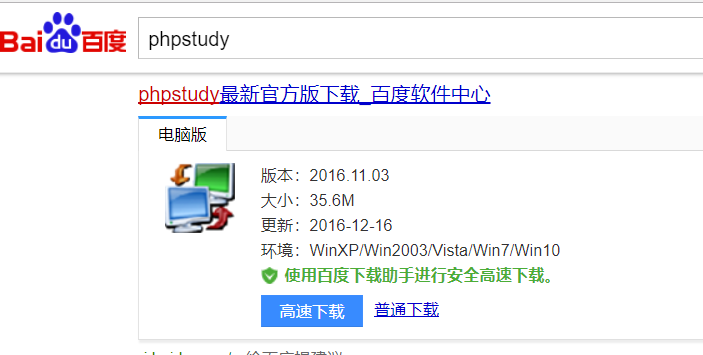
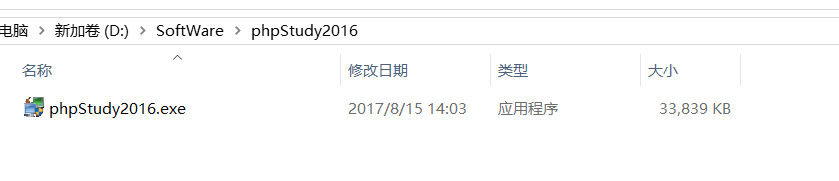
或者得到

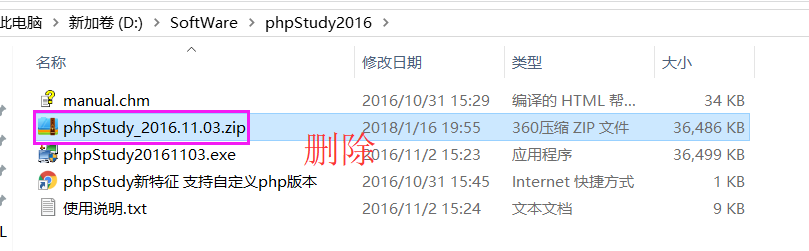

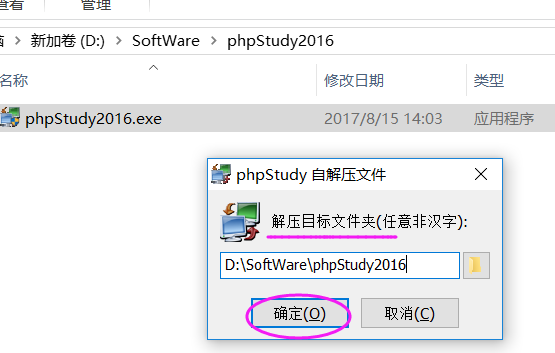
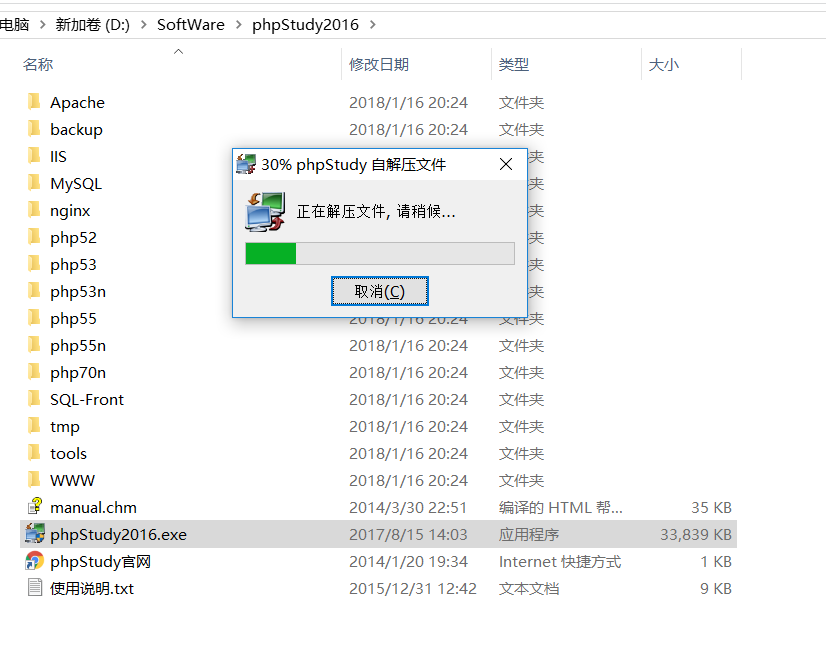
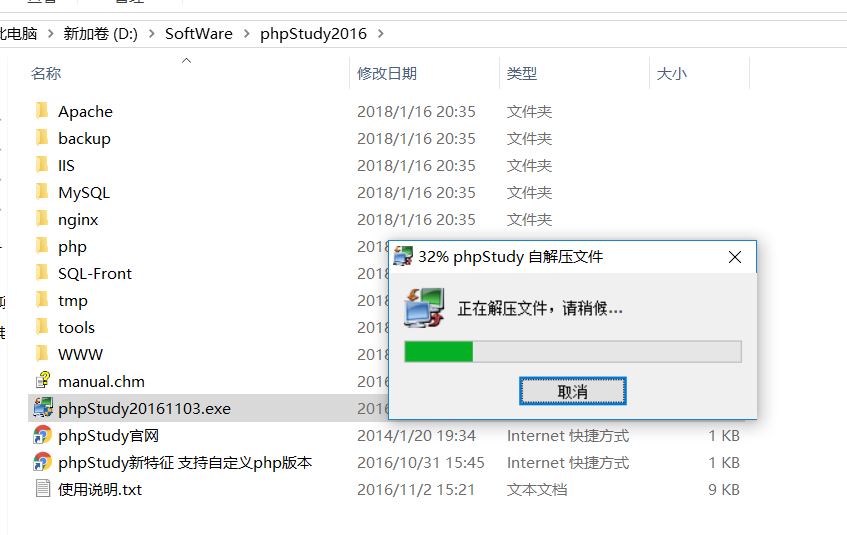
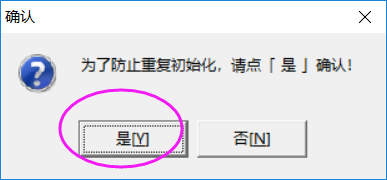

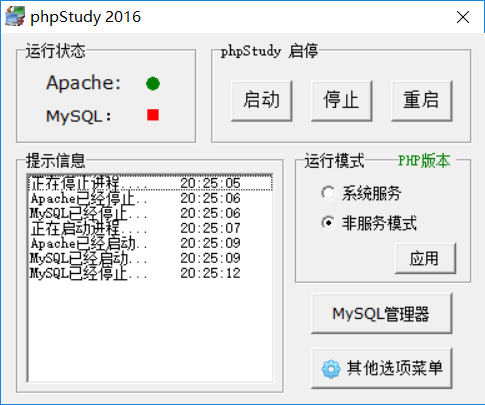


如果出现这样的情况,其实就是一个错误,解决不难,它就是phpStudy使用:解决MySql不能作为服务启动问题。
PHPStudy无法启动Apache和MySQL(Window环境)
http://blog.csdn.net/al_assad/article/details/70510889
原因:是MySQL默认端口被占用 或者 也许是你本地之前已经安装了MySQL
经过本人测试后,其实是可以只需安装这个phpstudy就好了,而且里面的MySQL比其他地方好多了。

对于我这里而言是因为,我之前本地里已经安装了一个MySQL了,默认端口也是3306,而这个phpstudy里也有MySQL也是3306。由于我现在学习不是重点phpstudy里的MySQL,就不管这个事情了,以后在来解决端口就很简单。
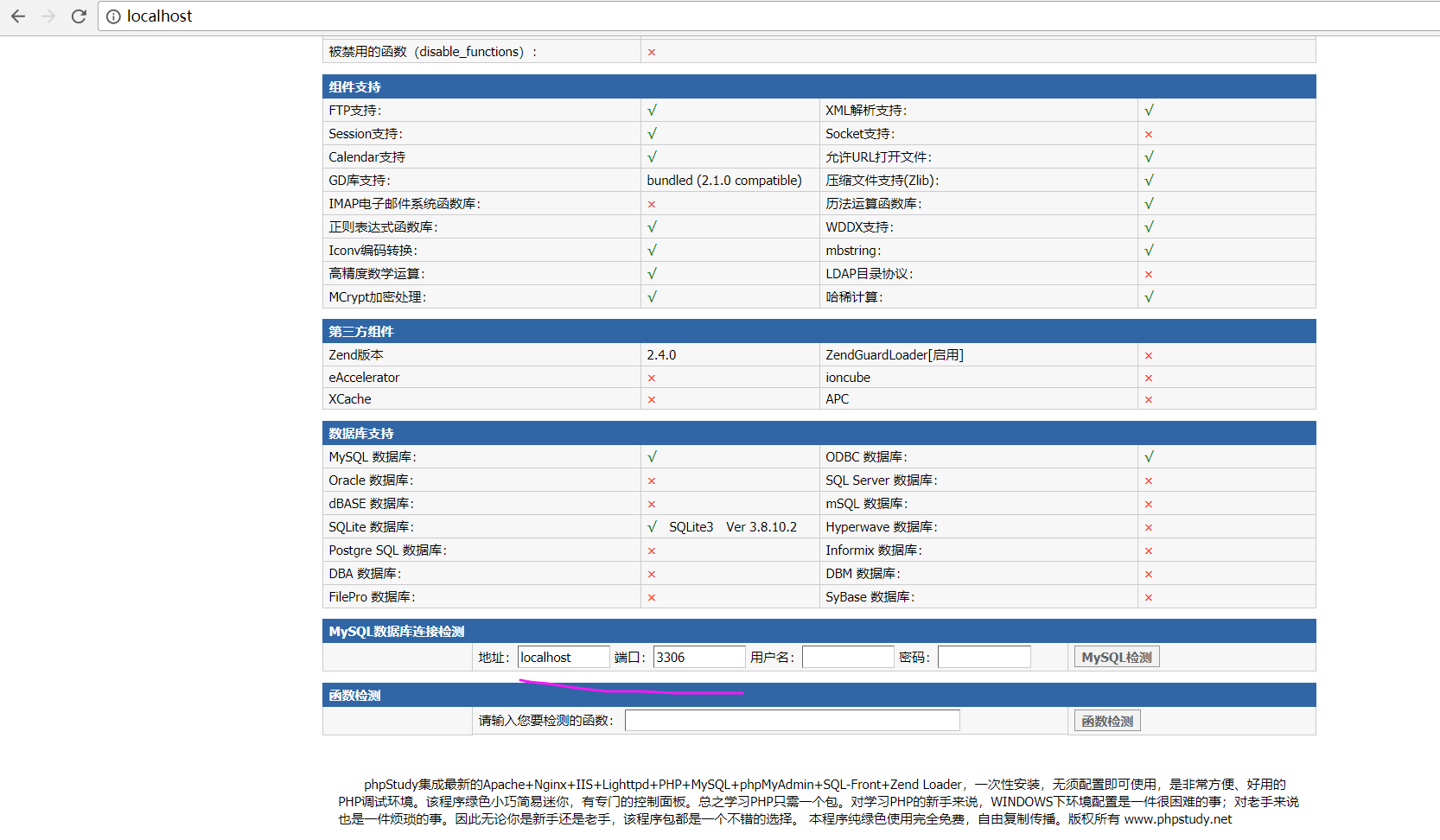
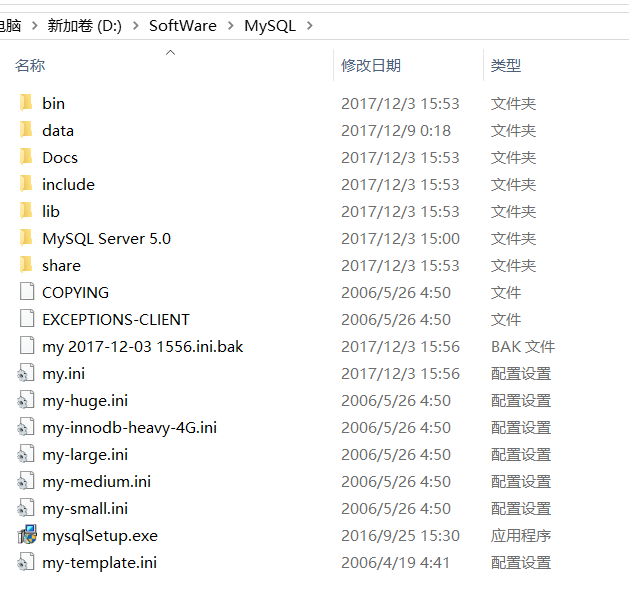
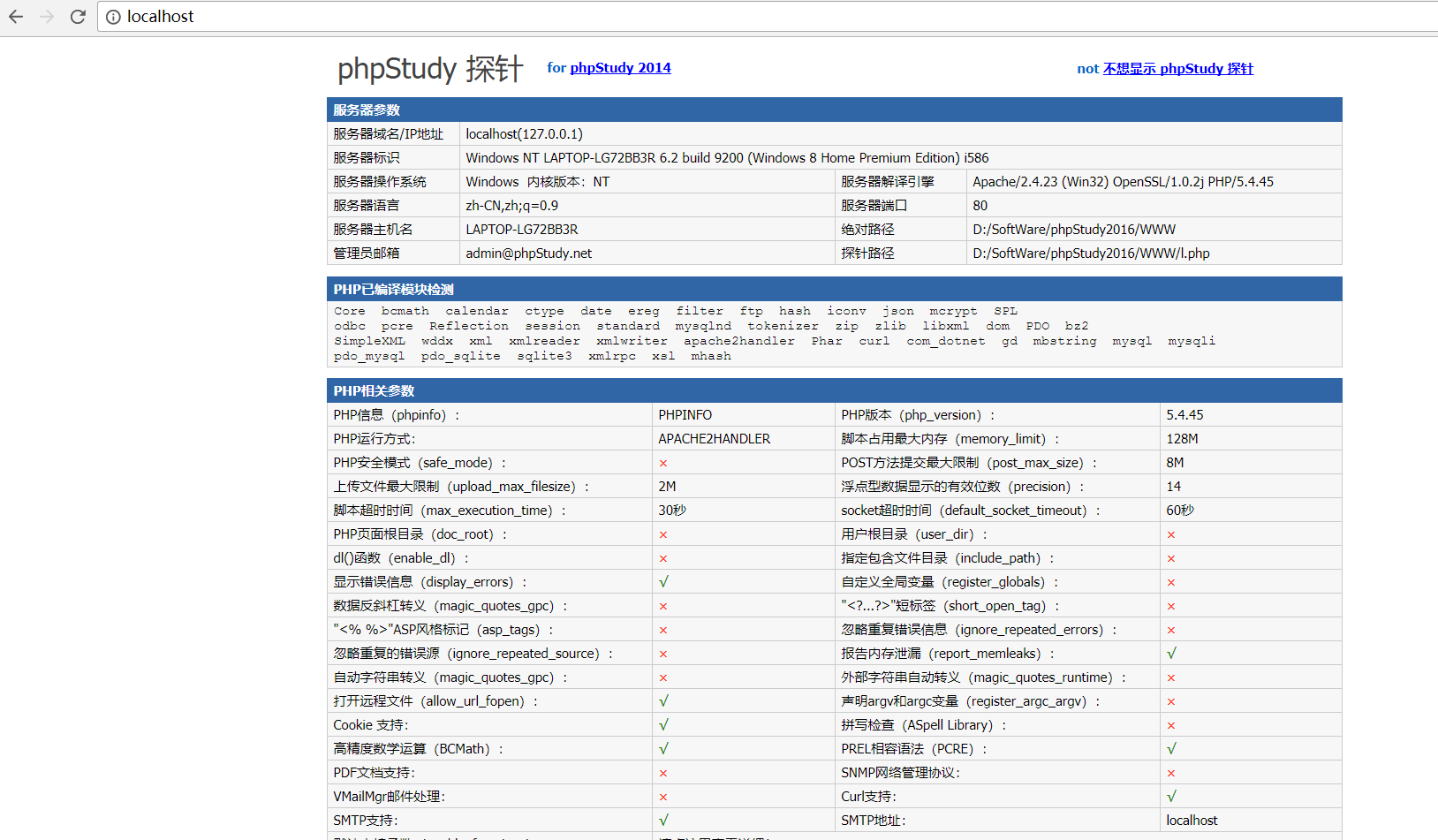
所以,我的phpstudy安装后的目录是如下。

http://localhost/

推荐PHP的学习资料
http://www.w3school.com.cn/php/index.asp
同时,大家可以关注我的个人博客:
http://www.cnblogs.com/zlslch/ 和 http://www.cnblogs.com/lchzls/ http://www.cnblogs.com/sunnyDream/
详情请见:http://www.cnblogs.com/zlslch/p/7473861.html
人生苦短,我愿分享。本公众号将秉持活到老学到老学习无休止的交流分享开源精神,汇聚于互联网和个人学习工作的精华干货知识,一切来于互联网,反馈回互联网。
目前研究领域:大数据、机器学习、深度学习、人工智能、数据挖掘、数据分析。 语言涉及:Java、Scala、Python、Shell、Linux等 。同时还涉及平常所使用的手机、电脑和互联网上的使用技巧、问题和实用软件。 只要你一直关注和呆在群里,每天必须有收获
对应本平台的讨论和答疑QQ群:大数据和人工智能躺过的坑(总群)(161156071)



Windows里下载并安装phpstudy(图文详解)的更多相关文章
- 全网最详细的Windows系统里Oracle 11g R2 Client(64bit)的下载与安装(图文详解)
不多说,直接上干货! 环境: windows10系统(64位) 最好先安装jre或jdk(此软件用来打开oracle自带的可视化操作界面,不装也没关系:可以安装plsql,或者直接用命令行操作) Or ...
- 全网最详细的Windows系统里Oracle 11g R2 Database服务器端(64bit)的下载与安装(图文详解)
不多说,直接上干货! 环境: windows10系统(64位) 最好先安装jre或jdk(此软件用来打开oracle自带的可视化操作界面,不装也没关系:可以安装plsql,或者直接用命令行操作) Or ...
- 全网最详细的Windows里Git client客户端管理工具SourceTree的下载与安装(图文详解)
不多说,直接上干货! 很多人用Git命令行不熟练,那么可以尝试使用SourceTree进行操作. 安装之前的必备 (1)Git的安装 Git学习系列之Windows上安装Git详细步骤(图文详解 ...
- 全网最详细的实用的搜索工具【堪称比Everything要好】Listary软件的下载与安装(图文详解)
不多说,直接上干货! 但是呢,作为博主的我而言,一般不用免费版,喜欢用专业版,具体原因,你懂得. 下载,得到 需要破解安装包的,进 对应本平台的讨论和答疑QQ群:大数据和人工智能躺过的坑(总群)(16 ...
- Fiddler Web Debugger的下载和安装(图文详解)
不多说,直接上干货! Fiddler是一个http协议调试代理工具,它能够记录客户端和服务器之间的所有 HTTP请求,可以针对特定的HTTP请求,分析请求数据.设置断点.调试web应用.修改请求的数据 ...
- ECharts概念学习系列之ECharts的下载和安装(图文详解)
不多说,直接上干货! http://echarts.baidu.com/download.html 前言 如果你想要用较少的代码实现比较酷炫的数据统计表,echarts是值得你考虑的一种实现方式.官网 ...
- Apache-kylin-2.0.0-bin-hbase1x.tar.gz的下载与安装(图文详解)
首先,对于Apache Kylin的安装,我有话要说. 由于Apache Kylin本身只是一个Server,所以安装部署还是比较简单的.但是它的前提要求是Hadoop.Hive.HBase必须已经安 ...
- FoxitReader软件下载并安装(图文详解)
不多说,直接上干货! FoxitReader官方网址:https://www.foxitsoftware.com/downloads/ 结束 欢迎大家,加入我的微信公众号:大数据躺过的坑 ...
- Microsoft Power BI Desktop概念学习系列之Microsoft Power BI Desktop的下载和安装(图文详解)
不多说,直接上干货! 官网 https://powerbi.microsoft.com/zh-cn/downloads/ 这里,一般用126邮箱. 因为对于163这样的邮箱是不行. 欢迎大家,加入我的 ...
随机推荐
- Snapshot--使用Snapshot来还原数据库
在数据库升级时,为防止升级失败造成的影响,我们通常需要: 1.准备回滚脚本,用于失败后回滚 2.在升级前备份数据库,用于失败后恢复 但回滚脚本需要花费很长时间准备,而备份恢复会导致数据库长时间不可用, ...
- 一起学习《C#高级编程》1--类型的安全性
感觉写随笔第一天就遇到了困难,感觉好费时间啊,回宿舍就得8点多,然后只能看一点书.之后写随笔,首先得回忆,然后组织,最后打字.还有就是宿舍迎来的断网的日子,特别不方便,只能第二天去公司发.本人目前是. ...
- AppDomain.CurrentDomain.BaseDirectory项目目录相关操作
链接:https://www.cnblogs.com/guolianyu/p/3980971.html 经常用到,每次都百度,所以自己备份一下!
- windows server 2008 站点系列--AD的站点建立与子网的管理(zhuanzai)
本次课程将给大家介绍AD中站点和子网的功能.站点和子网之间的关联,以及相关的设置步骤. 应用背景介绍: contoso公司的总部在西安(Xian),陕南的汉中(Shannan)和陕北的榆林(Shanb ...
- iOS 需要了解的
1. 用 CocoaPods 来管理应用用到的第三方库. 2. Jenkins 3. Robotium 4. RESS
- netcat 工具传输文件
因为电脑本地是 windows,多台机器间以 windows 为中介传输文件极度不爽.window 下的 MobaXterm 工具不能使用 sz 和 rz 命令, 而 SecureCRT 工具使用体验 ...
- [bzoj1951] [Sdoi2010]古代猪文 费马小定理+Lucas定理+CRT
Description "在那山的那边海的那边有一群小肥猪.他们活泼又聪明,他们调皮又灵敏.他们自由自在生活在那绿色的大草坪,他们善良勇敢相互都关心--" --选自猪王国民歌 很久 ...
- P4145 上帝造题的七分钟2
题目描述 "第一分钟,X说,要有数列,于是便给定了一个正整数数列. 第二分钟,L说,要能修改,于是便有了对一段数中每个数都开平方(下取整)的操作. 第三分钟,k说,要能查询,于是便有了求一段 ...
- DESTOON从CSRF到GETSHELL
本文作者:薄荷糖微微凉 Destoon B2B网站管理系统是一套完善的B2B(电子商务)行业门户解决方案.系统基于PHP+MySQL开发,采用B/S架构,模板与程序分离,源码开放.模型化的开发思路,可 ...
- 用css做出来一个三角形
用css做出来一个三角形 <!--不设置宽高 转换行内块 边线设置成宽度--> <div class="triangle"> 三角 ...