
mac环境下使用docker安装nginx
前言
距离上一篇文章已经很长时间,近期实在事情太多了,也没来得及继续更新一些新的内容。现在开发使用的工作实在太多了,小编实在忍受不了windows那样卡机的状态,于是最近换了一个mac电脑,虽然做开发已经很长时间了,之前一直没有用过mac,不过使用过后才发现mac实在是windows无法媲美的,当然了mac的价格也是相当的昂贵啊....
好了废话不多说了,现在让我们开始正题,首先让我们现在mac下如何安装docker
docker安装
Docker 官网:http://www.docker.com
Github Docker 源码:https://github.com/docker/docker
docker相关介绍,这里就不多说了啊,没学习过的同学可以看下上面的2个网址学习下。
安装命令
brew cask install docker
怎么样是不是很方便,在mac环境下只需要执行上面一句话就可以搞定docker的安装了,当然了这里的前提是你已经安装了Homebrew(macOS 缺失的软件包的管理器),不要问我Homebrew 是什么了,这里我把教程附上,有兴趣的同学自己看下把,mac下使用brew命令还是相当的方便的
https://brew.sh/index_zh-cn 中文官方网站
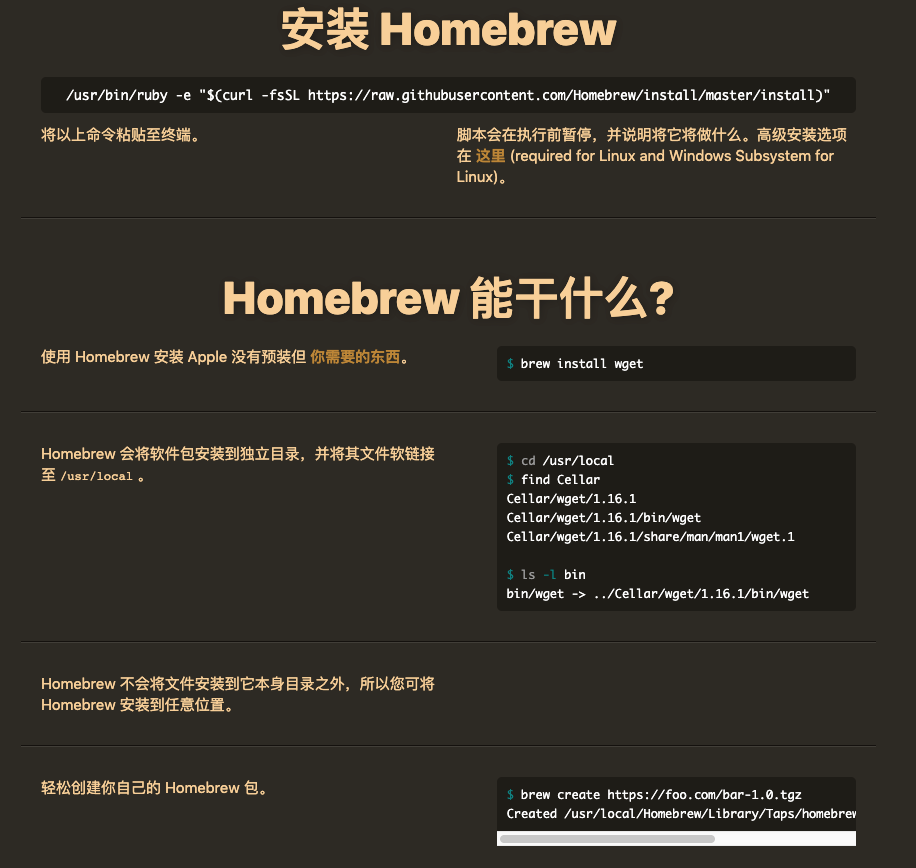
按上述步骤安装完成后,执行biew -v 如果出现下面结果及说明安装成功
Homebrew 1.8.6

Homebrew/homebrew-core (git revision b22b69a; last commit 2019-01-05)

Homebrew/homebrew-cask (git revision 382e0; last commit 2019-04-03)
这里顺便附下其他系统的docker安装把
Ubuntu Docker 安装
CentOS Docker 安装 (亲试)
Windows Docker 安装 (个人建议进来不要使用windows,装个虚拟机都可以)
MacOS Docker 安装 (亲试)
nginx安装
让我们先来拉取下nginx的镜像吧,这里我采用网易云的镜像,官方的镜像国内打开是在太慢了
docker pull hub.c.163.com/library/nginx:latest
拉取成功后让我们先看下本地的镜像
docker images

通过上门的命令就可以看到nginx的镜像已经被我们拉取过来了
然后我们就可以先启动一下这个nginx了,在这里我们使用docker run命令来运行,不熟悉的同学可以通过docker run --help 来查看帮助文档
-d :分离模式: 在后台运行
docker run -d hub.c.163.com/library/nginx
让我们来检查下nginx进程
jack-4:~ jack$ docker run -d hub.c.163.com/library/nginx

2d839f976fa88513854f4540d9c8f49ff1110640570bd2bd8c51471491f8a85d

jack-4:~ jack$ docker ps

CONTAINER ID        IMAGE                         COMMAND                  CREATED             STATUS              PORTS               NAMES

2d839f976fa8        hub.c.163.com/library/nginx   "nginx -g 'daemon of…"   3 seconds ago       Up 2 seconds        80/tcp              affectionate_elion

jack-4:~ jack$
这里我们就能看到我们的nginx已经起来了,但是由于docker是虚拟了一个容器出来,所以我们现在还不能访问nginx,接下来我们通过把本地端口映射到虚拟容器的nginx端口上就可以访问nginx了
docker run -d -p 8080:80 hub.c.163.com/library/nginx
运行改命令后,命令行会输出当前容器的id
34453d528a8c9adbb4d67959053d5fb2ae38221b81c7519744f184f7fd0d5330
下面我们会用到他,这里稍微标记下
接下来我们通过访问:http://127.0.0.1:8080/ 就可以看到我们熟悉的nginx欢迎界面了。
好了到此为止,一个nginx就通过docker的方式在我们本机器启动起来了,而且也可以正常访问了,使用过nginx的同学都知道这肯定不满足我们的要求啊,我还要修改nginx.conf呢,怎么办呢, 怎么进入docker容器重启nginx呢... 等等一系列的问题还没解决呢,下面让我们继续来好好地搞一搞吧。
Nginx实战
上面我们通过将本地8080端口映射到docker容器的80端口上实现了nginx的访问,当然我们也可以通过随机端口的映射方式
docker run -d -P hub.c.163.com/library/nginx
部署nginx 项目并修改配置文件
一般情况下docker启动时进行配置,只要把配置文件的目录挂载出来就可以,但是nginx却是先加载一个主配置文件nginx.conf,在nginx.conf里再加载conf.d目录下的子配置文件(一般最少一个default.conf文件)。
docker拉取下来的nginx配置文件路径
日志文件位置:/var/log/nginx
配置文件位置: /etc/nginx
资源存放的位置: /usr/share/nginx/html
接下来我们现在本地创建对应的目录,并将目录挂在到docker容器的nginx上(可以看后面的采坑实力如何拷贝nginx.conf和conf.d中的文件)
/Users/jack/Documents/docker/nginx/log
/Users/jack/Documents/docker/nginx/html
/Users/jack/Documents/docker/nginx/conf/nginx.conf 注意:这是文件
/Users/jack/Documents/docker/nginx/conf/conf.d 注意:这是文件夹
本地挂载目录创建完毕后让我们来重新看下我们的nginx启动命令,这次增加了很多东西
# 1. 第一个“-v”,是nginx日志位置,把ngixn日志放到挂载到的目录下

# 2. 第二个“-v”,是项目位置,把项目放到挂载到的目录下即可

# 3. 第三个“-v”,是挂载的主配置文件"nginx.conf",注意"nginx.conf"文件内有一行

#    "include /etc/nginx/conf.d/*.conf;" ,

#    这个include指向了子配置文件的路径,此处注意include后所跟的路径一定不能出错

# 4. 第四个“-v”,把docker内子配置文件的路径也挂载了出来,注意要与 “2.” 中include指向路径一致

# 5. nginx.conf是挂载了一个文件(docker是不推荐这样用的),conf.d挂载的是一个目录
docker run \

  --name myNginx \

  -d -p 8080:80 \

  -v /Users/jack/Documents/docker/nginx/log/:/var/log/nginx \

  -v /Users/jack/Documents/docker/nginx/html:/usr/share/nginx/html \

  -v /Users/jack/Documents/docker/nginx/conf/nginx.conf:/etc/nginx/nginx.conf:ro \

  -v /Users/jack/Documents/docker/nginx/conf/conf.d:/etc/nginx/conf.d \

  hub.c.163.com/library/nginx
这次命令我增加了一个--name属性,给我们的docker容器新增加了一个名字,后面可以通过myNginx来重启或者关闭容器
启动成功后我们再通过命令来看下docker启动情况和挂载情况
jack-4:~ jack$ docker ps

CONTAINER ID        IMAGE                         COMMAND                  CREATED             STATUS              PORTS                  NAMES

48b10d0f0fdb        hub.c.163.com/library/nginx   "nginx -g 'daemon of…"   30 seconds ago      Up 29 seconds       0.0.0.0:8080->80/tcp   myNginx
这里可以看到8080端口已经映射成功了,继续执行命令查看挂载情况
docker inspect myNginx | grep Mounts -A 200
        "Mounts": [

            {

                "Type": "bind",

                "Source": "/Users/jack/Documents/docker/nginx/conf/conf.d",

                "Destination": "/etc/nginx/conf.d",

                "Mode": "",

                "RW": true,

                "Propagation": "rprivate"

            },

            {

                "Type": "bind",

                "Source": "/Users/jack/Documents/docker/nginx/log",

                "Destination": "/var/log/nginx",

                "Mode": "",

                "RW": true,

                "Propagation": "rprivate"

            },

            {

                "Type": "bind",

                "Source": "/Users/jack/Documents/docker/nginx/html",

                "Destination": "/usr/share/nginx/html",

                "Mode": "",

                "RW": true,

                "Propagation": "rprivate"

            },

            {

                "Type": "bind",

                "Source": "/Users/jack/Documents/docker/nginx/conf/nginx.conf",

                "Destination": "/etc/nginx/nginx.conf",

                "Mode": "ro",

                "RW": false,

                "Propagation": "rprivate"

            }

        ],

        "Config": {

            "Hostname": "48b10d0f0fdb",

            "Domainname": "",

            "User": "",

            "AttachStdin": false,

            "AttachStdout": false,

            "AttachStderr": false,

            "ExposedPorts": {

                "80/tcp": {}

            },

            "Tty": false,

            "OpenStdin": false,

            "StdinOnce": false,

            "Env": [

                "PATH=/usr/local/sbin:/usr/local/bin:/usr/sbin:/usr/bin:/sbin:/bin",

                "NGINX_VERSION=1.13.0-1~stretch",

                "NJS_VERSION=1.13.0.0.1.10-1~stretch"

            ],

            "Cmd": [

                "nginx",

                "-g",

                "daemon off;"

            ],

            "ArgsEscaped": true,

            "Image": "hub.c.163.com/library/nginx",

            "Volumes": null,

            "WorkingDir": "",

            "Entrypoint": null,

            "OnBuild": null,

            "Labels": {},

            "StopSignal": "SIGQUIT"

        },

        "NetworkSettings": {

            "Bridge": "",

            "SandboxID": "d0f15aa6836d41199d6c6ab2a13a77df69c9fe336e7721127b24ea626edc2ea5",

            "HairpinMode": false,

            "LinkLocalIPv6Address": "",

            "LinkLocalIPv6PrefixLen": 0,

            "Ports": {

                "80/tcp": [

                    {

                        "HostIp": "0.0.0.0",

                        "HostPort": "8080"

                    }

                ]

            },

            "SandboxKey": "/var/run/docker/netns/d0f15aa6836d",

            "SecondaryIPAddresses": null,

            "SecondaryIPv6Addresses": null,

            "EndpointID": "6d937b1e1b72da739281adf9c6727ee618beb203660e168fbffd0fc6e1b6b8f6",

            "Gateway": "172.17.0.1",

            "GlobalIPv6Address": "",

            "GlobalIPv6PrefixLen": 0,

            "IPAddress": "172.17.0.2",

            "IPPrefixLen": 16,

            "IPv6Gateway": "",

            "MacAddress": "02:42:ac:11:00:02",

            "Networks": {

                "bridge": {

                    "IPAMConfig": null,

                    "Links": null,

                    "Aliases": null,

                    "NetworkID": "b9eff4ad3b8cdd9dc1e6d16eaecedabfbeb4ae9f89be23c79a23569089e5a99b",

                    "EndpointID": "6d937b1e1b72da739281adf9c6727ee618beb203660e168fbffd0fc6e1b6b8f6",

                    "Gateway": "172.17.0.1",

                    "IPAddress": "172.17.0.2",

                    "IPPrefixLen": 16,

                    "IPv6Gateway": "",

                    "GlobalIPv6Address": "",

                    "GlobalIPv6PrefixLen": 0,

                    "MacAddress": "02:42:ac:11:00:02",

                    "DriverOpts": null

                }

            }

        }

    }

]
这里可以看到nginx的挂载情况和端口映射情况,到这里为止我们就可以随意的修改我们的nginx了,在本地的html文件夹和conf.d中任意增加代码和配置,在docker容器中重新启动nginx就可以了,好了,下面让我们继续docker的一下常用操作:
docker attach 容器名或者容器ID bash     # 进入容器的命令行(退出容器后容器会停止)
docker exec -it 容器名或者容器ID bash   # 进入容器的命令行
docker exec -it 34453 bash
docker exec -it myNginx bash
which nginx
直接返回了nginx在容器中的路径,那我们修改完配置后如何重启nginx呢,其实命令还是一样的,直接执行
nginx -s reload
就可以重启成功了
查看容器日志
docker logs -f 容器名称
到现在为止,nginx的安装,启动,进入容器内部重启就都说完了,接下来我们进入最后的一部分,如何退出、重启docker容器呢
docker stop    容器id/名称   # 停止容器

docker rm       容器id/名称  # 删除容器

docker restart 容器id/名称   #重启容器
exit                       #退出docker容器
netstat -na|grep 8080 # 本地查看8080端口映射情况
采坑实例
博主在一开始配置nginx的时候,并没有拷贝nginx.conf和conf.d里面的default.conf文件到本地的挂载目录,而是新创建了二个文件,直接拷贝nginx文件里面的代码过来的,结果每次重启nginx后总会包一个错误
. unexpected "{" in /etc/nginx/nginx.conf:1
经过反复查看核验文件内容均没有发现有什么异常,这个问题困扰了1天的时间,突然想到会不会是文件编码的问题,于是通过拷贝的方式拷贝这两个文件到本地目录,重启Nginx后解决,下面附上拷贝的代码
docker cp myNginx:/etc/nginx/nginx.conf /Users/jack/Documents/docker/nginx/conf/nginx.conf

docker cp myNginx:/etc/nginx/conf.d/default.conf /Users/jack/Documents/docker/nginx/conf/conf.d/default.conf
好了,到这里本片文章就彻底结束了,有问题的小伙伴可以给我留言评论。下面我附上我本地的两个文件代码
nginx.conf和default.conf
nginx.conf
user  nginx;

worker_processes  1;

worker_rlimit_nofile  65535;

error_log  /var/log/nginx/error.log warn;

pid        /var/run/nginx.pid;

events {

    use epoll;

    worker_connections  65535;

}

http {

    include       /etc/nginx/mime.types;

    default_type  application/octet-stream;

    log_format  main  '$remote_addr - $remote_user [$time_local] "$request" '

                      '$status $body_bytes_sent "$http_referer" '

                      '"$http_user_agent" "$http_x_forwarded_for"';

    access_log  /var/log/nginx/access.log  main;

    charset UTF-8;

    client_max_body_size 300m;

    sendfile        on;

    #tcp_nopush     on;

    keepalive_timeout  60;

    gzip  on;

    include /etc/nginx/conf.d/*.conf;

}
default.conf
#upstream sisafezuul {

#        server 192.168.11.4:8080 max_fails=2 fail_timeout=30s;

#}

#server {

#        listen 80;

#        server_name sietsafe.ecej.com;

#        client_max_body_size 10M;

#        rewrite ^(.*)$  https://$host$1 permanent;

#}

 #server {

 #       listen       443 ssl;

 #       server_name etsafeadm.guizhou001.cn;

 #

 #       ssl_certificate cert/etsafeadm.guizhou001.cn.pem;

 #       ssl_certificate_key cert/etsafeadm.guizhou001.cn.key;

 #       ssl_session_cache    shared:SSL:1m;

 #       ssl_session_timeout  5m;

 #

 #       ssl_ciphers  HIGH:!aNULL:!MD5;

 #       ssl_prefer_server_ciphers  on;

 #       location ~* /openapi {

 #            proxy_pass   http://127.0.0.1:9999;

 #       }

 #       location ~* /safety {

 #            proxy_pass   http://127.0.0.1:9999;

 #       }

 #       location / {

 #           root  website/console;

 #           index index.html;

 #       }

 #   }

server {

    listen       80;

    server_name  localhost;

    location /rewrite {

       rewrite "/" http://127.0.0.1:8888/ break;

    }

    location /mickey.html {

       root   /usr/share/nginx/html/mickey;

    }

    #location ~* \.(html|htm|gif|jpg|jpeg|bmp|png|ico|js|css|eot|svg|ttf|woff)$ {

    #   index index.htm index.html;

    #   root /data/nfsdata/website/official;

    #}

    #location / {

    #    index index.htm index.html index.jsp;

    #    proxy_pass http://sisafezuul;

    #}

    location / {

       root   /usr/share/nginx/html;

       index  index.html index.htm;

    }

}
(附加)nginx location配置详细
语法规则: location [=|~|~*|^~] /uri/ { … }
=开头表示精确匹配^~开头表示uri以某个常规字符串开头,理解为匹配 url路径即可。nginx不对url做编码,因此请求为/static/20%/aa,可以被规则^~ /static/ /aa匹配到(注意是空格)。~开头表示区分大小写的正则匹配~*开头表示不区分大小写的正则匹配!~和!~*分别为区分大小写不匹配及不区分大小写不匹配 的正则/通用匹配,任何请求都会匹配到。
多个location配置的情况下匹配顺序为(参考资料而来,还未实际验证,试试就知道了,不必拘泥,仅供参考):
首先匹配 =,其次匹配^~, 其次是按文件中顺序的正则匹配,最后是交给 / 通用匹配。当有匹配成功时候,停止匹配,按当前匹配规则处理请求。
例子,有如下匹配规则:
location = / {

   #规则A

}

location = /login {

   #规则B

}

location ^~ /static/ {

   #规则C

}

location ~ \.(gif|jpg|png|js|css)$ {

   #规则D

}

location ~* \.png$ {

   #规则E

}

location !~ \.xhtml$ {

   #规则F

}

location !~* \.xhtml$ {

   #规则G

}

location / {

   #规则H

}
那么产生的效果如下:
访问根目录/, 比如http://localhost/ 将匹配规则A
访问 http://localhost/login 将匹配规则B,http://localhost/register 则匹配规则H
访问 http://localhost/static/a.html 将匹配规则C
访问 http://localhost/a.gif, http://localhost/b.jpg 将匹配规则D和规则E,但是规则D顺序优先,规则E不起作用, 而 http://localhost/static/c.png 则优先匹配到 规则C
访问 http://localhost/a.PNG 则匹配规则E, 而不会匹配规则D,因为规则E不区分大小写。
访问 http://localhost/a.xhtml 不会匹配规则F和规则G,http://localhost/a.XHTML不会匹配规则G,因为不区分大小写。规则F,规则G属于排除法,符合匹配规则但是不会匹配到,所以想想看实际应用中哪里会用到。
访问 http://localhost/category/id/1111 则最终匹配到规则H,因为以上规则都不匹配,这个时候应该是nginx转发请求给后端应用服务器,比如FastCGI(php),tomcat(jsp),nginx作为方向代理服务器存在。
所以实际使用中,个人觉得至少有三个匹配规则定义,如下:
nginx的其他配置信息介绍
三、ReWrite语法
last – 基本上都用这个Flag。break – 中止Rewirte,不在继续匹配redirect – 返回临时重定向的HTTP状态302permanent – 返回永久重定向的HTTP状态301
1、下面是可以用来判断的表达式:
-f和!-f用来判断是否存在文件-d和!-d用来判断是否存在目录-e和!-e用来判断是否存在文件或目录-x和!-x用来判断文件是否可执行
2、下面是可以用作判断的全局变量
例:http://localhost:88/test1/test2/test.php
$host:localhost

$server_port:88

$request_uri:http://localhost:88/test1/test2/test.php

$document_uri:/test1/test2/test.php

$document_root:D:\nginx/html

$request_filename:D:\nginx/html/test1/test2/test.php
四、Redirect语法
server {

    listen 80;

    server_name start.igrow.cn;

    index index.html index.php;

    root html;

    if ($http_host !~ "^star\.igrow\.cn$" {

        rewrite ^(.*) http://star.igrow.cn$1 redirect;

    }

}
五、防盗链
location ~* \.(gif|jpg|swf)$ {

    valid_referers none blocked start.igrow.cn sta.igrow.cn;

    if ($invalid_referer) {

        rewrite ^/ http://$host/logo.png;

    }

}
六、根据文件类型设置过期时间
location ~* \.(js|css|jpg|jpeg|gif|png|swf)$ {

    if (-f $request_filename) {

        expires 1h;

        break;

    }

}
七、禁止访问某个目录
location ~* \.(txt|doc)${

root /data/www/wwwroot/linuxtone/test;

deny all;

}
附:一些可用的全局变量
$args

$content_length

$content_type

$document_root

$document_uri

$host

$http_user_agent

$http_cookie

$limit_rate

$request_body_file

$request_method

$remote_addr

$remote_port

$remote_user

$request_filename

$request_uri

$query
mac环境下使用docker安装nginx的更多相关文章
- mac环境下mongodb的安装和使用
mac环境下mongodb的安装和使用 简介 MongoDB是一个基于分布式文件存储的数据库.由C++语言编写.旨在为WEB应用提供可扩展的高性能数据存储解决方案. MongoDB 是一个介于关系数据 ...
- Docker02 基本命令、开发环境搭建、docker安装nginx、Dockerfile、路径挂载
1 基本命令 1.1 docker相关 centos6.5 安装docker环境 >sudo yum install -y http://mirrors.yun-idc.com/epel/6/i ...
- centos7下使用docker安装nginx
需要环境docker,此处不做介绍. 1. docker拉取官方nginx镜像 docker pull nginx 2. 等待下载完成后,我们就可以在本地镜像列表里查到 REPOSITORY 为 ng ...
- 2018.10.30 mac环境下卸载和安装mysql及安装过程遇到的一些问题解决方案
Mac下mysql的安装与卸载 配置初始化密码修改 第一:首先去官网网站下载Mysql软件 https://downloads.mysql.com/archives/community/ 记住选择对应 ...
- Mac环境下pyCharm的安装,激活及使用
1.pyCharm的安装 安装地址: https://www.jetbrains.com/pycharm/download/#section=mac 2.激活 获取注册码地址: http://idea ...
- Mac环境下Redis的安装
1.下载 官网下载地址:https://redis.io/download,选择对应的下载版本,我下载的是4.0.12 2.安装 1)下载文件解压后复制到/usr/local/目录下(快速找到路径小技 ...
- Mac系统下,docker安装nextcloud,打造个人本地网盘
1.安装docker 推荐下载地址:http://get.daocloud.io/#install-docker-for-mac-windows 2.拉取镜像 $ docker pull next ...
- Mac环境下Vagrant的安装
1.安装Vagrant 下载地址:https://www.vagrantup.com/downloads.html 下载好pkg包后,点击安装即可. 2.安装 VirtualBox 下载地址:http ...
- Mac环境下Scrapy的安装
直接命令安装: $ easy_install scrapy 从 GitHub 安装: $ git clonehttps://github.com/scrapy/scrapy.git $ cd scra ...
随机推荐
- ZOJ3704 I am Nexus Master! 2017-04-06 23:36 56人阅读 评论(0) 收藏
I am Nexus Master! Time Limit: 2 Seconds Memory Limit: 65536 KB NexusHD.org is a popular PT (Pr ...
- zstu4273 玩具 2017-03-22 14:18 49人阅读 评论(0) 收藏
4273: 玩具 Time Limit: 1 Sec Memory Limit: 128 MB Submit: 700 Solved: 129 Description 商店有n个玩具,第i个玩具有 ...
- Codeforces768B Code For 1 2017-02-21 22:17 95人阅读 评论(0) 收藏
B. Code For 1 time limit per test 2 seconds memory limit per test 256 megabytes input standard input ...
- Delphi获取文件名、文件名不带扩展名、文件名的方法;delphi 获取文件所在路径
取文件名 ExtractFileName(FileName); 取文件扩展名: ExtractFileExt(filename); 取文件名,不带扩展名: 方法一: Function Extrac ...
- SQL Server数据类型总结
1.char char [(n)]存储固定长度的非Unicode字符串数据.n定义字符串长度,并且必须是1到8,000之间的值.存储大小为n个字节. 2.varchar varchar [(n | m ...
- Java多线程编程:Callable、Future和FutureTask浅析(多线程编程之四)
java多线程-概念&创建启动&中断&守护线程&优先级&线程状态(多线程编程之一)java多线程同步以及线程间通信详解&消费者生产者模式&死锁& ...
- 字节码执行方式--解释执行和JIT
此文已由作者赵计刚薪授权网易云社区发布. 欢迎访问网易云社区,了解更多网易技术产品运营经验. 1.两种执行方式: 解释执行(运行期解释字节码并执行) 强制使用该模式:-Xint 编译为机器码执行(将字 ...
- Web开发利器Webstorm导入多个文件夹或者项目
步骤:File->Setting 打开设置面板,打开Directories节点,然后看到有Add Content Root 操作选项,单击弹出磁盘目录文件,选择对应项目或者目录即可.
- 和我一起学python
近来python越来越火,很多人都出了教程,我也来出一个凑凑热闹吧. pycharm激活 http://idea.lanyus.com/ https://blog.csdn.net/u01404481 ...
- KVM性能优化学习笔记
本学习笔记系列都是采用CentOS6.x操作系统,KVM虚拟机的管理也是采用virsh方式,网上的很多的文章都基于ubuntu高版本内核下,KVM的一些新的特性支持更好,本文只是记录了CentOS6. ...