
Anaconda使用命令
参考的地址:https://zhuanlan.zhihu.com/p/32925500
conda 基础命令:
1.验证conda已被安装
conda --version
终端上就会以conda 版本号的形式显示当前安装conda的版本号。如: conda 4.3.30
2.更新conda到最新的版本
conda update conda
3.查看conda的帮助信息
conda --help
Anaconda 管理环境
接下来均是以命令行模式进行介绍,Windows用户请打开“Anaconda Prompt”;macOS和Linux用户请打开“Terminal”(“终端”)进行操作。
1.创建新环境
conda create --name <env_name> <package_names>
- 注意:
▫ <env_name> 即创建的环境名。建议以英文命名,且不加空格,名称两边不加尖括号“<>”。
▫ <package_names> 即安装在环境中的包名。名称两边不加尖括号“<>”。
① 如果要安装指定的版本号,则只需要在包名后面以 = 和版本号的形式执行。如: conda create --name python2 python=2.7 ,即创建一个名为“python2”的环境,环境中安装版本为2.7的python。
② 如果要在新创建的环境中创建多个包,则直接在 <package_names> 后以空格隔开,添加多个包名即可。如: conda create -n python3 python=3.5 numpy pandas ,即创建一个名为“python3”的环境,环境中安装版本为3.5的python,同时也安装了numpy和pandas。
▫ --name 同样可以替换为 -n 。
- 提示:默认情况下,新创建的环境将会被保存在 /Users/<user_name>/anaconda3/env 目录下,其中, <user_name> 为当前用户的用户名。
2. 切换环境
① Linux 或 macOS
source activate <env_name>
② Windows
activate <env_name>
③ 提示
- 如果创建环境后安装Python时没有指定Python的版本,那么将会安装与Anaconda版本相同的Python版本,即如果安装Anaconda第2版,则会自动安装Python 2.x;如果安装Anaconda第3版,则会自动安装Python 3.x。
- 当成功切换环境之后,在该行行首将以“(env_name)”或“[env_name]”开头。其中,“env_name”为切换到的环境名。如:在macOS系统中执行 source active python2 ,即切换至名为“python2”的环境,则行首将会以(python2)开头。
3. 退出环境至root
① Linux 或 macOS
source deactivate
② Windows
deactivate
③ 提示
当执行退出当前环境,回到root环境命令后,原本行首以“(env_name)”或“[env_name]”开头的字符将不再显示。
4. 显示已创建环境
conda info --envs
或
conda info -e
或
conda env list
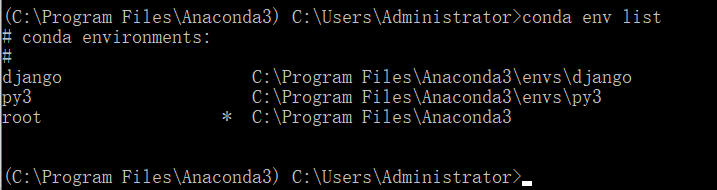
结果中星号 " * " 所在行即为当前所在环境。
5. 复制环境
conda create --name <new_env_name> --clone <copied_env_name>
- 注意:
① <copied_env_name> 即为被复制/克隆环境名。环境名两边不加尖括号“<>”。
② <new_env_name> 即为复制之后新环境的名称。环境名两边不加尖括号“<>”。
③ conda create --name py2 --clone python2 ,即为克隆名为“python2”的环境,克隆后的新环境名为“py2”。此时,环境中将同时存在“python2”和“py2”环境,且两个环境的配置相同。
6. 删除环境
conda remove --name <env_name> --all
- 注意: <env_name> 为被删除环境的名称。环境名两边不加尖括号“<>”。
六、管理包
1. 查找可供安装的包版本
① 精确查找
conda search --full-name <package_full_name>
- 注意:
① --full-name 为精确查找的参数。
② <package_full_name> 是被查找包的全名。包名两边不加尖括号“<>”。
- 例如: conda search --full-name python 即查找全名为“python”的包有哪些版本可供安装。
② 模糊查找
conda search <text>
- 注意: <text> 是查找含有此字段的包名。此字段两边不加尖括号“<>”。
- 例如: conda search py 即查找含有“py”字段的包,有哪些版本可供安装。
2. 获取当前环境中已安装的包信息
conda list
执行上述命令后将在终端显示当前环境已安装包的包名及其版本号。
3. 安装包
① 在指定环境中安装包
conda install --name <env_name> <package_name>
- 注意:
① <env_name> 即将包安装的指定环境名。环境名两边不加尖括号“<>”。
② <package_name> 即要安装的包名。包名两边不加尖括号“<>”。
- 例如: conda install --name python2 pandas 即在名为“python2”的环境中安装pandas包。
② 在当前环境中安装包
conda install <package_name>
- 注意:
① <package_name> 即要安装的包名。包名两边不加尖括号“<>”。
② 执行命令后在当前环境中安装包。
- 例如: conda install pandas 即在当前环境中安装pandas包。
③ 使用pip安装包
→ 使用场景
当使用 conda install 无法进行安装时,可以使用pip进行安装。例如:see包。
→ 命令
pip install <package_name>
- 注意: <package_name> 为指定安装包的名称。包名两边不加尖括号“<>”。
- 如: pip install see 即安装see包。
→ 注意
- pip只是包管理器,无法对环境进行管理。因此如果想在指定环境中使用pip进行安装包,则需要先切换到指定环境中,再使用pip命令安装包。
- pip无法更新python,因为pip并不将python视为包。
- pip可以安装一些conda无法安装的包;conda也可以安装一些pip无法安装的包。因此当使用一种命令无法安装包时,可以尝试用另一种命令。
④ 从http://Anaconda.org安装包
→ 使用场景
当使用 conda install 无法进行安装时,可以考虑从http://Anaconda.org中获取安装包的命令,并进行安装。
→ 注意
1. 从http://Anaconda.org安装包时,无需注册。
2. 在当前环境中安装来自于http://Anaconda.org的包时,需要通过输入要安装的包在http://Anaconda.org中的路径作为获取途径(channel)。查询路径的方式如下:
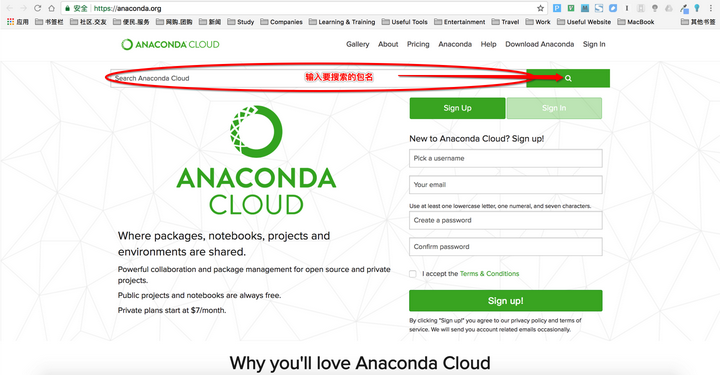
① 在浏览器中输入:http://anaconda.org,或直接点击Anaconda Cloud
② 在新页面“Anaconda Cloud”的上方搜索框中输入要安装的包名,然后点击右边“放大镜”标志。
3. 搜索结果中有数以千计的包可供选择,此时点击“Downloads”可根据下载量进行排序,最上面的为下载最多的包。(图中以搜索bottleneck包为例)
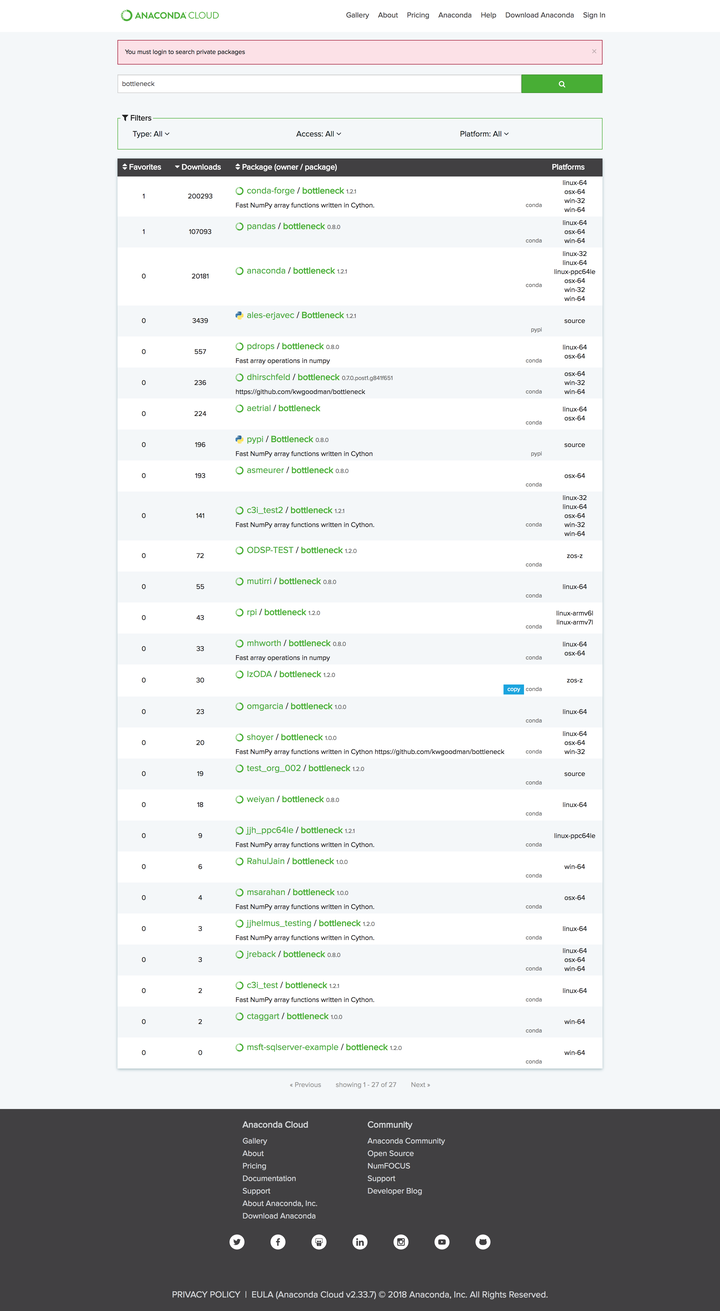
4. 选择满足需求的包或下载量最多的包,点击包名。
5. 复制“To install this package with conda run:”下方的命令,并粘贴在终端中执行。
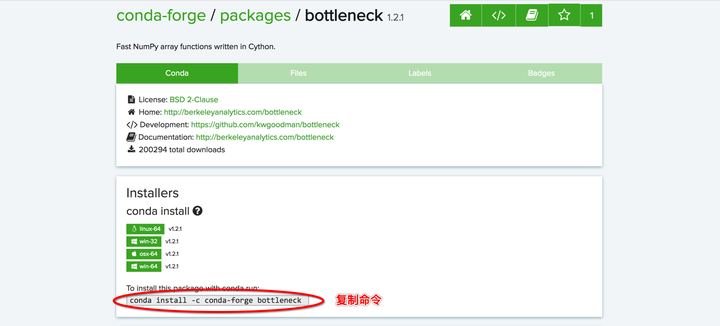
6. 完成安装。
4. 卸载包
① 卸载指定环境中的包
conda remove --name <env_name> <package_name>
- 注意:
① <env_name> 即卸载包所在指定环境的名称。环境名两边不加尖括号“<>”。
② <package_name> 即要卸载包的名称。包名两边不加尖括号“<>”。
- 例如: conda remove --name python2 pandas 即卸载名为“python2”中的pandas包。
② 卸载当前环境中的包
conda remove <package_name>
- 注意:
① <package_name> 即要卸载包的名称。包名两边不加尖括号“<>”。
② 执行命令后即在当前环境中卸载指定包。
- 例如: conda remove pandas 即在当前环境中卸载pandas包。
5. 更新包
① 更新所有包
conda update --all
或
conda upgrade --all
- 建议:在安装Anaconda之后执行上述命令更新Anaconda中的所有包至最新版本,便于使用。
② 更新指定包
conda update <package_name>
或
conda upgrade <package_name>
- 注意:
① <package_name> 为指定更新的包名。包名两边不加尖括号“<>”。
② 更新多个指定包,则包名以空格隔开,向后排列。如: conda update pandas numpy matplotlib 即更新pandas、numpy、matplotlib包。
Anaconda使用命令的更多相关文章
- Anaconda常用命令大全
使用conda 首先我们将要确认你已经安装好了conda 配置环境 下一步我们将通过创建几个环境来展示conda的环境管理功能.使你更加轻松的了解关于环境的一切.我们将学习如何确认你在哪个环境中,以及 ...
- Conda/Miniconda/Anaconda 常用命令整理及介绍
作者:HELO 出处:http://www.cnblogs.com/HELO-K 欢迎转载, 转载时请保留此声明, 谢谢! 在这里整理一份全一点的 Conda 常用命令, 方便大家日常使用时参考, 一 ...
- ML学习笔记之Anaconda中命令形式安装XGBoost(pip install)
0x00 概述 在没有安装XGBoost之前,import xgboot会出错,如下: # ModuleNotFoundError: No module named ‘xgboost’ 0x01 安装 ...
- Anaconda 常用命令
目录 包管理 环境管理 共享环境设置 包管理 安装包 conda install xxx conda install pandas ; conda install pandas numpy ; 同时安 ...
- Anaconda常用命令收藏----后期还会更新
一.更换jupyter notobook的打开目录 一般载在安装好Anaconda的时候,打开jupyter指向的目录一般是系统的根目录,如C:\Users\25282,但是这样的话对C盘是个不小的负 ...
- Anaconda 执行命令报ssl错误
- ARTS-S anaconda常用命令
建新的环境 conda create --name py36 python=3.6 显示所有环境 conda info --envs 一键安装 wget https://repo.anaconda.c ...
- Anaconda 常用命令大全
帮助目录 检查conda版本 升级当前版本的conda 创建一个新环境 激活新环境 Linux,Mac: Windows: 列出所有的环境 切换环境(activate/deactivate) Linu ...
- Anaconda常用命令
conda版本: conda --version 环境信息: 激活环境后,conda info 查看环境已安装包: conda list 新建环境: conda create -n {NAME} [ ...
随机推荐
- Linux QtCreator 编译报错:No rule to make target '.../***' needed by '***.o'.stop
Linux QtCreator 编译报错:No rule to make target 'mainwindow.cpp' needed by 'mainwindow.o'.stop [1]解决方案 ...
- [转载]tnsnames.ora监听配置文件详解
监听配置文件 为了使得外部进程 如 CAMS后台程序 能够访问 Oracle 数据库 必须配 置 Oracle 网络服务器环境 配置 Oracle 网络 ...
- jetbrain_ia
在激活Jetbrains旗下任意产品的时候选择激活服务器填入以下地址便可成功激活 http://idea.liyang.io 最新方法(2018.3.4) http://blog.csdn.net/w ...
- Linux 安装 mysql 数据库
1. 克隆虚拟机 2. 上传安装文件 1.上传文件 2.解压文件 tar -xvf 文件 3. 安装数据库 安装顺序: .debuginfo .shared .client .server 1. rp ...
- Spring MVC 编程流程步骤
Spring MVC 编程流程步骤 1. 建立Maven工程 2. 添加Spring MVC依赖 <dependencies> <dependency> <groupId ...
- shell expr match
expr match "$pwrdm_stat" ".*,\($pwr_state:[0-9]*\)" 不理解 从字符串开始的位置匹配子串的长度 expr ...
- mycat中schema.xml的一些解释
<?xml version="1.0"?> <!DOCTYPE mycat:schema SYSTEM "schema.dtd"> &l ...
- linux装sqlite3
下载sqlite3源码包 tar xvfz sqlite-src-3.3.5 cd sqlite-3.3.5 ./configure –no-tcl make python继续一次. apt inst ...
- 用到临时表空间的几种SQL
用到临时表空间的几种SQL CREATE INDEX SELECT ... ORDER BY SELECT DISTINCT ... SELECT ... GROUP BY SELECT ... UN ...
- php 获取今日、昨日、上周、本周、本月、上月、今年的起始时间戳和结束时间戳的方法
//php获取今日开始时间戳和结束时间戳 $beginToday=mktime(0,0,0,date('m'),date('d'),date('Y')); $endToday=mktime(0,0,0 ...