
推荐一个静态博客兼笔记的工具:WDTP
简介
WDTP(山湖录)不止是一款开源免费的GUI桌面单机版静态网站生成器和简单方便的前端开发工具,更是一款跨平台的集笔记、录音、个人知识管理、写作/创作、博客/网站内容与样式管理等功能于一体的多合一内容处理/管理器,同时还是一款高度追求用户体验的Markdown文本编辑器和一款方便强大的录音机。本软件研发的核心思想是:简洁高效、轻灵优雅、先进强悍、操作简单。

WDTP(山湖录)可运行于macOS和Windows系统下,旨在提高这两大平台下所有写作/分享者的生产力及生产效率,节约耗时,减少无谓的智能、体力与资源消耗。它适合于以下群体:
- 以文字、声音、图片、视频为主要内容的写作/记录/创作/分享者
- 职业或业余作家、小说家、编剧、技术类图书的作者及编撰者
- 经常记笔记或写点东西的人
- 写作极客
- 打算采用静态页面的个人博客
- 打算采用静态页面的中小企业
WDTP的全名是:Walden Tips,中文名称:山湖录,UnderwaySoft开发出品。设计、编程及维护:SwingCoder。立项日期:2016年8月2日,第一个内测版发布日期:2017年2月3日。
核心功能
- 创作。对职业作家(特别是技术作家以及需要大量构思与情节编排的文艺作家)来说比Pages、Word等WYSWYG类型的桌面文字软件更加高效、简洁和灵活的内容创作、章节管理与格式化排版工具。可方便地实现多章节(情节、场景、概念、故事主线等)并发创作/编辑、任意调序、随意归类等强大功能,完稿后一键即可成书。
- 笔记。可随时记录并管理学习笔记、读书笔记以及有一定篇幅并打算结构化保存、管理、检视和封装的零星随记、杂感等等。可定期将所有或任意分类(目录)下的笔记“装订成册”、集中输出,一键即可完成。
- 建站。强大而新颖的静态网站维护、编辑、生成、代码调试与内容、结构管理系统。特别适合追求全站真正静态化、内容至上的个人博客与中小企业官网。
- Markdown编辑器。在保留并规范了大部分“正统”Markdown语法的基础上,WDTP根据大多数作者/作家的实际需求,增加了一批非常实用的新文本标记语法。比如:插入图注和表注、居中、靠右、多种类型的表格、图文混排、插入音视频媒体文件、内容注释、跨文档扩展标记等等。该编辑器针对Windows系统和macOS系统(非Retina显示屏)对中文字体的渲染结果不尽人意等情况专门做了特殊优化与调整,使用户在输入、编辑时可获得更良好的体验。
- 以上几项,不仅可以文字输入,更可以语音输入,直接记录声音。这一点对不擅长文字表达的朋友或者记者、演员、各类主持人、音乐家、演奏家等群体来说非常方便。
- WDTP还有极具实用价值的“复习/提醒”功能,文档隐身功能,文档缩略语功能和极其强悍的“智库”架构。
其他更多……
在“笔记、写书、建站/博客、前端开发”这几个方面,WDTP(山湖录)无缝集成,一键切换。即:同一套内容,随时可生成上述任何一种类型,还可多种类型混合使用。
程序采用c++语言编写,作者同时也是我十分敬重的一位程序员,如果想查看更多信息请访问他的项目主页程序开源github地址
上手使用
本来想说更多的,但是确实这款软件和其他的静态博客生成器不一样,拥有着方便的界面,支持english和中文,设置里面即可切换,相信只要你使用过,你就会使用它,能感受到他的方便快捷,如果想看更多玩法和说明请查看项目主页,现在只支持两种模板book(用来作为笔记)和blog(用来生成静态博客),不过作者说会逐渐增加主题,真的除了暂时主题匮乏之外(会前端的可以自己改改主题),其他的功能相比于其他的静态博客生成器方便得不是一丁半点
那么生成静态文件之后如何上传到自己的vps或者github pages或者coding pages呢?
上传到vps
这个你可以使用常规的FTP或者Rsync或者其他方法上传,不过我推荐自己的做法(使用Resilio Sync)
如果你的服务器是windows那么你只需要去Resilio Sync官网下载,建议安装为服务,然后访问本机sync服务的网址,点击右上角添加文件夹添加你的网站根目录,然后复制读写key,本机安装Resilio sync客户端然后手动连接这个key到你的静态文件目录,具体可以查资料,这个不难
如果你的服务器是Linux,可以查看Resilio Sync网站上面的How to install Sync Package on Linux,说明比较详细,安装好之后和上面的步骤一样,然后只要你本机挂着resilio sync软件,生成就可以即时同步。
trust me, 你将找到这个软件(Resilio Sync)更多的玩法,这软件之前的名字是btsync
当然,这只是我自己使用的方法,你也可以使用其他方法
至于上传到github pages或者coding pages,这个你需要会用git,进入静态文件目录,然后bash下执行
git init

git add .

git commit //命令给文件一个仓库标记,做为仓库历史,便于以后在远程端查找

git remote add origin git@github.com:username/username.github.io.git
git@github.com:username/username.github.io.git的是你的git远端地址,至于为什么用这个是因为ssh创建公钥之后不用重复输入密码
**注: **如何生成ssh公钥这篇文章是以coding.net为例,不过你生成的id_rsa.pub内容同时也可以添加到github,基本相同的步骤,如果有什么疑问可以百度一下关键词为github ssh公钥 配置
添加评论功能
- 如果你不愿意麻烦可以使用邮箱来收集评论
打开qq邮箱点击上方设置->账户->邮我->使用邮我
然后获取代码
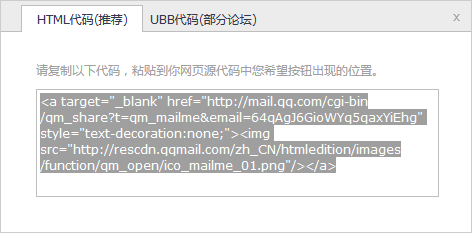
复制<a target="_blank" href="http://mail.qq.com/cgi-bin/qm_share?t=qm_mailme&email=64qAgJ6GioWYq5qaxYiEhg" style="text-decoration:none;">
然后打开你的项目文件夹/themes/blog/article.html,把相应的地方改为下面例子这样
<div class=page_navi align="center">

    <b><a target="_blank" href="http://mail.qq.com/cgi-bin/qm_share?t=qm_mailme&email=64qAgJ6GioWYq5qaxYiEhg" style="text-decoration:none;">评论/咨询/讨论/留言</a></b>

</div>
然后别人点击评论就可以打开给你发邮件的入口
- 如果你想添加社会化评论系统
鉴于多说即将关闭,国内没被墙的无需北岸的第三方评论已经很少了,这里我用来必力做例子
- 注册登录(如果chrome浏览器注册之后一直登录不了请使用火狐)
- 点击顶栏安装,然后填好相关信息获取代码

- 然后打开你的项目文件夹/themes/blog/article.html,把原先的评论代码删除掉,在合适的地方插入上方代码,我插入完之后的article.html例子如下
<!doctype html>
<html lang="en">
<head>
<meta charset="UTF-8">
<meta name="Generator" content="WDTP by UnderwaySoft">
<meta name="Author" content="{{author}}">
<meta name="Keywords" content="{{keywords}}">
<meta name="Description" content="{{description}}">
<link rel="stylesheet" type="text/css" href="{{siteRelativeRootPath}}add-in/style.css"/>
<title>{{title}}</title>
</head>
<body>
<p>
{{siteLogo}}
{{siteMenu}}
<hr>
{{siteNavi}}
{{content}}
<hr>
{{createAndModifyTime}}
<div align=center><h5><p style="background:PowderBlue">
本文版权:{{siteLink}}  
共享协议:<a href='http://creativecommons.org/licenses/by-nc-nd/2.5/deed.zh' target='_blank'>署名-非商业使用-禁止演绎</a></h5>
</div>
<hr>
{{previousAndNext}}
{{ad}}
<p>
{{random}}
<hr>
<!-- 来必力City版安装代码 -->
<div id="lv-container" data-id="city" data-uid="MTAyMC8yODAwMC80NTc3">
<script type="text/javascript">
(function(d, s) {
var j, e = d.getElementsByTagName(s)[0];
if (typeof LivereTower === 'function') { return; }
j = d.createElement(s);
j.src = 'https://cdn-city.livere.com/js/embed.dist.js';
j.async = true;
e.parentNode.insertBefore(j, e);
})(document, 'script');
</script>
<noscript> 为正常使用来必力评论功能请激活JavaScript</noscript>
</div>
<!-- City版安装代码已完成 -->
{{contact}}
{{bottomCopyright}}
</body>
</html>
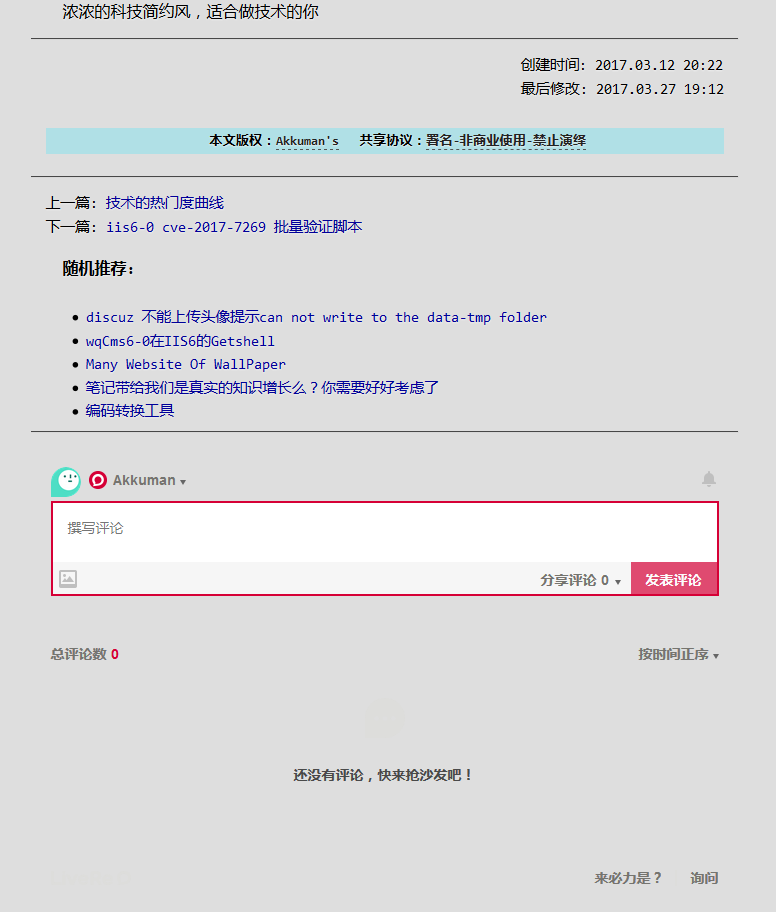
- 最后的效果如图
最后要说的
这个工具确实是十分方便的,如果你作为笔记,可以使用坚果云来同步,同时它可以打包你的数据,多说无益,试用之后你会感受到它的强大
本文部分转自Underwaysoft
推荐一个静态博客兼笔记的工具:WDTP的更多相关文章
- 前端设计师也有必要学习seo,推荐一个seo博客
做前端设计师有一段时间了,现在越来越觉得作为一个前端设计师,必须要懂一些seo的知识. 因为公司的seo们,总是在网站做好以后,提出各种各样的网站修改的需求. 如果前端设计师,能够了解一些基本的seo ...
- 第41篇 推荐一个jekyll博客模板
本人用的模板是基于Codeboy的博客模板改造模板,(由于本人可能会有很多样式修改,所以不再将修改pullrequst到原项目,在此对codeboy模板表示感谢).功能改造如下: 添加微信支付宝打赏 ...
- 利用github webhook 结合openresty自动更新静态博客
使用hexo在github pages上弄了一个静态博客,后来觉得访问有点慢,于是放到自己vps上. 对于静态博客的部署非常简单,本来就是html,js,css等静态文件,只要nginx上配置下目录就 ...
- Hexo搭建个人静态博客网站
前言 前段时间博客园整改,许多博客无法查看,偶然的机会接触到了许多博客框架,可用来快速搭建一个静态博客网站:最后选择使用hexo,看了不少大佬的教程,觉得挺有意思的,于是也总结了一下自己的搭建步骤,可 ...
- MWeb 1.4 新功能介绍一:引入文件夹到 MWeb 中管理,支持 Octpress、Jekyll 等静态博客拖拽插入图片和实时预览
之前在 MWeb 中打开非文档库中的 Markdown 文档,如果文档中有引用到本机图片,是没办法在 MWeb 中显示出来和预览的.这是因为 Apple 规定在 Mac App Store(MAS) ...
- 如何搭建一个独立博客——简明Github Pages与Hexo教程
摘要:这是一篇很详尽的独立博客搭建教程,里面介绍了域名注册.DNS设置.github和Hexo设置等过程,这是我写得最长的一篇教程.我想将我搭建独立博客的过程在一篇文章中尽可能详细地写出来,希望能给后 ...
- 开发小白也毫无压力的hexo静态博客建站全攻略 - 躺坑后亲诉心路历程
目录 基本原理 方法1 - 本机Windows下建站 (力荐) 下载安装node.js 用管理员权限打开命令行,安装hexo-cli和hexo 下载安装git 初始化hexo 使用hexo gener ...
- Hexo快速搭建静态博客并实现远程VPS自动部署
这篇文章将如何搭建hexo,以及如何通过git webhooks实现远程vps的自动部署 这篇文件适合的条件: 简单的用于个人博客.公司博客展示,hexo的定位是静态博客,要实现动态服务器的功能并不适 ...
- 使用github和hexo搭建静态博客
获得更多资料欢迎进入我的网站或者 csdn或者博客园 终于写这篇文章了,这是我使用github和hexo搭建博客的一些心得,希望能给大家一点帮助.少走点弯路.刚接触github,只是用来存项目的版本, ...
随机推荐
- html5-内联框架
<!DOCTYPE html><html lang="en"><head> <meta charset="UTF-8&qu ...
- Introduction to debugging neural networks
http://russellsstewart.com/notes/0.html The following advice is targeted at beginners to neural netw ...
- jQuery安装
http://www.runoob.com/jquery/jquery-install.html 网页中添加jQuery: 方法一:可以从http://jquery.com/download/ 下载j ...
- 为什么C++函数形参默认值从最末一个赋值?
[1]函数调用时形参的压栈顺序 1.示例代码如下(VS2010): #include <iostream> using namespace std; ); void fun(int a, ...
- JDK历史版本下载地址
JDK历史版本下载地址: http://www.oracle.com/technetwork/java/archive-139210.html -startupplugins/org.eclipse. ...
- 微信小程序制作家庭记账本之四
第四天,仍然对记账本代码进行研究,对按钮的大小设置,颜色,具体位置进行分析,但其中很多代码都不明白.
- 使用SpringBoot的优势。
Spring Boot 让开发变得更简单 Spring Boot 对开发效率的提升是全方位的,我们可以简单做一下对比: 在没有使用 Spring Boot 之前我们开发一个 web 项目需要做哪些工作 ...
- 随笔 js-----------------------------------------------------------------------------------------------------
http://www.cnblogs.com/liuling/p/2014-4-19-04.html redis Base64.encode($( "#byerName").v ...
- centos7 安装zabbix
一.安装mysql 1.[root@iZ28gvqe4biZ ~]# rpm -Uvh http://dev.mysql.com/get/mysql-community-release-el7-5.n ...
- Modbus库开发笔记之十一:关于Modbus协议栈开发的说明(转)
源: Modbus库开发笔记之十一:关于Modbus协议栈开发的说明