
ubuntu安装jupyter 并设置远程访问
Jupyter Notebook是一个Web应用程序,允许您创建和共享包含实时代码,方程,可视化和说明文本的文档。
简单的介绍就是:Jupyter Notebook是Ipython的升级版,而Ipython可以说是一个加强版的交互式 Shell,也就是说,它比在terminal里运行python会更方便,界面更友好
环境:
Ubuntu16.04 64位
1. 安装pip
(1)更新和升级包
    sudo apt-get update

    sudo apt-get upgrade
(2)安装pip
sudo apt-get install python-pip3
2. 安装Jupyter
(1)升级pip3
sudo pip3 install --upgrade pip3
(2)安装Jupyter
sudo pip3 install jupyter
注意这里一定要有sudo。否则Jupyter安装会失败
安装成功会显示下面的信息

注意:如果提示
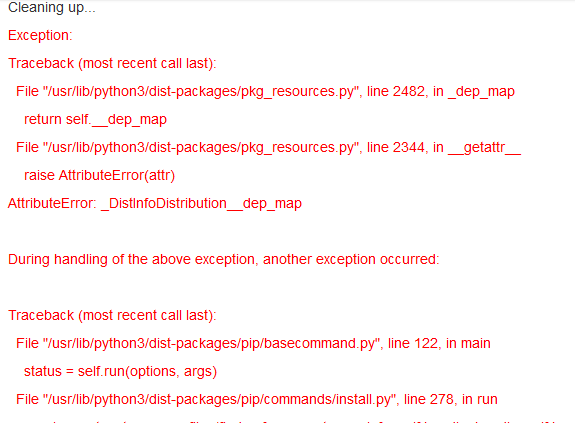
运行命令:
sudo pip3 install -vU setuptools
再次安装
1. 生成一个 notebook 配置文件
默认情况下,配置文件 ~/.jupyter/jupyter_notebook_config.py 并不存在,需要自行创建。使用下列命令生成配置文件:
jupyter notebook --generate-config
如果是 root 用户执行上面的命令,会发生一个问题:
Running as root it not recommended. Use --allow-root to bypass.
提示信息很明显,root 用户执行时需要加上 --allow-root 选项。
jupyter notebook --generate-config --allow-config
执行成功后,会出现下面的信息:
Writing default config to: /root/.jupyter/jupyter_notebook_config.py
2. 生成密码
自动生成
从 jupyter notebook 5.0 版本开始,提供了一个命令来设置密码:jupyter notebook password,生成的密码存储在 jupyter_notebook_config.json。
$ jupyter notebook password

Enter password:  ****

Verify password: ****

[NotebookPasswordApp] Wrote hashed password to /Users/you/.jupyter/jupyter_notebook_config.json
手动生成
除了使用提供的命令,也可以通过手动安装,我是使用的手动安装,因为jupyter notebook password 出来一堆内容,没耐心看。打开 ipython 执行下面内容:
In []: from notebook.auth import passwd

In []: passwd()

Enter password:

Verify password:

Out[]: 'sha1:67c9e60bb8b6:9ffede0825894254b2e042ea597d771089e11aed'
sha1:67c9e60bb8b6:9ffede0825894254b2e042ea597d771089e11aed 这一串就是要在 jupyter_notebook_config.py 添加的密码。
c.NotebookApp.password = u'sha1:67c9e60bb8b6:9ffede0825894254b2e042ea597d771089e11aed'
3. 修改配置文件
在 jupyter_notebook_config.py 中找到下面的行,取消注释并修改。
c.NotebookApp.ip='*'#163行

c.NotebookApp.password = u'sha:ce...刚才复制的那个密文'  #217行

c.NotebookApp.open_browser = False#208

c.NotebookApp.port = #可自行指定一个端口, 访问时使用该端口228行
以上设置完以后就可以在服务器上启动 jupyter notebook,jupyter notebook, root 用户使用 jupyter notebook --allow-root。打开 IP:指定的端口, 输入密码就可以访问了。
需要注意的是不能在隐藏目录 (以 . 开头的目录)下启动 jupyter notebook, 否则无法正常访问文件。

ubuntu安装jupyter 并设置远程访问的更多相关文章
- Ubuntu安装mysql及设置远程访问方法
ubuntu上安装mysql非常简单只需要几条命令就可以完成. 1. sudo apt-get install mysql-server 2. apt-get isntall mysql-clie ...
- Ubuntu 16.04 安装mysql并设置远程访问
说明: 一个朋友在使用ubuntu-server 16.04安装mysql,设置远程访问的时候出现了问题,请我帮忙.但是,我也没有使用过ubuntu安装mysql,于是乎搜索了很多技术文件,比着葫芦画 ...
- ubuntu安装mysql后不能远程访问的方法
ubuntu安装mysql后不能远程访问的方法1.mysql>GRANT ALL PRIVILEGES ON *.* TO 'myuser'@'%' IDENTIFIED BY 'mypassw ...
- Ubuntu安装Jupyter Notebook
一.Jupyter介绍 Jupyter Notebook是一个交互式笔记本,支持运行40多种编程语言.Jupyter Notebook 的本质是一个 Web 应用程序,便于创建和共享文学化程序文档,支 ...
- linux安装mysql之设置远程访问权限
1.将3306端口加入防火墙 /sbin/iptables -I INPUT -p tcp --dport 3306-j ACCEPT #添加端口3306/etc/rc.d/init.d/iptab ...
- Ubuntu Server 16.04 安装MySQL并设置远程访问
Ubuntu Server 16.04 安装MySQL 1. 使用root账号 sudo apt-get install mysql-serversudo apt-get install mysql- ...
- Ubuntu安装完后设置root密码
安装完Ubuntu 14.04后默认是没有主动设置root密码的,也就无法进入根用户. 相关阅读: Ubuntu 14.04 下载.安装.配置 整理汇总 页面 http://www.linuxidc. ...
- ubuntu安装nginx和设置网站https访问
安装nginx 在控制台 输入 sudo apt-get install nginx 等待安装成功之后.可以打开浏览器.输入你的域名或者ip地址会出现"Welcome to nginx!&q ...
- Ubuntu安装完成后设置root密码
安装完ubuntu后没有默认的root密码,如果要设置root密码需要进行如下步骤: 1 sudo passwd 2 连续输入两次新密码
随机推荐
- iOS系统及客户端软件测试的基础介绍
iOS系统及客户端软件测试的基础介绍 iOS现在的最新版本iOS5是10月12号推出,当前版本是4.3.5 先是硬件部分,采用iOS系统的是iPad,iPhone,iTouch这三种设备,其中iPho ...
- VMware Workstation Pro 14.1.1 正式版
VMware是功能最强大的虚拟机软件,用户可以在虚拟机同时运行各种操作系统,进行开发.测试.演示和部署软件,虚拟机中复制服务器.台式机和平板环境,每个虚拟机可分配多个处理器核心.主内存和显存. 更新日 ...
- Spring Java-based容器配置
多年以来,Spring大量的XML配置及复杂的依赖管理饱受非议. 为了实现免XML的开发体验.Spring加入了新的配置注解以支持Java Config开发模式,当中最重要的注解就是@Configur ...
- Mysql系列六:(Mycat分片路由原理、Mycat常用分片规则及对应源码介绍)
一.Mycat分片路由原理 我们先来看下面的一个SQL在Mycat里面是如何执行的: , ); 有3个分片dn1,dn2,dn3, id=5000001这条数据在dn2上,id=10000001这条数 ...
- Java如何检查端口是否被使用?
在Java编程中,如何扫描打开的端口(是否被使用)? 以下示例显示如何通过创建 Socket 对象来检查主机上打开或正在使用的端口(相当于一个简单的端口扫描器). package com.yiibai ...
- plsql 常用函数-转
PLSQL常用函数 1)处理字符的函数 || 或 CONCAT---并置运算符. 格式∶CONCAT(STRING1, STRING2) 例:’ABC’|| ’DE’=’ABCDE’ CONCAT(‘ ...
- MTK 隐藏底部状态栏
步骤: 源码/frameworks/base/policy/src/com/android/internal/policy/impl目录下修改PhoneWindowManager.java文件. 修改 ...
- [Laravel] 15 - REST API: sidebar with unit test
前言 实现一个博客的侧边栏的链接,然后顺便对其进行单元测试的过程. Archives 一.视图中展示SQL结果 一条 sql 语句[查询] select year(created_at) year, ...
- ThinkingInJava 学习 之 0000004 初始化与清理
1. 用构造器确保初始化. 不接受任何参数的构造器叫做默认构造器. Tree tree = new Tree(12); 如果Tree(int)时Tree类的唯一的构造器,那么编译器将不会允许你以其他任 ...
- IntelliJ IDE破解
1.购买正版用户 2.激活码 一:下载以下jar,放到 bin 破解补丁无需使用注册码,下载地址 idea14 keygen下载地址 二:在下面两个文件中加入-javaagent:E:\IDEA\In ...