
使用vs code搭建C开发环境
关于搭建vscode的开发环境来开发c网上已经有很多类似的贴子,但是几乎都是直接给出tasks.json和launch.json文件,并未说明这两个文件的作用以及如何配置。这里面向纯小白着重说明下(1)应该怎么配置(2)为什么这么配置,另外也涉及到使用的一些其他工具如gcc、make也是面向纯小白做的教程。
一、安装gcc
gcc是一个编译c的编译器,网上一搜就能找到海量信息,这里注重强调Windows下安装配置。
可以使用mingw-w64、MSYS2、Cygwin,个人喜欢用MSYS2(如果用过ArchLinux或者manjaro会很好适用),不建议mingw,已经许久没更新了。
考虑到使用mingw-w64下载压缩包解压就可以,操作难度小很多。所以这里贴出mingw-w64的用法:去这个连接直接下载压缩包。也可使用在线安装器,但是速度很慢,我就直接下载的压缩包。其余安装方法可以参考我的另一个文章:Windows使用unix环境那些事
得到安装包后解压缩,然后我放置到了 “C:\Program Files\mingw-w64\” 目录下,mingw-w64是手动创建的,然后再添加环境变量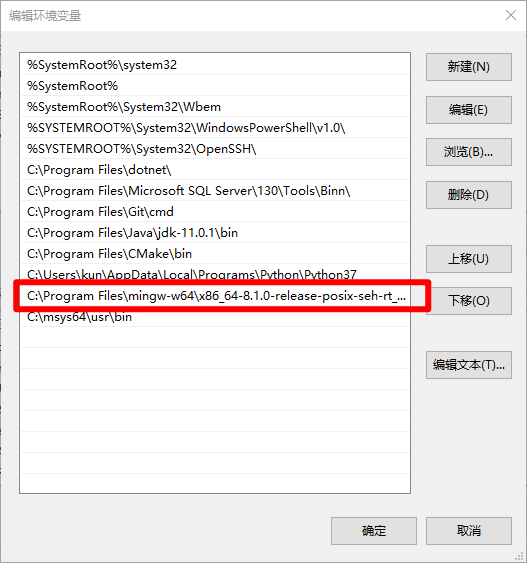
上图中的完整路径是:C:\Program Files\mingw-w64\x86_64-8.1.0-release-posix-seh-rt_v6-rev0\mingw64\bin
然后再powershell(或者cmd)中输入 “gcc -v” 就能看见gcc版本号了,说明安装成功。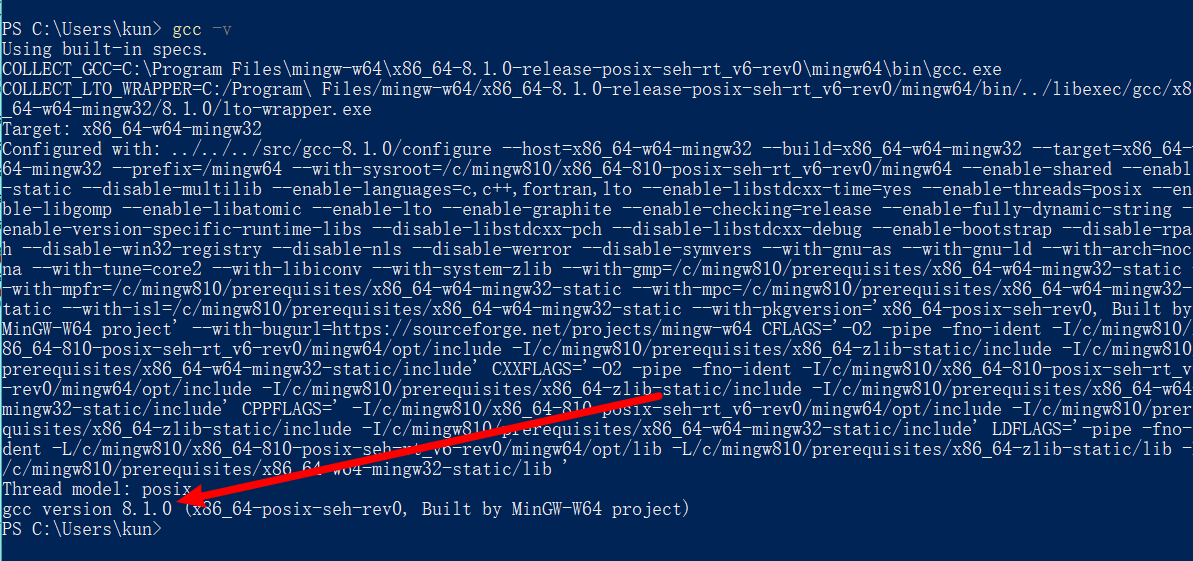
二、安装make
如果你不使用make工具,这一节可直接跳过。如果要使用makefile的话,需要安装make工具,建议使用使用msys2来安装。
关于msys2(Minimal Syetem 2)的介绍,可参考Windows使用unix环境那些事,去官网下载:https://www.msys2.org/ 官网首页就有安装教程,安装后配置下环境变量。安装后可能没有make工具,使用 “pacman -S make” 命令即可完成安装。
注:msys2更换成国内源速度会更快。详情可参考我的另一文章:MSYS2换源注:makefile的写法可参考我的:makefile基本操作
三、build
vscode的task.json是什么?
task其实就类似于makefile,根据指定的规则build源文件。
我使用vscode的一般性流程是:编写代码 -> 编译代码 -> debug代码。
task.json就是在第二个流程“编译代码”中生效的。当然你也可以不使用task而是使用makefile或者直接用命令编译,比如我写一个main.c文件,里面打印个helloworld,就可以
1、直接用命令:gcc -g main.c -o main.exe,编译出可执行文件(linux下可不用指定.exe扩展名),然后就可以使用vscode来debug了。
2、使用makefile:如果源文件较多可以使用makefile,make编译后再使用vscode debug。
那么使用task应该怎么做呢?
task可以让vscode调用外部的Makefile,以及Make,Ant,Gulp,Jake,Rake和MSBuild之类的构建系统。
Windows、Linux按下ctrl+shift+p然后输入tasks,找到taskconfig,添加一个,就可以在.vscode目录下生成task.json文件。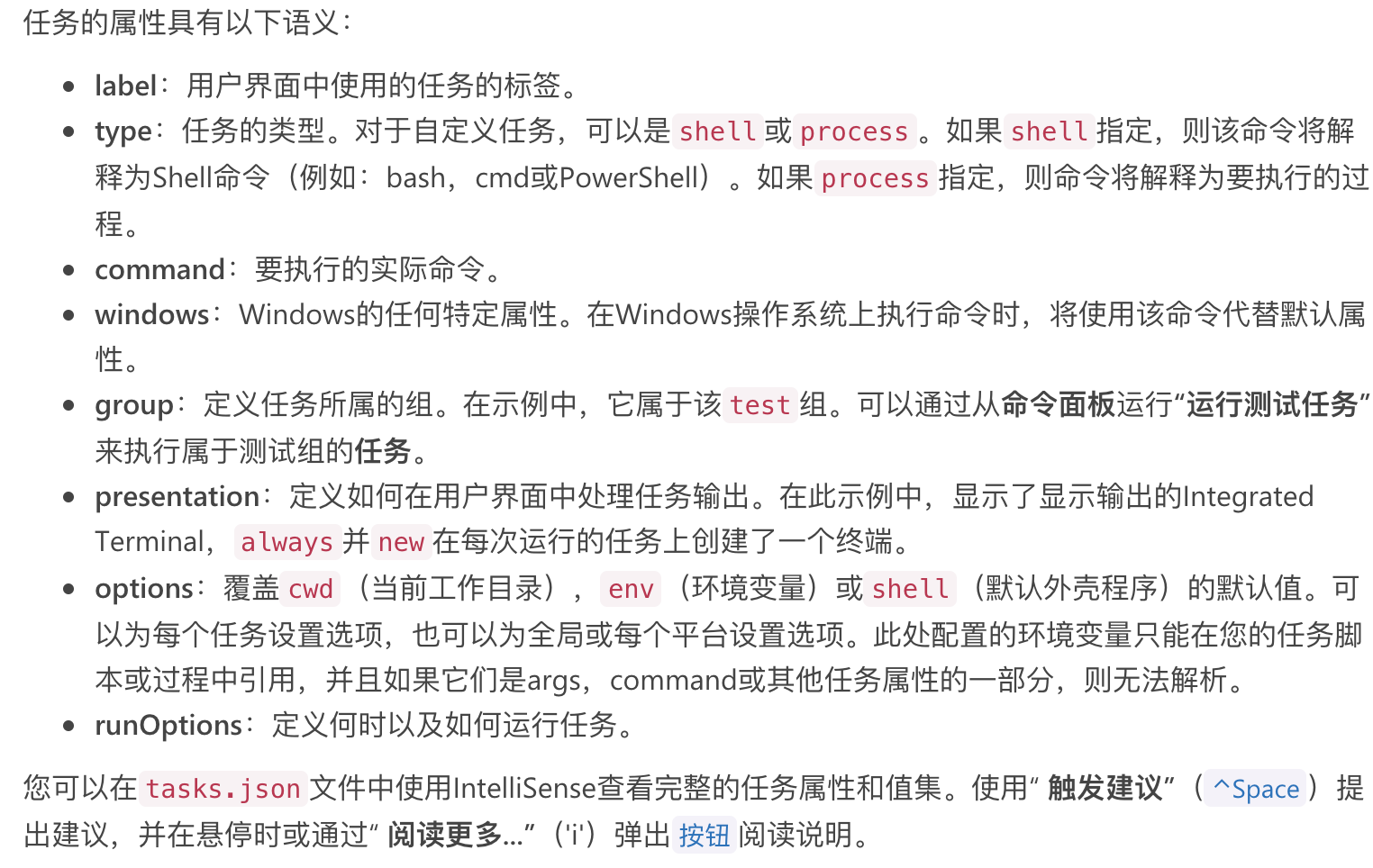
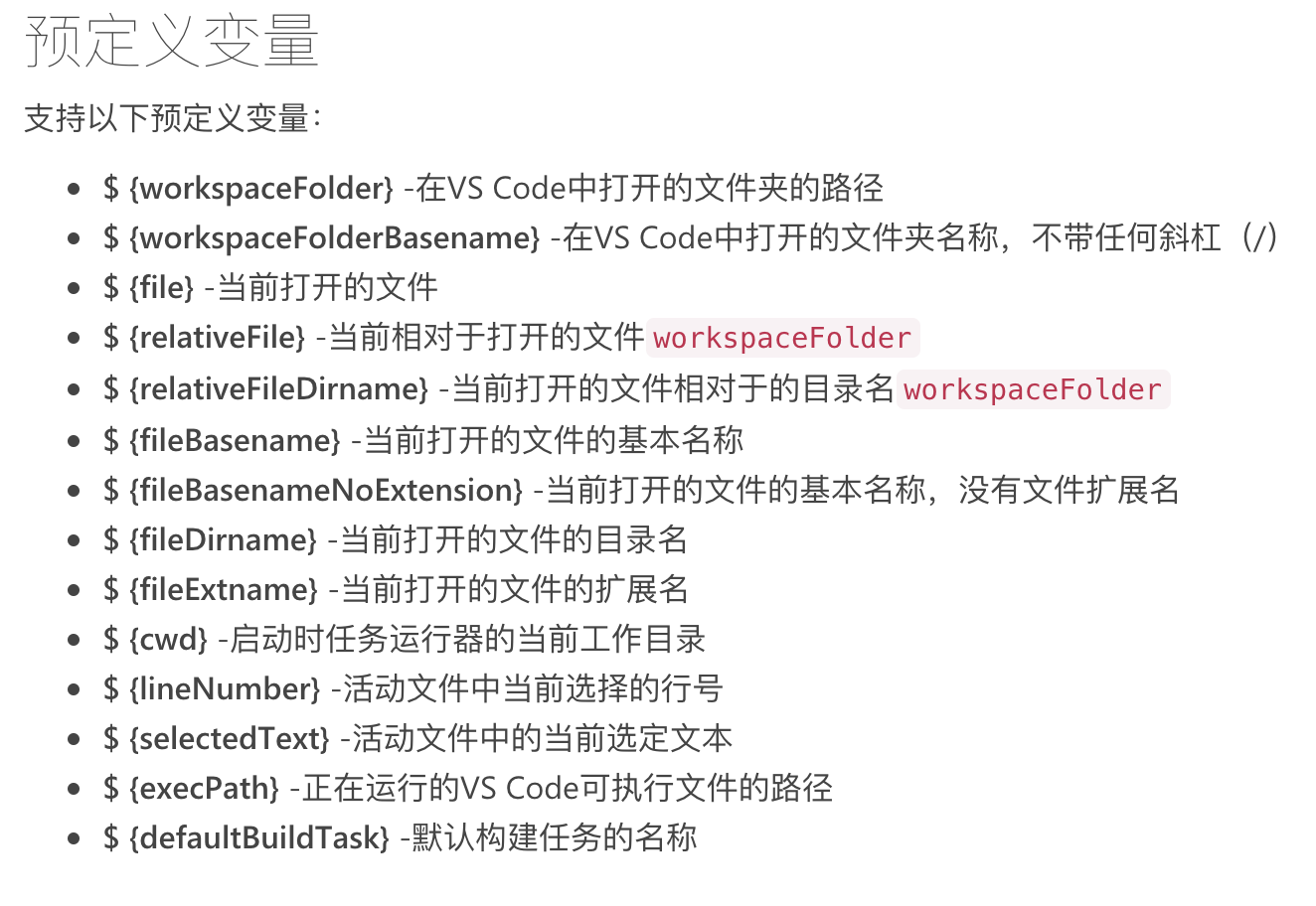
在编译和调试中会有很多变量比如{fileDirename}等等,下面是task中的变量参考:https://code.visualstudio.com/docs/editor/variables-reference
四、debug
(1)想要调试需要安装调试器,常用的是gdb,另外还有lldb。
在(一、安装gcc)中安装的ming-w64中就已经带有gdb。当然也可以使用msys2安装,命令:pacman -S gdb。
(2)vscode的launch.json是什么?
launch.json是应用于上面说的流程中“debug代码”部分的,主要作用是指定gdb(或者你是用lldb)的path,以及其他一些配置。下图中是我的一个launch.json的配置,箭头指向了我的gdb的path。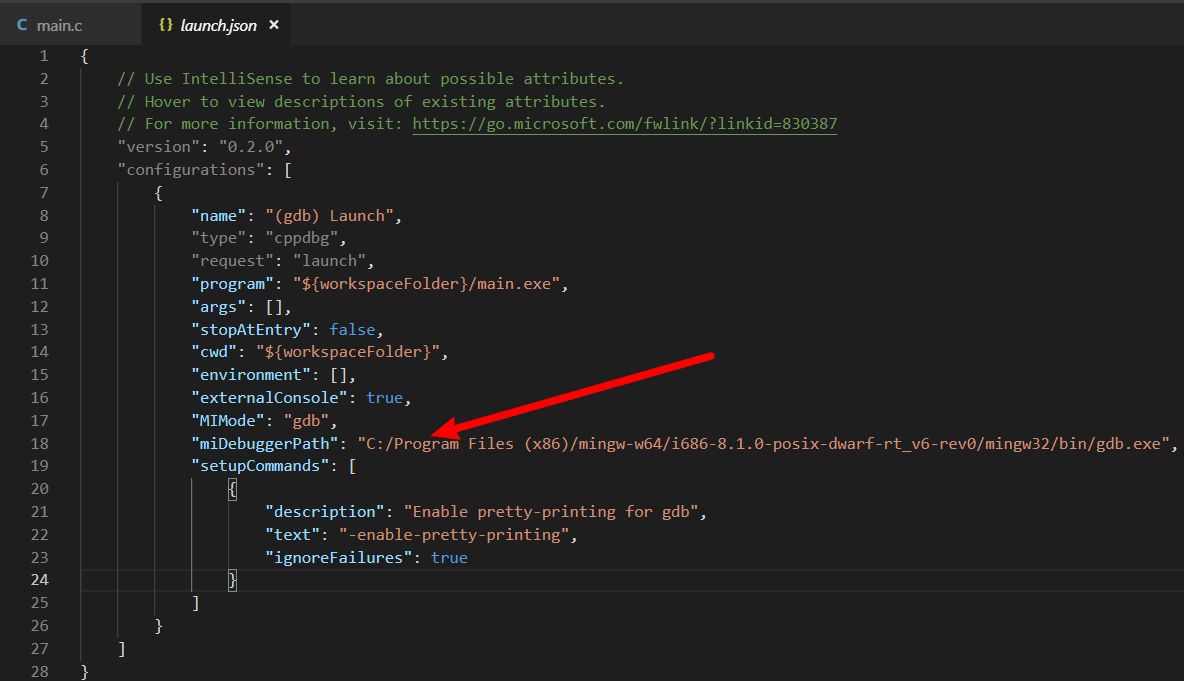
多数情况下,自动生成了launch.json后只需要修改两个地方就行,一个是“program”:指定你的可执行文件(比如我上面的指定了工作目录下的main.exe),另一个是指定gbd的目录(上面箭头)。
如果是Linux或者macOS,只要安装了gdb之后,上面“miDebuggerPath”直接写个“gdb”就行。
经过 “三、build” 步骤之后我们已经生成了带有调试信息的可执行文件(不管你是直接用gcc命令、makefile还是用vscode的task),此时配置下launch.json指定出gdb目录就能使用debug了。下面gif图是我使用gcc命令直接编译的,没有用task。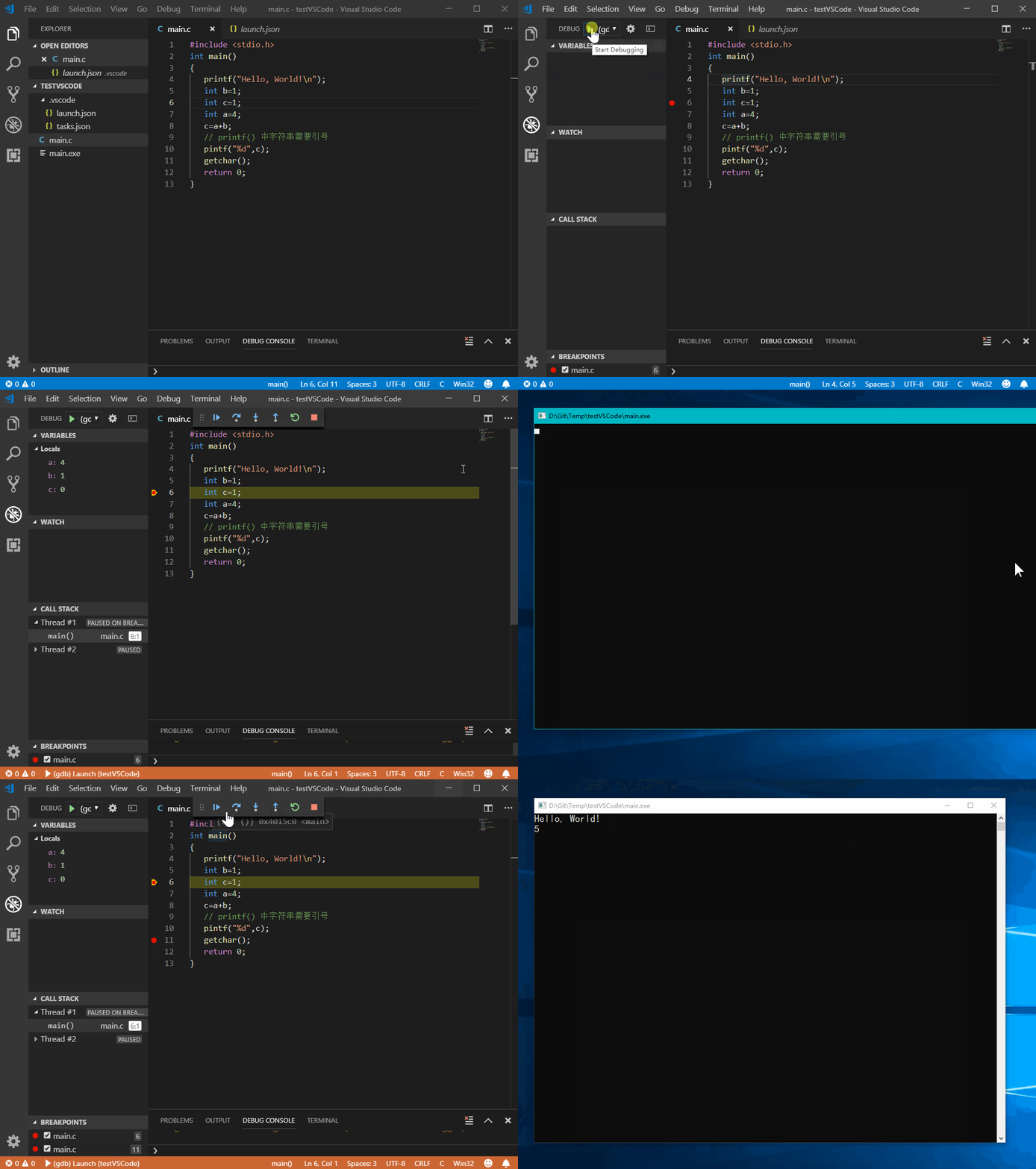
launch.json的配置解析:
{

    "version": "0.2.0",

    "configurations": [

        {

            "name": "(gdb) Launch", // 配置名称,将会在启动配置的下拉菜单中显示

            "type": "cppdbg", // 配置类型,这里只能为cppdbg

            "request": "launch", // 请求配置类型,可以为launch(启动)或attach(附加)

            "program": "${fileDirname}/${fileBasenameNoExtension}.exe", // 将要进行调试的程序的路径

            "args": [], // 程序调试时传递给程序的命令行参数,一般设为空即可

            "stopAtEntry": false, // 设为true时程序将暂停在程序入口处,我一般设置为true

            "cwd": "${workspaceFolder}", // 调试程序时的工作目录

            "environment": [], // (环境变量?)

            "externalConsole": true, // 调试时是否显示控制台窗口,一般设置为true显示控制台

            "internalConsoleOptions": "neverOpen", // 如果不设为neverOpen,调试时会跳到“调试控制台”选项卡,你应该不需要对gdb手动输命令吧?

            "MIMode": "gdb", // 指定连接的调试器,可以为gdb或lldb。但目前lldb在windows下没有预编译好的版本。

            "miDebuggerPath": "gdb.exe", // 调试器路径,Windows下后缀不能省略,Linux下则去掉

            "setupCommands": [ // 用处未知,模板如此

                {

                    "description": "Enable pretty-printing for gdb",

                    "text": "-enable-pretty-printing",

                    "ignoreFailures": false

                }

            ],

            "preLaunchTask": "Compile" // 调试会话开始前执行的任务,一般为编译程序。与tasks.json的label相对应

        }

    ]

}
未完待续······
使用vs code搭建C开发环境的更多相关文章
- 使用Visual Studio Code搭建TypeScript开发环境
使用Visual Studio Code搭建TypeScript开发环境 1.TypeScript是干什么的 ? TypeScript是由微软Anders Hejlsberg(安德斯·海尔斯伯格,也是 ...
- Windows下visual studio code搭建golang开发环境
Windows下visual studio code搭建golang开发环境 序幕 其实环境搭建没什么难的,但是遇到一些问题,主要是有些网站资源访问不了(如:golang.org),导致一些包无法安装 ...
- VS Code搭建.NetCore开发环境(二)
一.安装VS Code for C#的相关插件 1.C# :https://marketplace.visualstudio.com/items?itemName=ms-vscode.csharp 2 ...
- VS Code搭建.NetCore开发环境(一)
一.使用命令创建并运行.Net Core程序 1.dotnet new xxx:创建指定类型的项目console,mvc,webapi 等 2.dotnet restore :加载依赖项 dotne ...
- 使用 VS Code 搭建 TypeScript 开发环境
使用 VS Code 搭建 TypeScript 开发环境 TypeScript 是 JavaScript 的超集,TypeScript 只是增强了 JavaScript 而非改变了 JavaScri ...
- VS Code 搭建 Rust 开发环境
VS Code 搭建 Rust 开发环境 上一篇文章安装和配置好了 Rust 环境后,我们是使用的是简单的文本工具编写 Hello World 入门代码,但是为了提高我们的学习效率,下面安利大家 VS ...
- VS Code 搭建stm32开发环境
MCU免费开发环境 一般芯片厂家会提供各种开发IDE方案,通常其中就包括其自家的集成IDE,如: 意法半导体 STM32CubeIDE NXP Codewarrior TI CCS 另外也可以用ecl ...
- 使用vs code搭建Q#开发环境 (Mac)
Q# 是微软几年前发布的一门用于模拟量子编程的语言. 3年前我在当时风靡的博客网站 ITEYE 上发布过如何在windows上搭建其开发环境:Q#开发环境搭建.时过境迁,不但iteye不知何处去,连Q ...
- Visual Studio Code搭建python开发环境
开发Python的环境有很多,原来已经在vs2013上面搭建好python的开发环境了,但是vs2013每次启动都占太多内存(太强大了吧),这下出了vs code,既轻量又酷炫,正好拿来试一试开发py ...
随机推荐
- wordpress学习(五)----插件
wordpress加载顺序:首先加载插件,再加载主题中的functions.php,初始化一些数据之类的,最后加载模板了!!! update_option("hc_copyright_tex ...
- 使用淘宝npm镜像
我们都知道淘宝大量采用了Nodej技术,所以它的镜像还是值得肯定的!更多相关可查看:淘宝NPM镜像 npm的官方镜像在国内访问是比较慢的,所以替代方法是使用淘宝npm镜像! 淘宝 NPM 镜像是一个完 ...
- Sitecore详细安装(包含sitecore安装过程截图)
一.到Sitecore 官网下载安装包 1)浏览器中输入https://dev.sitecore.net/Downloads/Sitecore_Experience_Platform.aspx 2)安 ...
- Necklace (全排列 + 匈牙利)
#include<bits/stdc++.h> using namespace std; ][], Gra[][]; ]; ]; ]; bool dfs(int u, int vN) { ...
- 20155228 实验四 Android开发基础
20155228 实验四 Android开发基础 实验内容 1.基于Android Studio开发简单的Android应用并部署测试; 2.了解Android.组件.布局管理器的使用: 3.掌握An ...
- 什么是redis,redis简介
redis是一个key-value存储系统.包括string(字符串).list(链表).set(集合).zset(sorted set --有序集合)和hash(哈希类型). 高可用分布式集群 一, ...
- WEB前端移动开发初始化
meta篇 1.视窗宽度 <meta name="viewport" content="width=device-width,initial-scale=1.0,m ...
- spark机器学习笔记01
1)外部数据源 val distFile1 = sc.textFile("data.txt") //本地当前目录下文件 val distFile2 =sc.textFile(& ...
- AspectJ框架基于注解的AOP实现
AspectJ的AOP实现:有两种方式,一种是基于XML配置文件,一种是基于注解的,由于注解更为常用,这里 这里只针对注解来学习. ---------------------------------- ...
- url去重 --布隆过滤器 bloom filter原理及python实现
https://blog.csdn.net/a1368783069/article/details/52137417 # -*- encoding: utf-8 -*- ""&qu ...