
Win10系列:UWP界面布局进阶8
StackPanel
StackPanel能够以水平或垂直的方式整齐地排列位于其内部的元素。通过设置StackPanel的Orientation属性可以定义内部元素的排列方式,当将Orientation属性的值设置为Horizontal时内部元素会以水平方式排列,当为Vertical时内部元素会以垂直方式排列,该属性默认以垂直方式排列。下面通过一个示例来介绍 StackPanel元素的使用方法。
在一个打开的Windows应用商店项目中新建一个空白页,并命名为StackPanelArrangePage,打开StackPanelArrangePage.xaml文件,从工具箱中拖拽一个StackPanel控件到设计器当中,并通过鼠标拖动来调整StackPanel的大小及位置,设置其背景色为白色。接着在StackPanel元素中添加三个矩形,并分别设置不同的颜色及大小,具体代码如下所示:
<StackPanel Margin="553,116,473,317" Background="White">
<Rectangle Fill="Black" Width=" 75" Height="75"/>
<Rectangle Fill="Brown" Width=" 100" Height="100"/>
<Rectangle Fill="Black" Width=" 125" Height=" 125"/>
</StackPanel>
默认情况下StackPanel中的元素会按照从上到下顺序依次排列,在设计器中的图形排列效果如图5-18所示。
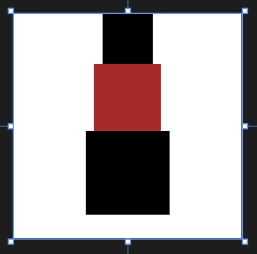
图5-18垂直排列
接下来将StackPanel的Orientation属性值更改为"Horizontal", StackPanel中的元素会按照从左到右的顺序依次排列,在设计器中的图形排列效果如图5-19所示。
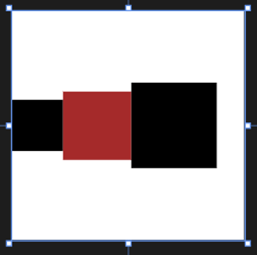
图5-19 水平排列
还可以通过设置元素的Margin属性来调节元素之间或子元素与父元素边框间的相对位置关系,例如Margin="10,20,30,40",表示元素与其他元素或其父元素的左、上、右、下边框间的距离分别为10、20、30、40像素。在设定Margin属性值时如果只设定了前三个值,则默认下边距等于上边距;如果只设定了两个值,这两个值分别代表左边距和上边距,此时默认右边距等于左边距,下边距等于上边距;如果只设置了一个值,如Margin="20",表示元素在各个方向上的间距都是20像素。
接着在上面的代码中为矩形添加Margin属性,并通过鼠标拖动调整StackPanel大小。添加Margin属性后的代码如下所示:
<StackPanel Orientation="Horizontal" Margin="553,116,351,416" Background="White">
<Rectangle Fill="Black" Width=" 75" Height="75" Margin=" 40,0,20,0"/>
<Rectangle Fill="Brown" Width=" 100" Height="100" Margin=" 20,0,20,0" />
<Rectangle Fill="Black" Width=" 125" Height=" 125" Margin=" 20,0,20,0"/>
</StackPanel>
在设计器中可以看到已经为矩形元素间设置了间距,效果如图5-20所示。
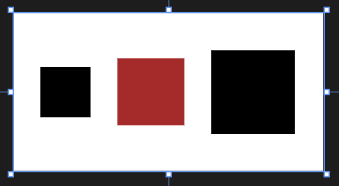
图5-20为子元素设置间距
在图5-20中,第一个矩形的右边距为20px,第二个矩形的左边距为20px,这两个边距之和就是两个矩形之间的距离40px,另外通过鼠标拖动调整后的StackPanel元素的Margin属性值是根据StackPanel元素外边框与其容器外边框之间的绝对距离计算出来的。
Win10系列:UWP界面布局进阶8的更多相关文章
- Win10系列:UWP界面布局进阶3
与以往的Windows操作系统不同,Windows 10操作系统在正式版当中取消了任务栏中的"开始"按钮,将大部分的应用程序图标放置在开始屏中,同时将系统设置等常用功能整合到了Ch ...
- Win10系列:UWP界面布局进阶1
全新的Windows 10 操作系统支持多种视图模式,用户可以根据需要选择不同的视图模式显示应用.当用户同时浏览或操作多个应用程序时,可以将应用视图调整为辅屏视图或填充视图,这样在一个屏幕中可以同时对 ...
- Win10系列:UWP界面布局进阶9
Grid Grid元素用来定义一个由行和列构成的网格,这是一个功能强大的布局容器,当新建一个页面时会默认选用Grid作为顶级布局元素,下面将通过三个示例来介绍Grid的使用方法. (1)定义Grid的 ...
- Win10系列:UWP界面布局进阶7
Canvas Canvas元素用于定义一个区域,可以向这个区域中添加不同的XAML界面元素.Canvas会对其内部的元素采用绝对布局方式进行布局,下面通过三个示例来介绍Canvas的使用方法. (1) ...
- Win10系列:UWP界面布局进阶6
在Windows 10的"个性化设置"中,用户可以更改计算机在锁屏状态下的背景图片,除此之外,也可以通过Windows应用商店应用程序将喜欢的图片设置为锁屏背景,下面通过一个示例来 ...
- Win10系列:UWP界面布局进阶5
提示框 在Windows应用商店应用程序中可以使用提示框来向用户显示提示信息,例如可以通过对话框来询问用户当前需要执行的操作,还可以通过弹出窗口来显示需要注意的信息.本节将向读者介绍如何在Window ...
- Win10系列:UWP界面布局进阶4
在开发Windows应用商店应用程序时,可以为页面中的界面元素添加快捷菜单,并设置与其相关的菜单项,用户通过选择快捷菜单中的菜单项来执行与被选择对象相关的操作.下面通过一个示例来介绍如何为页面中的一张 ...
- Win10系列:UWP界面布局进阶2
为了让用户可以在流畅浏览应用界面的同时提供与应用相关的功能按钮,Windows 10系统在用户界面当中引入了侧边栏,侧边栏可以在用户有需要对应用或者系统进行操作时显示,在没有需要操作的时候自动隐藏,并 ...
- Win10系列:UWP界面布局基础1
随着技术的不断发展,使用者对应用程序的界面体验提出了更高的要求,为了应对越来越复杂的界面设计需求和有效的简化界面开发过程,微软公司在其应用程序的开发技术当中引入一套新的应用程序界面描述语言,这就是XA ...
随机推荐
- Linux运维人员最常用 150 个命令汇总
linux 命令是对 Linux 系统进行管理的命令.对于 Linux 系统来说,无论是中央处理器.内存.磁盘驱动器.键盘.鼠标,还是用户等都是文件, Linux 系统管理的命令是它正常运行的核心,与 ...
- 力扣(LeetCode)709. 转换成小写字母
实现函数 ToLowerCase(),该函数接收一个字符串参数 str,并将该字符串中的大写字母转换成小写字母,之后返回新的字符串. 示例 1: 输入: "Hello" 输出: & ...
- HTML5语义化
转载自:https://www.cnblogs.com/fliu/articles/5244866.html 1.什么是HTML语义化? 用合理.正确的标签来展示内容,比如h1~h6定义标题,便于开发 ...
- MySQL学习(十四)
utf8的bom问题 在xp下,用记事本创建utf8文件的时候,前面多了3个字节,这3个字节不用来显示,是用来辨识编码用的,EF BB BF告诉记事本,这是utf8编码. 存储引擎和事务简单介绍 引擎 ...
- 2018 AICCSA Programming Contest
2018 AICCSA Programming Contest A Tree Game B Rectangles 思路:如果存在大于0的交面积的话, 那么肯定能找到一条水平的直线 和 一条垂直的直线, ...
- lua中产生 1 - n 之间不重复随机数
local function GetRandomNumList(len) local rsList = {} ,len do table.insert(rsList,i) end local num, ...
- app和bootloader跳转 MSP与PSP
1.不要把跳转函数放在中断中,如此导致在跳转后的app或者bootloder都是在中断状态,只要你一开启该中断,就可能出现硬件中断了 2.如果你的APP使用了ucos系统,在跳转函数中还需要增加__s ...
- Linux 各种软件的安装-mysql篇
作为一个长期混迹在windows圈的小白,当拿到一个新的linux服务器时,有点手足无措的赶脚.但是万事开头难嘛,Just Do It! 下面记录一下自己安装各种软件时遇到的坑.这一篇先讲mysql ...
- learn python the hard way习题31~40总结以及列表的扩展知识
Python 中的列表: 形式:[ 表示打开一个列表,中间的项目用 , 隔开,然后列表以 ] 结束. for循环 两种形式: for i in ArrayName: for i in range(0, ...
- 使用Vue建立一个在线商店
git代码:https://github.com/chentianwei411/vue-router-demo.git 使用Vue-CLI3 webpack, ESLInt, Vuex, vue-ro ...