
Win10系列:UWP界面布局进阶4
在开发Windows应用商店应用程序时,可以为页面中的界面元素添加快捷菜单,并设置与其相关的菜单项,用户通过选择快捷菜单中的菜单项来执行与被选择对象相关的操作。下面通过一个示例来介绍如何为页面中的一张图片添加快捷菜单,并在快捷菜单中设置"复制"及"另存为"菜单项。
启动Visual Studio 2012,新建一个Windows应用商店的空白应用程序项目并将其命名为ShortcutMenuSetting。在解决方案资源管理器的Assets文件夹下添加一张名为"Flower.jpg"的图片,接着打开MainPage.xaml文件,在默认的Grid元素中添加一个用来显示图片的Image元素并命名为FlowerImage,将Image元素的Source属性设置为图片所在路径,并为其定义Tapped事件处理方法。最后放置一个TextBlock文本块用来显示提示信息,并将其命名为Output。对界面进行布局后的代码如下所示:
<TextBlock x:Name="Output" Height="25" Width="139" FontSize="20" VerticalAlignment="Top" HorizontalAlignment="Left" Margin="68,364,0,0"/>
<Image Width="120" Height="120" Source="ms-appx:///Assets/Flower.png" Tapped="FlowerImage_Tapped" Margin="28,174,1138,394"/>
接下来打开MainPage.xaml.cs文件编写后台代码。由于在界面中添加快捷菜单会用到位于Windows.UI.Popups命名空间下的PopupMenu类,所以为了简化代码编写,首先将此命名空间添加到代码当中,然后为Image控件的Tapped事件编写事件处理方法FlowerImage_Tapped,具体实现代码如下所示:
private async void FlowerImage_Tapped(object sender, TappedRoutedEventArgs e)
{
//实例化快捷菜单对象
var popupMenu = new PopupMenu();
//定义并向快捷菜单中添加"复制"菜单项
UICommand CopyCommand = new UICommand("复制", (command) =>
{
Output.Text = "已选择'" + command.Label + "'";
});
popupMenu.Commands.Add(CopyCommand);
//定义并向快捷菜单中添加"另存为"菜单项
UICommand SaveCommand = new UICommand("另存为", (command) =>
{
Output.Text = "已选择'" + command.Label + "'";
});
popupMenu.Commands.Add(SaveCommand);
//向前台界面异步添加快捷菜单
await popupMenu.ShowForSelectionAsync(GetElementRect((FrameworkElement)sender));
}
在上面的方法中首先实例化一个PopupMenu类的对象popupMenu,表示定义一个快捷菜单。接着为快捷菜单添加菜单项,由于菜单项的添加方式相同,下面以添加"复制"菜单项为例来介绍UICommand类的使用。实例化一个UICommand类的对象CopyUICommand,设置构造方法中的第一个参数为"复制",第二个参数为在选择菜单项后调用的处理方法,这里通过定义匿名方法,并在其中将选择的菜单项显示在前台界面。接着以CopyUICommand对象为参数调用popupMenu对象的Commands.Add方法将"复制"菜单项添加至快捷菜单中。通过同样的方式向快捷菜单中添加"另存为"菜单项。最后调用popupMenu对象的ShowForSelectionAsync方法将快捷菜单显示在前台界面中,该方法需要传入一个通过GetElementRect方法获得的Rect类型的参数,以便将快捷菜单显示在图片的上方。
接下来编写上面调用的GetElementRect方法,用来定义快捷菜单的大小及显示位置,实现代码如下所示:
public Rect GetElementRect(FrameworkElement element)
{
//获得用来显示菜单栏的矩形的起始点
GeneralTransform buttonTransform = element.TransformToVisual(null);
Point point = buttonTransform.TransformPoint(new Point());
Size size = new Size(element.ActualWidth, element.ActualHeight);
//返回一个用来显示菜单栏的矩形
return new Rect(point, size);
}
上面的代码首先使用参数element的TransformToVisual方法获得GeneralTransform类型的变量buttonTransform,接着调用buttonTransform对象的TransformPoint方法获得一个Point类型的变量point,此point对象包含前台添加的Image控件相对于屏幕左上角的坐标位置。紧接着将element的ActualWidth和ActualHeight属性作为参数实例化一个Size类型的对象size,最后将point对象以及size对象传入Rect类的构造方法中获得一个对象并将其返回。
运行程序,单击页面中的图像,可以看到在图像上方会出现自定义的快捷菜单,选择快捷菜单中的不同菜单项,将会在图片的下方显示不同的提示信息,效果如图5-8所示。

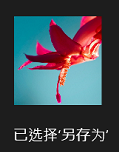
(1)"轻击"图片后显示快捷菜单的效果 (2)选择"另存为"菜单项后的效果
图5-8快捷菜单显示效果
值得注意的是,在为Windows应用商店应用程序的界面元素添加快捷菜单时,限定最多可以添加6个可选菜单项,这样可以确保快捷菜单的整洁性与可用性。
Win10系列:UWP界面布局进阶4的更多相关文章
- Win10系列:UWP界面布局进阶3
与以往的Windows操作系统不同,Windows 10操作系统在正式版当中取消了任务栏中的"开始"按钮,将大部分的应用程序图标放置在开始屏中,同时将系统设置等常用功能整合到了Ch ...
- Win10系列:UWP界面布局进阶1
全新的Windows 10 操作系统支持多种视图模式,用户可以根据需要选择不同的视图模式显示应用.当用户同时浏览或操作多个应用程序时,可以将应用视图调整为辅屏视图或填充视图,这样在一个屏幕中可以同时对 ...
- Win10系列:UWP界面布局进阶9
Grid Grid元素用来定义一个由行和列构成的网格,这是一个功能强大的布局容器,当新建一个页面时会默认选用Grid作为顶级布局元素,下面将通过三个示例来介绍Grid的使用方法. (1)定义Grid的 ...
- Win10系列:UWP界面布局进阶7
Canvas Canvas元素用于定义一个区域,可以向这个区域中添加不同的XAML界面元素.Canvas会对其内部的元素采用绝对布局方式进行布局,下面通过三个示例来介绍Canvas的使用方法. (1) ...
- Win10系列:UWP界面布局进阶6
在Windows 10的"个性化设置"中,用户可以更改计算机在锁屏状态下的背景图片,除此之外,也可以通过Windows应用商店应用程序将喜欢的图片设置为锁屏背景,下面通过一个示例来 ...
- Win10系列:UWP界面布局进阶5
提示框 在Windows应用商店应用程序中可以使用提示框来向用户显示提示信息,例如可以通过对话框来询问用户当前需要执行的操作,还可以通过弹出窗口来显示需要注意的信息.本节将向读者介绍如何在Window ...
- Win10系列:UWP界面布局进阶2
为了让用户可以在流畅浏览应用界面的同时提供与应用相关的功能按钮,Windows 10系统在用户界面当中引入了侧边栏,侧边栏可以在用户有需要对应用或者系统进行操作时显示,在没有需要操作的时候自动隐藏,并 ...
- Win10系列:UWP界面布局进阶8
StackPanel StackPanel能够以水平或垂直的方式整齐地排列位于其内部的元素.通过设置StackPanel的Orientation属性可以定义内部元素的排列方式,当将Orientatio ...
- Win10系列:UWP界面布局基础1
随着技术的不断发展,使用者对应用程序的界面体验提出了更高的要求,为了应对越来越复杂的界面设计需求和有效的简化界面开发过程,微软公司在其应用程序的开发技术当中引入一套新的应用程序界面描述语言,这就是XA ...
随机推荐
- eclipse导入项目文件以及 import项目文件后有个红色感叹号
eclipse导入项目文件 步骤:File —>Import—>General—>Existing Projects into Workspace 然后进去选择项目文件的具体路径即可 ...
- Spring Boot的@SpringBootApplication无法引入的问题
转自:https://blog.csdn.net/cckevincyh/article/details/78962002 今天搭建了springboot,一开始遇到了一个问题,在自己创建的HelloA ...
- You Don't Know JS: this & Object Prototypes( 第一章 this or That?)
Foreword this 关键字和prototypes 他们是用JS编程的基础.没有他们创建复杂的JS程序是不可能的. 我敢说大量的web developers从没有建立过JS Object,仅仅对 ...
- inflate()引发NullPointerException
有时候我们在infalete的时候明明什么都对为什么它会提示出错 原意是你的资源layout出错了 注意看有没有把View写成view 这个View应该大写!V而不是小写v 踩坑踩了两次了!上次以为是 ...
- fedora21 中lamp的搭建(测试没有问题)
LAMP Stands for Linux,Apache,MySQL and PHP. Most of the websites works with the above combination. T ...
- JUnit 4.0学习笔记
JUnit命令整理 @Test(timeout= ) : 测试时间超过范围即失败 @Test(expected=) : 申明出会发生的异常 @Before : 在每一个测试方法前执行 @After ...
- LVS-概念
一.负载均衡LVS基本介绍 LB集群的架构和原理很简单,就是当用户的请求过来时,会直接分发到Director Server上,然后它把用户的请求根据设置好的调度算法,智能均衡地分发到后端真正服务器(r ...
- Matlab-4:追赶法(crout分解)工具箱
function x=chase (a,b,c,f) % the method of chaase******************************* % a, b, c,分别是是方程组的下 ...
- windows中安装liunx虚拟机
我感觉这个写的很好,所以本内容是转他人的内容. http://www.csdn.net/article/2015-06-05/2824882/1
- 51nod-1181-两次筛法
1181 质数中的质数(质数筛法) 题目来源: Sgu 基准时间限制:1 秒 空间限制:131072 KB 分值: 0 难度:基础题 收藏 关注 如果一个质数,在质数列表中的编号也是质数,那么就 ...