
WPF 多项选择下拉菜单
背景
项目中有一个多项选择筛选的功能, 由于筛选条件太多, 用户又习惯在平板上进行操作, 所以要求我们把checkbox 放到一个combobox里面, 然后checkbox的选项要在combobox里面显示出来, 再加一个全选功能. 喏, 就是这种效果.
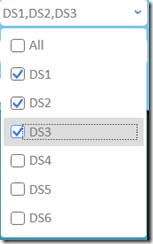
实现
首先, 实现思路是: 1. 自定义一个用户控件 2.添加一个combobox 3.重载combobox的item模板 4. 给模板中的checkbox添加点击事件.
思路确定了,就开始实现功能.
第一步 编辑xaml文件
<Grid>

        <ComboBox x:Name="CheckableCombo">

            <ComboBox.ItemTemplate>

                <HierarchicalDataTemplate>

                    <CheckBox Content="{Binding Title}"

                              IsChecked="{Binding IsSelected, Mode=TwoWay}"

                              Tag="{RelativeSource FindAncestor, AncestorType={x:Type ComboBox}}"

                              Click="Checkbox_OnClick"></CheckBox>

                </HierarchicalDataTemplate>

            </ComboBox.ItemTemplate>

            <ComboBox.Template>

                <ControlTemplate TargetType="ComboBox">

                    <Grid>

                        <ToggleButton Name="ToggleButton"

                                      Style="{StaticResource ComboBoxToggleButton}"

                                      Focusable="False"

                                      IsChecked="{Binding Path=IsDropDownOpen, Mode=TwoWay, RelativeSource={RelativeSource TemplatedParent}}">

                        </ToggleButton>

                        <ContentPresenter x:Name="Presenter"

                                          IsHitTestVisible="False"

                                          Margin="3, 3, 23, 3"

                                          VerticalAlignment="Center"

                                          HorizontalAlignment="Left">

                            <ContentPresenter.Content>

                                <TextBlock TextTrimming="CharacterEllipsis"

                                           Text="{Binding Path=Text, Mode=TwoWay, RelativeSource={RelativeSource Mode=FindAncestor, AncestorType=UserControl}}">

                                </TextBlock>

                            </ContentPresenter.Content>

                        </ContentPresenter>

                        <TextBox x:Name="EditableTextBox"

                        Style="{x:Null}"

                        Template="{StaticResource ComboBoxTextBox}"

                        HorizontalAlignment="Left"

                        VerticalAlignment="Center"

                        Margin="3,3,23,3"

                        Focusable="True"

                        Background="Transparent"

                        Visibility="Hidden"

                        IsReadOnly="{TemplateBinding IsReadOnly}"/>

                        <Popup

                        Name="Popup"

                        Placement="Bottom"

                        IsOpen="{TemplateBinding IsDropDownOpen}"

                        AllowsTransparency="True"

                        Focusable="False"

                        PopupAnimation="Slide">

                            <Grid

                                  Name="DropDown"

                                  SnapsToDevicePixels="True"

                                  MinWidth="{TemplateBinding ActualWidth}"

                                  MaxHeight="{TemplateBinding MaxDropDownHeight}">

                                <Border

                                    x:Name="DropDownBorder"

                                    Background="{StaticResource WindowBackgroundBrush}"

                                    BorderThickness="1"/>

                                <ScrollViewer Margin="4,6,4,6" SnapsToDevicePixels="True" DataContext="{Binding}">

                                    <StackPanel IsItemsHost="True" KeyboardNavigation.DirectionalNavigation="Contained" />

                                </ScrollViewer>

                            </Grid>

                        </Popup>

                    </Grid>

                    <ControlTemplate.Triggers>

                        <Trigger Property="HasItems" Value="false">

                            <Setter TargetName="DropDownBorder" Property="MinHeight" Value="95"/>

                        </Trigger>

                        <Trigger Property="IsEnabled" Value="false">

                            <Setter Property="Foreground" Value="{StaticResource DisabledForegroundBrush}"/>

                        </Trigger>

                        <Trigger Property="IsGrouping" Value="true">

                            <Setter Property="ScrollViewer.CanContentScroll" Value="false"/>

                        </Trigger>

                        <Trigger SourceName="Popup" Property="Popup.AllowsTransparency" Value="true">

                            <Setter TargetName="DropDownBorder" Property="CornerRadius" Value="4"/>

                            <Setter TargetName="DropDownBorder" Property="Margin" Value="0,2,0,0"/>

                        </Trigger>

                        <Trigger Property="IsEditable"

                   Value="true">

                            <Setter Property="IsTabStop" Value="false"/>

                            <Setter TargetName="EditableTextBox" Property="Visibility"    Value="Visible"/>

                            <Setter TargetName="Presenter" Property="Visibility" Value="Hidden"/>

                        </Trigger>

                    </ControlTemplate.Triggers>

                </ControlTemplate>

            </ComboBox.Template>

        </ComboBox>

    </Grid>
这里的重点在于ItemTemplate里的 checkbox 和 ComboBox.Template 里的 ContentPresenter.Content –> TextBlock 这么长的代码其实主要是重写这两个地方, 改变控件原有的功能. 其中checkbox 的content 绑定的Title和IsSelected 是从绑定的数据源里面提取. 通常itemsource绑定的都是IEnumerable类型, 所以要求你的数据源一定是一个很多具有这两个属性的实例的聚合.
第二步 写数据模型
public class MultipleCheckboxModel : ModelBase<MultipleCheckboxModel>

    {

        public Guid Id { get; set; }

        public string Title { get; set; }

        private bool _isSelected;

        public bool IsSelected

        {

            get { return _isSelected; }

            set

            {

                _isSelected = value;

                NotifyPropertyChanged(x => x.IsSelected);

            }

        }

    }
这里面的ModelBase 继承了INotifyPropertyChanged 用来实现数据联动. NotifyErrorsChanged 也是ModelBase里封装的方法. 因为这个不是本文章的重点, 就不贴出来了, 大家可以直接继承 INotifyPropertyChanged 来实现联动.
第三步 写依赖属性
#region Dependency Properties

        public IEnumerable<MultipleCheckboxModel> ItemsSource

        {

            get { return (IEnumerable<MultipleCheckboxModel>)GetValue(ItemsSourceProperty); }

            set

            {

                SetValue(ItemsSourceProperty, value);

                SetText();

            }

        }

        public static readonly DependencyProperty ItemsSourceProperty =

            DependencyProperty.Register("ItemsSource", typeof(object), typeof(MultipleCheckbox), new FrameworkPropertyMetadata(null, ItemsSourcePropertyChangedCallback));

        private static void ItemsSourcePropertyChangedCallback(DependencyObject dependencyObject, DependencyPropertyChangedEventArgs e)

        {

            var multioleCheckbox = dependencyObject as MultipleCheckbox;

            if (multioleCheckbox == null) return;

            multioleCheckbox.CheckableCombo.ItemsSource = multioleCheckbox.ItemsSource;

        }

        public string Text

        {

            get { return (string)GetValue(TextProperty); }

            set { SetValue(TextProperty, value); }

        }

        public static readonly DependencyProperty TextProperty =

            DependencyProperty.Register("Text", typeof(string), typeof(MultipleCheckbox), new FrameworkPropertyMetadata("", TextPropertyChangedCallback));

        private static void TextPropertyChangedCallback(DependencyObject dependencyObject, DependencyPropertyChangedEventArgs dependencyPropertyChangedEventArgs)

        {

            var multioleCheckbox = dependencyObject as MultipleCheckbox;

            if (multioleCheckbox == null) return;

        }

        public string DefaultText

        {

            get { return (string)GetValue(DefaultTextProperty); }

            set { SetValue(DefaultTextProperty, value); }

        }

        public static readonly DependencyProperty DefaultTextProperty =

            DependencyProperty.Register("DefaultText", typeof(string), typeof(MultipleCheckbox), new UIPropertyMetadata(string.Empty));

        #endregion
依赖属性主要就这三个 使用时可以直接在view端进行binding没什么好说的
第四步 checkbox的点击事件
#region Event

        private void Checkbox_OnClick(object sender, RoutedEventArgs e)

        {

            var checkbox = sender as CheckBox;

            if (checkbox == null) return;

            if ((string) checkbox.Content == "All")

            {

                Text = "";

                if (checkbox.IsChecked != null && checkbox.IsChecked.Value)

                {

                    ItemsSource.ForEach(x =>

                    {

                        x.IsSelected = true;

                        Text = "All";

                    });

                }

                else

                {

                    ItemsSource.ForEach(x =>

                    {

                        x.IsSelected = false;

                        Text = "None";

                    });

                }

            }

            else

            {

                SetText();

            }

        }

        #endregion
这里的All 就是实现全选功能的, 感觉实现方式有些low, (。>ㅅ<。) 主要是时间有点急, 稍后慢慢优化.
然后是前面用到的私有方法
#region Private Method

        private void SetText()

        {

            Text = "";

            var all = ItemsSource.FirstOrDefault(x => x.Title == "All");

            foreach (var item in ItemsSource)

            {

                if (item.IsSelected && item.Title != "All")

                {

                    Text += item.Title + ",";

                }

                else if(all != null)

                {

                    if (all.IsSelected)

                        all.IsSelected = false;

                }

            }

            Text = string.IsNullOrEmpty(Text) ? DefaultText : Text.TrimEnd(new[] { ',' });

        }

        #endregion
至此控件功能完成了
第五步就是使用
<user:MultipleCheckbox DefaultText="Choose" ItemsSource="{Binding OtBeds}" />
private ObservableCollection<MultipleCheckboxModel> _otBeds;

public ObservableCollection<MultipleCheckboxModel> OtBeds

{

    get { return _otBeds ?? (_otBeds = new ObservableCollection<MultipleCheckboxModel>()); }

}

// 初始化OtBeds的时候 不要忘了加一个

OtBeds.Add(new MultipleCheckboxModel {Id = Guid.Empty, Title = "All", IsSelected = true}); //惨不忍睹 这个应该写在 控件里面
附录 前面xaml用到的样式
<UserControl.Resources>

        <LinearGradientBrush x:Key="NormalBrush" StartPoint="0,0" EndPoint="0,1">

            <GradientBrush.GradientStops>

                <GradientStopCollection>

                    <GradientStop Color="#FFF" Offset="0.0"/>

                    <GradientStop Color="#CCC" Offset="1.0"/>

                </GradientStopCollection>

            </GradientBrush.GradientStops>

        </LinearGradientBrush>

        <LinearGradientBrush x:Key="NormalBorderBrush" StartPoint="0,0" EndPoint="0,1">

            <GradientBrush.GradientStops>

                <GradientStopCollection>

                    <GradientStop Color="#CCC" Offset="0.0"/>

                    <GradientStop Color="#444" Offset="1.0"/>

                </GradientStopCollection>

            </GradientBrush.GradientStops>

        </LinearGradientBrush>

        <SolidColorBrush x:Key="GlyphBrush" Color="#444" />

        <LinearGradientBrush x:Key="DarkBrush" StartPoint="0,0" EndPoint="0,1">

            <GradientBrush.GradientStops>

                <GradientStopCollection>

                    <GradientStop Color="#FFF" Offset="0.0"/>

                    <GradientStop Color="#AAA" Offset="1.0"/>

                </GradientStopCollection>

            </GradientBrush.GradientStops>

        </LinearGradientBrush>

        <LinearGradientBrush x:Key="PressedBrush" StartPoint="0,0" EndPoint="0,1">

            <GradientBrush.GradientStops>

                <GradientStopCollection>

                    <GradientStop Color="#BBB" Offset="0.0"/>

                    <GradientStop Color="#EEE" Offset="0.1"/>

                    <GradientStop Color="#EEE" Offset="0.9"/>

                    <GradientStop Color="#FFF" Offset="1.0"/>

                </GradientStopCollection>

            </GradientBrush.GradientStops>

        </LinearGradientBrush>

        <SolidColorBrush x:Key="DisabledForegroundBrush" Color="#888" />

        <SolidColorBrush x:Key="DisabledBackgroundBrush" Color="#EEE" />

        <SolidColorBrush x:Key="WindowBackgroundBrush" Color="#FFF" />

        <SolidColorBrush x:Key="SelectedBackgroundBrush" Color="#DDD" />

        <SolidColorBrush x:Key="ComboBox.Static.Border" Color="#FFACACAC"/>

        <SolidColorBrush x:Key="ComboBox.Static.Editable.Background" Color="#FFFFFFFF"/>

        <SolidColorBrush x:Key="ComboBox.Static.Editable.Border" Color="#FFABADB3"/>

        <SolidColorBrush x:Key="ComboBox.Static.Editable.Button.Background" Color="Transparent"/>

        <SolidColorBrush x:Key="ComboBox.Static.Editable.Button.Border" Color="Transparent"/>

        <SolidColorBrush x:Key="ComboBox.MouseOver.Glyph" Color="#FF000000"/>

        <LinearGradientBrush x:Key="ComboBox.MouseOver.Background" EndPoint="0,1" StartPoint="0,0">

            <GradientStop Color="#FFECF4FC" Offset="0.0"/>

            <GradientStop Color="#FFDCECFC" Offset="1.0"/>

        </LinearGradientBrush>

        <SolidColorBrush x:Key="ComboBox.MouseOver.Border" Color="#FF7EB4EA"/>

        <SolidColorBrush x:Key="ComboBox.MouseOver.Editable.Background" Color="#FFFFFFFF"/>

        <SolidColorBrush x:Key="ComboBox.MouseOver.Editable.Border" Color="#FF7EB4EA"/>

        <LinearGradientBrush x:Key="ComboBox.MouseOver.Editable.Button.Background" EndPoint="0,1" StartPoint="0,0">

            <GradientStop Color="#FFEBF4FC" Offset="0.0"/>

            <GradientStop Color="#FFDCECFC" Offset="1.0"/>

        </LinearGradientBrush>

        <SolidColorBrush x:Key="ComboBox.MouseOver.Editable.Button.Border" Color="#FF7EB4EA"/>

        <SolidColorBrush x:Key="ComboBox.Pressed.Glyph" Color="#FF000000"/>

        <LinearGradientBrush x:Key="ComboBox.Pressed.Background" EndPoint="0,1" StartPoint="0,0">

            <GradientStop Color="#FFDAECFC" Offset="0.0"/>

            <GradientStop Color="#FFC4E0FC" Offset="1.0"/>

        </LinearGradientBrush>

        <SolidColorBrush x:Key="ComboBox.Pressed.Border" Color="#FF569DE5"/>

        <SolidColorBrush x:Key="ComboBox.Pressed.Editable.Background" Color="#FFFFFFFF"/>

        <SolidColorBrush x:Key="ComboBox.Pressed.Editable.Border" Color="#FF569DE5"/>

        <LinearGradientBrush x:Key="ComboBox.Pressed.Editable.Button.Background" EndPoint="0,1" StartPoint="0,0">

            <GradientStop Color="#FFDAEBFC" Offset="0.0"/>

            <GradientStop Color="#FFC4E0FC" Offset="1.0"/>

        </LinearGradientBrush>

        <SolidColorBrush x:Key="ComboBox.Pressed.Editable.Button.Border" Color="#FF569DE5"/>

        <SolidColorBrush x:Key="ComboBox.Disabled.Glyph" Color="#FFBFBFBF"/>

        <SolidColorBrush x:Key="ComboBox.Disabled.Background" Color="#FFF0F0F0"/>

        <SolidColorBrush x:Key="ComboBox.Disabled.Border" Color="#FFD9D9D9"/>

        <SolidColorBrush x:Key="ComboBox.Disabled.Editable.Background" Color="#FFFFFFFF"/>

        <SolidColorBrush x:Key="ComboBox.Disabled.Editable.Border" Color="#FFBFBFBF"/>

        <SolidColorBrush x:Key="ComboBox.Disabled.Editable.Button.Background" Color="Transparent"/>

        <SolidColorBrush x:Key="ComboBox.Disabled.Editable.Button.Border" Color="Transparent"/>

        <SolidColorBrush x:Key="ComboBox.Static.Glyph" Color="#FF3C77DD"/>

        <ControlTemplate x:Key="ComboBoxTextBox" TargetType="TextBox">

            <Border x:Name="PART_ContentHost" Focusable="False" Background="{TemplateBinding Background}" />

        </ControlTemplate>

        <Style x:Key="ComboBoxToggleButton" TargetType="ToggleButton">

            <Setter Property="OverridesDefaultStyle" Value="true"/>

            <Setter Property="IsTabStop" Value="false"/>

            <Setter Property="Focusable" Value="false"/>

            <Setter Property="ClickMode" Value="Press"/>

            <Setter Property="Template">

                <Setter.Value>

                    <ControlTemplate TargetType="{x:Type ToggleButton}">

                        <Border x:Name="templateRoot" CornerRadius="5" BorderBrush="{StaticResource ComboBox.Static.Border}" BorderThickness="{TemplateBinding BorderThickness}" SnapsToDevicePixels="true" Background="White">

                            <Border x:Name="splitBorder"  BorderBrush="Transparent" BorderThickness="1" HorizontalAlignment="Right" Margin="0,0,2,0" SnapsToDevicePixels="true" Width="{DynamicResource {x:Static SystemParameters.VerticalScrollBarWidthKey}}">

                                <Path x:Name="arrow"  Data="F1 M 0,0 L 3.667,2.66665 L 7.3334,0 L 7.3334,-1.78168 L 3.6667,0.88501 L0,-1.78168 L0,0 Z" Fill="{StaticResource ComboBox.Static.Glyph}" HorizontalAlignment="Center"  VerticalAlignment="Center"/>

                            </Border>

                        </Border>

                        <ControlTemplate.Triggers>

                            <MultiDataTrigger>

                                <MultiDataTrigger.Conditions>

                                    <Condition Binding="{Binding IsEditable, RelativeSource={RelativeSource AncestorType={x:Type ComboBox}}}" Value="true"/>

                                    <Condition Binding="{Binding IsMouseOver, RelativeSource={RelativeSource Self}}" Value="false"/>

                                    <Condition Binding="{Binding IsPressed, RelativeSource={RelativeSource Self}}" Value="false"/>

                                    <Condition Binding="{Binding IsEnabled, RelativeSource={RelativeSource Self}}" Value="true"/>

                                </MultiDataTrigger.Conditions>

                                <Setter Property="Background" TargetName="templateRoot" Value="{StaticResource ComboBox.Static.Editable.Background}"/>

                                <Setter Property="BorderBrush" TargetName="templateRoot" Value="{StaticResource ComboBox.Static.Editable.Border}"/>

                                <Setter Property="Background" TargetName="splitBorder" Value="{StaticResource ComboBox.Static.Editable.Button.Background}"/>

                                <Setter Property="BorderBrush" TargetName="splitBorder" Value="{StaticResource ComboBox.Static.Editable.Button.Border}"/>

                            </MultiDataTrigger>

                            <Trigger Property="IsMouseOver" Value="true">

                                <Setter Property="Fill" TargetName="arrow" Value="{StaticResource ComboBox.MouseOver.Glyph}"/>

                            </Trigger>

                            <MultiDataTrigger>

                                <MultiDataTrigger.Conditions>

                                    <Condition Binding="{Binding IsMouseOver, RelativeSource={RelativeSource Self}}" Value="true"/>

                                    <Condition Binding="{Binding IsEditable, RelativeSource={RelativeSource AncestorType={x:Type ComboBox}}}" Value="false"/>

                                </MultiDataTrigger.Conditions>

                                <Setter Property="Background" TargetName="templateRoot" Value="{StaticResource ComboBox.MouseOver.Background}"/>

                                <Setter Property="BorderBrush" TargetName="templateRoot" Value="{StaticResource ComboBox.MouseOver.Border}"/>

                            </MultiDataTrigger>

                            <MultiDataTrigger>

                                <MultiDataTrigger.Conditions>

                                    <Condition Binding="{Binding IsMouseOver, RelativeSource={RelativeSource Self}}" Value="true"/>

                                    <Condition Binding="{Binding IsEditable, RelativeSource={RelativeSource AncestorType={x:Type ComboBox}}}" Value="true"/>

                                </MultiDataTrigger.Conditions>

                                <Setter Property="Background" TargetName="templateRoot" Value="{StaticResource ComboBox.MouseOver.Editable.Background}"/>

                                <Setter Property="BorderBrush" TargetName="templateRoot" Value="{StaticResource ComboBox.MouseOver.Editable.Border}"/>

                                <Setter Property="Background" TargetName="splitBorder" Value="{StaticResource ComboBox.MouseOver.Editable.Button.Background}"/>

                                <Setter Property="BorderBrush" TargetName="splitBorder" Value="{StaticResource ComboBox.MouseOver.Editable.Button.Border}"/>

                            </MultiDataTrigger>

                            <Trigger Property="IsPressed" Value="true">

                                <Setter Property="Fill" TargetName="arrow" Value="{StaticResource ComboBox.Pressed.Glyph}"/>

                            </Trigger>

                            <MultiDataTrigger>

                                <MultiDataTrigger.Conditions>

                                    <Condition Binding="{Binding IsPressed, RelativeSource={RelativeSource Self}}" Value="true"/>

                                    <Condition Binding="{Binding IsEditable, RelativeSource={RelativeSource AncestorType={x:Type ComboBox}}}" Value="false"/>

                                </MultiDataTrigger.Conditions>

                                <Setter Property="Background" TargetName="templateRoot" Value="{StaticResource ComboBox.Pressed.Background}"/>

                                <Setter Property="BorderBrush" TargetName="templateRoot" Value="{StaticResource ComboBox.Pressed.Border}"/>

                            </MultiDataTrigger>

                            <MultiDataTrigger>

                                <MultiDataTrigger.Conditions>

                                    <Condition Binding="{Binding IsPressed, RelativeSource={RelativeSource Self}}" Value="true"/>

                                    <Condition Binding="{Binding IsEditable, RelativeSource={RelativeSource AncestorType={x:Type ComboBox}}}" Value="true"/>

                                </MultiDataTrigger.Conditions>

                                <Setter Property="Background" TargetName="templateRoot" Value="{StaticResource ComboBox.Pressed.Editable.Background}"/>

                                <Setter Property="BorderBrush" TargetName="templateRoot" Value="{StaticResource ComboBox.Pressed.Editable.Border}"/>

                                <Setter Property="Background" TargetName="splitBorder" Value="{StaticResource ComboBox.Pressed.Editable.Button.Background}"/>

                                <Setter Property="BorderBrush" TargetName="splitBorder" Value="{StaticResource ComboBox.Pressed.Editable.Button.Border}"/>

                            </MultiDataTrigger>

                            <Trigger Property="IsEnabled" Value="false">

                                <Setter Property="Fill" TargetName="arrow" Value="{StaticResource ComboBox.Disabled.Glyph}"/>

                            </Trigger>

                            <MultiDataTrigger>

                                <MultiDataTrigger.Conditions>

                                    <Condition Binding="{Binding IsEnabled, RelativeSource={RelativeSource Self}}" Value="false"/>

                                    <Condition Binding="{Binding IsEditable, RelativeSource={RelativeSource AncestorType={x:Type ComboBox}}}" Value="false"/>

                                </MultiDataTrigger.Conditions>

                                <Setter Property="Background" TargetName="templateRoot" Value="{StaticResource ComboBox.Disabled.Background}"/>

                                <Setter Property="BorderBrush" TargetName="templateRoot" Value="{StaticResource ComboBox.Disabled.Border}"/>

                            </MultiDataTrigger>

                            <MultiDataTrigger>

                                <MultiDataTrigger.Conditions>

                                    <Condition Binding="{Binding IsEnabled, RelativeSource={RelativeSource Self}}" Value="false"/>

                                    <Condition Binding="{Binding IsEditable, RelativeSource={RelativeSource AncestorType={x:Type ComboBox}}}" Value="true"/>

                                </MultiDataTrigger.Conditions>

                                <Setter Property="Background" TargetName="templateRoot" Value="{StaticResource ComboBox.Disabled.Editable.Background}"/>

                                <Setter Property="BorderBrush" TargetName="templateRoot" Value="{StaticResource ComboBox.Disabled.Editable.Border}"/>

                                <Setter Property="Background" TargetName="splitBorder" Value="{StaticResource ComboBox.Disabled.Editable.Button.Background}"/>

                                <Setter Property="BorderBrush" TargetName="splitBorder" Value="{StaticResource ComboBox.Disabled.Editable.Button.Border}"/>

                            </MultiDataTrigger>

                        </ControlTemplate.Triggers>

                    </ControlTemplate>

                </Setter.Value>

            </Setter>

        </Style>

        <Style x:Key="{x:Type ComboBoxItem}" TargetType="ComboBoxItem">

            <Setter Property="SnapsToDevicePixels" Value="true"/>

            <Setter Property="OverridesDefaultStyle" Value="true"/>

            <Setter Property="Template">

                <Setter.Value>

                    <ControlTemplate TargetType="ComboBoxItem">

                        <Border

                          Name="Border"

                          Padding="2"

                          SnapsToDevicePixels="true">

                            <ContentPresenter />

                        </Border>

                        <ControlTemplate.Triggers>

                            <Trigger Property="IsHighlighted" Value="true">

                                <Setter TargetName="Border" Property="Background" Value="{StaticResource SelectedBackgroundBrush}"/>

                            </Trigger>

                            <Trigger Property="IsEnabled" Value="false">

                                <Setter Property="Foreground" Value="{StaticResource DisabledForegroundBrush}"/>

                            </Trigger>

                        </ControlTemplate.Triggers>

                    </ControlTemplate>

                </Setter.Value>

            </Setter>

        </Style>

    </UserControl.Resources>
WPF 多项选择下拉菜单的更多相关文章
- Javascript版选择下拉菜单互移且排序
效果图如下: 代码如下: <html> <head> <title>Javascript版选择下拉菜单互移且排序</title> <meta ht ...
- 禁用jQuery chosen的选择下拉菜单
想法是启用被勾掉之后,左侧下拉框禁用.这是chosen()的 disabled之后需要更新一下.就这样,还有别的方法的话请分享,O(∩_∩)O哈哈~
- DOM(十)使用DOM设置单选按钮、复选框、下拉菜单
1.设置单选按钮 单选按钮在表单中即<input type="radio" />它是一组供用户选择的对象,但每次只能选一个.每一个都有checked属性,当一项选择为t ...
- Android ActionBar中的下拉菜单
在ActionBar中添加下拉菜单,主要有一下几个关键步骤: 1. 生成一个SpinnerAdapter,设置ActionBar的下拉菜单的菜单项 2. 实现ActionBar.OnNavigatio ...
- Unity3D UGUI下拉菜单/Dropdown组件用法、总结
Unity3D中UGUI实现下拉菜单 本文提供全流程,中文翻译. Chinar 坚持将简单的生活方式,带给世人!(拥有更好的阅读体验 -- 高分辨率用户请根据需求调整网页缩放比例) Chinar -- ...
- Python+Selenium笔记(八):操作下拉菜单
(一) Select类 Select类是selenium的一个特定的类,用来与下拉菜单和列表交互. 下拉菜单和列表是通过HTML的<select> 元素实现的.选择项是通过<sele ...
- ExtJs 下拉菜单分页工具插件 代码分析
Ext.ns("Ext.ux"); //创建插件对象 Ext.ux.PageSizePlugin = function(){ //调用父对象的构造方法,并为此插件生成一个预定义st ...
- 详解Bootstrap下拉菜单组件
bootstrap框架中的下拉菜单组件是一个独立的组件,根据不同的版本,他对应的文件: less 对应的源码文件为:dropdowns.less sass对应的源码文件为:_dropdowns.scs ...
- Office EXCEL 表格如何设置某个单元格是选择项,如何设置一级下拉菜单
1 比如我要在C这一列都做成下拉菜单,则我选中这一列的第一个单元格,然后点击数据-有效性,然后把允许改成"序列",在来源中输入每一项(用逗号隔开),比如我一共要做四个下拉菜单选项, ...
随机推荐
- 最小生成树Kruskal算法
Kruskal算法就是把图中的所有边权值排序,然后从最小的边权值开始查找,连接图中的点,当该边的权值较小,但是连接在途中后会形成回路时就舍弃该边,寻找下一边,以此类推,假设有n个点,则只需要查找n-1 ...
- 问题:glGenBuffers()函数没有定义怎么办
链接glew.lib库,#include <gl/glew.h>. glew是opengl 的扩展库
- 腾讯校招技术岗面试经历及总结(已发offer)
关于笔试:只要前期复习到位,笔试还是很好过的,但是当然 分数 越高越好,否则后面会被面试官鄙视的.题目可能难度较大,但是要把会做的 都做 对,如果时间比较紧可以适度放弃部分不会的题目. 关于面试: 温 ...
- 慕课网-安卓工程师初养成-2-6 Java中的数据类型
来源:http://www.imooc.com/code/1230 通常情况下,为了方便物品的存储,我们会规定每个盒子可以存放的物品种类,就好比在“放臭袜子的盒子”里我们是不会放“面包”的!同理,变量 ...
- MSP430F149学习之路——捕获/比较模式
1.捕获模式 #include <msp430x14x.h> unsigned ,last1=; unsigned ,j=; void mian(void) { WDTCTL = WDTP ...
- nginx 完全关闭 access_log
修改nginx.config access_log off;
- 使用.NET MVC框架项目开发流程(项目开发流程)
MVC项目开发流程 整理需求,进行需求分析.项目设计. 整理数据项,建数据库做前期准备,并整理字典. 建立所需数据库表和视图和模型. 页面实现其初步功能(跳过逻辑后台代码),只是实现页面之间的跳转以及 ...
- python urllib urllib2
区别 1) urllib2可以接受一个Request类的实例来设置URL请求的headers,urllib仅可以接受URL.这意味着,用urllib时不可以伪装User Agent字符串等. 2) u ...
- maven auto-config 多环境自动打包
摘自:http://doc.okbase.net/bjhecwq/archive/118121.html maven有许多优秀的插件,最近在研究打包中替换多重环境的配置,同事介绍使用阿里的auto-c ...
- hdu1171
use fmax().-------TLE #define mmax(a,b) (a)>(b)?(a):(b); ---796ms that's it! #include <stdio ...