
使用xshell+xmanager+pycharm搭建pytorch远程调试开发环境
1. 相关软件版本
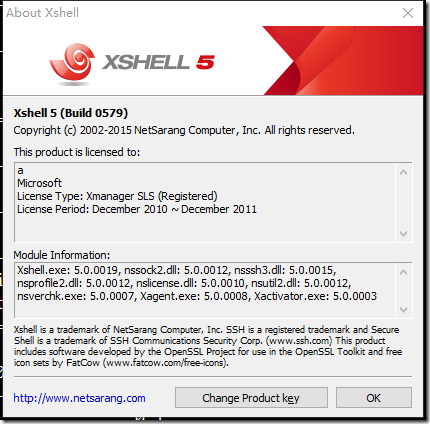
xshell:
xmanager:
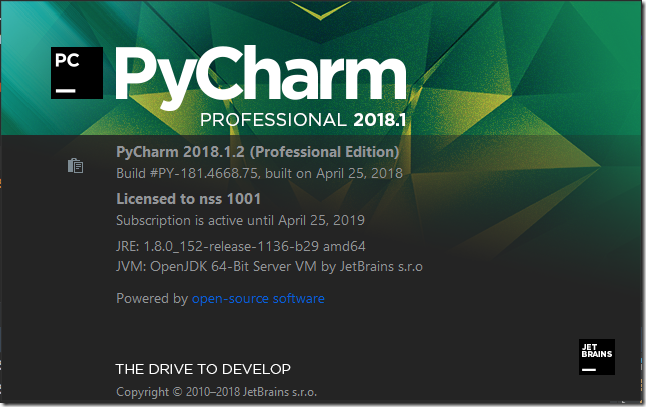
pycharm:
pycharm破解服务器:https://jetlicense.nss.im/
2. 将相应的软件安装(pojie好)
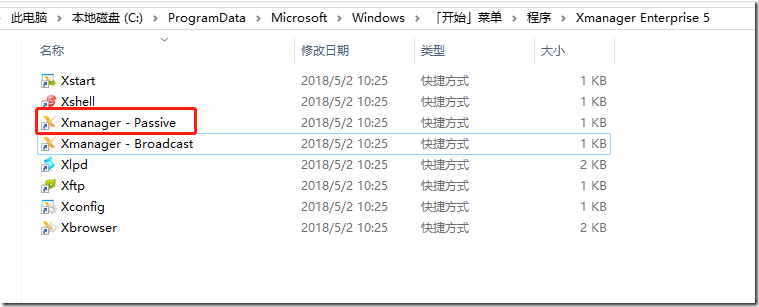
a> 启动xmanager passive,这个是用来接受linux转发过来的x11的:
b> 设置xshell,使用ssh隧道将x11转发到windows机器上
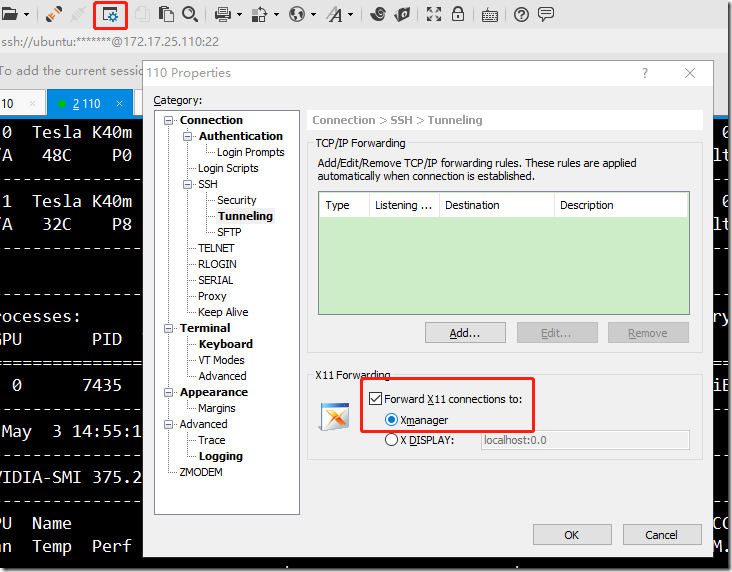
在被设置的服务器上执行echo $DISPLAY,如下:

c> 通过设置后,就可以将linux中的图形界面转发到windows机器上了,例如,在linux命令行中使用eog 1.jpg可以将1.jpg显示在window系统中:
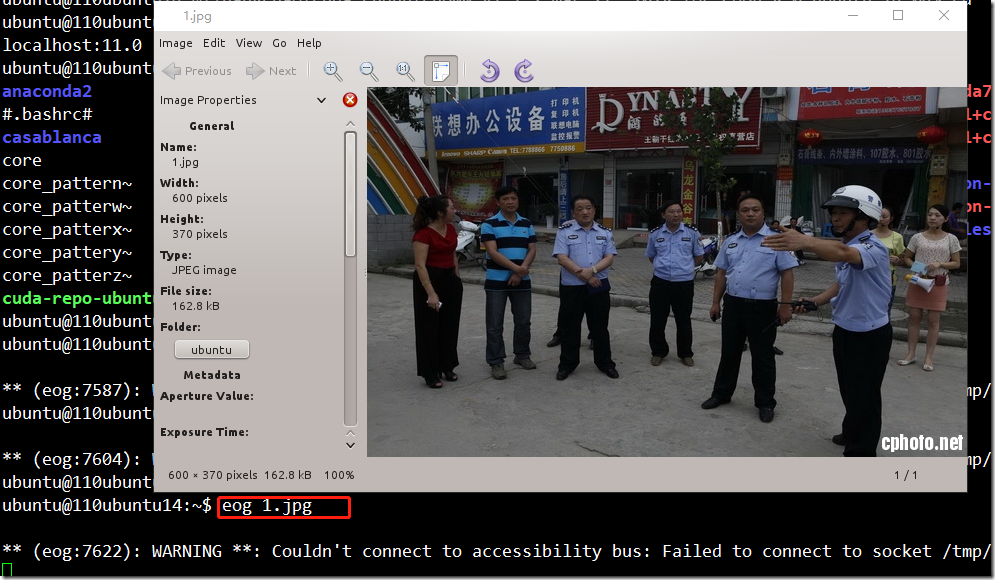
可以看到linux已经通过ssh隧道将x11成功的转发到window,而背后支撑x11的服务器正是xmanager提供的:
3. 配置pycharm,使其能够通过ssh协议远程的使用linux上的python环境,并且进行远程调试、代码同步:
a> 新建一个pythonproject,选择好项目的位置:
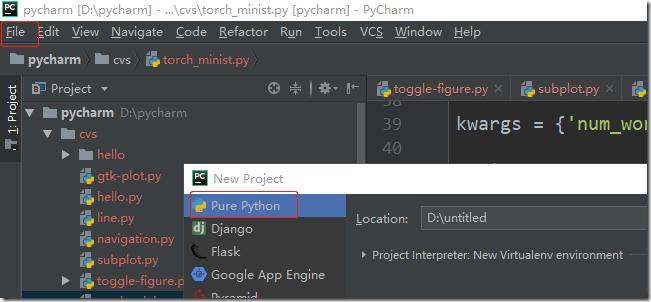
b> 在File->settings中,设置远程linux服务器:
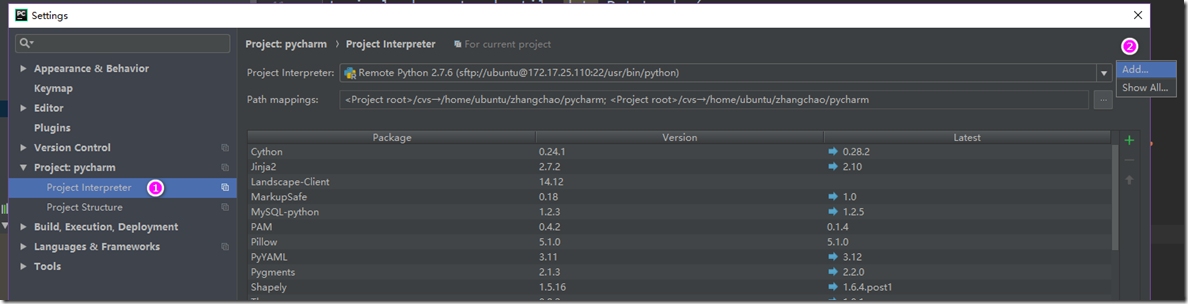
选择Add..,然后填写好远程服务器的ip地址以及用户名和密码:
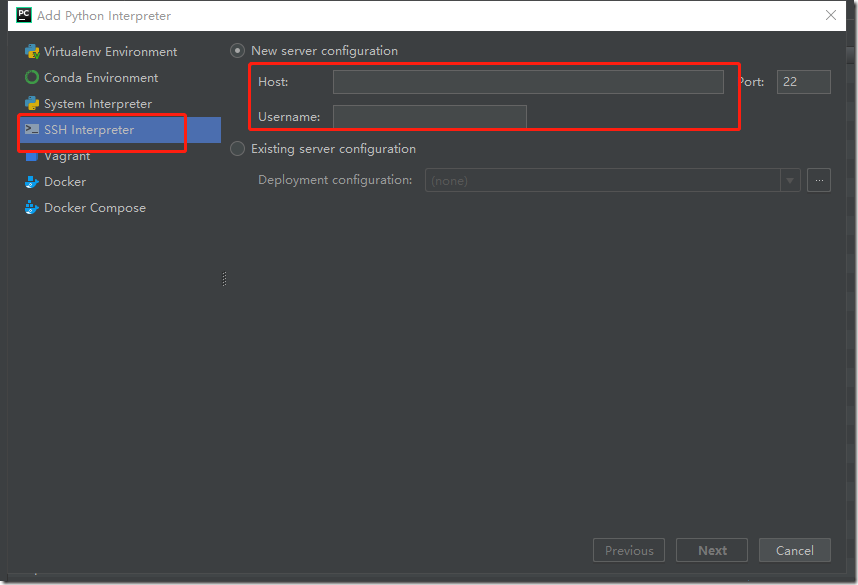
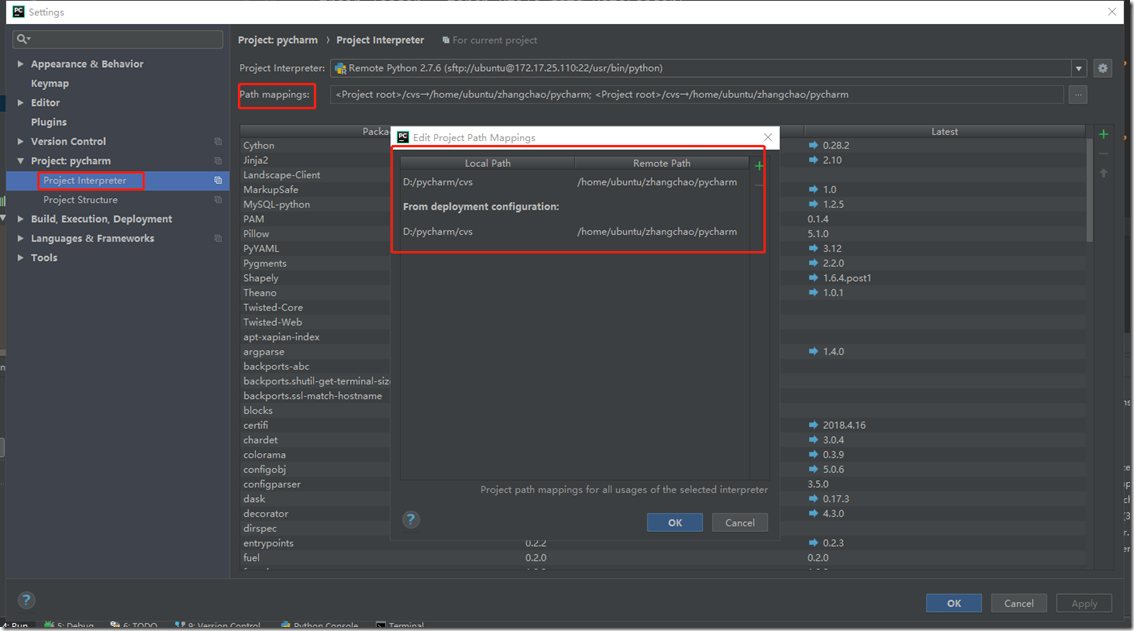
在path mapping中设置windows目录和linux目录的映射关系,这样方便进行windows和linux之间进行代码同步:
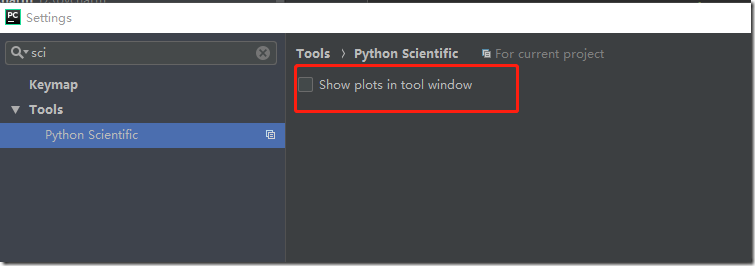
在settings=>Tools=>python Scientific页面中,将show plots in tool window关闭,这样是为了使pycharm能够正常的将linux的中的x11协议转发到xmanger中:
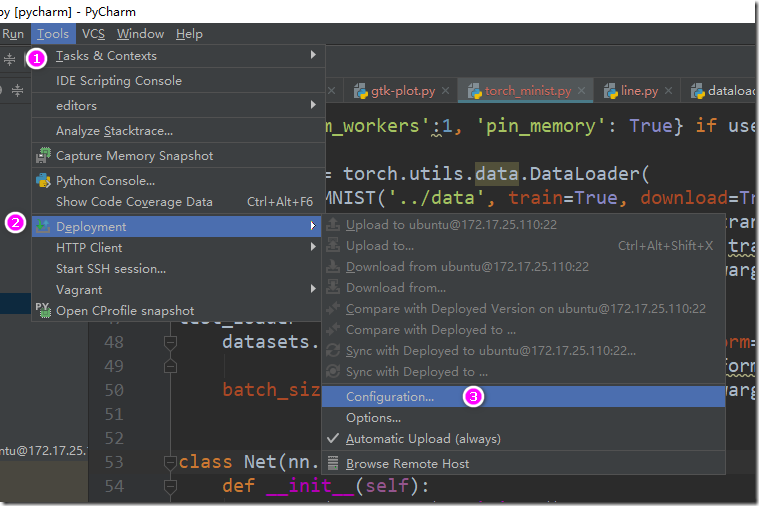
c> 设置源代码同步:
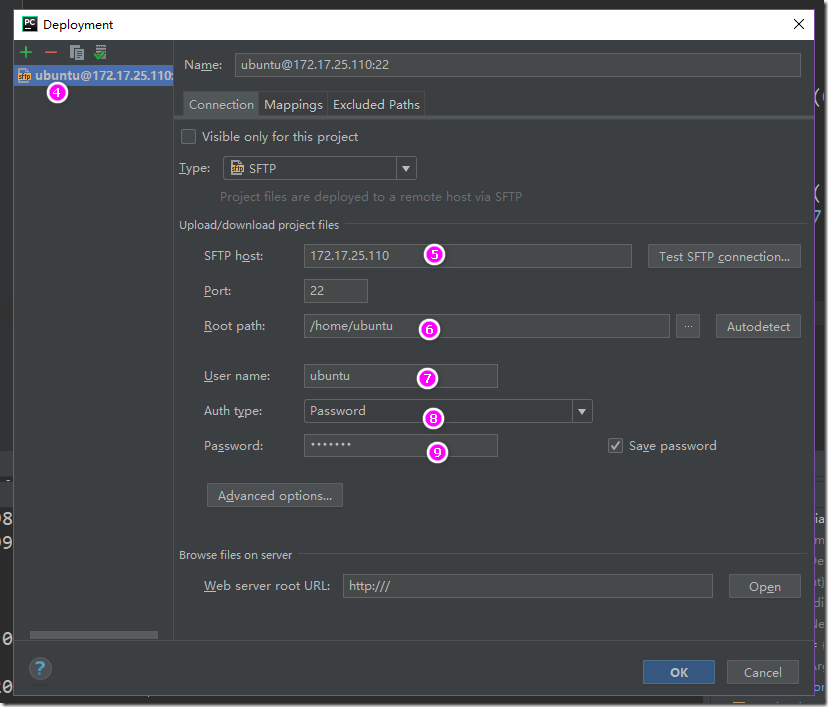
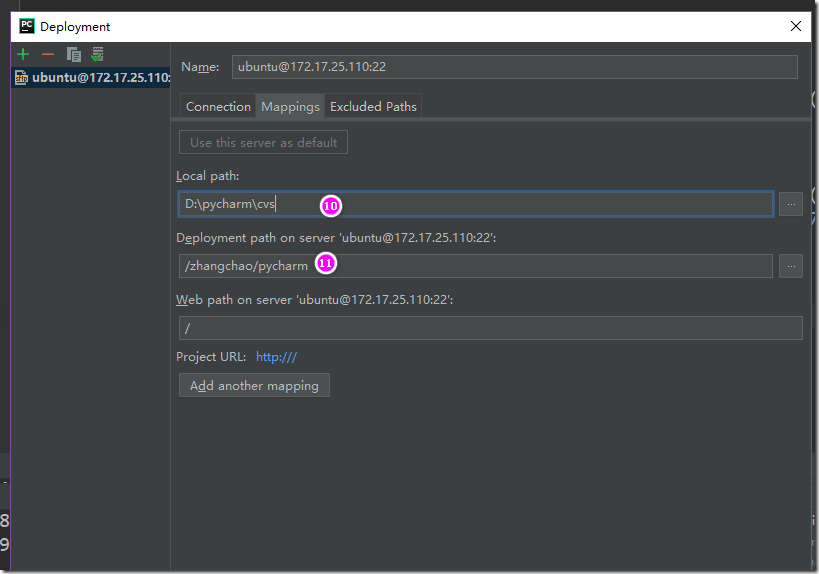
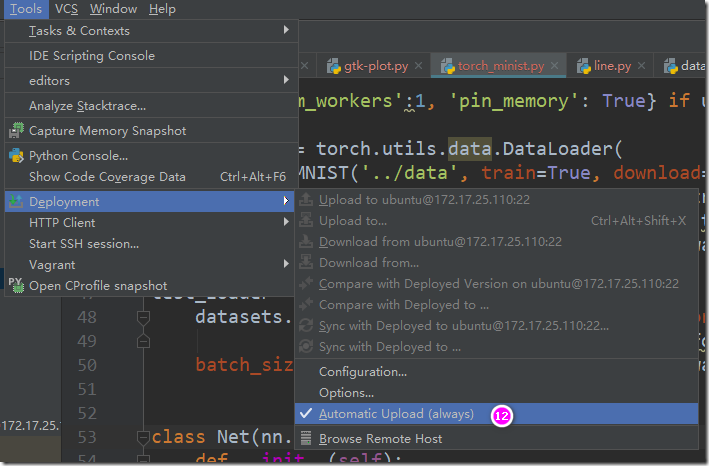
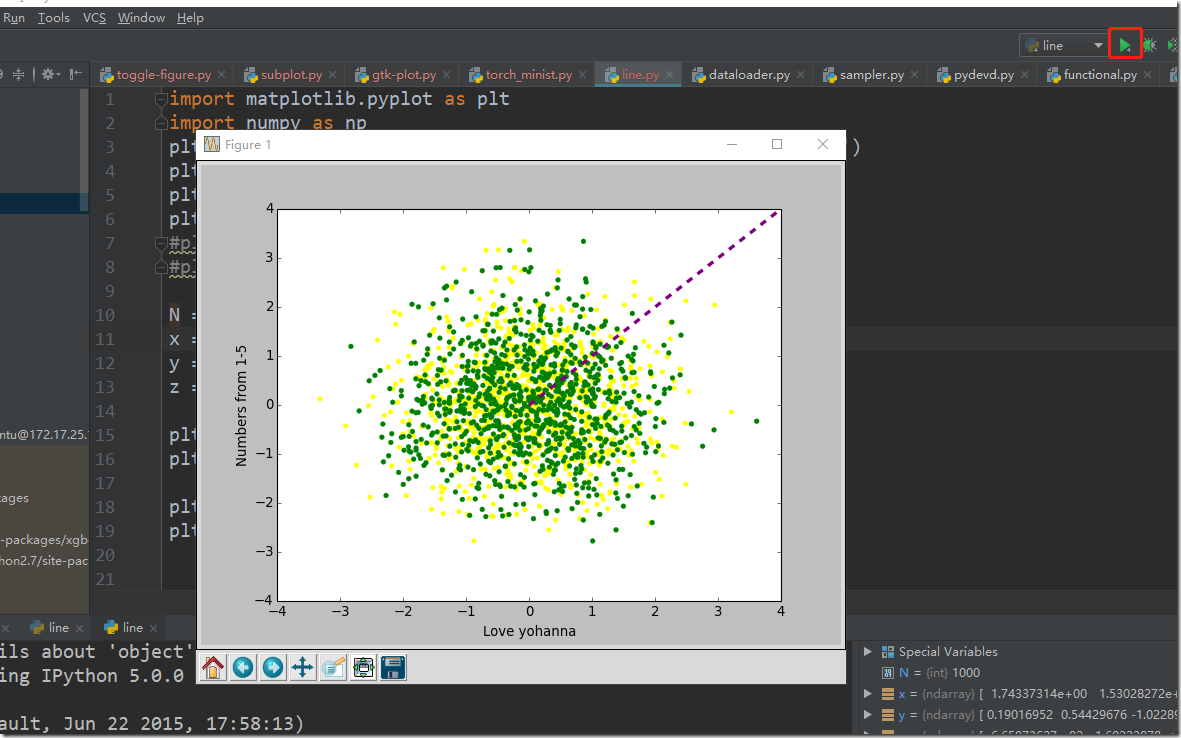
到此,已经设置好了pycharm、xshell、xmanager相互交互的环境。下面在pycharm中写一段测试代码,这个测试代码通过pycharm提交到linux机器上,然后linux通过x11协议转发到windows上,在windows上显示一张图片,line.py代码如下:
import matplotlib.pyplot as plt

import numpy as np

plt.plot(range(5), linestyle='--', linewidth=3, color='purple')

plt.ylabel('Numbers from 1-5')

plt.xlabel('Love yohanna')

plt.show()

#plt.clf()

#plt.close()

N = 1000

x = np.random.randn(N)

y = np.random.randn(N)

z = np.random.randn(N)

plt.scatter(z, y, color='yellow', linewidths=0.05)

plt.scatter(x, y, color='green', linewidths=0.2)

plt.axis([-4, 4, -4, 4])

plt.show()
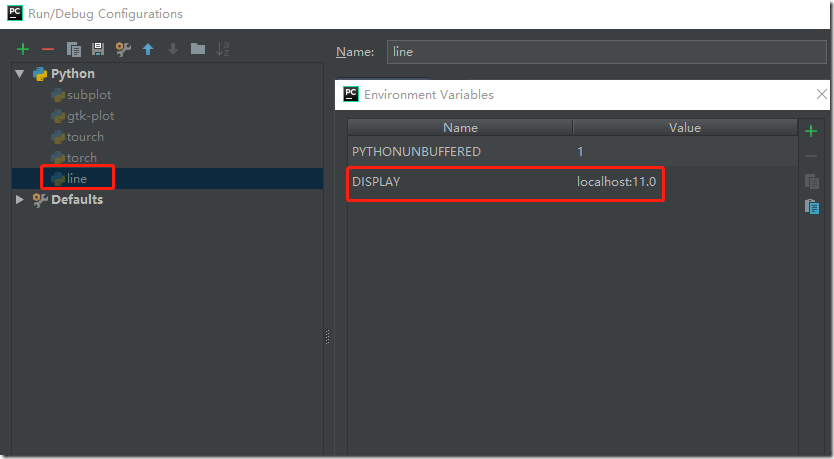
设置pycharm运行line.py的环境变量:
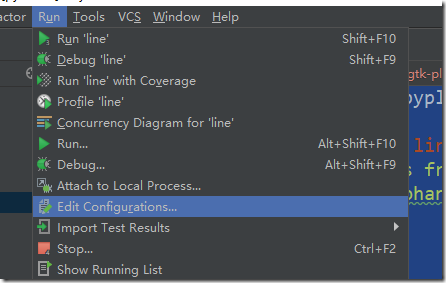
在环境变量列表中加入DISPLAY变量,值为localhost:11.0(具体值,在设置好xshell x11转发规则后,通过linux shell中的echo $DISPLAY获得)
点击运行按钮,可以看到在windows中显示了画图的效果:
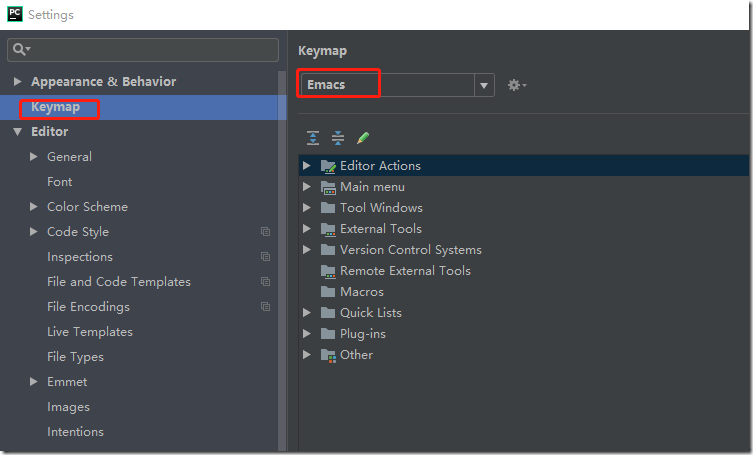
4. 设置pycharm使用emacs方式编辑:File->settings->keyMap->Emacs
设置文件结尾为unix格式:

5. 搭建pytorch+cuda的环境:
a> 安装pytorch使用,sudo pip install pytorch
b> 下载和安装cuda:
https://developer.nvidia.com/cuda-toolkit-archive
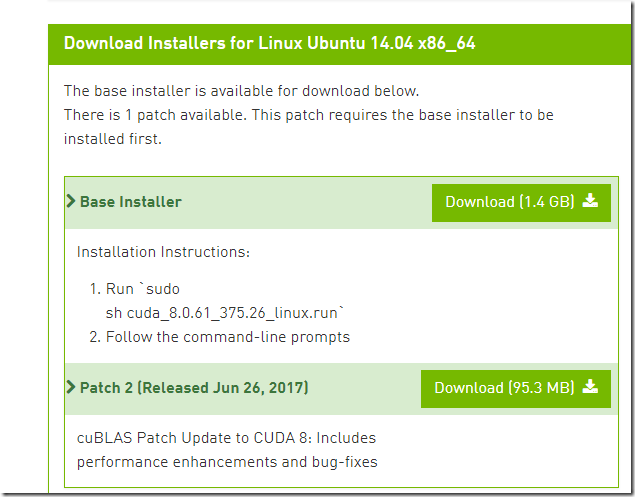
cuda的默认安装位置:/usr/local/cuda-8.0
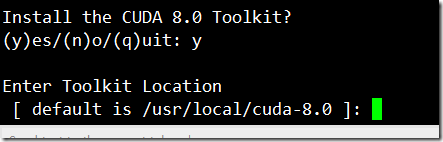
在安装的过程中如果遇到X dispaly的问题,
It appears that an X server is running. Please exit X before installation. If you're sure that X is not running, but are getting this error, please delete any X lock files in /tmp.
那么可以尝试使用/etc/init.d/lightdm stop
然后在尝试安装,安装成功后日志如下:
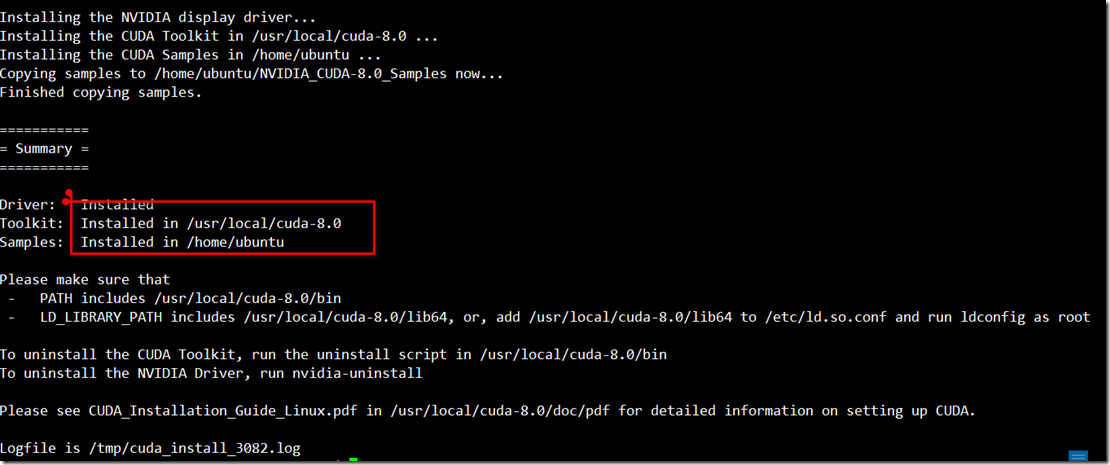
c> 下载和安装cudnn:
https://developer.nvidia.com/rdp/cudnn-download
libcudnn的安装,先安装runtime,然后再安装dev包。

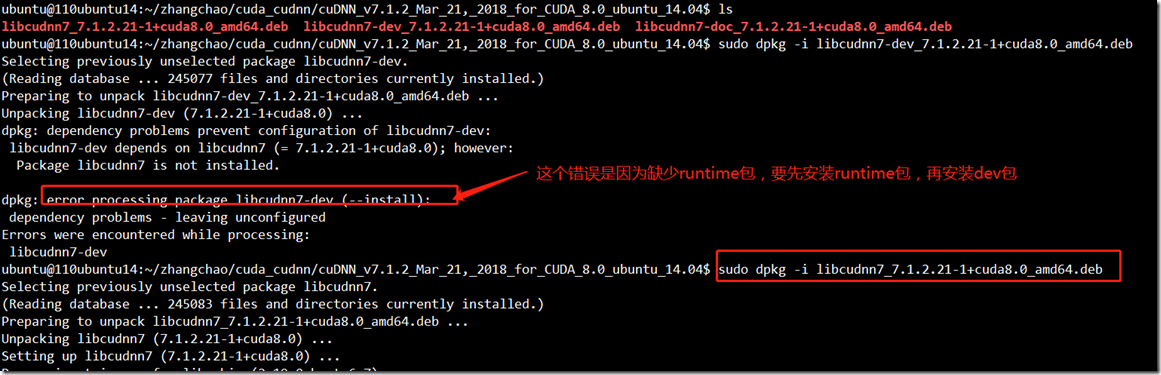
d>
将cuda和cudnn安装成功后,发现torch已经支持cuda了:torch.cuda.is_available() --> true
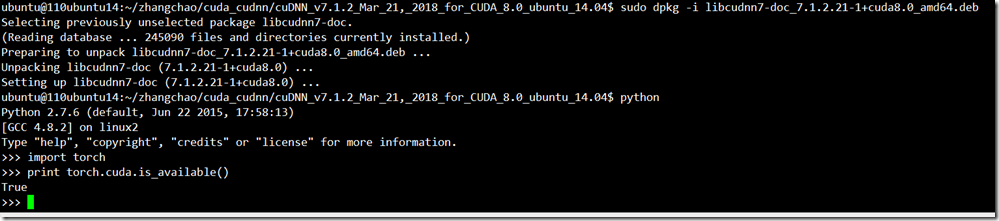
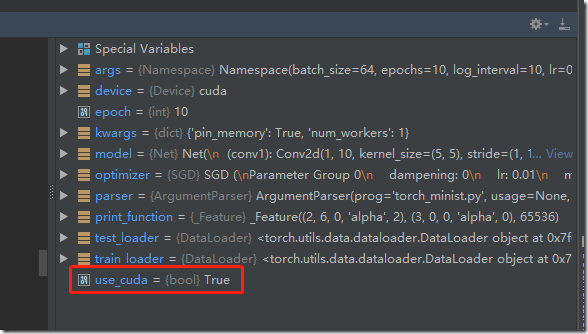
6. 现在pytorch+cuda的环境已经搭建好,可以跑一个简单的minst例子了,首先将代码下载好torch_minist.py:
# This file will train minist dataset , using pytorch

from __future__ import print_function

import argparse

import torch

import torch.nn as nn

import torch.nn.functional as F

import torch.optim as optim

from torchvision import datasets, transforms

import pdb

# Training settings

parser = argparse.ArgumentParser(description='PyTorch MNIST Example')

parser.add_argument('--batch-size', type=int, default=64, metavar='N',

                    help='input batch size for training(default: 64)')

parser.add_argument('--test-batch-size', type=int, default=1000, metavar='N',

                    help='input batch size for testing (default: 1000)')

parser.add_argument('--epochs', type=int, default=10, metavar='N',

                    help='number of epochs to train (default: 10)')

parser.add_argument('--lr', type=float, default=0.01, metavar='LR',

                    help='learning rate(default: 0.01)')

parser.add_argument('--momentum', type=float, default=0.5, metavar='M',

                    help='SGD momentum (default: 0.5)')

parser.add_argument('--no-cuda', action='store_true', default=False,

                    help='disables CUDA training')

parser.add_argument('--seed', type=int, default=1, metavar='S',

                    help='random seed (default: 1)')

parser.add_argument('--log-interval', type=int, default=10, metavar='N',

                    help='how many batches to wait before logging training status')

args = parser.parse_args()

use_cuda = not args.no_cuda and torch.cuda.is_available()

torch.manual_seed(args.seed)

device = torch.device('cuda' if use_cuda else 'cpu')

kwargs = {'num_workers':1, 'pin_memory': True} if use_cuda else {}

train_loader = torch.utils.data.DataLoader(

    datasets.MNIST('../data', train=True, download=True,

                   transform=transforms.Compose([transforms.ToTensor(),

                                                  transforms.Normalize((0.1307,),(0.3081,))])),

    batch_size=args.batch_size, shuffle=True, **kwargs)

test_loader = torch.utils.data.DataLoader(

    datasets.MNIST('../data', train=False, transform=transforms.Compose([transforms.ToTensor(),

                                            transforms.Normalize((0.1307,),(0.3081,))])),

    batch_size=args.batch_size, shuffle=True, **kwargs)

class Net(nn.Module):

    def __init__(self):

        super(Net, self).__init__()

        self.conv1 = nn.Conv2d(1, 10, kernel_size=5)

        self.conv2 = nn.Conv2d(10, 20, kernel_size=5)

        self.conv2_drop = nn.Dropout2d()

        self.fc1 = nn.Linear(320, 50)

        self.fc2 = nn.Linear(50, 10)

    def forward(self, x):

        x = F.relu(F.max_pool2d(self.conv1(x), 2))

        x = F.relu(F.max_pool2d(self.conv2_drop(self.conv2(x)), 2))

        x = x.view(-1, 320)

        x = F.relu(self.fc1(x))

        x = F.dropout(x, training=self.training)

        x = self.fc2(x)

        return F.log_softmax(x, dim=1)

model = Net().to(device)

optimizer = optim.SGD(model.parameters(), lr=args.lr, momentum=args.momentum)

def train(epoch):

    #pdb.set_trace()

    model.train()

    for batch_idx, (data, target) in enumerate(train_loader):

        data, target = data.to(device), target.to(device)

        optimizer.zero_grad()

        output = model(data)

        loss = F.nll_loss(output, target)

        loss.backward()

        optimizer.step()

        if batch_idx % args.log_interval == 0:

            print('Train Epoch: {} [{}/{} ({:.0f}%)]\tLoss: {:.6f}'.format(

                epoch, batch_idx * len(data), len(train_loader.dataset),

                100. * batch_idx / len(train_loader), loss.item()

            ))

def test():

    model.eval()

    test_loss = 0

    correct = 0

    with torch.no_grad():

        for data, target in test_loader:

            data, target = data.to(device), target.to(device)

            output = model(data)

            test_loss += F.nll_loss(output, target, size_average=False).item() # sum up batch loss

            pred = output.max(1, keepdim=True)[1] # get the index of the max log-probability

            correct += pred.eq(target.view_as(pred)).sum().item()

    test_loss /= len(test_loader.dataset)

    print('\nTest set: Average loss: {:.4f}, Accuracy: {}/{} ({:.0f}%)\n'.format(

        test_loss, correct, len(test_loader.dataset),

        100. * correct / len(test_loader.dataset)

    ))

for epoch in range(1, args.epochs+1):

    train(epoch)

    test()
然后设置torch_minst.py运行时的环境变量DISPLAY=localhost:11.0,点击run按钮可以看到运行效果:
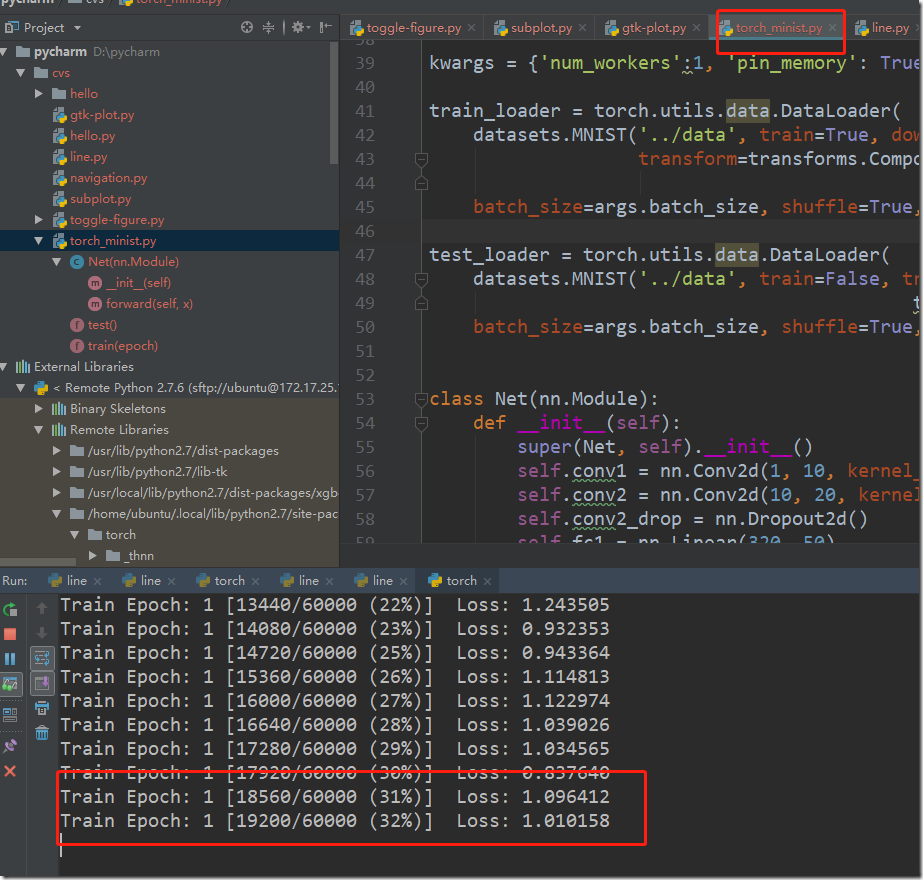
图终于截完。
使用xshell+xmanager+pycharm搭建pytorch远程调试开发环境的更多相关文章
- CUDA并行程序设计 开发环境搭建与远程调试
课题需要用到GPU加速.目前使用的台式电脑只有核心显卡,而实验室有一台服务器装有NVIDIA GTX980独显.因此,想搭建一个CUDA的开发环境,来实现在台式机上面开发cuda程序,程序在服务器而不 ...
- spark JAVA 开发环境搭建及远程调试
spark JAVA 开发环境搭建及远程调试 以后要在项目中使用Spark 用户昵称文本做一下聚类分析,找出一些违规的昵称信息.以前折腾过Hadoop,于是看了下Spark官网的文档以及 github ...
- PyCharm实现高效远程调试代码
PyCharm实现高效远程调试代码 (薛刚强) 为方便Python代码学习和项目开发,目前选择专业的 IDE 开发工具 ,如 PyCham.针对个人使用的技巧做个笔记,分享给大家,有描述 ...
- python基础===利用PyCharm进行Python远程调试(转)
原文链接:利用PyCharm进行Python远程调试 背景描述 有时候Python应用的代码在本地开发环境运行十分正常,但是放到线上以后却出现了莫名其妙的异常,经过再三排查以后还是找不到问题原因,于是 ...
- pycharm+python+Django之web开发环境的搭建(windows)
转载:https://blog.csdn.net/yjx2323999451/article/details/53200243/ pycharm+python+Django之web开发环境的搭建(wi ...
- 轻松搭建Windows8云平台开发环境
原文:轻松搭建Windows8云平台开发环境 Windows Store应用是基于Windows 8操作系统的新一代Windows应用程序,其开发平台以及运行模式和以往传统平台略有不同.为了帮助更多开 ...
- react-native —— 在Windows下搭建React Native Android开发环境
在Windows下搭建React Native Android开发环境 前段时间在开发者头条收藏了 @天地之灵_邓鋆 分享的<在Windows下搭建React Native Android开发环 ...
- 转:WIN7上搭建Windows Phone 8 开发环境——VMware Workstation下Win8 “无法安装Hyper-V, 某个虚拟机监控程序正在运行”问题解决的办法
转自:http://www.cnblogs.com/shaddock2013/p/3155024.html 最近在试着在Windows 7上搭建Windows Phone 8的开发调试环境,使用的是V ...
- WIN7上搭建Windows Phone 8 开发环境——VMware Workstation下Win8 “无法安装Hyper-V, 某个虚拟机监控程序正在运行”问题解决的办法
最近在试着在Windows 7上搭建Windows Phone 8的开发调试环境,使用的是VMware Workstation + Win8 Pro的虚拟环境, 在漫长的WPexpress_full下 ...
随机推荐
- Django之Form组件(一)
Django之Form组件(一) Django的Form主要具有一下几大功能: 生成HTML标签 验证用户数据(显示错误信息) HTML Form提交保留上次提交数据 初始化页面显示内容 基本操作:字 ...
- WordPress Social Warfare组件 远程代码漏洞执行详细复现
0x00前言 今天在知道创宇上发现3月26日提交WordPress XSS和远程代码执行漏洞,于是试着复现了下远程代码执行漏洞 该漏洞源于Social Warfare组件,并且版本<=3.5.2 ...
- C# 动态调用WebService 2
using Microsoft.CSharp; using System; using System.CodeDom; using System.CodeDom.Compiler; using Sys ...
- eslint那些事儿
eslint是一个插件化的javascript和jsx代码检测工具,eslint使用Node.js编写.全局安装的eslint只能使用全局安装的插件,本地安装的eslint不仅可以使用本地安装的插件还 ...
- 使用百度的富文本编辑器UEditor遇到的问题总结
1.下载地址:http://ueditor.baidu.com/website/download.html(我下载的是.net版本) 下载后要先看一下ueditor.config.js和 net/co ...
- refine OpenRefine 3.0
refine 英[rɪˈfaɪn] 锐烦嗯 美[rɪˈfaɪn] vt. 提炼; 改善; 使高雅; == explore 英 [ɪkˈsplɔ:(r)] 一颗四普罗 美 [ɪkˈsplɔr] vi.勘 ...
- 关于java.lang.ClassCastException: [Ljava.lang.Object; cannot be cast to 实体类
由于业务逻辑的复杂,有些sql语句写法hql不支持,所以hibernate查询直接用了sql原生查询,由于数据结果根据四个表查询出来,所以无法使用方法.addEntity(XXXXXXX.class) ...
- 安装vmware 已经配置Centos7
一:安装vmware VMware14 安装CentOS7及其配置;CentOS7配置网桥,做远程连接; 1.VMware14安装 进入百度链接,按照图形安装就好了.https://ji ...
- WC、KOI2017小随想..
自从WC之后就一直想说些什么.. 嗯比较零碎.. Part A WC,我通过我的双眼看到了我想要的 嗯,就是在上面道出自己的想法.自己的思想 也是自己在十二月的迷茫后看到的曙光吧.. 感动.激动.难以 ...
- python系统编程(七)
多线程-共享全局变量 from threading import Thread import time g_num = 100 def work1(): global g_num for i in r ...