
PIL库自我学习总结及应用(美白,磨皮,搞笑图片处理)
Hello!今天我们来学习一下这个神奇的图片处理的第三方函数库——PIL库
(本blog部分图片及代码来自网络)
这是一个支持图像存储、显示和处理的函数库,它能够处理几乎所有图像格式,可以完成对图像的缩放、裁剪、叠加以及图像添加条纹,文字等信息等的操作。
首先是利用pip下载一个:
它有许多子库,例如:Image、ImageChops、ImageDraw等等,他们各有神通,发挥着自己的作用,
首先我们当然学习的是经典的Image子库;
| 方法 | 描述 |
| Image.open(filename) | 根据参数加载图像文件 |
| Image.new(mode,size,color) | 根据给定参数创建一个新的图像 |
| Image.open(StringIO.StringIO(buffer)) | 从字符串中获取图像 |
| Image.frombytes(mode,size,data) | 根据像素点data创建图像 |
| Image.verify() | 对图像文件完整性进行检查,返回异常 |
参考:http://pillow-cn.readthedocs.io/zh_CN/latest/reference/index.html
首先对于使用的工具:基于WIN10,Python3.7.2,Pillow5.4.1
对于Image模块:
首先我认识到一个简单的例子:读取下载好的图片并将它可视化(代码如下):
from PIL import Image

im = Image.open('test1.jpg') # 读取图片

im.show() # 可视化
这里的“test.jpg”是我刚刚下载好的来自网络的图片放置在桌面上;
然后运行!
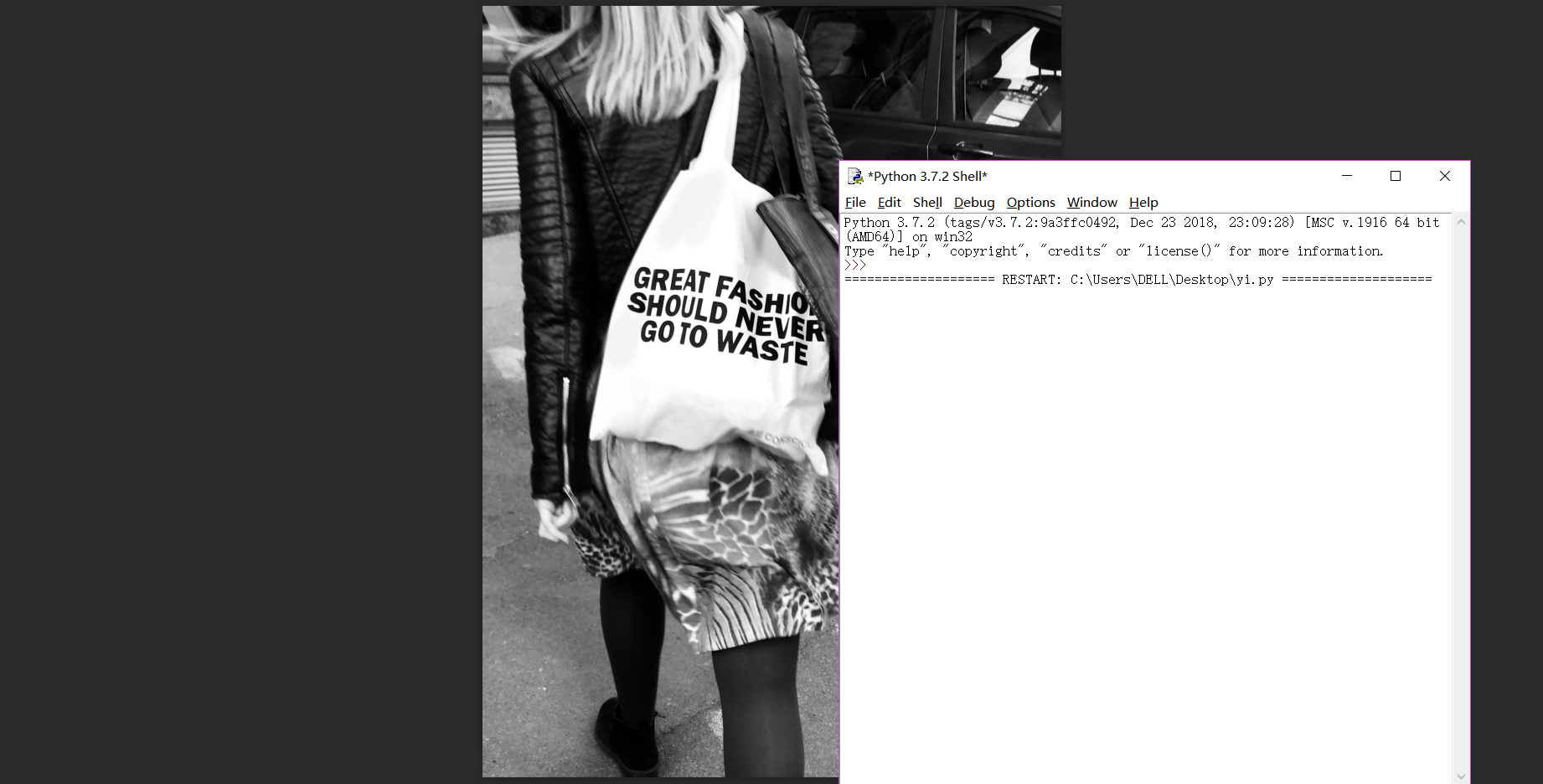
通过使用相关的图片查看器,我们就可以打开自己桌面上图片进行可视化了,我们甚至还可以用其他代码对图片进行调整:
from PIL import Image

im = Image.open('test1.jpg') # 读取图片

im.rotate(45).show() # 将图片旋转,并用系统自带的图片工具显示图片

诺!对比上图,我们的图片被旋转了45度,这些只是比较基本的操作,我们依然可以对图片进行更加多的改变!
图像灰度化处理:
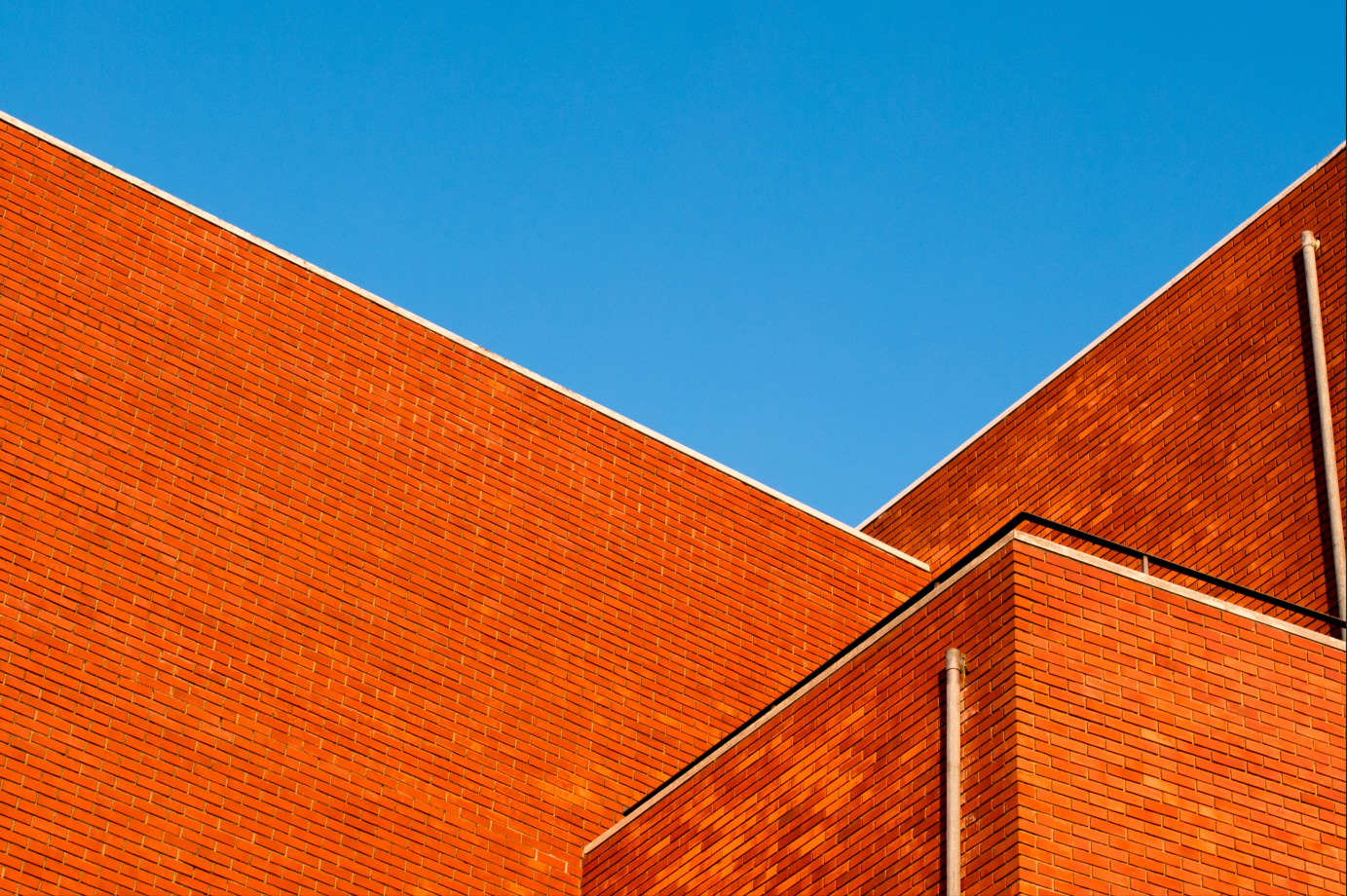
这是一张彩色的建筑图,我觉得太鲜艳了,又比较喜欢一种黑白色调显得低调深沉就像我一样,那么我可以使用下面的代码:
from PIL import Image

img = Image.open("test3.jpg")

# 灰度化:将RGB/RGBA -> L

img = img.convert("L")

img.show()
效果如下:
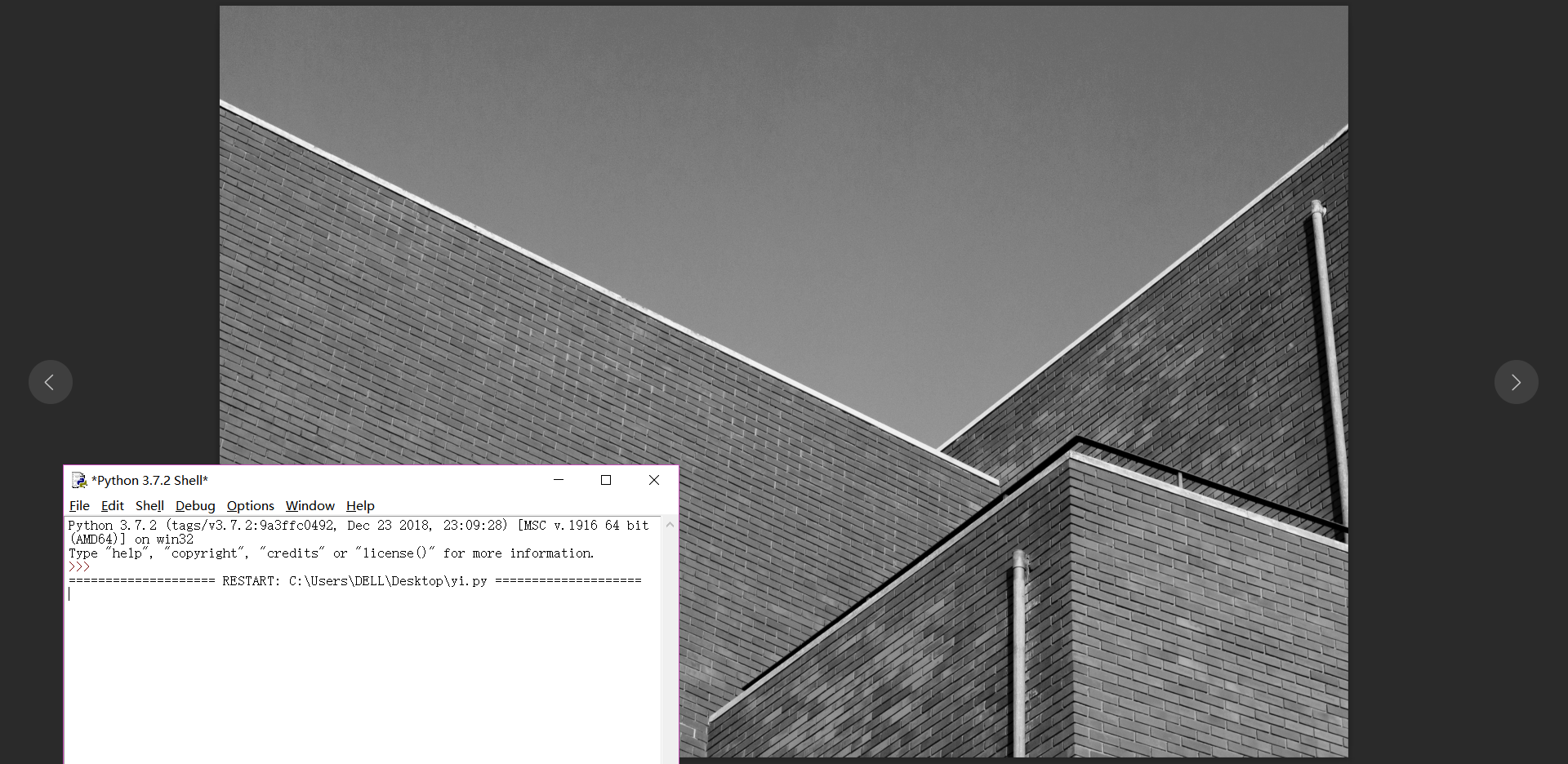
不得不说,很耐斯!
还有很多效果滴:
在Image.filter(filter)中:
# BLUR - 模糊处理
# CONTOUR - 轮廓处理
# DETAIL - 增强
# EDGE_ENHANCE - 将图像的边缘描绘得更清楚
# EDGE_ENHANCE_NORE - 程度比EDGE_ENHANCE更强
# EMBOSS - 产生浮雕效果
# SMOOTH - 效果与EDGE_ENHANCE相反,将轮廓柔和
# SMOOTH_MORE - 更柔和
# SHARPEN - 效果有点像DETAIL
再对“test3.jpg”进行处理:
from PIL import Image

from PIL import ImageFilter

testimg = Image.open("test3.jpg")

testimg.show()

filterimg = testimg.filter(ImageFilter.EMBOSS)

filterimg.show()

(浮雕效果)

(轮廓效果)
…………还有很多…………
and各种处理方案:
Image.getbands()
Image.geebbox()
Image.getcolors(maxcolor=256)
Image.getdata(band=None)(一般和list()结合使用)
Image.getextrema()
Image.getpixel((x,y))
Image.histogram(mask=None,extrema=None)
接下来是缩略图的学习,我们有时候为了节约储存空间,会将原来的图片进行压缩,通过等比例压缩之后会变成缩略图,那么如何用Image库来实现呢??
话不多说,先上代码!
from PIL import Image

im = Image.open('test3.jpg')

size = im.size

if size[0] > size[1]:

    rate = float(200) / float(size[0])

else:

    rate = float(128) / float(size[1])

new_size = (int(size[0] * rate), int(size[1] * rate))

new = im.resize(new_size, Image.BILINEAR)

new.save('n.jpg')

im.show('n.jpg')
想知道这是什么神仙代码吗?
看得出我还是使用了“test3.jpg”这张图,我想要将它压缩并另存为一个压缩后的图片存到桌面上,然后打开看看效果如何;

很明显桌面上多了一个新图片,这就是另存的压缩图了;

查看效果如上,这个图片显然比原图小了很多,拉近了看还是十分模糊的呢,这就是等比例缩小后的缩略图“n.jpg”啦~
接下来就是自制“美颜相机”啦~
我们的生活现在离不开手机,手机又刚好有自拍功能,这满足了我们没事“卡擦卡擦”拍照看看自己的盛世美颜的需求,但是也不是每一次拍照都能很好地满足我们的虚荣心和好胜的心理,毕竟……我们对自己可是很严格的!!!特别是颜值!!!
所以才会催生出各种P图软件,那么我们自己可不可以做呢??
当然~
代码呢?来人!上代码!!
from PIL import Image

from PIL import ImageEnhance

import cv2

import numpy as np

# image = Image.open('test4.jpg')

#image.show()

def BrightnessEnhancement(brightness):

    image = Image.open('test4.jpg')

    enh_bri = ImageEnhance.Brightness(image)

#    brightness =1.5

    image_brightened = enh_bri.enhance(brightness)

    image_brightened.show()

def ContrastEnhancement(contrast):

    image = Image.open('test4.jpg')

    enh_con = ImageEnhance.Contrast(image)

#    contrast =1.5

    image_contrasted = enh_con.enhance(contrast)

    image_contrasted.show()

def ColorEnhancement(color):

    image = Image.open('test4.jpg')

    enh_col = ImageEnhance.Color(image)

#    color =0.8

    image_colored = enh_col.enhance(color)

    image_colored.show()

def SharpnessEnhancement(sharpness):

    image = Image.open('test4.jpg')

    enh_sha = ImageEnhance.Sharpness(image)

#    sharpness = 2

    image_sharped = enh_sha.enhance(sharpness)

    image_sharped.show()

def Filter(image):

    image =cv2.imread('test4.jpg')

    Remove=cv2.bilateralFilter(image,0,0,10)

    cv2.imshow('filter',Remove)

    cv2.waitKey(0)

    cv2.destroyAllWindows()

#    res = np.uint8(np.clip((1.2 * image + 10), 0, 255))

#    tmp = np.hstack((dst, res))

#    cv2.imshow('bai',res)

def WhiteBeauty(image,whi):

    image =cv2.imread('test4.jpg')

    white = np.uint8(np.clip((whi * image + 50), 0, 255))

    cv2.imshow('bai',white)

    cv2.waitKey(0)

    cv2.destroyAllWindows()

if __name__ =="__main__":

    filepath = 'test4.jpg'

    #原始图像

    brightness = 1.5

    contrast = 0.2

    color=1.9

    sharpness=0.1

    BrightnessEnhancement(brightness)

    ContrastEnhancement(contrast)

    ColorEnhancement(color)

    SharpnessEnhancement(sharpness)

    whi = 1.2

    image =cv2.imread('test4.jpg')

    Filter(image)

    WhiteBeauty(image,whi)
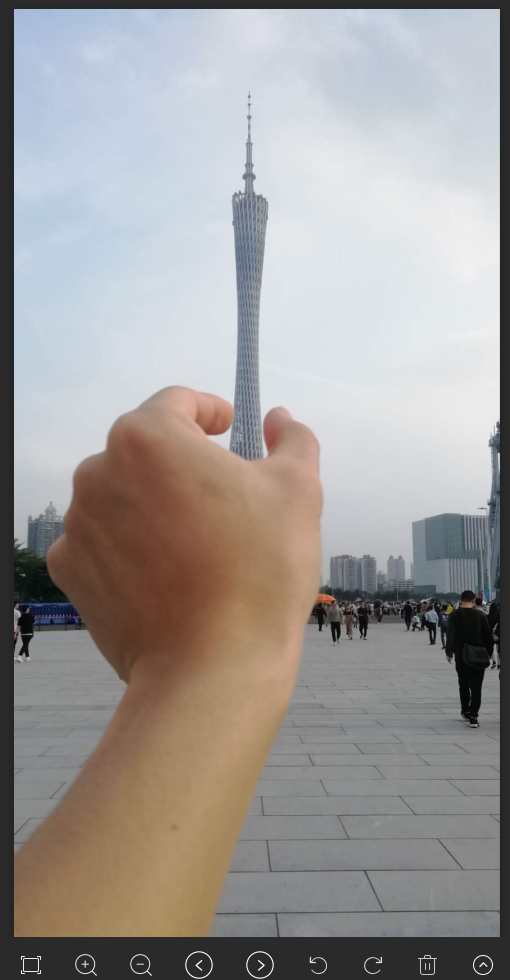
这是原图:
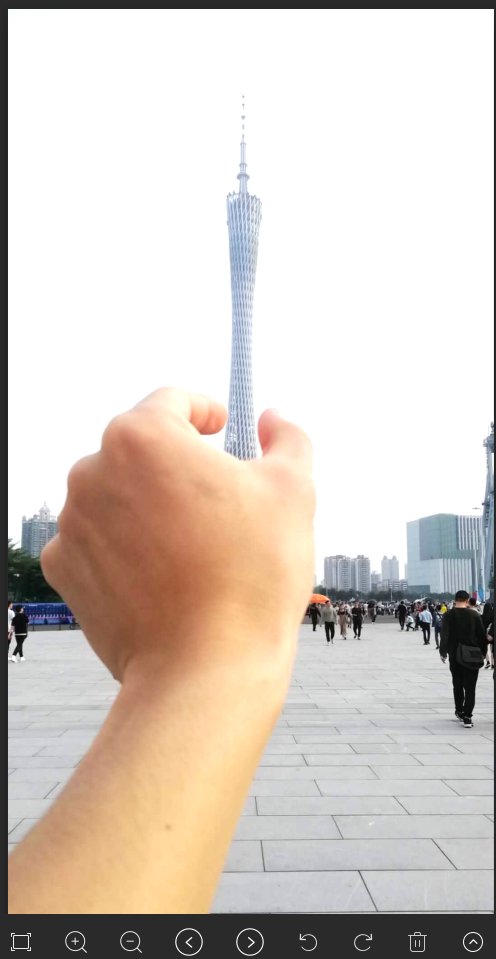
这是美白后的:
灰度处理: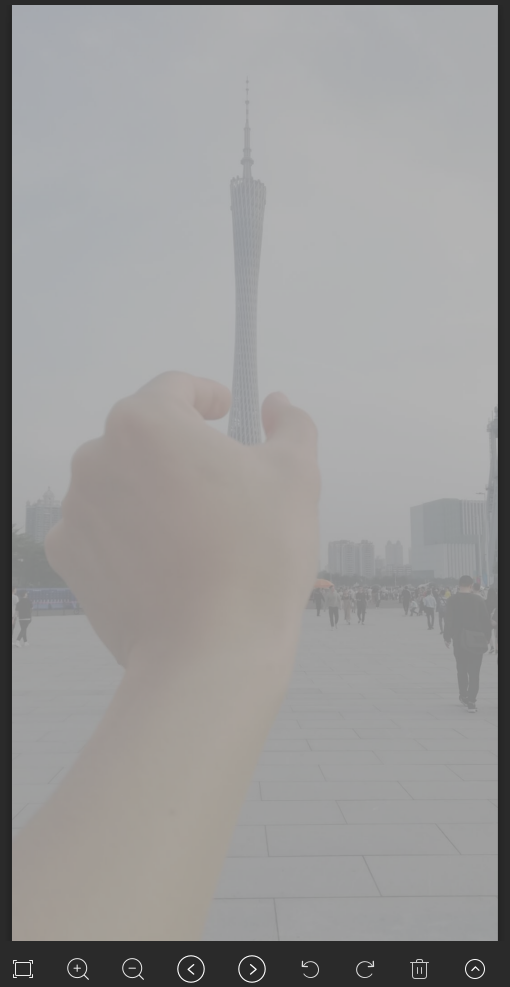
以及等等……(受限于篇幅不一一列举)
对一个GIF每一帧进行提取:

from PIL import Image

im = Image.open('gif2.gif')      # 读入一个GIF文件

try:

    im.save('aa{:02d}.png'.format(im.tell()))

    while True:

        im.seek(im.tell()+1)

        im.save('new{:02d}.png'.format(im.tell()))

except:

    print("处理结束")
结果: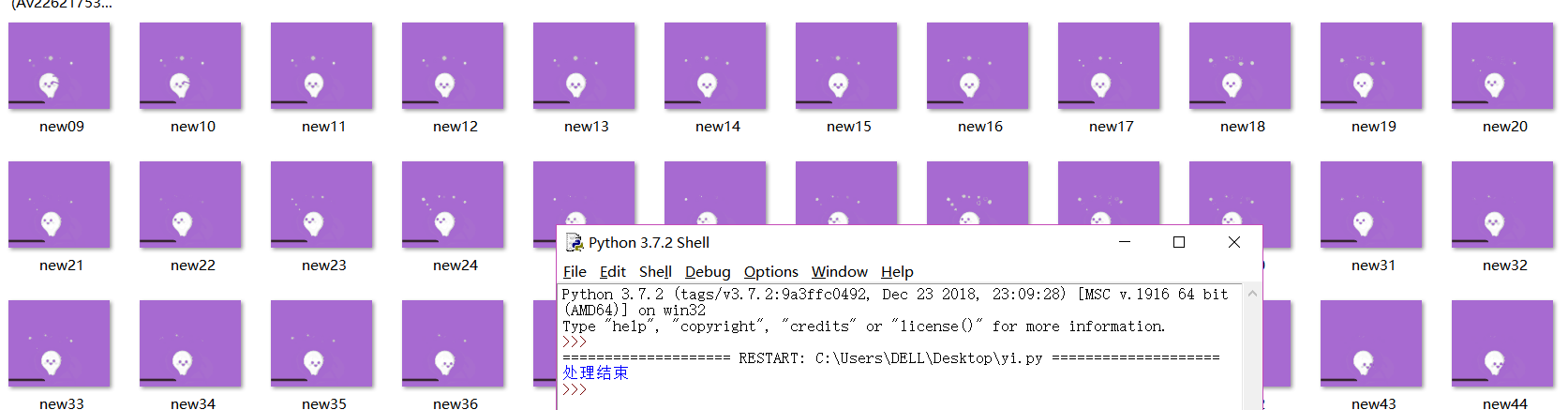
接下来就是激动人心的时刻了!我们要做动图!!
首先要下载一个第三方库——imageio

然后就可以上代码了:
import imageio

def create_gif(image_list, gif_name):

    frames = []

    for image_name in image_list:

        frames.append(imageio.imread(image_name))

    # Save them as frames into a gif

    imageio.mimsave(gif_name, frames, 'GIF', duration = 1)

    return

def main():

    image_list = ['t1.png','t2.png','t3.png','t4.png']

    gif_name = 'finallgif.gif'

    create_gif(image_list, gif_name)

if __name__ == "__main__":

    main()
效果:
由于有些分辨率的不统一所以会有黄边,不要在意呀~
PIL库自我学习总结及应用(美白,磨皮,搞笑图片处理)的更多相关文章
- Python关于PIL库的学习总结与成果展示
一.关于PIL库的学习总结 PIL(Python Image Library)库是Python语言的第三方库,需要通过pip工具安装.安装PIL库的方法如下,需要注意,安装库的名字是pillow. : ...
- PIL库的学习总结及生成GIF
一.PIL库的概述 PIL(Python Image Library)库是Python语言的第三方库,需要通过pip工具安装. 打开cmd,输入 pip install pillow PIL库支持图像 ...
- PIL库学习及运用
了解PIL以及安装. 个方面的功能: (1) 图像归档:对图像进行批处理.生产图像预览.图像格式转换等. (2) 图像处理:图像基本处理.像素处理.颜色处理等. 安装PIL在cmd中输入 pip in ...
- 运用PIL库 用来美白,磨皮,瘦脸等操作!
1.安装pillow库: 在cmd下,输入简单的命令: pip install pillow 即可安装pillow库. 2.PIL库的简介: 1. PIL库主要有2个方面的功能: (1) 图像归档: ...
- Python PIL库学习笔记
1.PIL简介 Python Imaging Library(缩写为PIL)(在新的版本中被称为Pillow)是Python编程语言的开源库,它增加了对打开,操作和保存许多不同图像文件格式的支持.它适 ...
- Python 之 使用 PIL 库做图像处理
http://www.cnblogs.com/way_testlife/archive/2011/04/17/2019013.html Python 之 使用 PIL 库做图像处理 1. 简介. 图像 ...
- PIL库的运用
PIL库学习及运用 1.库的介绍Python Imaging Library,简称PIL python图像处理库,这个库支持多种文件格式,并提供了强大的图像处理和图形处理能力. 下面是我的学习笔记 首 ...
- python,使用PIL库对图片进行操作
在做识别验证码时,需要对验证码图片进行一些处理,所以就学习了一下PIL的知识,下面是我总结的一些常用方法. 注明:图片的操作都需要Image库,所以要使用import Image导入库 1.打开图片 ...
- [转]Python 之 使用 PIL 库做图像处理
Python 之 使用 PIL 库做图像处理 1. 简介. 图像处理是一门应用非常广的技术,而拥有非常丰富第三方扩展库的 Python 当然不会错过这一门盛宴.PIL (Python Imaging ...
随机推荐
- java activemq初体验
1.下载安装ActiveMQ ActiveMQ官网下载地址:http://activemq.apache.org/download.html ActiveMQ 提供了Windows 和Linux.Un ...
- 题解 P4705 【玩游戏】
这题是真的神仙啊...居然用的 stl 来卡常? 话说 998244353 真的可以一眼 NTT ? noteskey 所以说只要推柿子就好了但是有的地方的推导根本就想不到... 我们令第 t 个答案 ...
- 【easy】278. First Bad Version
有一系列产品,从某个开始其后都不合格,给定一个判断是否合格的函数,找出N个产品中第一个不合格的产品. 正确答案: // Forward declaration of isBadVersion API. ...
- 记一次被吊打的排位赛(writeup)
XMAN通行证 给了一串疑似base64的东西: a2FuYmJyZ2doamx7emJfX19ffXZ0bGFsbg== 解密后得到: kanbbrgghjl{zb____}vtlaln 想到应该是 ...
- Freemarker网页静态化
Freemarker的jar包 创建整合spring的配置文件 <?xml version="1.0" encoding="UTF-8"?> < ...
- 1、js的基本对象和垃圾回收
js常用的基本类型:Undefined,null,string,number,boolen 还有一种复杂的数据类型 object.判断类型可以用 typeof. 确定值是否是有穷的,isFinite, ...
- 一丶Http协议
一 HTTP概述 HTTP(hypertext transport protocol),即超文本传输协议.这个协议详细规定了浏览器和万维网服务器之间互相通信的规则. HTTP就是一个通信规则,通信规则 ...
- 2018-2019-2 网络对抗技术 20165314 Exp3 免杀原理与实践
免杀原理与实践说明 一.实验说明 任务一:正确使用msf编码器,msfvenom生成如jar之类的其他文件,veil-evasion,自己利用shellcode编程等免杀工具或技巧:(1.5分) 任务 ...
- jmeter beanshell遍历接口返回的json数组
import java.util.LinkedHashMap; import com.jayway.jsonpath.JsonPath; import com.jayway.jsonpath.Pred ...
- pip命令
安装包 pip install django #最新版本 pip install django==1.11.7 #指定版本 pip install django>=1.11.7 #最小版本 ...