
Electron桌面应用打包流程
一. 准备工作
1.npm的安装需要下载node.js,安装完node.js之后npm自然会有。
参考链接:http://www.runoob.com/nodejs/nodejs-install-setup.html
2.Electron环境搭建
a、安装node.js。node官网地址:https://nodejs.org/en/
b、在windows 命令行下检查node是否安装成功。分别输入 node -v, npm -v 。如果出现 node 和 npm 的版本号,则转下一步。否则转第一步。
c、在命令行,下载淘宝镜像命令工具 cnpm。
npm install cnpm -g --registry=http://registry.npm.taobao.org
d、用 cnpm 命令安装 electron。
cnpm install electron -g
3. 首先,我们要安装electron-prebuilt,它是一个npm模块,因此我们可以使用Npm来进行安装,它是一个electron的预编译版本。
npm install -g electron-prebuilt
4. 接下来安装electron-packager ,它也是一个npm模块,是一个用于打包electron应用的工具
npm install -g electron-packager
二. 创建一个应用
创建一个electron应用。我们现在仅仅需要3个文件。
index.html
main.js
package.json
index.html使我们想要显示的页面,main.js为此应用的入口,package.json为npm项目的配置文件。
1.新建一个名为myApp的文件夹
2.进入项目目录进行初始化
cd myApp
npm init
3.新建一个package.json,内容如下:
  {

      "name": "mica",

      "version": "0.0.1",

      "description": "a simple application",

      "main": "main.js",

      "scripts": {

        "test": "echo \"Error: no test specified\" && exit 1",

        "start": "electron ."

      },

      "author": "mica",

      "license": "ISC"

    }
4.新建一个index.html, 内容如下:
 <!DOCTYPE html>

    <html lang="en">

    <head>

        <meta charset="UTF-8">

        <meta name="viewport" content="width=device-width, initial-scale=1.0">

        <meta http-equiv="X-UA-Compatible" content="ie=edge">

        <title>Document</title>

    </head>

    <body>

        <h1>hello electron</h1>

    </body>

    </html>
5. 新建一个main.js, 内容如下:(main.js的文件名对应package.json中main的值)
 const {app, BrowserWindow} = require('electron');

    let win;

    let windowConfig = {

        width:800,

        height:600

    };

    function createWindow(){

        win = new BrowserWindow(windowConfig);

        win.loadURL(`file://${__dirname}/index.html`);

        //开启调试工具

        win.webContents.openDevTools();

        win.on('close',() => {

        //回收BrowserWindow对象

        win = null;

        });

        win.on('resize',() => {

            win.reload();

        })

    }

    app.on('ready',createWindow);

    app.on('window-all-closed',() => {

    app.quit();

    });

    app.on('activate',() => {

        if(win == null){

            createWindow();

        }

    })
关于浏览器BrowserWindow模块更多的参数设置可以查看官方文档https://www.w3cschool.cn/electronmanual/electronmanual-browser-window.html
三. 运行
现在只要在myApp目录下执行npm start 就可以运行了
npm start
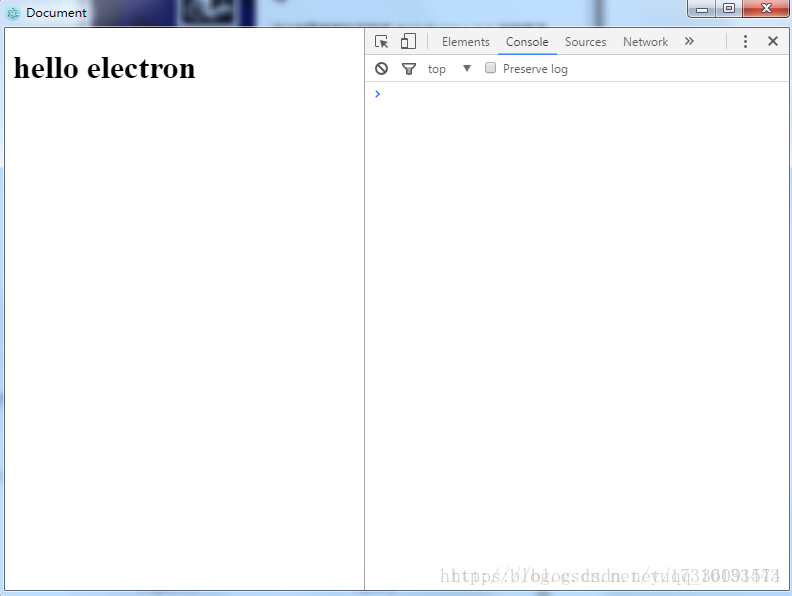
因为我们在main.js中写了win.webContents.openDevTools(); 开启了浏览器调试工具,所以我们打开的界面是这样的:

四. 打包
现在整个过程进行到最后一步,我们需要打包我们自己的应用,那么如何打包,这就需要用到我们先前已经安装的electron-packager
打开命令行我们可以这样使用它:
electron-packager . HelloWorld --win --out ../HelloWorldApp --arch=x64 --version=0.0.1
大概格式是这样的:
electron-packager <应用目录> <应用名称> <打包平台> --out <输出目录> <架构> <应用版本>
但是这样并不够,会提示:
Unable to determine Electron version. Please specify an Electron version
我们需要指明Electronversion。这个参数是当前安装Electron的版本,不知道的可以直接electron就能看到了,我这里是1.4.13,经过改进后如下:
// electron-packager [electron项目地址] [app应用名] [平台] [输出地址] [app版本] [electron版本号] [32位/64位] [应用图标地址]
// 64位打包案例
electron-packager ./ myapp --win --out ../output --arch=x64 --app-version=0.0.1 --electron-version=1.4.13
执行完毕后,看到父级目录下已经产生了我们希望看到的应用文件夹。里面的应用程序HelloWorld.exe就可以直接打开桌面应用了。
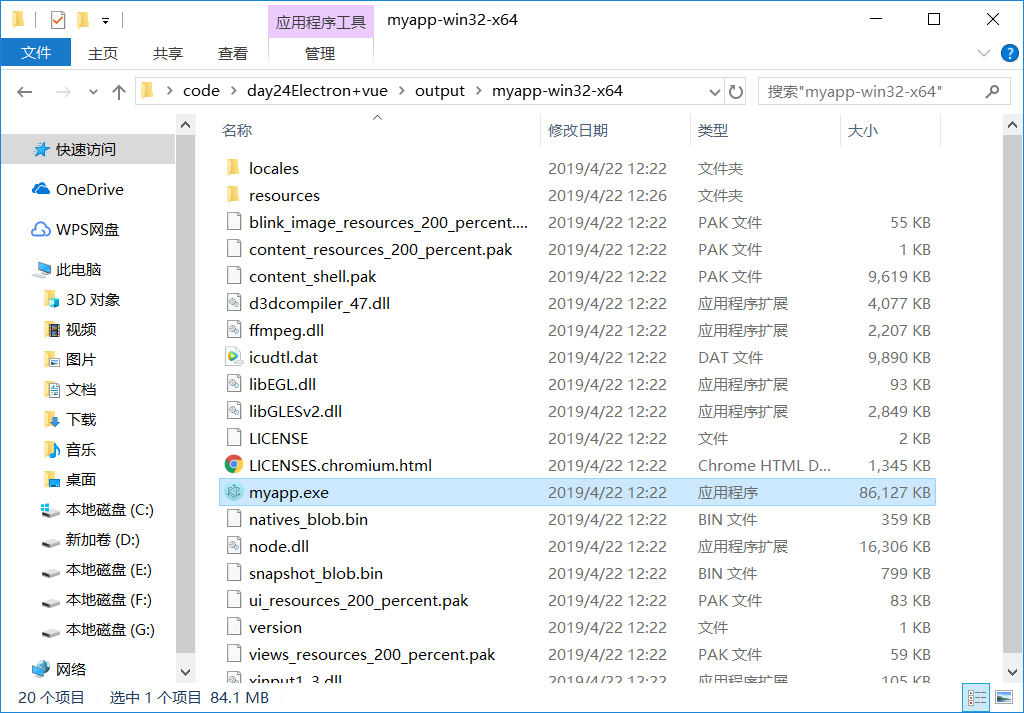
但是每次打包的执行命令太长太麻烦了,所以我们可以把命令写进package.json中,执行命令调用它就好了。
更改后的package.json如下:
 {

      "name": "zzh",

      "version": "0.0.1",

      "description": "a simple application",

      "main": "main.js",

      "scripts": {

        "test": "echo \"Error: no test specified\" && exit 1",

        "start": "electron .",

       "package": "electron-packager . HelloWorld --win --out ../HelloWorldApp --arch=x64 --version=1.0.0 --electron-version=1.4.13"

      },

      "author": "zzh",

      "license": "ISC"

    }
这样我们每次打包只需要执行 npm run-script package就可以了。
npm run-script package
五. 更改图标
如果我们想要更改窗口左上角的图标和任务栏的图标,只需要在打包的命令上加个icon参数就好了
electron-packager . HelloWorld --win --out ../HelloWorldApp --arch=x64 --version=1.0.0 --electron-version=1.4.13 --icon=./app/img/icon.ico
六. NSIS 打包 Electron 生成exe安装包
NSIS操作简单,而且打包出来的安装包,安装过程和卸载过程都更加正规。推荐使用
一. 准备
1.下载NSIS软件,安装
NSIS中文版下载地址:https://pan.baidu.com/s/1mitSQU0
2.安装asar (参考官方文档https://www.w3cschool.cn/electronmanual/cexo1qkn.html)
npm install -g asar
二. 打包
1.在我们electron最初的目录myApp下执行下面命令,生成asar包
asar pack ./index.html app.asar
得到app.asar包
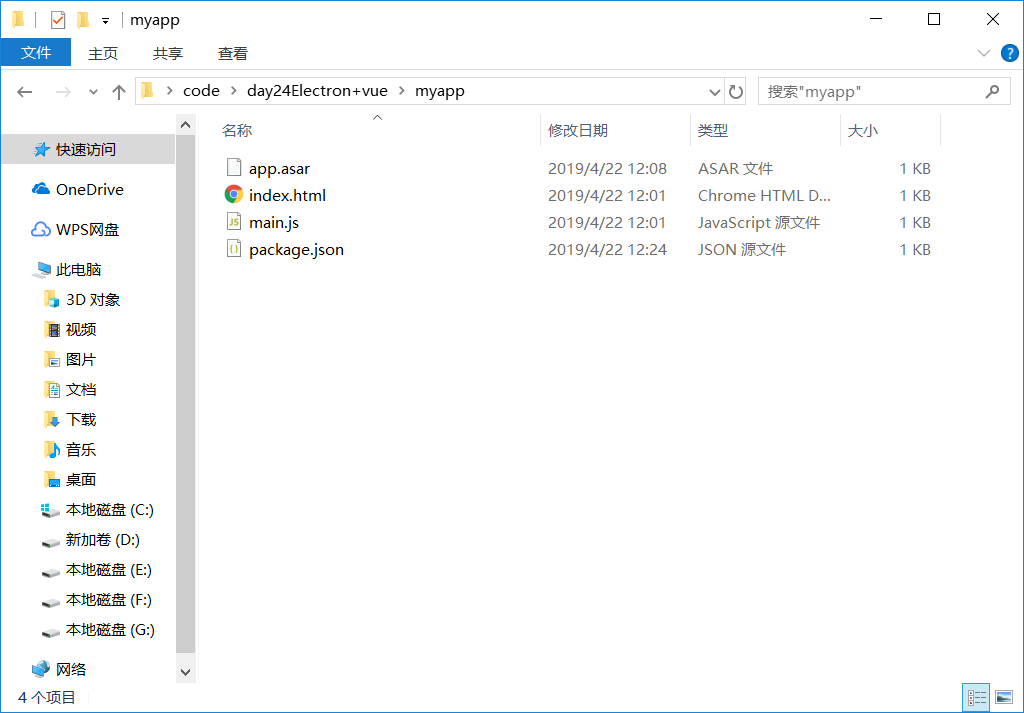
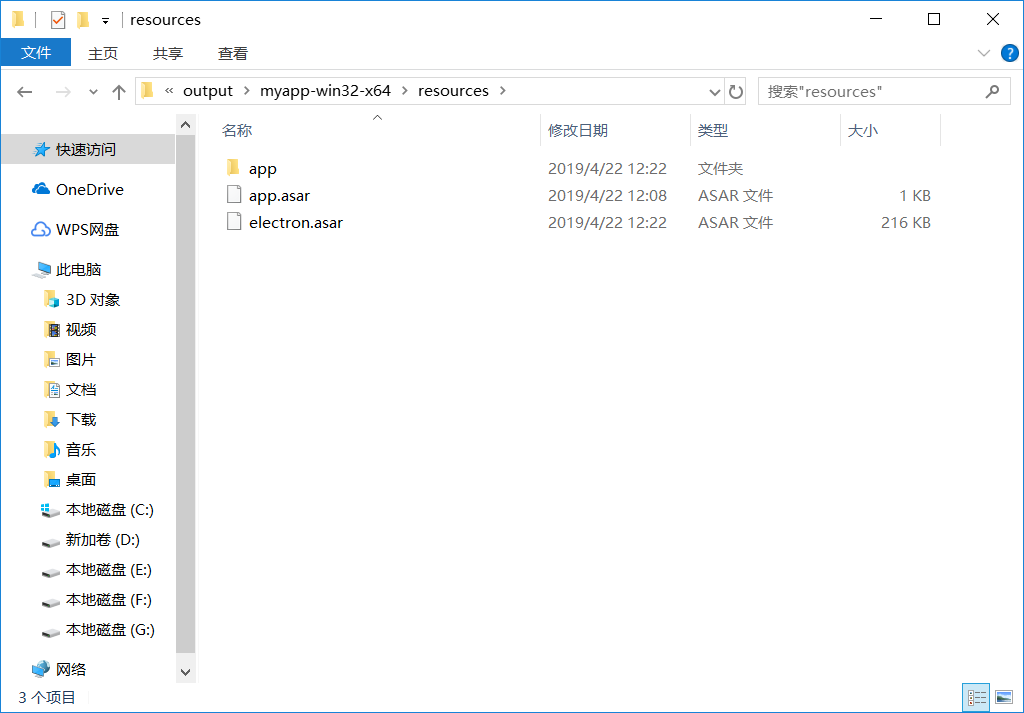
2.将app.asar放到文章开始图片得到目录下的resources文件夹下
3.打开NSIS
1)选择可视化脚本编辑器
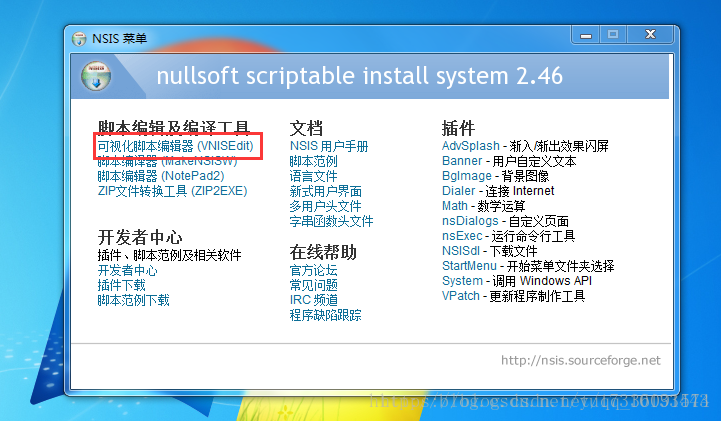
2)选择使用脚本向导创建新的脚本文件,确定
文件=》新建脚本:向导
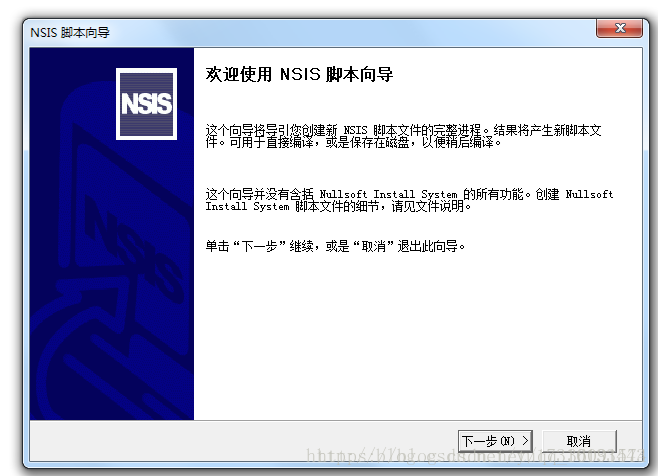
3)下一步
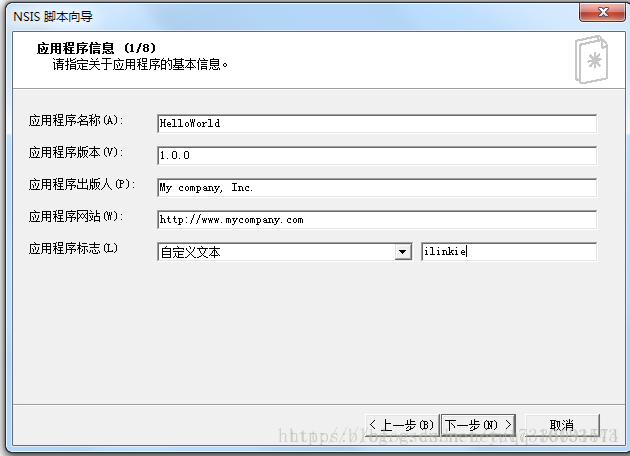
4)设置应用名称,版本号,网址,标志随便自定义一个就好,然后下一步
5)设置安装程序图标(图标必须是ico格式),名称,语言(SimpChinese),界面,然后下一步

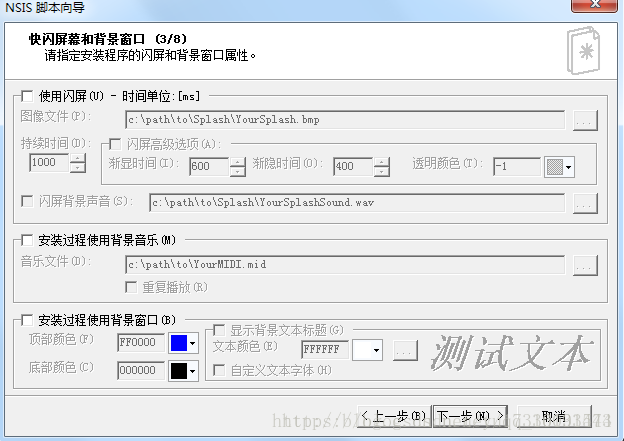
6)默认,直接下一步就好
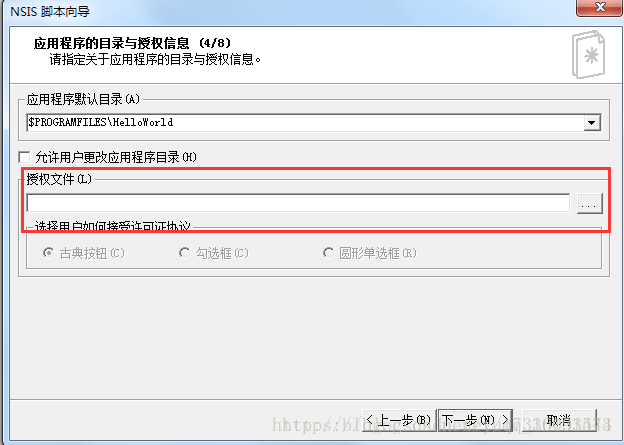
7)授权文件有就填,没有就填空白 然后下一步
8)添加应用程序文件,默认两个文件选中,删除
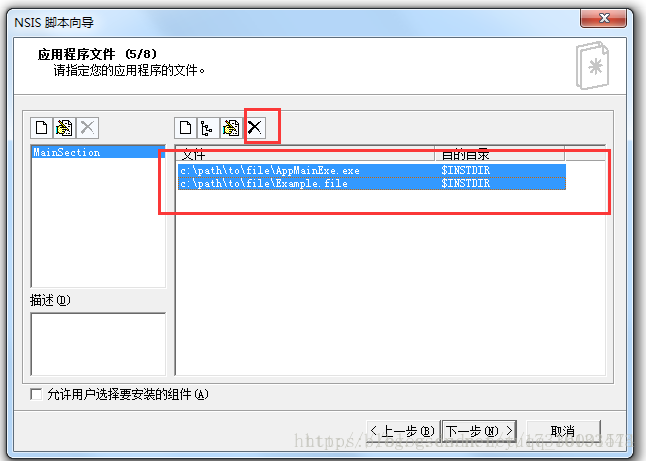
9)点击添加文件
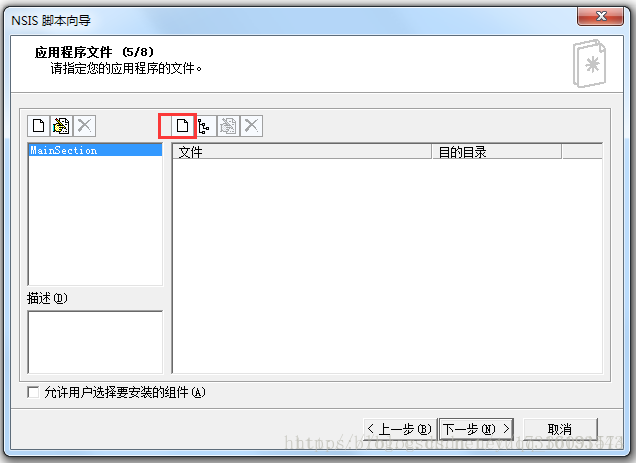
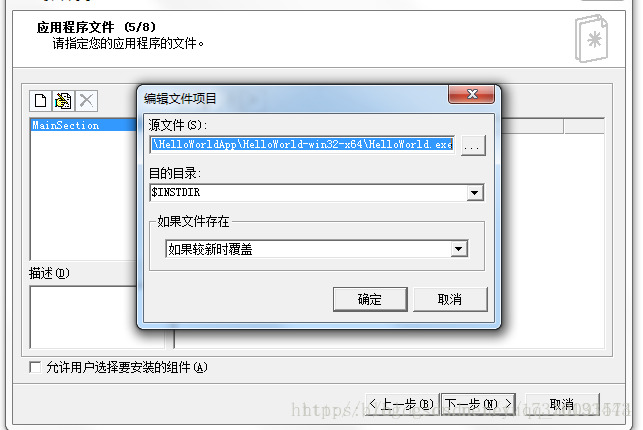
添加HelloWorld .exe文件,确定
10)点击AddDirTree

选择HelloWorld-win32-x64文件夹,选中包含子目录,确定,然后下一步

11)可修改开始菜单名称,然后下一步
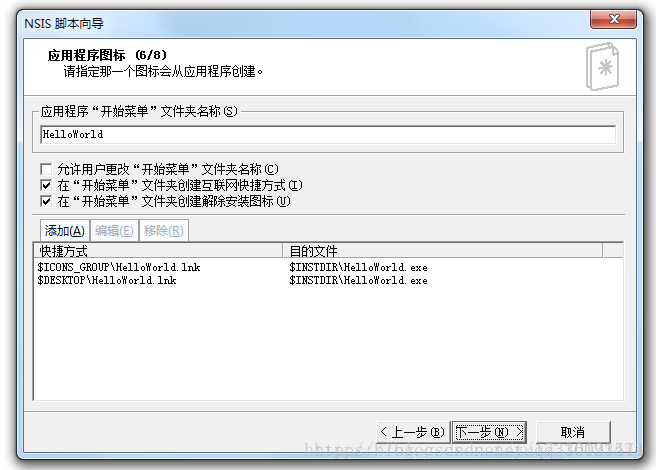
12)可设置安装成功后启动的程序,默认就是我们打包后的启动程序,下一步
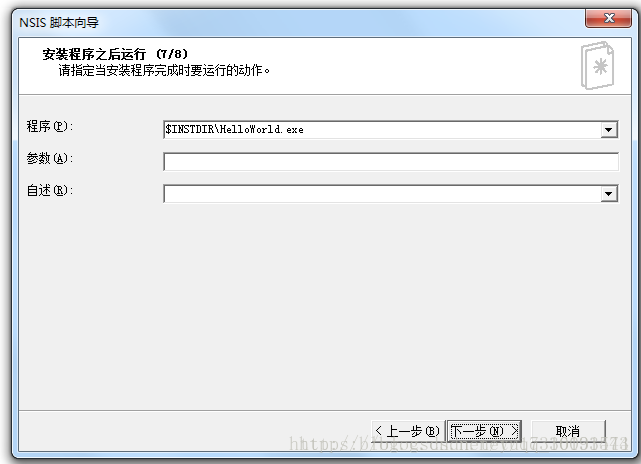
13)设置一些卸载时界面的提示信息,然后下一步

14)保存我们的脚本,完成,保存到桌面
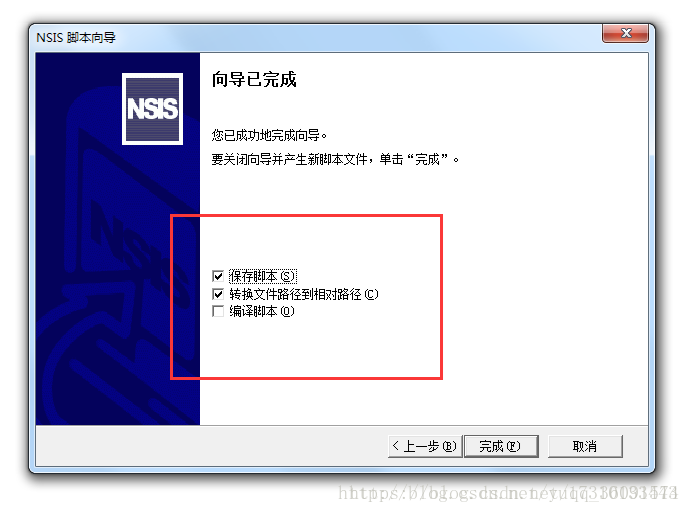
15)打开脚本文件,编译及运行
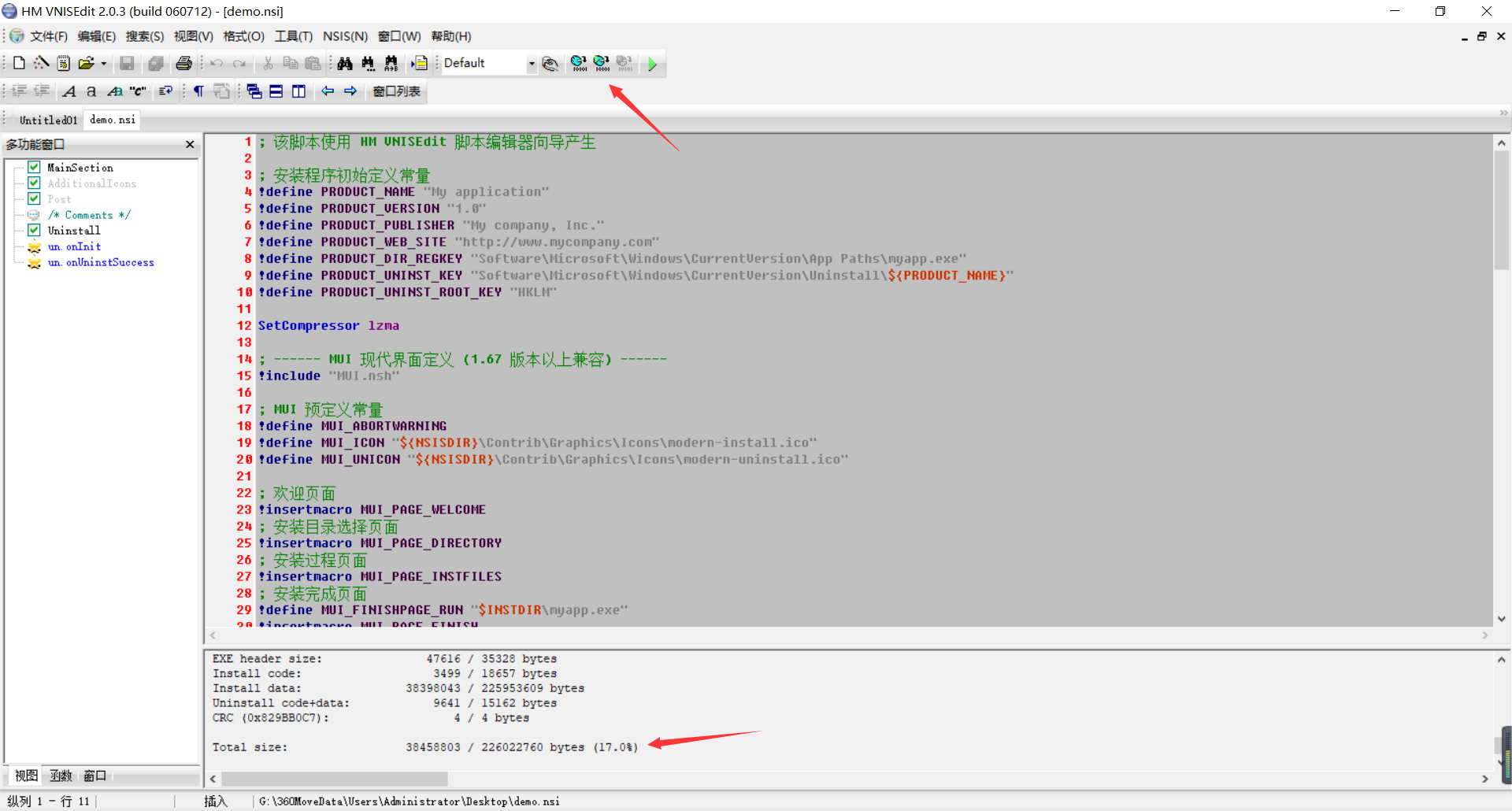
16)开始编译,请等待

17)编译完就可以安装啦
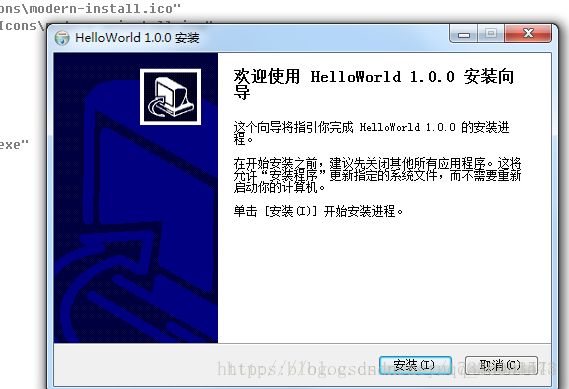
完成!!!
Electron桌面应用打包流程的更多相关文章
- Electron 桌面应用打包(npm run build)简述(windows + mac)
最近一段时间在用electron+vue做内部项目的一键构建发布系统的桌面应用,现就其中打包流程写个备注,以示记录. Windows环境打包:1.首先贴一下package.json. { " ...
- 将Electron桌面应用转化为Win10的UWP应用
如果有小伙伴不知道如何打包Electron桌面应用的,请戳我. 微软提供了一款快捷工具:electron-windows-store,用于将electron桌面应用打包成Windows10系统上.ap ...
- electron安装+运行+打包成桌面应用+打包成安装文件+开机自启动
1.初始化node项目,生成package.json文件 npm init 2.安装electron,并保存为开发依赖项 npm install electron -D 3.根目录下新建index.j ...
- Microsoft Store 桌面应用发布流程(一)之打包应用
这篇博客主要是介绍桌面应用打包的流程,应用发布流程请看 Microsoft Store 桌面应用发布流程(二)之提交应用 1. 创建打包项目 打开现有的桌面应用项目.选择解决方案项目,右键选择 添加新 ...
- electron-vue:Vue.js 开发 Electron 桌面应用
相信很多同学都知道 Electron 可以帮助开发人员使用前端技术开发桌面客户端应用,今天介绍的 electron-vue 框架是一套基于 Vue.js 开发 Electron 桌面应用的脚手架,该项 ...
- [转] electron实战开发详细流程
[From] http://www.myk3.com/arc-8856.html 很久没有更新博客,人越来越懒了,唉 说好做的electron教程距离上次玩electron已经过去了好几个月了.. 这 ...
- Android Activity启动流程, app启动流程,APK打包流程, APK安装过程
1.Activity启动流程 (7.0版本之前) 从startActivity()开始,最终都会调用startActivityForResult() 在该方法里面会调用Instrumentation. ...
- Electron桌面项目-解决throw new Error('Electron failed to install correctly, please delete node_modules..
前言 Electron 是一个用 HTML,CSS 和 JavaScript 来构建跨平台桌面应用程序的一个开源库.由GitHub开发的. 其原理是 Electron 通过将 Chromium 和 N ...
- [Android Pro] Android 打包流程
Android 打包流程: 官网地址:http://developer.android.com/tools/building/index.html 具体的打包步骤如下: 1:生成R.java类文件:E ...
随机推荐
- .NET Core整理之配置EFCore
1.新建ASP.NET Core Web应用程序 2.从NuGet下载安装以下工具包 Microsoft.EntityFrameworkCore Microsoft.EntityFrameworkCo ...
- Linux文件基本操作管理
这一篇总结Linux系统中文件和目录的创建,复制,移动和重命名,包括删除这些最常用的操作. 创建 1,创建目录 使用命令:mkdir 实践:在根目录下创建一个目录命名为mcgrady 2,创建文件 使 ...
- C#网络请求与JSON解析
最新学校的海康摄像头集控平台(网页端)不能在win10里登录,我寻思着拿海康的c# demo直接改. 首先得解决权限问题,每个教师任教不同年级,只能看到自己所在年级的设备,涉及到登录,在此记录一下C# ...
- #WEB安全基础 : HTML/CSS | 0x11 浅谈GET和POST
HTTP中的GET和POST请求方法 我上次提到了GET和POST,现在就让你来认识一下这些新朋友 请看图 POST和GET都是将用户输入到浏览器的数据发送给服务器,不过采用了两种不同的方式,POST ...
- Dynamics CRM项目实例之八:CRM 2015的产品系列,克隆,修订
关注本人微信和易信公众号: 微软动态CRM专家罗勇,回复139或者20150106可方便获取本文,同时可以在第一时间得到我发布的最新的博文信息,follow me! 今天的博客主要是关于D ...
- 在AndroidStudio上使用AddressSanitizer
在AndroidStudio上使用AddressSanitizer AddressSanitizer是Google主导的一个开源内存问题检测工具.现在也开始支持Android平台,且受Google推荐 ...
- Vue组件的is具体用法
1.为什么要使用is 在vue的官网组件部分中,有明确的描述:当使用 DOM 作为模板时 (例如,使用 el 选项来把 Vue 实例挂载到一个已有内容的元素上),你会受到 HTML 本身的一些限制,因 ...
- adb server is out of date. killing完美解决
原本是想跑monkey测试的,可使用adb命令时提示:adb server is out of date. killing... 出现这个问题的原因是:adb使用的端口5037被占用了.下面我们说下如 ...
- MongoDB 最大连接数 设置失效的异常分析
背景介绍: 查询MongoDB配置参数,可以知道关于最大连接数的参数是maxConns.但是连接实例后,查看支持的最大连接数,还是默认的819. 说明:最大连接数是由maxConn (maxIncom ...
- webmagic 爬取网页所有文章的标题时间作者和内容
package com.ij34; import us.codecraft.webmagic.Site; import us.codecraft.webmagic.Page; import us.co ...