
redis安装教程 windows环境
redis开始入坑啦
安装:
gayhub地址:https://github.com/MicrosoftArchive/redis/releases
我装的是win7 64系统 选了第二个

在E盘新建个文件夹redis,然后下载下来的压缩包解压到新建的这个文件夹redis
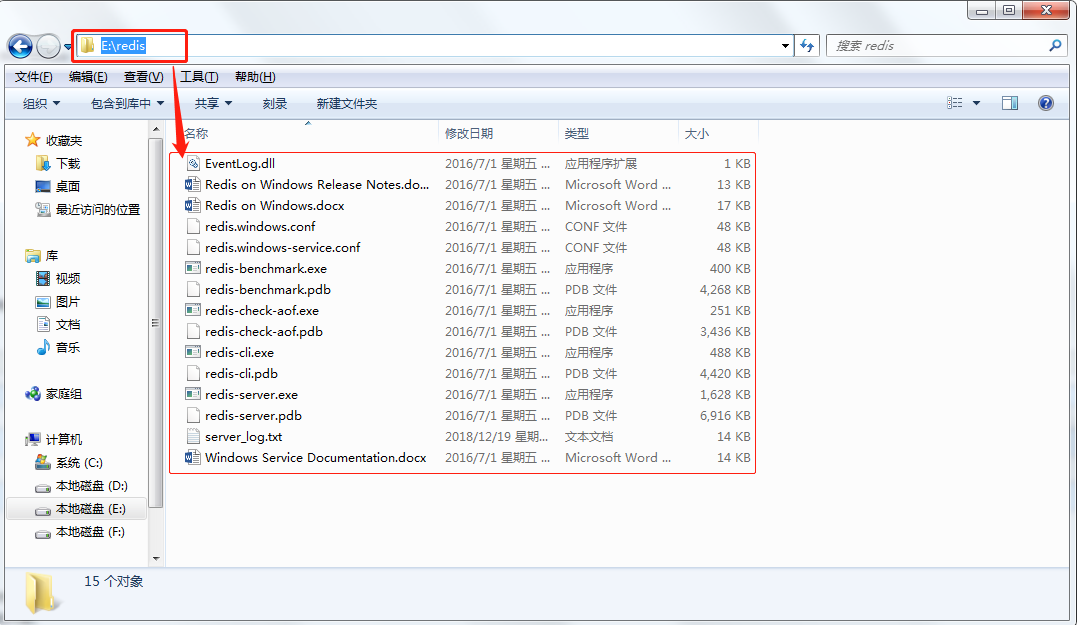
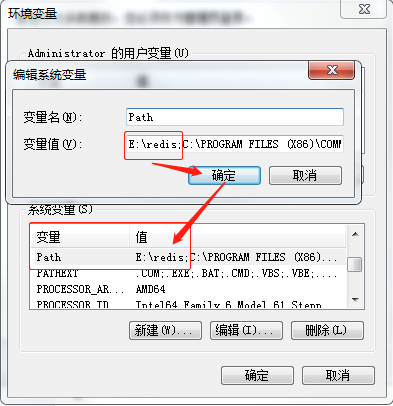
配置环境变量:
然后就是测试看看自己成功了么:
win+r 输入cmd 回车 打开命令提示符,把盘符指向redis的安装目录

输入启动命令redis-server redis.windows.conf回车,出现下图就说明ok了
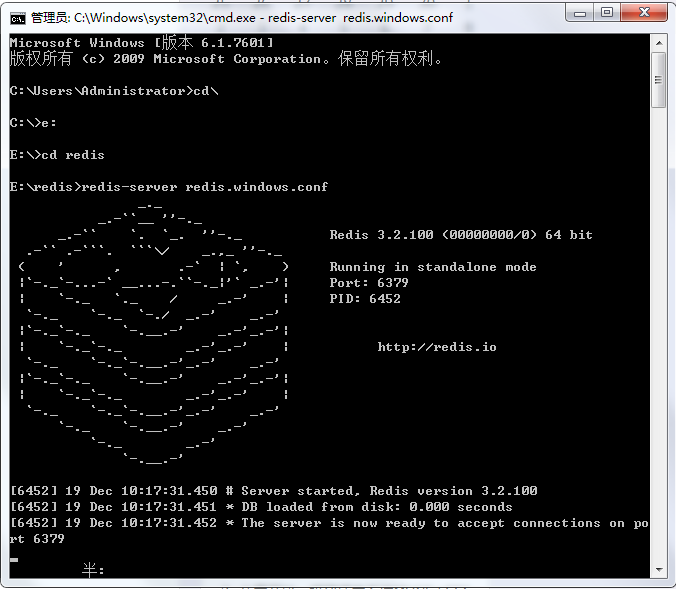
虽然成功启动了redis,一旦关闭cmd窗口,redis没了。重新打开还要在执行一遍命令,有点麻烦,所以方便起见把redis设置成windows下的服务来进行管理。
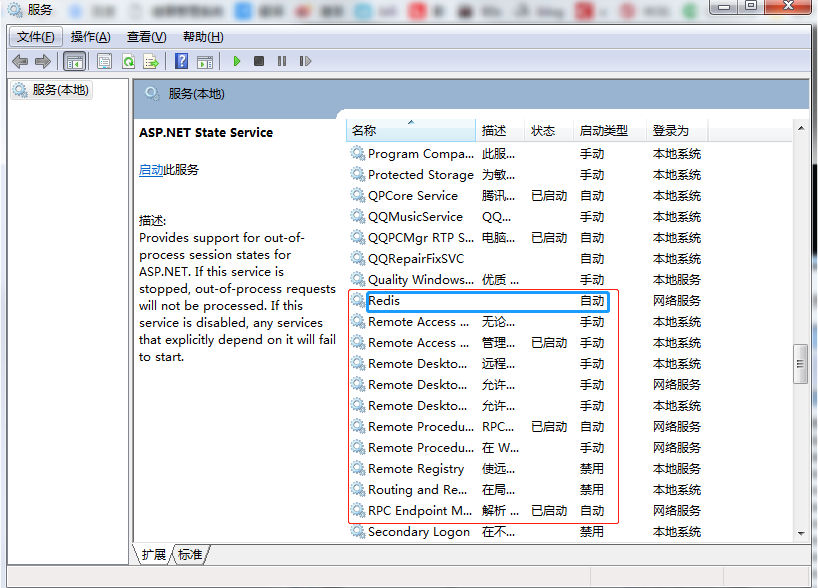
win+r 输入services.msc 回车 发现打开的服务列表中是没有Redis服务的,需要我们手动把它设置到服务中去。

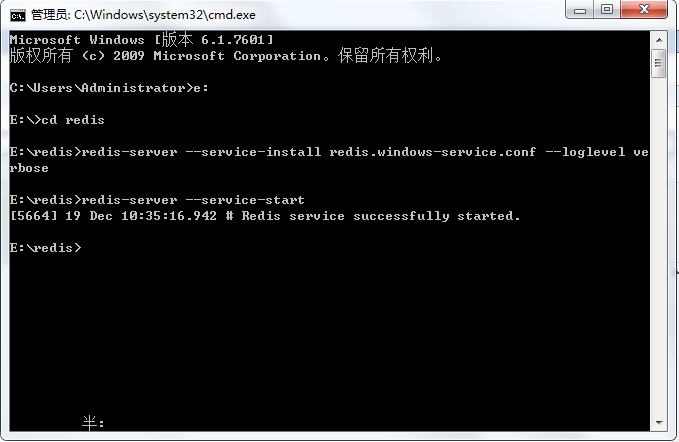
命令提示符,切换到E:\redis 然后输入redis-server --service-install redis.windows-service.conf --loglevel verbose 回车,如果没有出错,就说明执行成功了
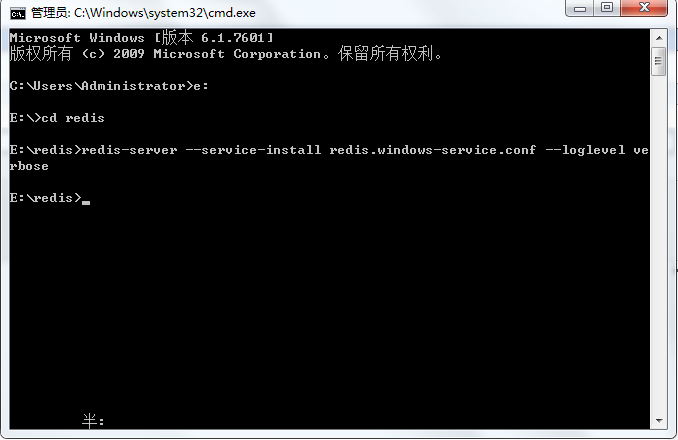
刷新服务页面会发现多了一个redis
继续执行命令redis-server --service-start 就可以开启服务了
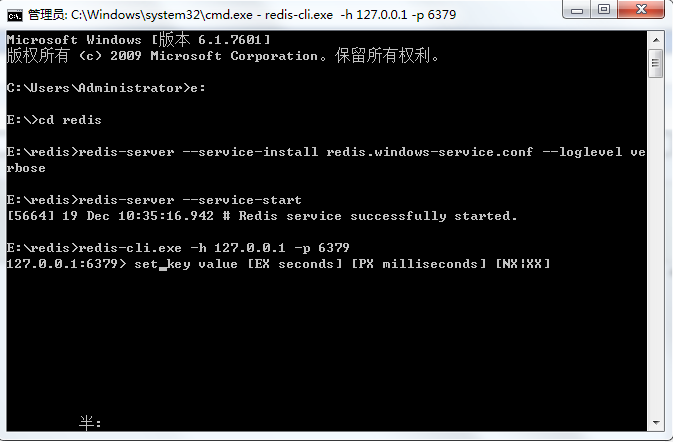
测试redis的命令:redis-cli.exe -h 127.0.0.1 -p 6379 回车 因为(redis的默认端口是6379)
然后输入 set testKey aaa,可能刚输完set 后边会多出来一大坨代码,不用管它们,继续输入就行,该空格空格,等输入完这条命令后回车,会发现那一坨代码已经没了
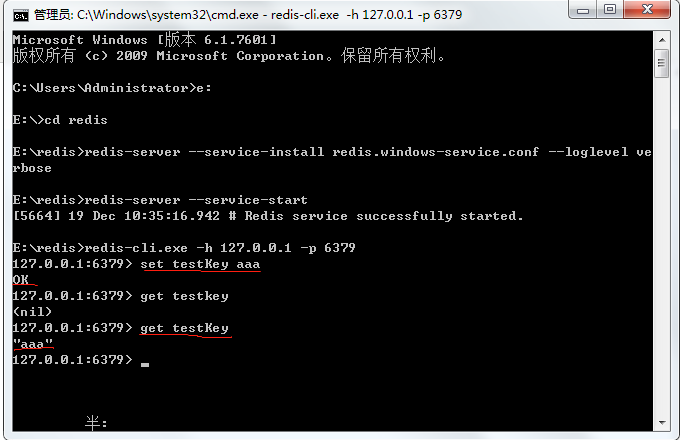
然后输入命令 get testKey 回车就能取到值了 这里我大小写输入错了 所以第一次没取到。测试成功
开启 停止 卸载redis服务命令如下:
开启服务:redis-server --service-start
停止服务:redis-server --service-stop
卸载服务:redis-server --service-uninstall
不过当然也不用这么麻烦了,直接打开服务窗口,找到redis 右键 启动就能开启了。
redis安装教程 windows环境的更多相关文章
- AndroidStudio安装教程(Windows环境下)
AndroidStudio官网下载:http://android-studio.org/ 可以更具自己喜欢的版本下载,个人推荐2.2版本以上,因为开发和运行效率快,高很多. Android St ...
- Redis:在windows环境安装Redis
Redis:在windows环境安装Redis 第一步: 下载windows版本的Redis:https://github.com/MSOpenTech/Redis. 第二步: 在命令行执行:D:\r ...
- Redis安装教程及可视化工具RedisDesktopManager下载安装
Redis安装教程: 1. Windows下安装教程: 下载:https://github.com/MSOpenTech/redis/releases Redis 支持 32 位和 64 位.这个需要 ...
- Redis安装教程
1. Linux下Redis安装教程 (1)安装 #tar xf redis-2.6.14.tar.gz #cd redis-2.6.14 #make #make install (2)配置 修改re ...
- 第一站:CLion安装教程与环境配置
原文来自:http://www.sunmey.cn/thread-129-1-1.html 本人:找了很久才找到的CLion安装教程与环境配置,这里分享给大家~ 这里要说明的一点是CLion是要钱的, ...
- redis安装(windows)
软件环境:由于redis只有linux版,而windows版是微软自己做的,最新版只到3.2.100(linux的版本已经到5.x) 1.1.1. redis安装 首先去官网下载安装包 得到的安装文 ...
- Python解释器安装教程以及环境变量配置 以及 pycharm的安装与激活
计算机的组成 主板:人的骨架,用于拓展设备 CPU:人的大脑,用于计算和逻辑处理 硬盘:存储数据(永久储存),比如电脑上的 C盘,D盘 内存:临时记忆(断电即消失) 操作系统:XP win7 win1 ...
- Python解释器安装教程和环境变量配置
Python解释器安装教程和环境变量配置 Python解释器安装 登录Python的官方网站 https://www.python.org/ 进行相应版本的下载. 第一步:根据电脑系统选择软件适 ...
- ~~Python解释器安装教程及环境变量配置~~
进击のpython Python解释器安装教程以及环境变量配置 对于一个程序员来说,能够自己配置python解释器是最基础的技能 那么问题来了,现在市面上有两种Python版本 Python 2.x ...
随机推荐
- 熟悉常用的HBase操作
1. 以下关系型数据库中的表和数据,要求将其转换为适合于HBase存储的表并插入数据: 学生表(Student)(不包括最后一列) 学号(S_No) 姓名(S_Name) 性别(S_Sex) 年龄(S ...
- java工程师的成长历程
2019年2月 这是我站在刚入行的角度,对自己未来的发展做出的初步的规划,以后慢慢调整 一. 初级java工程师 1.熟悉java的基本语法,拥有面向对象的思维,熟悉javaSE的核心类库 2.学习j ...
- JavaScript自动生成博文目录导航/TOP按钮
博客园页面添加返回顶部TOP按钮 进入网页管理->设置 在"页面定制CSS代码"中添加如下css样式,当然你可以改为自己喜欢的样式 此处可以将背景色background-co ...
- python学习日记(常用模块)
模块概念 什么是模块 常见的场景:一个模块就是一个包含了python定义和声明的文件,文件名就是模块名字加上.py的后缀. 但其实import加载的模块分为四个通用类别: 1 使用python编写的代 ...
- NOI2019十二省联考旅游记
真的是去旅游的啊,毕竟菜是原罪嘛 Day 0 去指定地点试机,果然,键盘还是一如既往的不好用,我也不知道为什么. 晚上,教练请吃自助餐,幸福的像个胖子 Day 1 早上坐车过去,在车上看了看原来写过的 ...
- 20175209 《Java程序设计》第七周学习总结
20175209 <Java程序设计>第七周学习总结 一.教材知识点总结 第八章 常用类和实用类 1.String类 构造String对象 常量对象:""中的字符序列, ...
- Airflow Comman Line 测试
官网文档:https://incubator-airflow.readthedocs.io/en/latest/cli.html clear (1)clear 指定日期某一个dag下的任务,任务名可以 ...
- ubuntu18系统美化
1. 将选定的背景图片 login-bg.jpg 移动到 /usr/share/backgrounds/ 目录下 sudo mv currentdir/mypicture.jpg /usr/share ...
- photoshop关于图层的一些操作,几乎全部操作
千里之行始于足下,ps如果想要有上升的空间,还是扎实基础,自从看了那本phshop从入门到精通就很少学了,也错过了很多知识,其实还是有很多的不明白.期待进一步的思考和解惑. 首先来说第一个知识点: 1 ...
- 文件的暂存(git add)
如果我们更改了之前已经被跟踪的main.c,然后执行git status $ git status On branch master Changes not staged for commit: (u ...