
redis安装教程 windows环境
redis开始入坑啦
安装:
gayhub地址:https://github.com/MicrosoftArchive/redis/releases
我装的是win7 64系统 选了第二个

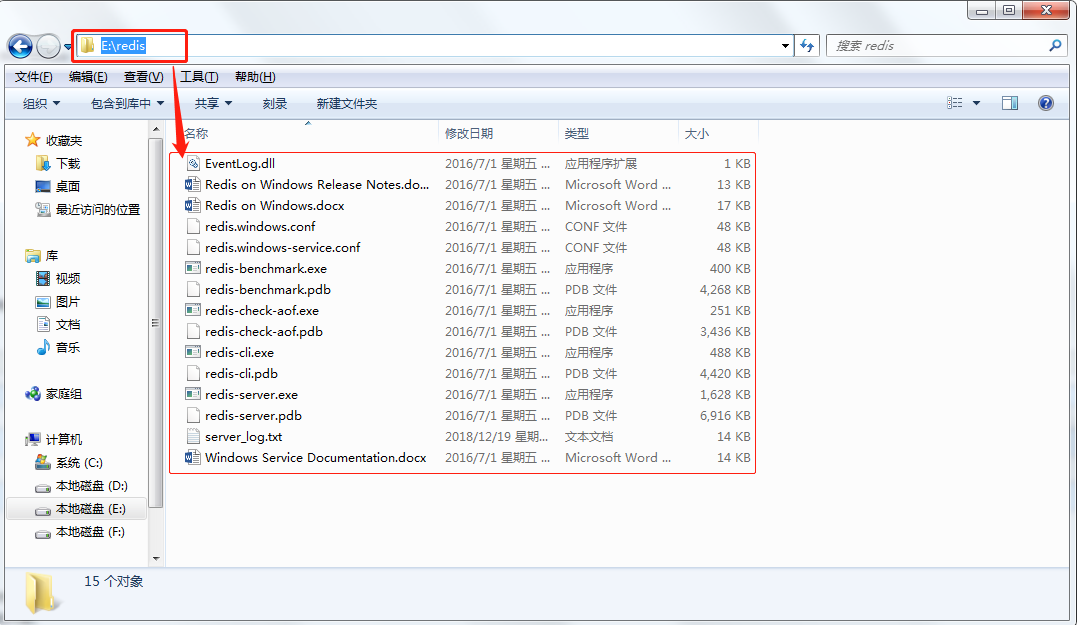
在E盘新建个文件夹redis,然后下载下来的压缩包解压到新建的这个文件夹redis
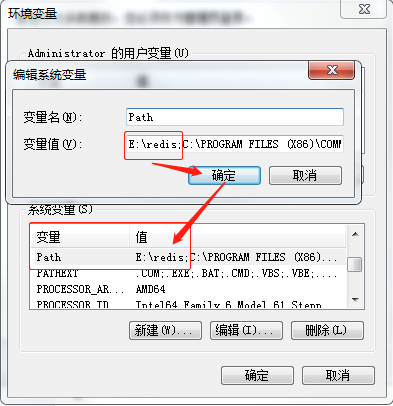
配置环境变量:
然后就是测试看看自己成功了么:
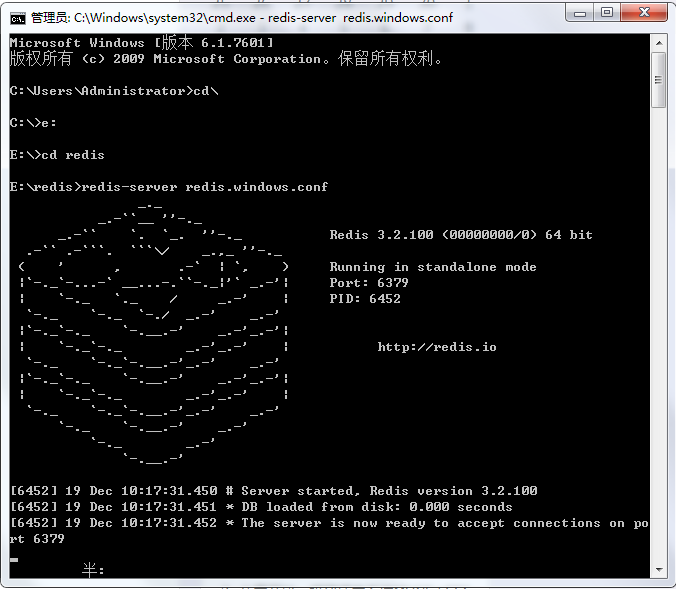
win+r 输入cmd 回车 打开命令提示符,把盘符指向redis的安装目录

输入启动命令redis-server redis.windows.conf回车,出现下图就说明ok了
虽然成功启动了redis,一旦关闭cmd窗口,redis没了。重新打开还要在执行一遍命令,有点麻烦,所以方便起见把redis设置成windows下的服务来进行管理。
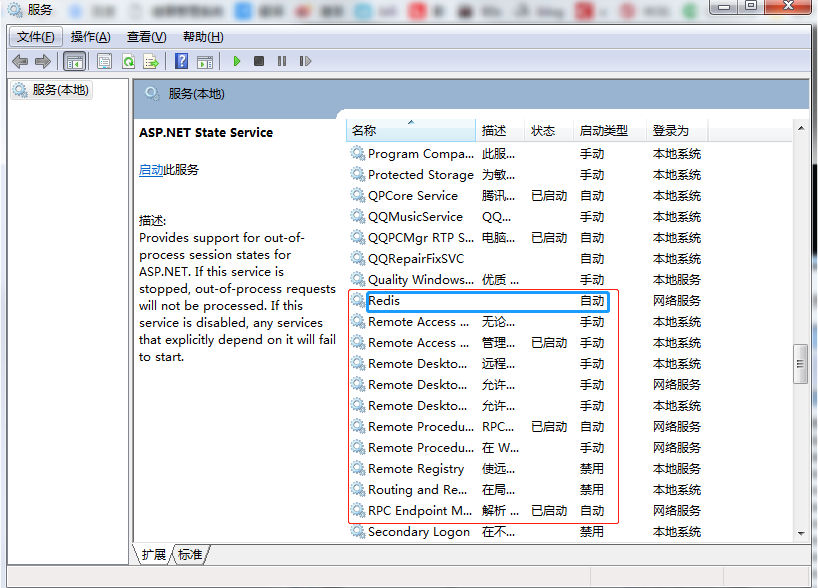
win+r 输入services.msc 回车 发现打开的服务列表中是没有Redis服务的,需要我们手动把它设置到服务中去。

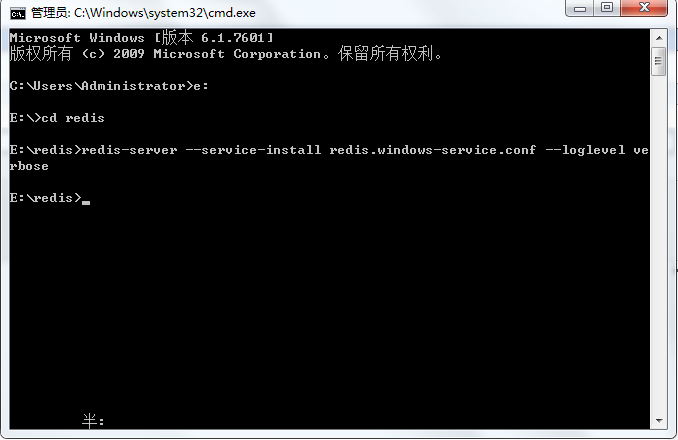
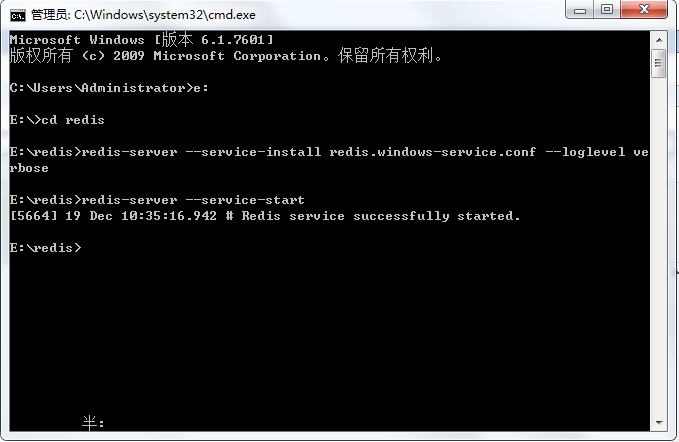
命令提示符,切换到E:\redis 然后输入redis-server --service-install redis.windows-service.conf --loglevel verbose 回车,如果没有出错,就说明执行成功了
刷新服务页面会发现多了一个redis
继续执行命令redis-server --service-start 就可以开启服务了
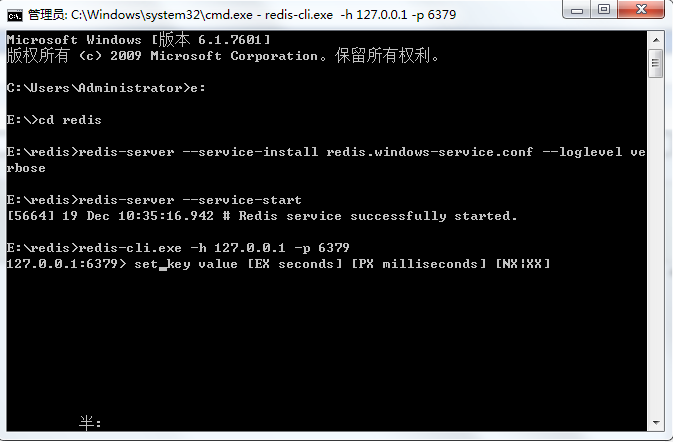
测试redis的命令:redis-cli.exe -h 127.0.0.1 -p 6379 回车 因为(redis的默认端口是6379)
然后输入 set testKey aaa,可能刚输完set 后边会多出来一大坨代码,不用管它们,继续输入就行,该空格空格,等输入完这条命令后回车,会发现那一坨代码已经没了
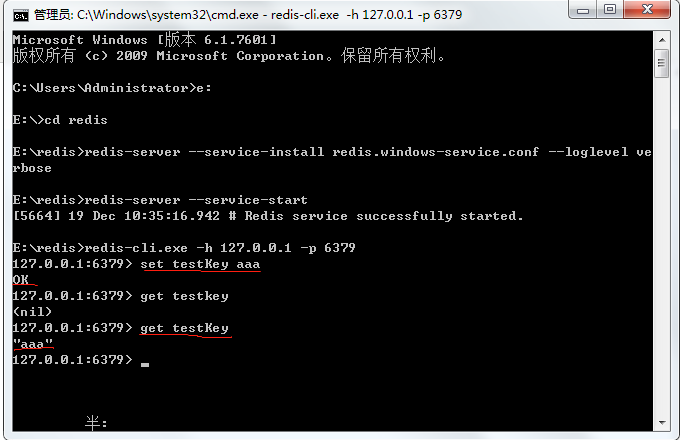
然后输入命令 get testKey 回车就能取到值了 这里我大小写输入错了 所以第一次没取到。测试成功
开启 停止 卸载redis服务命令如下:
开启服务:redis-server --service-start
停止服务:redis-server --service-stop
卸载服务:redis-server --service-uninstall
不过当然也不用这么麻烦了,直接打开服务窗口,找到redis 右键 启动就能开启了。
redis安装教程 windows环境的更多相关文章
- AndroidStudio安装教程(Windows环境下)
AndroidStudio官网下载:http://android-studio.org/ 可以更具自己喜欢的版本下载,个人推荐2.2版本以上,因为开发和运行效率快,高很多. Android St ...
- Redis:在windows环境安装Redis
Redis:在windows环境安装Redis 第一步: 下载windows版本的Redis:https://github.com/MSOpenTech/Redis. 第二步: 在命令行执行:D:\r ...
- Redis安装教程及可视化工具RedisDesktopManager下载安装
Redis安装教程: 1. Windows下安装教程: 下载:https://github.com/MSOpenTech/redis/releases Redis 支持 32 位和 64 位.这个需要 ...
- Redis安装教程
1. Linux下Redis安装教程 (1)安装 #tar xf redis-2.6.14.tar.gz #cd redis-2.6.14 #make #make install (2)配置 修改re ...
- 第一站:CLion安装教程与环境配置
原文来自:http://www.sunmey.cn/thread-129-1-1.html 本人:找了很久才找到的CLion安装教程与环境配置,这里分享给大家~ 这里要说明的一点是CLion是要钱的, ...
- redis安装(windows)
软件环境:由于redis只有linux版,而windows版是微软自己做的,最新版只到3.2.100(linux的版本已经到5.x) 1.1.1. redis安装 首先去官网下载安装包 得到的安装文 ...
- Python解释器安装教程以及环境变量配置 以及 pycharm的安装与激活
计算机的组成 主板:人的骨架,用于拓展设备 CPU:人的大脑,用于计算和逻辑处理 硬盘:存储数据(永久储存),比如电脑上的 C盘,D盘 内存:临时记忆(断电即消失) 操作系统:XP win7 win1 ...
- Python解释器安装教程和环境变量配置
Python解释器安装教程和环境变量配置 Python解释器安装 登录Python的官方网站 https://www.python.org/ 进行相应版本的下载. 第一步:根据电脑系统选择软件适 ...
- ~~Python解释器安装教程及环境变量配置~~
进击のpython Python解释器安装教程以及环境变量配置 对于一个程序员来说,能够自己配置python解释器是最基础的技能 那么问题来了,现在市面上有两种Python版本 Python 2.x ...
随机推荐
- linux 系统工具图
- M-BM-
今天拷贝了一段代码 struct Test { Test( int ) {} Test() {} ...
- [HNOI2012]集合选数(状压DP+构造)
题目要求若出现x,则不能出现2x,3x 所以我们考虑构造一个矩阵 \(1\ 2\ 4 \ 8--\) \(3\ 6\ 12\ 24--\) \(9\ 18\ 36--\) \(--\) 不难发现,对于 ...
- 简单记录一次getshell到进服务器的过程
通过st2命令执行上次木马进行getshell 查看whoami,发现权限是administrator,直接net user xxx xxx123.. /add,发现拒绝访问 通过命令tasklist ...
- [SDOI2017]遗忘的集合
[SDOI2017]遗忘的集合 综合了很多套路的题 一看就是完全背包 生成函数! 转化为连乘积形式 Pi....=F 求Ln! 降次才可以解方程 发现方程是: f[i]=∑t|i : bool(t)* ...
- ROS time stamp and sync
1. https://answers.ros.org/question/189867/what-is-the-timestamp/ In ROS messages timestamp is taken ...
- 安装windows server 2008r2服务器操作系统
R4900 G2 UEFI使用RAID-1000配置阵列 http://123.57.42.60/12755.html 首先进入到进到UEFI中阵列配置界面, 1Legacy BIOS Mode进入阵 ...
- mysql之binlog
binlog 基本认识 MySQL的二进制日志可以说是MySQL最重要的日志了,它记录了所有的DDL和DML(除了数据查询语句)语句,以事件形式记录,还包含语句所执行的消耗的时间,MySQL的二进制日 ...
- python3抓图学习-百度贴吧
# coding=utf-8 from bs4 import BeautifulSoup import urllib.request import os import time def downlao ...
- 深入理解line-height与vertical-align——前端布局常用属性
line-height.font-size.vertical-align是设置行内元素布局的关键属性.这三个属性是相互依赖的关系,改变行间距离.设置垂直对齐等都需要它们的通力合作.下面将主要介绍lin ...