
IIS的安装与配置详细图解教程
IIS是Internet Information Services(互联网信息服务)的简称,是有微软公司提供的基于在windows操作系统环境下运行的互联网服务。
此处将介绍如何安装配置IIS来构架自己的网站。
工具/材料
1. 具有windows操作系统的电脑(Windows 2000、Windows XP Professional和Windows Server 2003、windows7 或更高版本)
此处将采用windows7来举例说明。
2. 当操作系统内部未集成组件时,IIS组件包或windows操作系统盘。
3. 当对外网提供服务时,需要提供外网IP。
4. 当提供按照域名访问方式时,需要提供申请的域名。
操作方法
- 01
安装IIS组件:
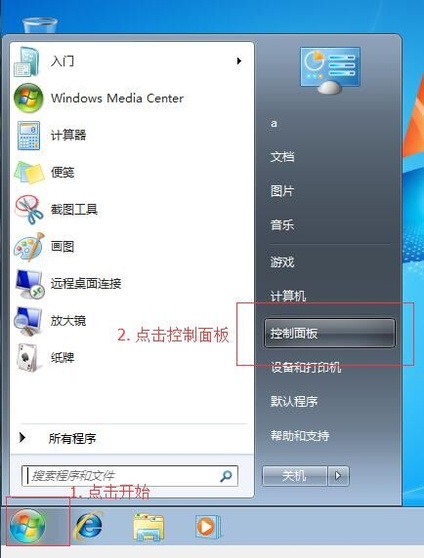
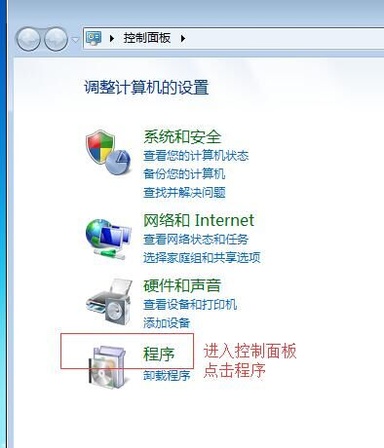
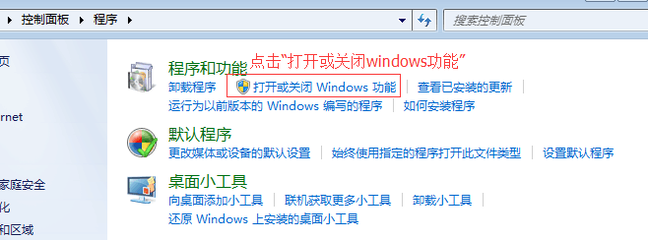
ISS组件的路径:“控制面板”->“程序”-> “打开或关闭windows功能”->“Internet信息服务”。
点击“开始”菜单,进入“控制面板”。 - 02
进入“程序”分类。
- 03
选择“打开或关闭windows功能”。
- 04
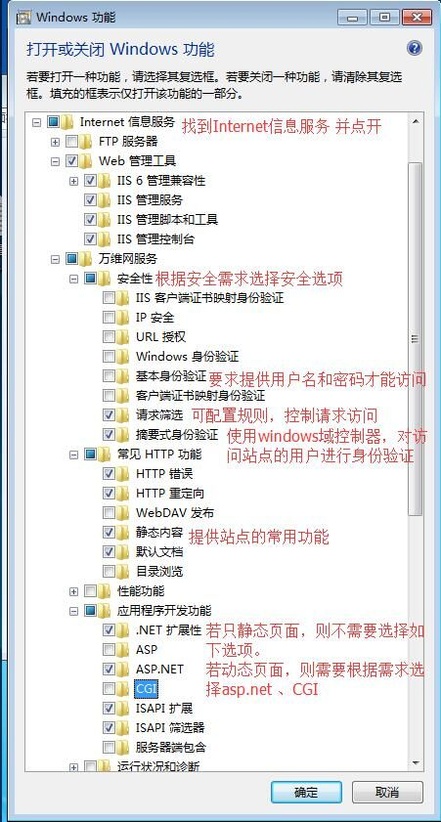
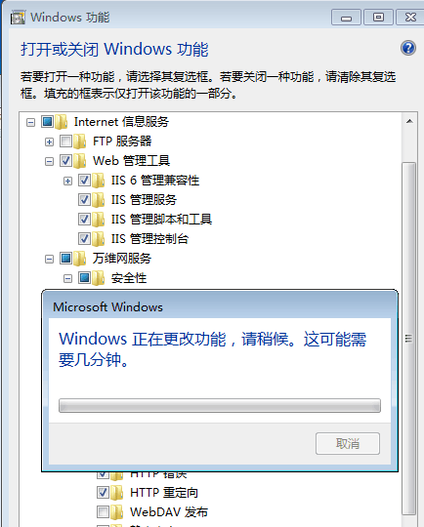
在“Internet信息服务中”选择需要的IIS选项。
- 05
点击确定,等待配置生效。
注,有的系统会需要提供IIS组件包或者操作系统安装盘进行, 按照系统提示操作即可。 - 06
配置网站信息:
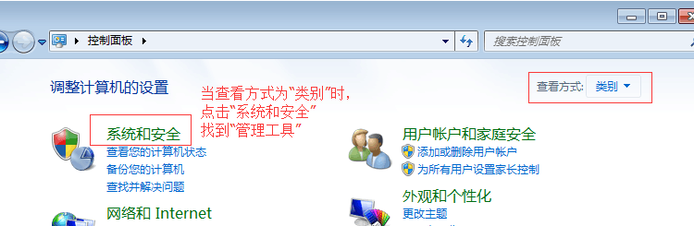
进入“控制面板”,点击“系统和安全”。 - 07
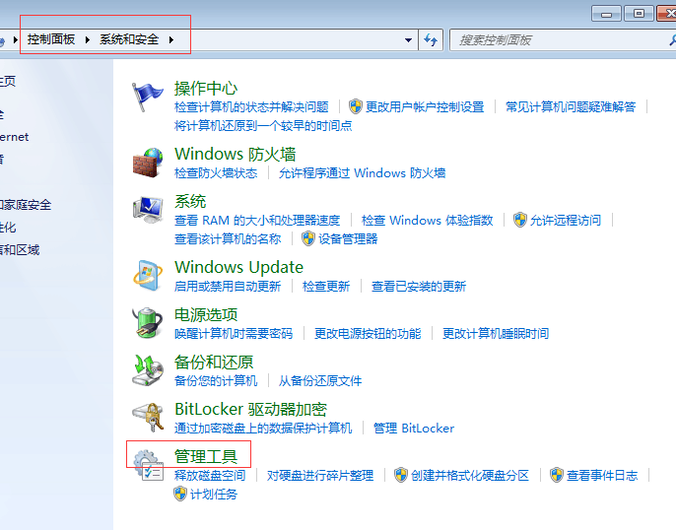
点击“管理工具”。
- 08
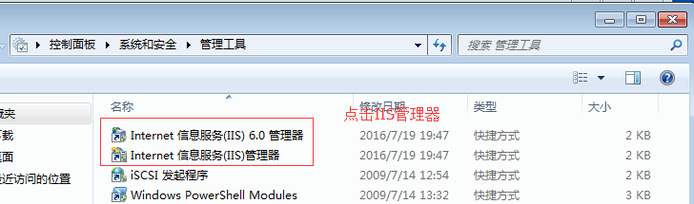
点击“IIS管理器”。
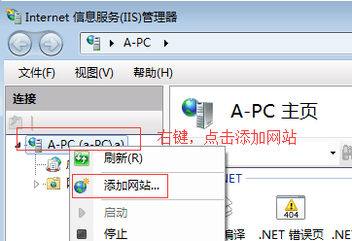
- 09
添加“网站”。
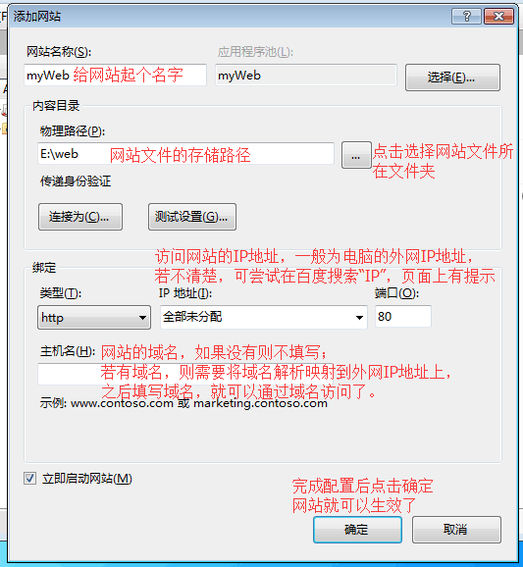
- 10
配置网站信息。
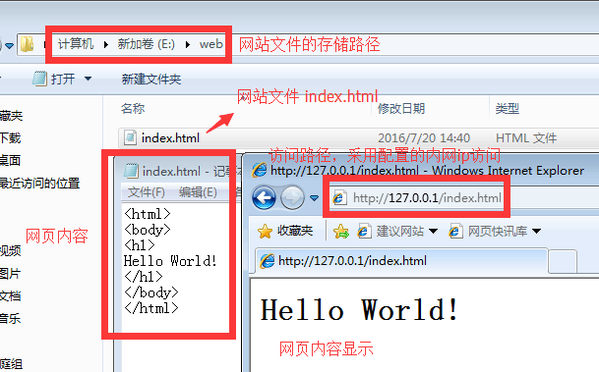
- 11
测试网站运行情况。
ps:本人亲测后发现网站访问不了,会报错
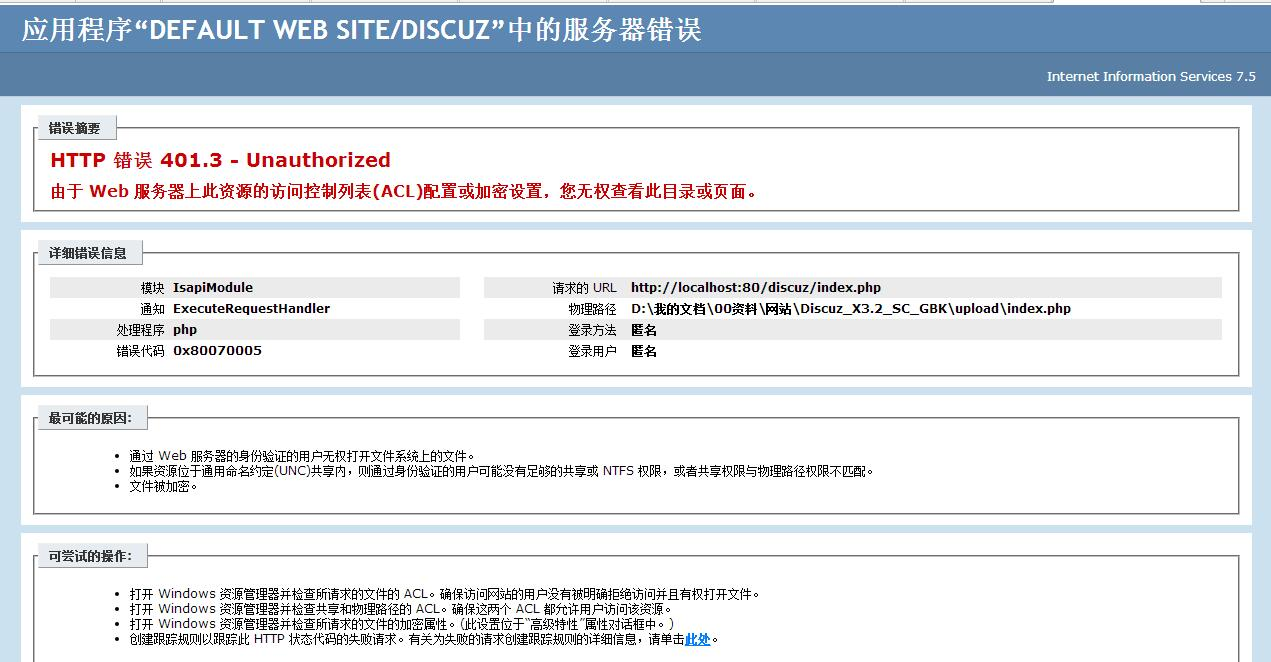
解决方法如下:

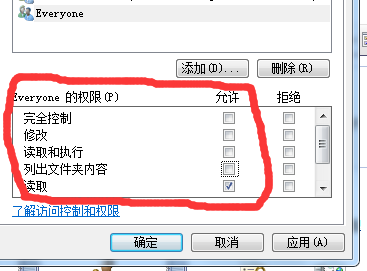
OK,到这儿我们本机就可以访问了,但是局域网内的其他机器不能访问,继续解决:
方法/步骤
【开始】打开【控制面板】,选择【WINDOWS 防火墙】,进入

在防火墙界面,选择左侧边栏的【高级设置】

在弹出的高级安全Windows防火墙界面中,选择左侧边栏的【入站规则】,然后在右侧边栏选择【新建规则】

在弹出的窗口中完成如下操作:
1.选择【端口】,下一步;
2.选择【TCP】以及【特定本地端口】,填入要开放的端口号(或开放所有端口,可以以逗号分隔多个端口),下一步;
3.【允许连接】,下一步;
4. 网络类型全部勾选,下一步;
5.【名称】中填入自定义名称,如:IIS 【完成】。
注意事项
- 在防火墙完全关闭的情况下,此法无效,无需设置开放端口
IIS的安装与配置详细图解教程的更多相关文章
- IIS的安装与配置详细图解教程。
一.这里讲的是在WINDOWS 2003下的IIS组件的安装,至于WINDOWS XP,请看这里: 开始-控制面板-添加或删除程序-添加/删除windows组件 勾选应用程序服务器 勾选I ...
- Windows7中IIS简单安装与配置(详细图解)
最近工作需要IIS,自己的电脑又是Windows7系统,找了下安装的方法,已经安装成功.在博客里记录一下,给需要的朋友,也是给自己留个备份,毕竟我脑子不是很好使. 一.首先是安装IIS.打开控制面板, ...
- 服务器(1)——IIS(1)——Windows7中IIS简单安装与配置(详细图解)
最近工作需要IIS,自己的电脑又是Windows7系统,找了下安装的方法,已经安装成功. 一.首先是安装IIS.打开控制面板,找到“程序与功能”,点进去 二.点击左侧“打开或关闭Windows功能” ...
- CentOS 6.4安装(超级详细图解教程)
链接地址:http://www.osyunwei.com/archives/5855.html CentOS 6.4安装(超级详细图解教程) 附:CentOS 6.4下载地址 32位:http://m ...
- JDK安装与配置详细图文教程
目的:本人健忘,以后难免会重装系统啥的,软件卸了装是常有的事,特此写此详细教程,一是方便自己以后重装的时候可以看看:二是如果有某位初学者有幸光临,也可以给一点参照.下面我会从JDK的下载.安装.环境变 ...
- Windows下MySQL 5.6安装及配置详细图解
一.安装前的准备 1.下载安装程序包,可到MySQL官方网站http://www.mysql.com/下载,如图1-1: 图1-1 下载后的安装文件如图1-2所示: 图1-2 二.安装 1.双击下载的 ...
- win7下IIS的安装和配置 图文教程
转自 http://www.jb51.net/article/29787.htm 最近工作需要IIS,自己的电脑又是Windows7系统,找了下安装的方法,已经安装成功.在博客里记录一下,给需要的 ...
- win8.1系统的安装方法详细图解教程
win8.1系统的安装方法详细图解教程 关于win8.1系统的安装其实很简单 但是有的童鞋还不回 所以今天就抽空做了个详细的图解教程, 安装win8.1系统最好用U盘安装,这样最方便简单 而且系统安装 ...
- RHEL 6.3安装(超级详细图解教程)[转载]
附:RHEL6.3下载地址 32位:http://rhel.ieesee.net/uingei/rhel-server-6.3-i386-dvd.iso 64位:http://rhel.iee ...
随机推荐
- OpenCV中GPU模块使用
CUDA IT168的文章系列: Cuda的初始化:http://tech.it168.com/a2011/0715/1218/000001218458.shtml OpenCV: OpenCV中GP ...
- day06-08面向对象的三大特性
一.继承 1.1什么是继承?继承是一种创建新类的方式,在python中,新建的类可以继承一个或多个父类,父类又可称为基类或超类,新建的类称为派生类或子类python中类的继承分为:单继承和多继承 cl ...
- Performance Co-Pilot
Install Performance Co-Pilot 提前安装依赖 [root@iZrj97j6t7ih9hgz1me35hZ ~]# cat install.sh yum install -y ...
- 微电影《Junior·BQB》——剧本
电影名称:<Junior——BQB> 组长: 组员: 导演: 副导演: 分镜/演出: 编剧: 主演: 彬彬:比丘 阿伟:魔女(彬彬姐) 小怪:怪物团长 客串 旁白 友情演出: 恶俗之王 摄 ...
- [Ynoi2019模拟赛]Yuno loves sqrt technology II
题目大意: 给定一个长为\(n\)的序列,\(m\)次询问,每次查询一个区间的逆序对数. 32MB. 解题思路: 出题人题解 众所周知lxl是个毒瘤,Ynoi道道都是神仙题 二次离线莫队. 对于每个区 ...
- web端实现图片放大切换显示预览
项目中会遇到多张图片点击放大显示原图,并且能够左右滑动切换显示图片的需求,这种效果主要通过js来实现,下面我介绍的主要是借助swiper.js来实现这个完整的功能, 点击“查看协议” => 图片 ...
- (1)spring boot起步之Hello World【从零开始学Spring Boot】
Spring Boot交流平台 1.1 介绍 自从structs2出现上次的漏洞以后,对spring的关注度开始越来越浓. 以前spring开发需要配置一大堆的xml,后台spring加入了annot ...
- log4j输出多个自定义日志文件,动态配置路径
Log4J的配置文件(Configuration File)就是用来设置记录器的级别.存放器和布局的,它可接key=value格式的设置或xml格式的设置信息.通过配置,可以创建出Log4J的运行环境 ...
- nodejs-安装及卸载
linux下安装node 1.编译的方式安装 1 2 3 4 5 6 7 wget http://nodejs.org/dist/node-latest.tar.gz tar zxvf node-l ...
- Hadoop集群(第12期)_HBase简介及安装
HBase简介 HBase是Apache Hadoop的数据库,能够对大型数据提供随机.实时的读写访问,是Google的BigTable的开源实现.HBase的目标是存储并处理大型的数据,更具体地说仅 ...