
android View的测量和绘制
本篇内容来源于android 群英传(徐易生著)
我写到这里,是觉得徐易生讲的确实很好, 另外加入了一些自己的理解,便于自己基础的提高.
另外参考:http://www.gcssloop.com/customview/CustomViewIndex/ 对自定义view讲的不错
如果要绘制一个View , 就需要先取测量它,也就是需要知道它的大小和位置. 这样我们就能在屏幕中滑出来它了.这个过程是在onMeasure()方法中完成的.
一.测量模式
测量view的大小时,需要用到MeasureSpec (测量规范)这个类来指定测量模式 ,一共有3种
EXACTLY (精确模式) , 系统默认值.
如果我们指定控件宽高为 xxdp, xxpx,match_parent(填充父view大小) 这3个中的任意一个那它就是精确模式.
AT_MOST (最大值模式)
这个最大值是啥意思呢? 迷茫很久, 比如父控件的子控件(1个或多个),而子控件的大小又是warp_content ,那么控件的大小就会随着它子控件的内容变化而变化, 此时子控件的尺寸只有不超过父控件允许的最大尺寸即可.
比如父控件指定大小为200 ,那么我们可以这么取值
result = 200;

if (specMode == MeasureSpec.AT_MOST) {

      result = Math.min(result, specSize);//取出 2者最小值,如果specSize(子控件大小)大于父控件规定的200,就使用200,否则使用specSize

}
UNSPECIFIED
这个属性用的不是太多. --它不指定其大小测量模式,View想多大就多大,通常情况下绘制自定义View才会使用.
二.什么时候使用onMeasure()
首先要说明的一点是, 这个方法不是必须重写的. View类默认的onMeasure()只支持EXACTLY(精确)模式,如果在自定义控件是不重写它,就只能使用EXACTLY模式. 控件可以响应你指定的具体宽高dp或px或match_parent属性.
而如果要想让自定义View支持wrap_content属性,那么就必须重写onMeasure方法来指定warp_content时的大小.
通过MeasureSpec这个类,我们就获取了View的"测量模式"和View想要绘制的大小. 有了这些信息,我们就可以控制View最终显示的大小.
首先来看一下onMeasure()的方法
/**

     * 测量View的大小

     * 首先这个方法不是必须要重写的.(只有控件使用wrap_content时,才必须重写该方法)

     * 在自定义view时, MeasureSpec 这个测量规范类,定义了3中测量规范: exactly, at_most,unspecified

     * 如果我们不重写onMeasure() ,系统默认测量规范是并且只能是exactly

     * 重写了该方法,就可以使用以上3种模式的任意一个

     */

    @Override

    protected void onMeasure(int widthMeasureSpec, int heightMeasureSpec) {

        //父类onMeasure内部调用了setMeasuredDimension(宽,高) 将最终控件测量的宽高值填进去

        super.onMeasure(widthMeasureSpec, heightMeasureSpec);

    }
三.View的绘制
当测量好一个View,就可以绘制他了.绘制需要在 onDraw(Canvas canvas)方法中绘制, 需要用到 Canvas 画布类和Paint 画笔类.
这个方法携带了一个Canvas参数,我们可以创建一个Paint对象就可以在这个画布上面绘制了. 当然如果其他地方需要用到画布, 我们一般会单独创建一个 Canvas canvas=new Canvas(bitmap);
/**

     * 创建canvas 画布时,一般都用这个构造方法.而不用无参构造方法.

     * 因为这个Bitmap是用来存储Canvas画布上面的像素信息的.

     * 这个过程我们称之为装载画布,所以这种方式创建画布后,后面调用的所有canvas.drawXxx();方法都发生在这个bitmap上.

     */

    Canvas canvas = new Canvas(bitmap);
四.ViewGroup的测量
ViewGroup ,比如LinearLayout它要去管理它的子View, 其中一个管理项目就是负责 内部子View的显示大小. 当LinearLayout大小为warp_content时,LinearLayout就需要对子View进行遍历, 一遍获取所有子View的大小,从而决定自己的大小. 而在其他模式下则会通过具体制定值来设置自身大小.
LinearLayout在测量时通过遍历所有子View,从而调用子View的Measure方法来获取每一个子View测量结果. 当测量完毕后,就要摆放这些子View的位置了, 需要重写onLayout , 遍历调用子view的onlayout 来确定子view位置.
注意: 在自定义ViewGroup时,通常会重写 onLayout来控制其子view显示的位置, 同时如果需要wrap_content属性,还需要重写onMeasure() 来测量子view的大小.
五.ViewGroup的绘制
通常情况下ViewGroup不需要绘制,因为它就是一个容器,本身没什么好绘制的,只有它指定了背景色,才会调用它的onDraw,否则不会调用.但是ViewGroup会使用dispatchDraw() 方法来绘制其子View, 过程和通过遍历所有子View,并调用子View的onDraw()方法来完成绘制是一样的.
六.自定义View
自定义View需要注意的几个回调方法
onFinishInflate() xml 加载后回调
onSizeChanged() 大小改变后回调
onMeasure() 测量控件大小
onLayout() 设置控件位置
onTouchEvent() 控件触摸事件
自定义View并不需要重写以上所有回调,根据需要进行即可.
六. 什么样情况下才使用自定义View?
对现有控件扩展
通过组合来实现新控件
重写View来实现全新控件
6.1 对现有控件扩展
比如一个TextView,我们要给他绘制几层背景, 比如给他绘制2层背景,然后最上面是文字. 原生的TextView使用onDraw方法用于绘制要显示的文字,也就是 调用 super.onDraw();
所以我们在extends TextView之后,需要重写 onDraw, 然后我们可以在这里 绘制2个 矩形背景,最后要调用super.onDraw用于显示文字.
public class MyTextView extends TextView {

    private Paint mPaint1, mPaint2;

    public MyTextView(Context context) {

        super(context);

        initView();

    }

    public MyTextView(Context context, AttributeSet attrs) {

        super(context, attrs);

        initView();

    }

    public MyTextView(Context context, AttributeSet attrs,

                      int defStyleAttr) {

        super(context, attrs, defStyleAttr);

        initView();

    }

    private void initView() {

        mPaint1 = new Paint();

        mPaint1.setColor(getResources().getColor(

                android.R.color.holo_blue_light));

        mPaint1.setStyle(Paint.Style.FILL);

        mPaint2 = new Paint();

        mPaint2.setColor(Color.YELLOW);

        mPaint2.setStyle(Paint.Style.FILL);

    }

    @Override

    protected void onDraw(Canvas canvas) {

        // 绘制外层矩形

        canvas.drawRect(

                0,

                0,

                getMeasuredWidth(),

                getMeasuredHeight(),

                mPaint1);

        // 绘制内层矩形

        canvas.drawRect(

                25,

                25,

                getMeasuredWidth() - 25,

                getMeasuredHeight() - 25,

                mPaint2);

        canvas.save(); //在画布移动,旋转,缩放之前,需要先保存它的状态

        // 绘制文字前平移10像素

        canvas.translate(10, 0);

        // 调用父类完成的方法,即绘制文本

        super.onDraw(canvas);

        canvas.restore();//取出保存后的状态,他和Canvas.save是对应的.

    }

}
6.2创建复合控件
比如创建一个自定义的通用TopBar .背景色 ,标题文字大小,文字背景 ,左右按钮,左右按钮图片背景,左右按钮添加文字等功能.
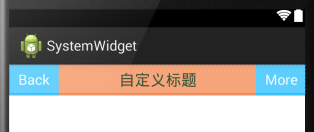
首先是创建attrs.xml文件
<?xml version="1.0" encoding="utf-8"?>

<resources>

    <declare-styleable name="TopBar">
     <!-- 标题文字内容, 文字大小, 文字颜色 -->

        <attr name="title" format="string" />

        <attr name="titleTextSize" format="dimension" />

        <attr name="titleTextColor" format="color" />

     <!-- 左侧文字颜色, 左侧背景或图片,左侧文字内容 -->

        <attr name="leftTextColor" format="color" />

        <attr name="leftBackground" format="reference|color" />

        <attr name="leftText" format="string" />


        <attr name="rightTextColor" format="color" />

        <attr name="rightBackground" format="reference|color" />

        <attr name="rightText" format="string" />

    </declare-styleable>

</resources>
由于左右按钮既可以指定 背景色, 也可直接一个 图片资源, 所以用 reference|color
代码中获取xml文件属性方式: TypedArray ta = context.obtainStyledArrtibutes(attrs,R.styleable.TopBar); TopBar就是attrs.xml属性中的 name.
public class TopBar extends RelativeLayout {

    // 包含topbar上的元素:左按钮、右按钮、标题

    private Button mLeftButton, mRightButton;

    private TextView mTitleView;

    // 布局属性,用来控制组件元素在ViewGroup中的位置

    private LayoutParams mLeftParams, mTitlepParams, mRightParams;

    // 左按钮的属性值,即我们在atts.xml文件中定义的属性

    private int mLeftTextColor;

    private Drawable mLeftBackground;

    private String mLeftText;

    // 右按钮的属性值,即我们在atts.xml文件中定义的属性

    private int mRightTextColor;

    private Drawable mRightBackground;

    private String mRightText;

    // 标题的属性值,即我们在atts.xml文件中定义的属性

    private float mTitleTextSize;

    private int mTitleTextColor;

    private String mTitle;

    // 映射传入的接口对象

    private topbarClickListener mListener;

    public TopBar(Context context, AttributeSet attrs, int defStyle) {

        super(context, attrs, defStyle);

    }

    public TopBar(Context context) {

        super(context);

    }

    public TopBar(Context context, AttributeSet attrs) {

        super(context, attrs);

        // 设置topbar的背景

        setBackgroundColor(0xFFF59563);

        // 通过这个方法,将你在atts.xml中定义的declare-styleable

        // 的所有属性的值存储到TypedArray中

        TypedArray ta = context.obtainStyledAttributes(attrs,

                R.styleable.TopBar);

        // 从TypedArray中取出对应的值来为要设置的属性赋值

        mLeftTextColor = ta.getColor(

                R.styleable.TopBar_leftTextColor, 0);

        mLeftBackground = ta.getDrawable(

                R.styleable.TopBar_leftBackground);

        mLeftText = ta.getString(R.styleable.TopBar_leftText);

        mRightTextColor = ta.getColor(

                R.styleable.TopBar_rightTextColor, 0);

        mRightBackground = ta.getDrawable(

                R.styleable.TopBar_rightBackground);

        mRightText = ta.getString(R.styleable.TopBar_rightText);

        mTitleTextSize = ta.getDimension(

                R.styleable.TopBar_titleTextSize, 10);

        mTitleTextColor = ta.getColor(

                R.styleable.TopBar_titleTextColor, 0);

        mTitle = ta.getString(R.styleable.TopBar_title);

        // 获取完TypedArray的值后,一般要调用

        // 回收资源,recyle方法来避免重新创建的时候的错误

        ta.recycle();

        mLeftButton = new Button(context);

        mRightButton = new Button(context);

        mTitleView = new TextView(context);

        // 为创建的组件元素赋值

        // 值就来源于我们在引用的xml文件中给对应属性的赋值

        mLeftButton.setTextColor(mLeftTextColor);

        mLeftButton.setBackground(mLeftBackground);

        mLeftButton.setText(mLeftText);

        mRightButton.setTextColor(mRightTextColor);

        mRightButton.setBackground(mRightBackground);

        mRightButton.setText(mRightText);

        mTitleView.setText(mTitle);

        mTitleView.setTextColor(mTitleTextColor);

        mTitleView.setTextSize(mTitleTextSize);

        mTitleView.setGravity(Gravity.CENTER);

        // 为组件元素设置相应的布局元素

        mLeftParams = new LayoutParams(

                LayoutParams.WRAP_CONTENT,

                LayoutParams.MATCH_PARENT);

        mLeftParams.addRule(RelativeLayout.ALIGN_PARENT_LEFT, TRUE);

        // 添加到ViewGroup

        addView(mLeftButton, mLeftParams);

        mRightParams = new LayoutParams(

                LayoutParams.WRAP_CONTENT,

                LayoutParams.MATCH_PARENT);

        mRightParams.addRule(RelativeLayout.ALIGN_PARENT_RIGHT, TRUE);

        addView(mRightButton, mRightParams);

        mTitlepParams = new LayoutParams(

                LayoutParams.WRAP_CONTENT,

                LayoutParams.MATCH_PARENT);

        mTitlepParams.addRule(RelativeLayout.CENTER_IN_PARENT, TRUE);

        addView(mTitleView, mTitlepParams);

        // 按钮的点击事件,不需要具体的实现,

        // 只需调用接口的方法,回调的时候,会有具体的实现

        mRightButton.setOnClickListener(new OnClickListener() {

            @Override

            public void onClick(View v) {

                mListener.rightClick();

            }

        });

        mLeftButton.setOnClickListener(new OnClickListener() {

            @Override

            public void onClick(View v) {

                mListener.leftClick();

            }

        });

    }

    // 暴露一个方法给调用者来注册接口回调

    // 通过接口来获得回调者对接口方法的实现

    public void setOnTopbarClickListener(topbarClickListener mListener) {

        this.mListener = mListener;

    }

    /**

     * 设置按钮的显示与否 通过id区分按钮,flag区分是否显示

     *

     * @param id   id

     * @param flag 是否显示

     */

    public void setButtonVisable(int id, boolean flag) {

        if (flag) {

            if (id == 0) {

                mLeftButton.setVisibility(View.VISIBLE);

            } else {

                mRightButton.setVisibility(View.VISIBLE);

            }

        } else {

            if (id == 0) {

                mLeftButton.setVisibility(View.GONE);

            } else {

                mRightButton.setVisibility(View.GONE);

            }

        }

    }

    // 接口对象,实现回调机制,在回调方法中

    // 通过映射的接口对象调用接口中的方法

    // 而不用去考虑如何实现,具体的实现由调用者去创建

    public interface topbarClickListener {

        // 左按钮点击事件

        void leftClick();

        // 右按钮点击事件

        void rightClick();

    }

}
可以单独放到一个 topbar.xml中, 其他地方使用通过 <include >引入
<com.xys.mytopbar.Topbar xmlns:android="http://schemas.android.com/apk/res/android"

    xmlns:custom="http://schemas.android.com/apk/res-auto"

    android:id="@+id/topBar"

    android:layout_width="match_parent"

    android:layout_height="40dp"

    custom:leftBackground="@drawable/blue_button"

    custom:leftText="Back"

    custom:leftTextColor="#FFFFFF"

    custom:rightBackground="@drawable/blue_button"

    custom:rightText="More"

    custom:rightTextColor="#FFFFFF"

    custom:title="自定义标题"

    custom:titleTextColor="#123412"

    custom:titleTextSize="15sp">

</com.xys.mytopbar.Topbar>
6.3重写View创建全新控件
效果如下:
 这样的控件,用原生控件是无法满足的,所以自定义一个View来实现,并重写onDraw,onMeasure等方法,如果需要触发触摸事件,还需要重写onTouchEvent等触控事件来实现交互逻辑. 当然也可以给他设置一个attrs.xml来引入自定义属性,丰富自定义的可定制性.
public class CircleProgressView extends View {

    private int mMeasureHeigth;

    private int mMeasureWidth;

    private Paint mCirclePaint;

    private float mCircleXY;

    private float mRadius;

    private Paint mArcPaint;

    private RectF mArcRectF;

    private float mSweepAngle;

    private float mSweepValue = 66;

    private Paint mTextPaint;

    private String mShowText;

    private float mShowTextSize;

    public CircleProgressView(Context context, AttributeSet attrs,

                              int defStyleAttr) {

        super(context, attrs, defStyleAttr);

    }

    public CircleProgressView(Context context, AttributeSet attrs) {

        super(context, attrs);

    }

    public CircleProgressView(Context context) {

        super(context);

    }

    @Override

    protected void onMeasure(int widthMeasureSpec,

                             int heightMeasureSpec) {

        mMeasureWidth = MeasureSpec.getSize(widthMeasureSpec);

        mMeasureHeigth = MeasureSpec.getSize(heightMeasureSpec);

        setMeasuredDimension(mMeasureWidth, mMeasureHeigth);

        initView();

    }

    @Override

    protected void onDraw(Canvas canvas) {

        super.onDraw(canvas);

        // 绘制圆

        //参数: 圆心的x和y轴坐标, 半径, 画笔

        canvas.drawCircle(mCircleXY, mCircleXY, mRadius, mCirclePaint);

        // 绘制弧线

        //参数: 椭圆形边界,起始弧度值,掠角度测量时针,如果为true,将会画成一个契形,画笔

        //参数3:起始就是 圆弧占 整个圆周360的比例大小. 在Activity调用时可以指定值当为100是,是一个360度的圆弧

        canvas.drawArc(mArcRectF, 270, mSweepAngle, false, mArcPaint);

        // 绘制文字

        //参数: 文字内容,第一个字符索引,文本长度,文字x,y轴坐标,画笔

        canvas.drawText(mShowText, 0, mShowText.length(),

                mCircleXY, mCircleXY + (mShowTextSize / 4), mTextPaint);

    }

    private void initView() {

        float length = 0;

        if (mMeasureHeigth >= mMeasureWidth) {

            length = mMeasureWidth;

        } else {

            length = mMeasureHeigth;

        }

        mCircleXY = length / 2;//设置x,y坐标为 控件宽或者高的一半

        mRadius = (float) (length * 0.5 / 2);

        mCirclePaint = new Paint();

        mCirclePaint.setAntiAlias(true);//抗锯齿

        mCirclePaint.setColor(getResources().getColor(

                android.R.color.holo_blue_bright));//画笔颜色

        //椭圆, 要用float类型

        mArcRectF = new RectF(

                (float) (length * 0.1),

                (float) (length * 0.1),

                (float) (length * 0.9),

                (float) (length * 0.9));

        //圆弧比例尺,即占用圆周360度的比例

        mSweepAngle = (mSweepValue / 100f) * 360f;

        //圆弧画笔

        mArcPaint = new Paint();

        mArcPaint.setAntiAlias(true);

        mArcPaint.setColor(getResources().getColor(

                android.R.color.holo_blue_bright));

        mArcPaint.setStrokeWidth((float) (length * 0.1));

        mArcPaint.setStyle(Style.STROKE);

        //文字

        mShowText = setShowText();

        mShowTextSize = setShowTextSize();

        mTextPaint = new Paint();

        mTextPaint.setTextSize(mShowTextSize);

        mTextPaint.setTextAlign(Paint.Align.CENTER);

    }

    private float setShowTextSize() {

        this.invalidate();

        return 50;

    }

    private String setShowText() {

        this.invalidate();

        return "Android Skill";

    }

    public void forceInvalidate() {

        this.invalidate();

    }

    public void setSweepValue(float sweepValue) {

        if (sweepValue != 0) {

            mSweepValue = sweepValue;

        } else {

            mSweepValue = 25;//当不指定比例值,默认是25

        }

        this.invalidate();

    }

}
<?xml version="1.0" encoding="utf-8"?>

<LinearLayout xmlns:android="http://schemas.android.com/apk/res/android"

    android:layout_width="match_parent"

    android:layout_height="match_parent"

    android:orientation="vertical">

    <com.imooc.systemwidget.CircleProgressView

        android:id="@+id/circle"

        android:layout_width="match_parent"

        android:layout_height="match_parent" />

</LinearLayout>
动态音频条的实现
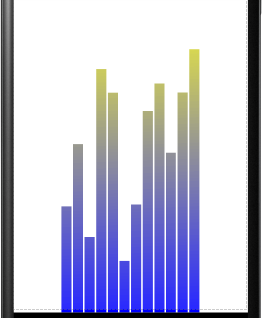
public class VolumeView extends View {

    private int mWidth;

    private int mRectWidth;

    private int mRectHeight;

    private Paint mPaint;

    private int mRectCount;//矩形数量

    private int offset = 5;//偏移量

    private double mRandom;

    private LinearGradient mLinearGradient;//定义一个 线性梯度, 用于颜色渐变的

    public VolumeView(Context context) {

        super(context);

        initView();

    }

    public VolumeView(Context context, AttributeSet attrs) {

        super(context, attrs);

        initView();

    }

    public VolumeView(Context context, AttributeSet attrs,

                      int defStyleAttr) {

        super(context, attrs, defStyleAttr);

        initView();

    }

    private void initView() {

        mPaint = new Paint();

        mPaint.setColor(Color.BLUE);//画笔 蓝色

        mPaint.setStyle(Paint.Style.FILL);//设置实心矩形, Paint.Style.STROKE 是空心的

        mRectCount = 12; //一共12个矩形条

    }

    @Override

    protected void onSizeChanged(int w, int h, int oldw, int oldh) {

        super.onSizeChanged(w, h, oldw, oldh);

        mWidth = getWidth();//view的 总宽度

        mRectHeight = getHeight();//view的高度

        mRectWidth = (int) (mWidth * 0.6 / mRectCount);

        //创建一个线性梯度着色器

        mLinearGradient = new LinearGradient(

                0,//梯度线开始的x坐标

                0,//梯度线开始的y轴坐标

                mRectWidth,//

                mRectHeight,//梯度线末端y坐标

                Color.YELLOW,

                Color.BLUE,

                Shader.TileMode.CLAMP);

        mPaint.setShader(mLinearGradient);

    }

    @Override

    protected void onDraw(Canvas canvas) {

        super.onDraw(canvas);

        //循环创建12个矩形

        for (int i = 0; i < mRectCount; i++) {

            mRandom = Math.random();

            //高度随机

            float currentHeight = (float) (mRectHeight * mRandom);

            //画矩形

            canvas.drawRect(

                    (float) (mWidth * 0.4 / 2 + mRectWidth * i + offset),//x坐标加一个偏移量

                    currentHeight,

                    (float) (mWidth * 0.4 / 2 + mRectWidth * (i + 1)),

                    mRectHeight,

                    mPaint);

        }

        postInvalidateDelayed(300);//延迟300毫秒重绘一次

    }

}
七.事件的拦截机制
了解触摸事件的拦截机制,首先要了解什么是触摸事件? 触摸事件就是捕获触摸屏幕后产生的事件. 点击屏幕通常会产生2个或3个事件.
手指按下 -- 这是事件一
不小心手指滑动了 -- 这是事件二
手指抬起 -- 这是事件三
封装这3种事件的类是 MotionEvent ,如果重写onTouchEvent, 该方法就会携带MotionEvent 参数.
要获取触摸点的坐标, 通过 MotionEvent类的 event.getX() 和 event.getY()获取; 获取点击事件类型 可通过MotionEvent.ACTION_UP,MotionEvent.ACTION_DOWN,MotionEvent.ACTION_MOVE, 获取. 由此可知触摸事件可理解为是:一个动作类型+坐标.
由于View的结构是树形结构, 而他们又可以嵌套,一层层叠起来, 而触摸事件就一个,到底作用在了那个view上呢? 同一事件,子view和父ViewGroup都可能想要处理, 因此就产生了"事件拦截" !
群英传举了一个例子很好说明了这个问题, 经理MyViewGourpA(最外层ViewGroup)-->下发一个任务给组长MyViewGroupB(中间层ViewGroup) --> 安排任务为小兵你MyView
当小兵完成任务-->提交给组长,组长审核通过-->提交给经理,经理审核也通过了. 这个事件就完成了.
MyViewGroupA , MyViewGroupB 和 MyView代码如下
public class MyViewGroupA extends LinearLayout {

    public MyViewGroupA(Context context) {

        super(context);

    }

    public MyViewGroupA(Context context, AttributeSet attrs) {

        super(context, attrs);

    }

    public MyViewGroupA(Context context, AttributeSet attrs, int defStyleAttr) {

        super(context, attrs, defStyleAttr);

    }

    @Override

    public boolean dispatchTouchEvent(MotionEvent ev) {

        Log.d("xys", "ViewGroupA dispatchTouchEvent" + ev.getAction());

        return super.dispatchTouchEvent(ev);

    }

    @Override

    public boolean onInterceptTouchEvent(MotionEvent ev) {

        Log.d("xys", "ViewGroupA onInterceptTouchEvent" + ev.getAction());

        return super.onInterceptTouchEvent(ev);

    }

    @Override

    public boolean onTouchEvent(MotionEvent event) {

        Log.d("xys", "ViewGroupA onTouchEvent" + event.getAction());

        return super.onTouchEvent(event);

    }

}
public class MyViewGroupB extends LinearLayout {

    public MyViewGroupB(Context context) {

        super(context);

    }

    public MyViewGroupB(Context context, AttributeSet attrs) {

        super(context, attrs);

    }

    public MyViewGroupB(Context context, AttributeSet attrs, int defStyleAttr) {

        super(context, attrs, defStyleAttr);

    }

    @Override

    public boolean dispatchTouchEvent(MotionEvent ev) {

        Log.d("xys", "ViewGroupB dispatchTouchEvent" + ev.getAction());

        return super.dispatchTouchEvent(ev);

    }

    @Override

    public boolean onInterceptTouchEvent(MotionEvent ev) {

        Log.d("xys", "ViewGroupB onInterceptTouchEvent" + ev.getAction());

        return super.onInterceptTouchEvent(ev);

    }

    @Override

    public boolean onTouchEvent(MotionEvent event) {

        Log.d("xys", "ViewGroupB onTouchEvent" + event.getAction());

        return super.onTouchEvent(event);

    }

}
public class MyView extends View {

    public MyView(Context context) {

        super(context);

    }

    public MyView(Context context, AttributeSet attrs) {

        super(context, attrs);

    }

    public MyView(Context context, AttributeSet attrs,

                  int defStyleAttr) {

        super(context, attrs, defStyleAttr);

    }

    @Override

    public boolean onTouchEvent(MotionEvent event) {

        Log.d("xys", "View onTouchEvent" + event.getAction());

        return super.onTouchEvent(event);

    }

    @Override

    public boolean dispatchTouchEvent(MotionEvent event) {

        Log.d("xys", "View dispatchTouchEvent" + event.getAction());

        return super.dispatchTouchEvent(event);

    }

}
可以看出 ,MyView并没有onInterceptTouchEvent() 事件拦截这个方法, 因为他是继承View的,所以没有该方法. 运行截图如下:
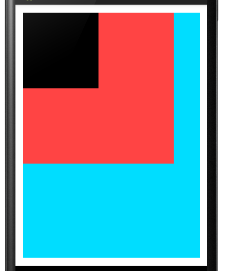 蓝色是MyViewGroupA,红色是MyViewGroupB ,黑色是 MyView
当我们点击 黑色部分, 得到Log如下:
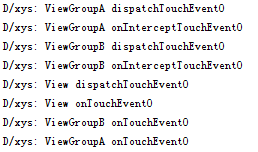 由此可分析出, 事件的 传递顺序 和 事件的 处理顺序
事件的传递顺序是: MyViewGroupA --> MyViewGroupB --> MyView . 事件传递先执行dispatchTouchEvent(事件分发),再执行onInterceptTouchEvent(事件拦截).
事件的处理顺序是: MyView --> MyViewGroupB --> MyViewGroupA . 事件的处理都是执行 onTouchEvent.
注意:
事件的传递返回值 默认都是 false, 也就是一路放行(不拦截) ,如果修改返回true,就是拦截住该事件了,不再向下传递了.
事件的处理返回值 默认都是 false, 需要上级审核处理, True表示不需要上级审核处理.
为方便理解这个传递和处理过程, 这里暂时去掉dispatchTouchEvent方法,如下图所示:

如果此时经理MyViewGroupA发现 这个事情太简单,自己就能完成, 所以A 的 onInterceptTouchEvent 直接返回 true, 把该事件拦截了.就不往下传递了 .结果Log是:

同理如果A不拦截,B拦截了,得到Log如下:
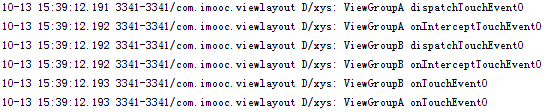
上面2种情况对应的事件传递和事件处理关系图分别是:
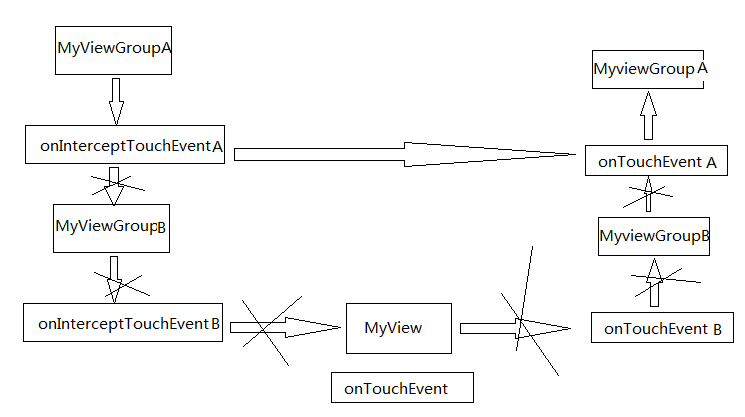
和

上面都是 事件的 分发和 拦截的机制, 下面看下事件的处理. 对于底层的 MyView, 最开始当处理完任务后,会向上级报告,需要上级审核,所以事件处理返回false, 有一天 底层小兵不想干了,罢工了. 那么这个任务就没人做了,也不需要向上报告了,所以直接在MyView的onTouchEvent中返回True, 再次看Log:

如果 MyView把任务提交给了组长, 但是组长审核不通过, 决定不向经理提交了,组长事件处理返回了True, Log如下:

android View的测量和绘制的更多相关文章
- Android view的测量及绘制
讲真,自我感觉,我的水平真的是渣的一匹,好多东西都只停留在知道和会用的阶段,也想去研究原理和底层的实现,可是一看到代码就懵逼了,然后就看不下去了, 说自己不着急都是骗人的,我自己都不信,前两天买了本& ...
- Android View 如何测量
对于Android View的测量,我们一句话总结为:"给我位置和大小,我就知道您长到那里". 为了让大家更好的理解这个结论,我这里先讲一个日常生活中的小故事:不知道大家玩过&qu ...
- 【转载】快速理解android View的测量onMeasure()与MeasureSpec
笔者之前有一篇文章已经使用onMeasure()解决了listview与scollview的显示冲突问题,博客地址如下: onMeasure简单方法 完美解决ListView与ScollView冲突问 ...
- 自定义View_1_关于View,ViewGroup的测量和绘制流程
自定义View(1) ------ 关于View,ViewGroup的测量和绘制流程 在Android当中,自定义控件属于比较高级的知识体系,今天我们就一起研究研究关于自定义View的那点事,看看它到 ...
- Android View框架总结(三)View工作原理
转载请注明出处:http://blog.csdn.net/hejjunlin/article/details/52180375 测量/布局/绘制顺序 如何引起View的测量/布局/绘制? Perfor ...
- 【原创】Android View框架总结(三)View工作原理
测量/布局/绘制顺序 如何引起View的测量/布局/绘制? PerformTraversales() ViewRoot View工作基本流程 MeasureSpec SpecMode Measure ...
- [译]Android view 测量布局和绘制的流程
原文链接 创造优秀的用户体验是我们开发者的主要目标之一.为此, 我们首先要了解系统是如何工作的, 这样我们才可以更好的与系统配合, 从它的优点中获益, 规避它的缺陷. 之前关于Android渲染过程的 ...
- Android View的绘制流程
写得太好了,本来还想自己写的,奈何肚里墨水有限,直接转吧.正所谓前人种树,后人乘凉.. View的绘制和事件处理是两个重要的主题,上一篇<图解 Android事件分发机制>已经把事件的分发 ...
- 简单研究Android View绘制三 布局过程
2015-07-28 17:29:19 这一篇主要看看布局过程 一.布局过程肯定要不可避免的涉及到layout()和onLayout()方法,这两个方法都是定义在View.java中,源码如下: /* ...
随机推荐
- 第一次亲密接触——二狗子初识 CDN
二狗子是国内知名XXX大学的在校学生,作为一名编程爱好者,他利用业余时间搭建了一个网站,把平时的学习心得和技术分享全都 PO 在自己的网站上.渐渐地,二狗子的网站因为文章质量高,技术分享全面,受到了很 ...
- Postman系列二:Postman中get接口实战讲解(接口测试介绍,接口测试流程,头域操作)
一:接口测试介绍 接口测试:就是针对软件对外提供服务的接口输入输出进行测试,以及接口间相互逻辑的测试,验证接口功能和接口描述文档的一致性. 接口测试好处:接口测试通常能对系统测试的更为彻底,更高的保障 ...
- java学习笔记(中级篇)—JDK动态代理
一.什么是代理模式 相信大家都知道代理商这个概念,在商业中,代理商无处不在.假设你要去买东西,你不可能去找真正的厂家去买,也不可能直接跟厂家提出需求,代理商就是这中间的一桥梁,连接买家和厂商.你要买或 ...
- Mac 查找粘贴板记录
0x00 大落 一件蛮坑爹的事情,复制了找了好久的内容合集,在回别人的信息的时候又进行了复制其他内容的操作,结果吾覆盖了的上一次复制的内容-- 于是开始找找 macOS 有没有粘贴板记录的东西,然后在 ...
- c#Winform自定义控件-目录
前提 入行已经7,8年了,一直想做一套漂亮点的自定义控件,于是就有了本系列文章. 开源地址:https://gitee.com/kwwwvagaa/net_winform_custom_control ...
- 苹果电脑基本设置+Linux 命令+Android 实战集锦
本文微信公众号「AndroidTraveler」首发. 背景 大多数应届毕业生在大学期间使用的比较多的是 windows 电脑,因此初入职场如果拿到一台苹果电脑,可能一时间不能够很快的上手.基于此,这 ...
- 使用Cmake编译CEF时遇到Error in configuration process,project file may be invalid的解决办法
今天在用Cmake编译cef框架时,弹出了错误,如图: 可以排查一下几种原因: 1.在64位计算机编译32位程序 可以更换编译环境,或者下载64位版本来解决这个问题. 2.选择的Visual Stud ...
- Hive 系列(五)—— Hive 分区表和分桶表
一.分区表 1.1 概念 Hive 中的表对应为 HDFS 上的指定目录,在查询数据时候,默认会对全表进行扫描,这样时间和性能的消耗都非常大. 分区为 HDFS 上表目录的子目录,数据按照分区存储在子 ...
- nginx单机1w并发优化
目录 ab工具 整体优化思路 具体的优化思路 编写脚本完成并发优化配置 性能统计工具 tips 总结 ab工具 ab -c 10000 -n 200000 http://localhost/index ...
- REST 在 Java 中的使用
REST是一种混合的架构风格,它的由来以及它的架构元素在笔者的前一篇文章<REST 架构风格的由来 & 元素>中已经描述了.本篇主要描述一下J2EE对REST的支持. Java是在 ...