
GPU服务器安装NVIDIA驱动以及CUDA
1、安装系统
ubuntu16.04.05 LTS
分区要求:
/boot 1024M
swap 64G
/ 剩余空间


2、安装软件
2.1、安装C、supervisord
sudo apt-get install supervisor
2.2、安装GO(以1.11版本为例)
 sudo wget https://dl.google.com/go/go1.11.5.linux-amd64.tar.gz
 sudo tar -C /usr/local -xzf go1.11.5.linux-amd64.tar.gz
 sudo echo 'export PATH="$PATH:/usr/local/go/bin"' >> ~/.bashrc
 source ~/.bashrc
2.3、安装NAVIA驱动(以410.93版本为例)
 sudo wget http://us.download.nvidia.com/XFree86/Linux-x86_64/410.93/NVIDIA-Linux-x86_64-410.93.run
 sudo chmod +x NVIDIA-Linux-x86_64-410.93.run
 sudo apt-get remove --purge nvidia*
 sudo apt-get install build-essential freeglut3-dev libx11-dev libxmu-dev libxi-dev libgl1-mesa-glx libglu1-mesa libglu1-mesa-dev
 sudo vim /etc/modprobe.d/blacklist-nouveau.conf
blacklist nouveau
options nouveau modeset=0
 sudo update-initramfs -u
 sudo reboot #此步骤是防止残留进程,可不用执行
 sudo service lightdm stop
 sudo ./NVIDIA-Linux-x86_64-410.93.run --no-opengl-files

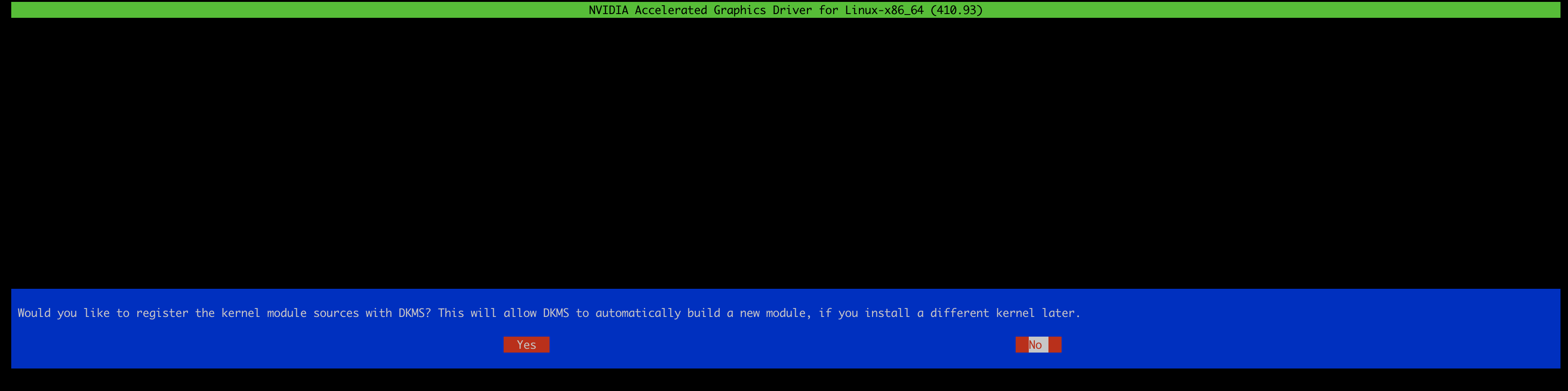
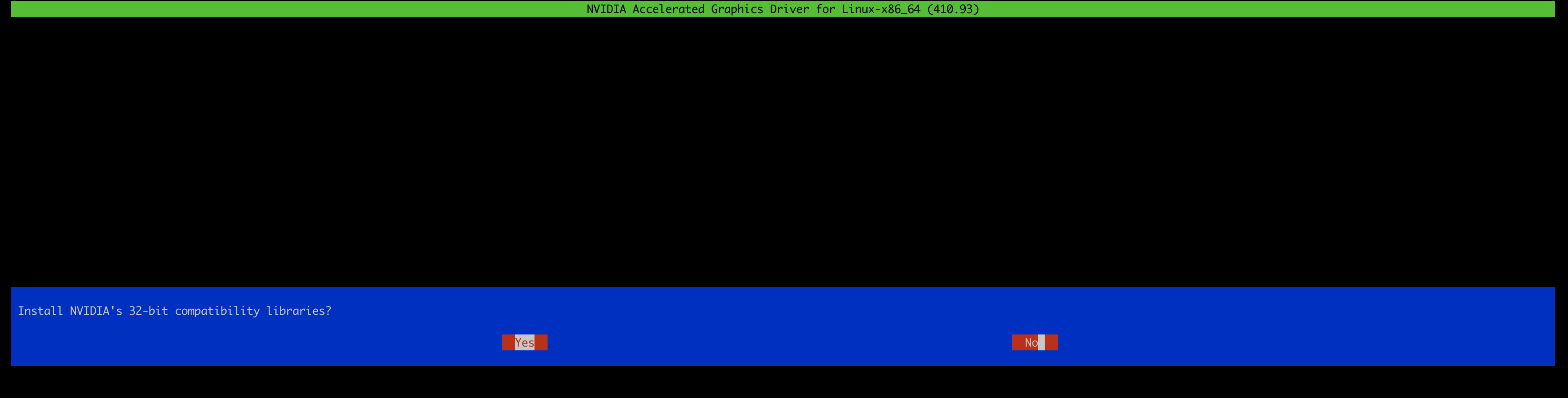


sudo service lightdm start

 sudo cp /etc/X11/xorg.conf.failsafe /etc/X11/xorg.conf
 sudo /etc/init.d/lightdm restart
注:另外一种安装方式(与上述方式二选一即可):
 sudo add-apt-repository ppa:graphics-drivers/ppa #更新nvidia的repo源
 sudo apt update #更新系统repo
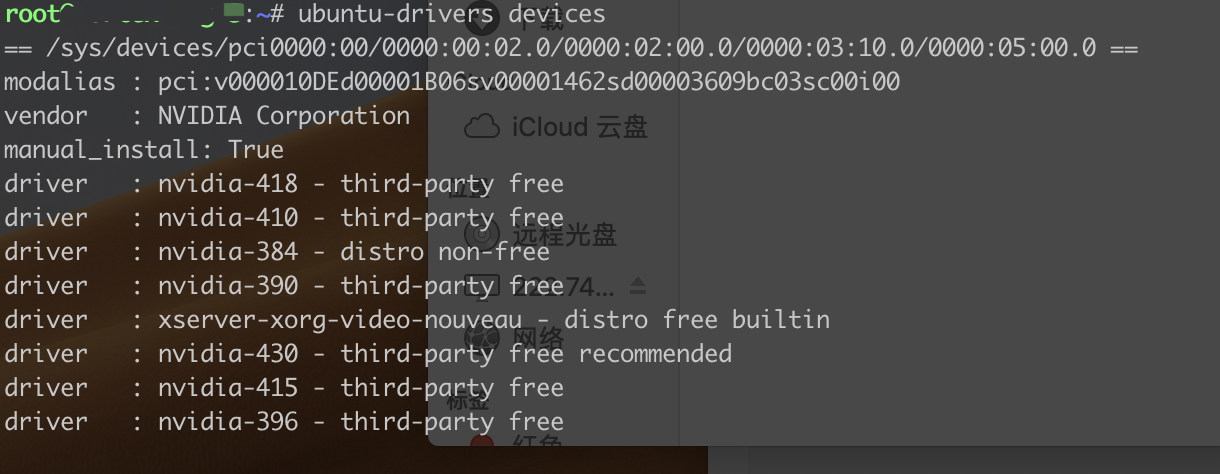
 sudo ubuntu-drivers devices #查看建议安装的版本
 sudo ubuntu-drivers autoinstall #自动安装指定的版本,比如本次建议的是430
2.4、安装CUDA(以10.0为例)
 sudo wget https://developer.nvidia.com/compute/cuda/10.0/Prod/local_installers/cuda_10.0.130_410.48_linux
 .130_410.48_linux cuda_10..130_410.48_linux.run
 .130_410.48_linux.run
 sudo ldconfig /usr/local/cuda/lib64

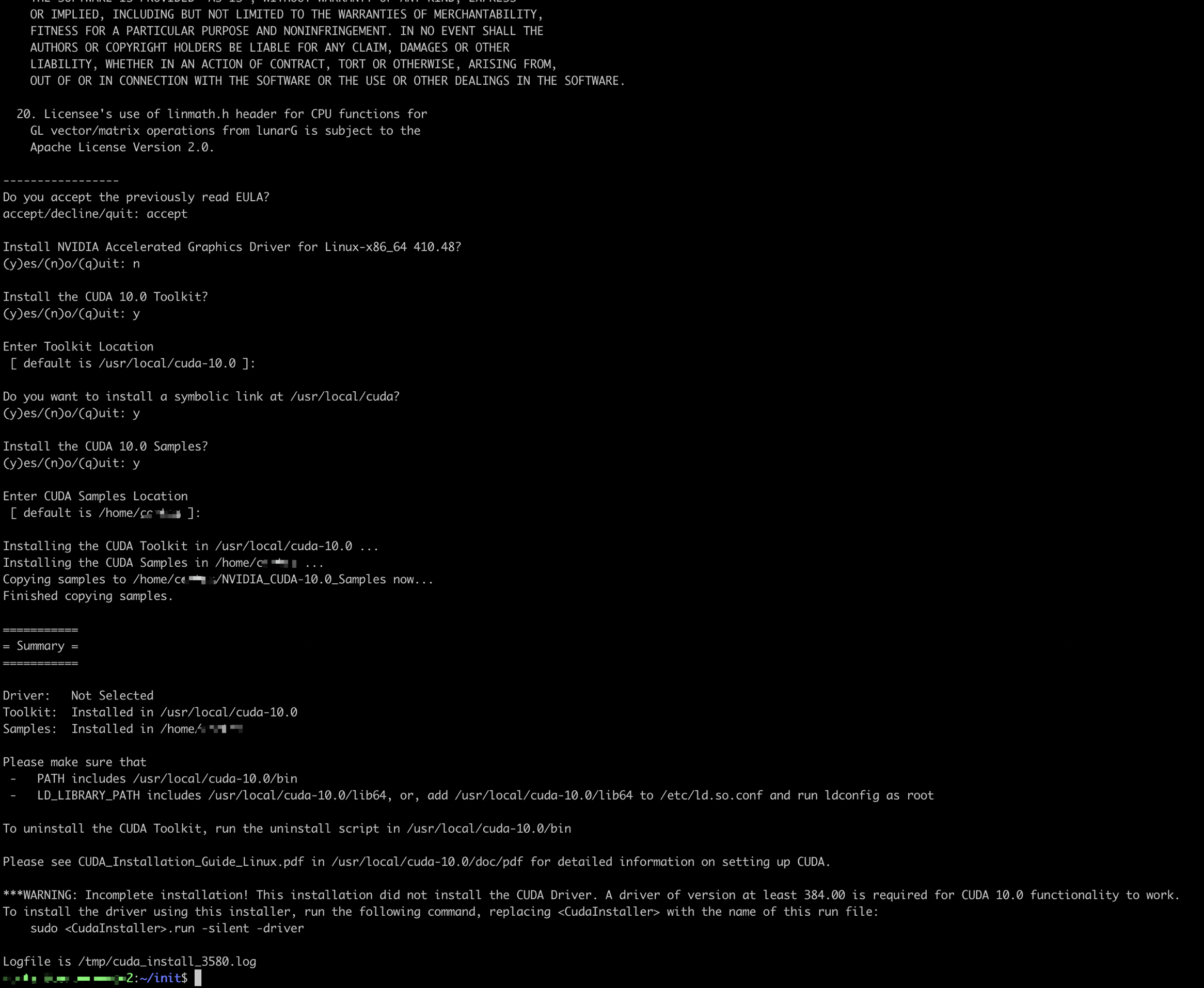
 sudo echo 'export PATH=/usr/local/cuda-10.0/bin:$PATH' >> ~/.bashrc
 sudo echo 'export LD_LIBRARY_PATH=/usr/local/cuda-10.0/lib64:$LD_LIBRARY_PATH' >> ~/.bashrc
 sudo echo 'export CUDA_HOME="/usr/local/cuda"' >> ~/.bashrc
 sudo echo 'export PATH="$CUDA_HOME/bin:$PATH"' >> ~/.bashrc
 sudo echo 'export LD_LIBRARY_PATH="$LD_LIBRARY_PATH:/usr/local/cuda/lib64"' >> ~/.bashrc
 source ~/.bashrc
GPU服务器安装NVIDIA驱动以及CUDA的更多相关文章
- Ubuntu系统---安NVIDIA 驱动后 CUDA+cuDNN 安装
Ubuntu系统---安NVIDIA 驱动后 CUDA+cuDNN 安装 --------------------------------------------@20190726--------- ...
- Ubuntu16.04 Nvidia驱动、CUDA安装
安装Nvidia驱动和CUDA时往往很费力,经常有莫名奇妙的错误,这次安装十分顺畅,权当记录一下,以方便以后再次安装. 一.Nvidia显卡驱动安装 sudo add-apt-repository p ...
- 问题记录 | deepin15.10重装nvidia驱动及cuda
问题描述: nvidia-smi也有显示,显卡驱动是在的,而且nvcc显示出来的cuda版本9.0也没错,不是9.1.不知道问题所在,索性重装全部. sudo tee /proc/acpi/bbswi ...
- AI模型运维——NVIDIA驱动、cuda、cudnn、nccl安装
目前大部分使用GPU的AI模型,都使用的英伟达这套. 需要注意的是,驱动.cuda.cudnn版本需要一一对应,高低版本互不兼容. 驱动和cuda对应关系:https://docs.nvidia.co ...
- ubuntu安装nvidia驱动以及cuda教程
最近尝试在ubuntu中安装nvidia的显卡驱动以及cuda.花了近三天时间,真的如网上所说错误百出,期间甚至重装了一次ubuntu系统,搞到怀疑人生,整个都是泪- -.最终经过百般“磨难”总算安装 ...
- ubuntu16.04安装nvidia驱动及CUDA+cudnn
网上查了资料,装好了,参照以下 https://blog.csdn.net/zhang970187013/article/details/81012845 https://blog.csdn.net/ ...
- 基于Ubuntu14.04系统的nvidia tesla K40驱动和cuda 7.5安装笔记
基于Ubuntu14.04系统的nvidia tesla K40驱动和cuda 7.5安装笔记 飞翔的蜘蛛人 注1:本人新手,文章中不准确的地方,欢迎批评指正 注2:知识储备应达到Linux入门级水平 ...
- ubuntu16.04 Detectron目标检测库配置(包含GPU驱动,Cuda,Caffee2等配置梳理)
Detectron概述 Detectron是Facebook FAIR开源了的一个目标检测(Object Detection)平台. 用一幅图简单说明下Object Detection.如Mask R ...
- # Ubuntu16.04安装nvidia驱动+CUDA+cuDNN
Ubuntu16.04安装nvidia驱动+CUDA+cuDNN 准备工作 1.查看GPU是否支持CUDA lspci | grep -i nvidia 2.查看Linux版本 uname -m &a ...
随机推荐
- 阿里百川HotFix2.0热修复初体验
博客原地址:http://blog.csdn.net/allan_bst/article/details/72904721 一.什么是热修复 热修复说白了就是"打补丁",比如你们公 ...
- restapi(2)- generic restful CRUD:通用的restful风格数据库表维护工具
研究关于restapi的初衷是想搞一套通用的平台数据表维护http工具.前面谈过身份验证和使用权限.文件的上传下载,这次来到具体的数据库表维护.我们在这篇示范里设计一套通用的对平台每一个数据表的标准维 ...
- c实现哲学家进餐问题。WINDOWS下。
// 解决哲学家就餐问题// 每个哲学家可用一个线程来模拟.// 设有5个哲学家,5只筷子,每个哲学家吃饭时间为一个随机值,哲学家吃饭后的思考时间也是一个随机值.#include <Window ...
- 多线程与高并发(五)final关键字
final可以修饰变量,方法和类,也就是final使用范围基本涵盖了java每个地方,我们先依次学习final的基础用法,然后再研究final关键字在多线程中的语义. 一.变量 变量,可以分为成员变量 ...
- .net持续集成sonarqube篇之项目管理与用户管理
系列目录 删除项目 在学习阶段,我们可能需要经常删除已构建的项目,在sonarqube中想要删除一个项目有两个入口,都在Administration导航栏内. 在项目内部的管理界面删除 如果项目处于打 ...
- TP框架基础 (二) ---空控制器和空操作
通过之前的学习我们知道了index.php是一个入口文件,如果没有这个入口文件的话,我们需要自己创建! [视图模板文件创建] 视图模板文件存放发位置在: 里面没有模板文件 如果我们想要访问Login控 ...
- web设计_9_CSS常用布局,响应式
一个完整的页面和其中的组件该如何具备灵活性. 怎么样利用CSS来实现无论屏幕.窗口以及字体的大小如何变化,都可以自由扩展和收缩的分栏式页面. 要决定使用流动布局.弹性布局还是固定宽度的布局,得由项目的 ...
- Spring条件注解@Conditional
@Conditional是Spring4新提供的注解,它的作用是根据某个条件创建特定的Bean,通过实现Condition接口,并重写matches接口来构造判断条件.总的来说,就是根据特定条件来控制 ...
- JSON合并,并按时间排序
mergeJson: function (json1, json2) { var json = Object.assign([], json1, json2); return json.sort(fu ...
- Activiti6系列(1)- 核心数据库表及字段注释说明
前言 本文是根据<疯狂工作流讲义-Activiti6.0>一书中提取过来的,有兴趣的可以去当当网买这本书,讲的很不错,最后还有实战案例. 虽然是提取过来的,但完全靠手打梳理,觉得有用的小伙 ...