
java基础(8):Eclipse开发工具
1. Eclipse开发工具
Eclipse是功能强大Java集成开发工具。它可以极大地提升我们的开发效率。可以自动编译,检查错误。在公司中,使用的就是Eclipse进行开发。
1.1 Eclipse的下载、安装、卸载
安装 (只需要解压后就能使用)
卸载(只需要将文件夹删除就可以了)
注意: 开发软件的安装目录中,尽量不要出现空格与中文
1.2 Eclipse的使用
在当前阶段,我们只需要完成最基本的Java文件编写,其他功能跟随日常教学慢慢渗透学习。
使用步骤:
1.开启,选择工作空间,如下图
工作空间:指的是将来编写的java源文件存放的位置
下图中的复选框“□”,如果选中,表示使用当前工作空间为Eclipse的默认工作空间,以后启动Eclipse时,不在提示选择工作空间。

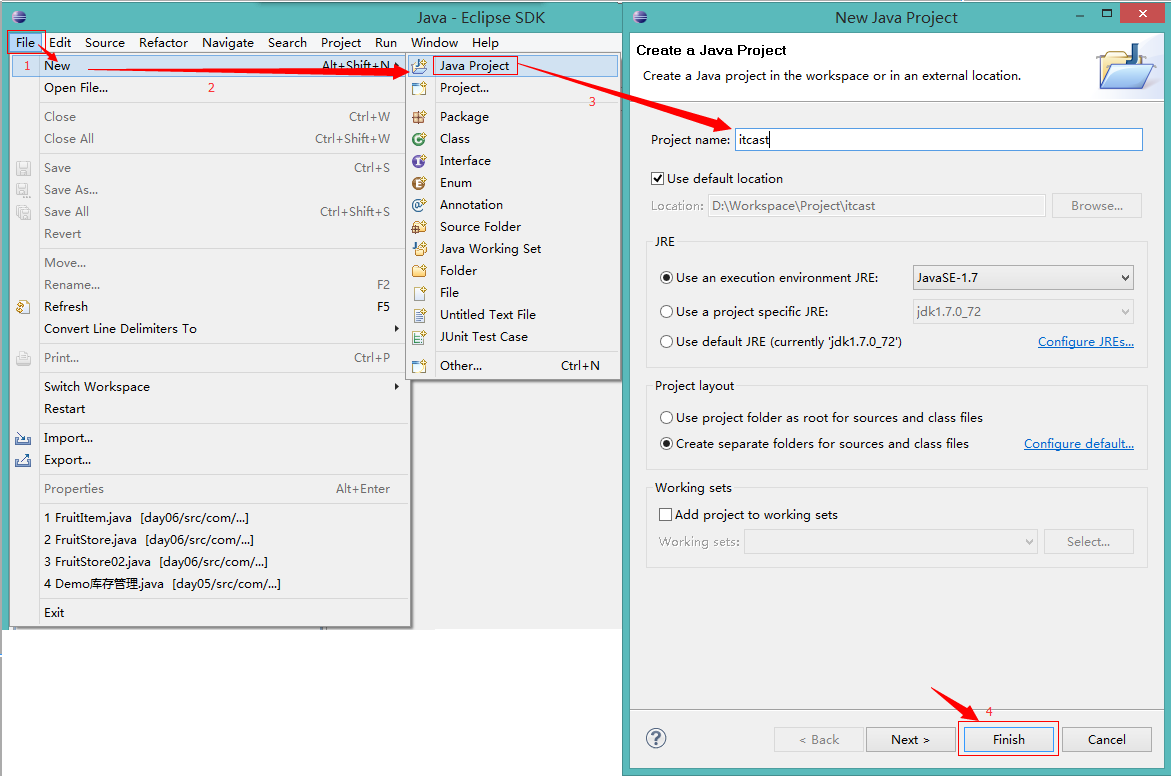
2.在左侧空白区域右键 或者 选中File菜单栏, 选择new--> 创建java项目编写项目名称,点击Finish 完成。如下图
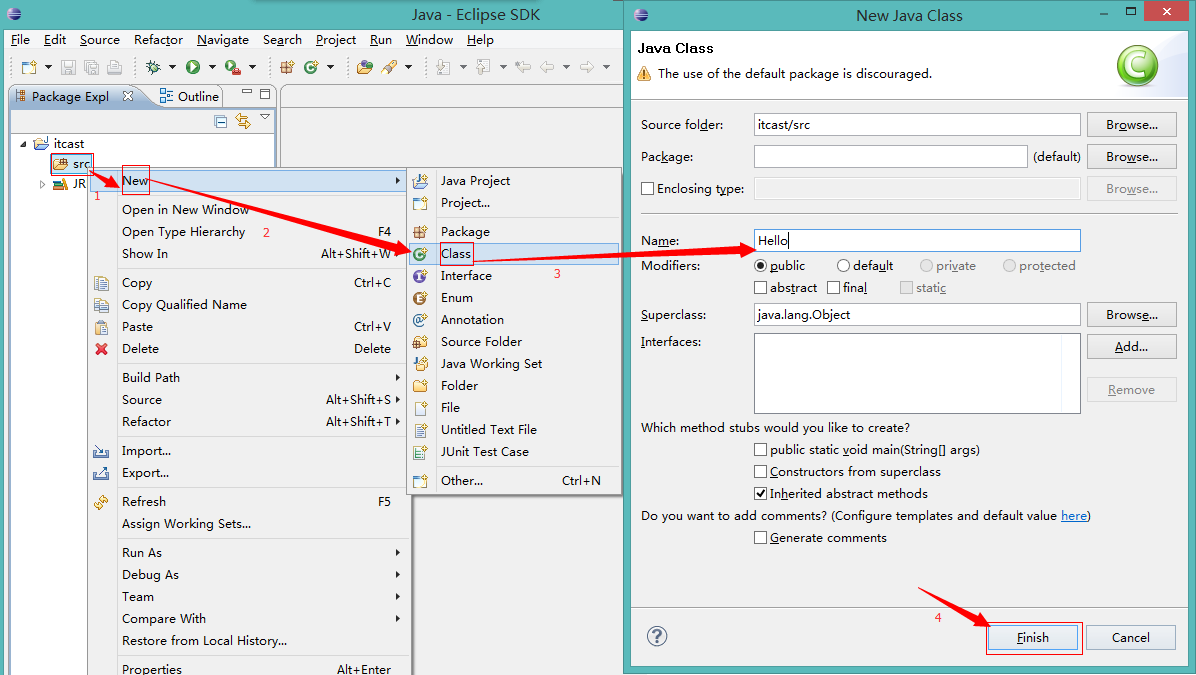
3.展开项目,选中源包SRC后,在项目的src目录下右键创建类,指定类的名字 Hello,创建main方法并编写源代码System.out.println("HelloWorld");
4.编译与执行
编译:自动编译,当java代码保存的时候,自动 编译class文件
执行:
方式1:点击菜单工具栏中的 绿色带有三角形的 run按钮 运行
方式2:点击菜单栏中Run, 点击Run 运行 快捷键是 ctrl+F11
方式3:选中要运行的java文件,或者在编写代码的空白区域,右键选择 Run As --> 运行java程序
1.3 针对Eclipse空间的简单配置
程序的编译环境和运行环境
编译环境:Window -- Preferences – Java - Compiler
运行环境:Window -- Preferences – Java - Installed JREs

如何显示行号与隐藏行号
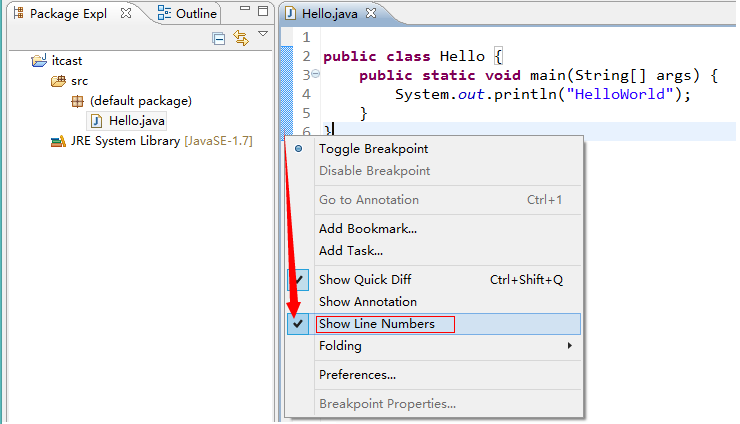
显示:在代码区域的左边空白区域,右键 -- Show Line Numbers
隐藏:将上面的操作再做一遍
如何更改字体大小与颜色
修改java代码的字体大小与颜色
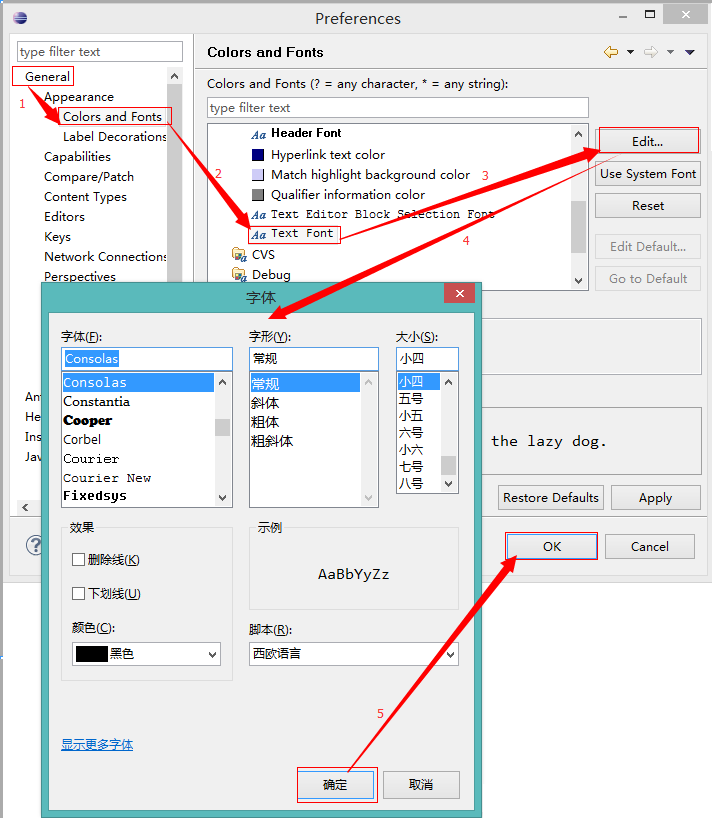
Window -- Preferences -- General -- Appearance -- Colors and Fonts -- Java -- Java Editor Text Font选中后,点击Edit,进行修改
修改其他字体大小与颜色
Window -- Preferences -- General -- Appearance -- Colors and Fonts -- Bacic -- Text Font 选中后 点击Edit ,进行修改
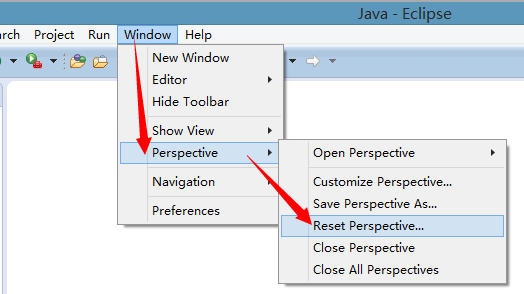
显示的窗口乱了,还原默认显示模式
Window – Perspective -- Reset Prespective
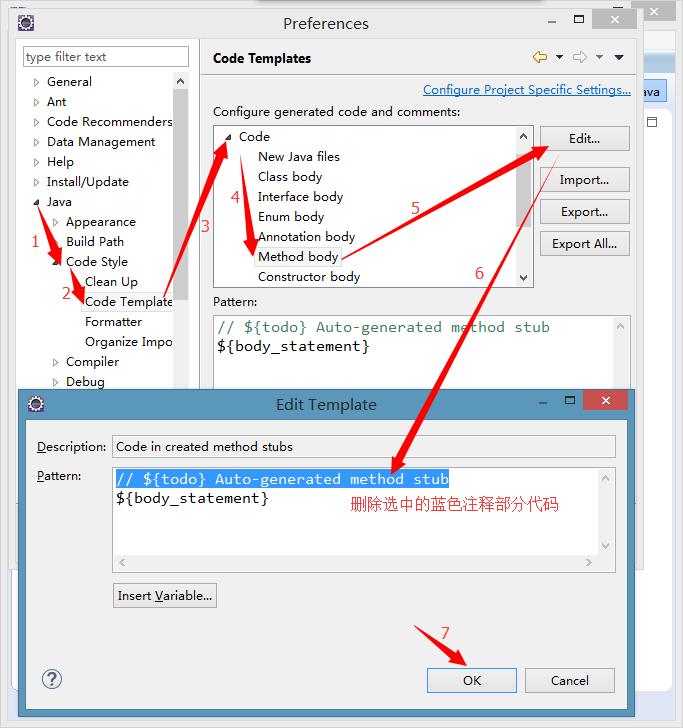
如何去掉默认注释
Window -- Preferences -- Java -- Code Style -- Code Templates -- Comments – Methods,点击Edit ,将注释部分删除 (不建议删除)
Window -- Preferences -- Java -- Code Style -- Code Templates -- Code -- Method body,点击Edit ,将注释部分删除
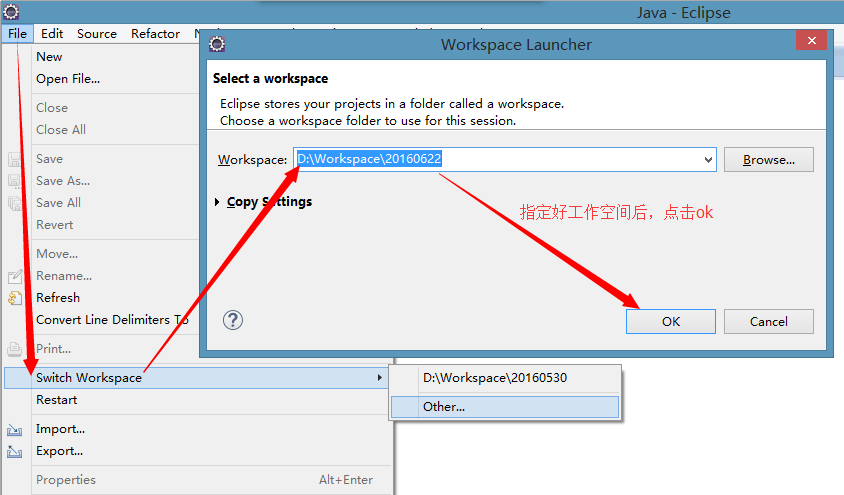
切换工作空间
File – Switch Workspace – 指定工作空间 – ok
1.4 快捷键
内容辅助键 Alt+/
自动补齐main方法 main 然后 Alt+/
自动补齐输出语句 syso 然后 Alt+/
格式化Ctrl+Shift+f
代码区域右键 -- Source – Format
自动导包: Ctrl+Shift+o
如果当前类在多个包中都存在,这时候,使用Ctrl+shift+o,进行选择一个包导入即可。
注释
单行注释
加注释: 先选中需要注释的内容,然后 Ctrl+/
取消注释:先选中需要取消注释的内容, 然后 Ctrl+/
多行注释
加注释: 先选中需要注释的内容,然后 Ctrl+Shift+/
取消注释:先选中需要取消注释的内容, 然后 Ctrl+Shift+\
1.5 断点调试
断点: 就是一个标记
如何设置断点
代码区域左边的空白位置 双击即可
在哪里加
想看哪个语句的执行结果就在该语句前面加
怎么运行断点的程序
代码区域右键 -- Debug as -- Java Application
显示一个页面,提示是否进入调试页面? 是否记住当前操作?是(Yes)是(勾选复选框)
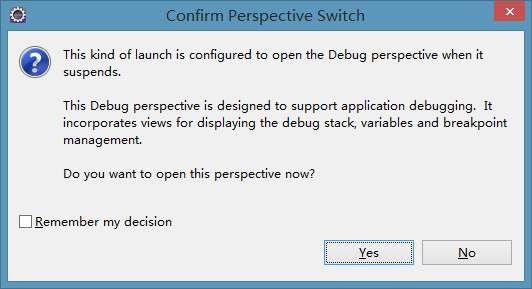
弹出了断点页面
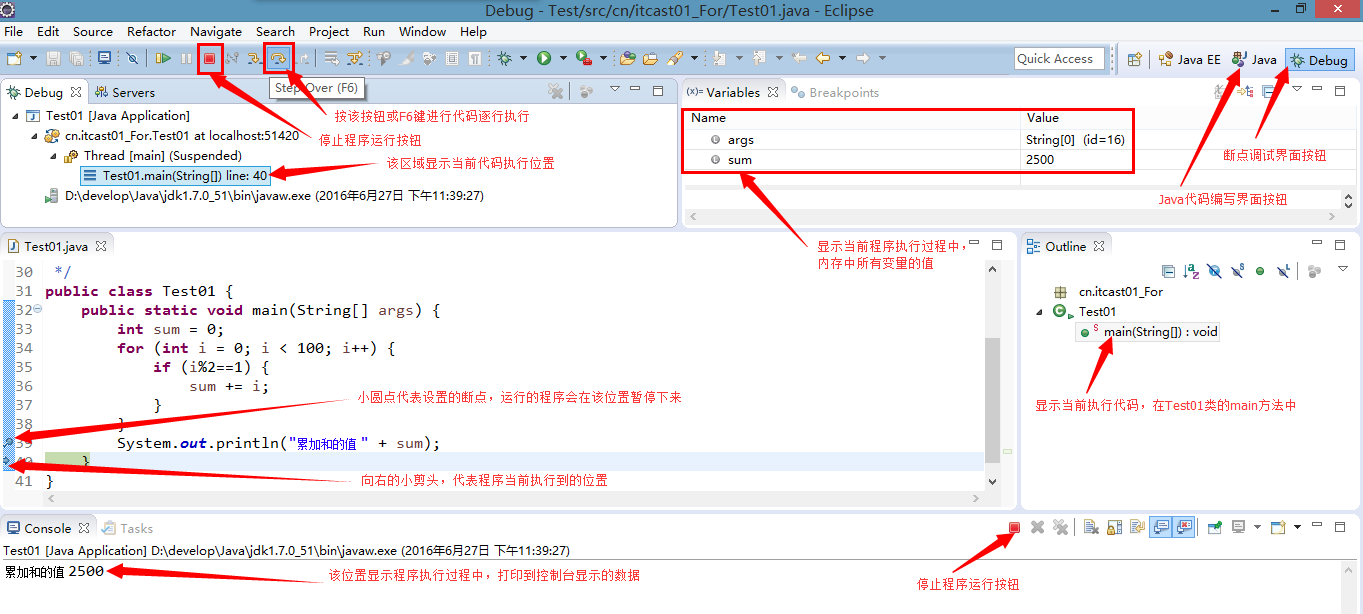
点哪里
点击 工具栏中的Step Over (执行下一行)
快捷键F6 看到每一步程序的执行过程
看哪里
看代码区域: 对照看程序执行步骤
看Debug区域: 对照看程序执行步骤
看varable区域: 观察变量的创建、复制、销毁
如何消除断点
把设置断点的方式再执行一遍
切换到Debug视图,选择 Breakpoints -- Remove All Breakpoints 就是2个XX的图标
1.6 项目的删除
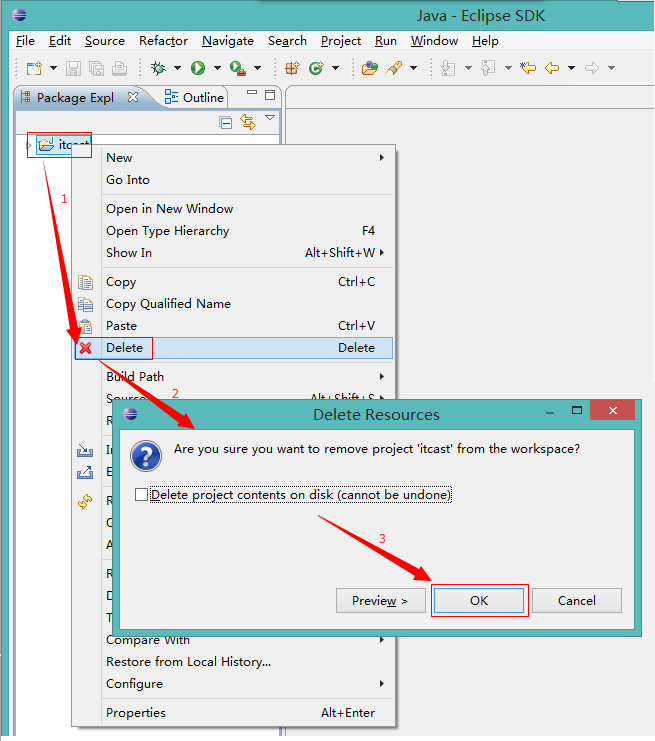
在项目区域删除
在左侧PackageExplorer区域对指定项目右键,点击delete删除
在硬盘上删除
在左侧PackageExplorer区域对指定项目右键,点击delete删除,同时选中下面的在硬盘上删除(Delete project contents on disk)
1.7 项目的导入
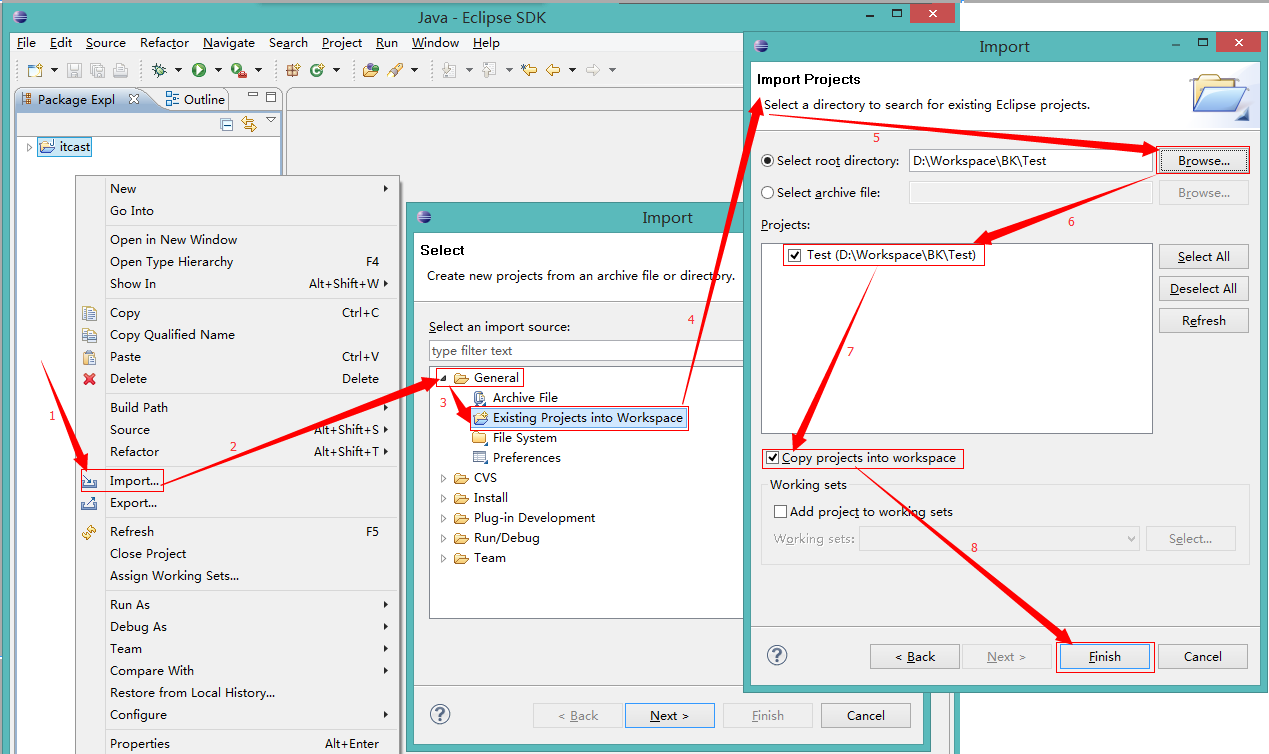
在左侧的PackageExplorer区域右键,选择 import
选择 General -- Existing Projects into Workspace
选择后,点击 next
在新的窗口中,点击 Browse 找到需要导入的项目(注意,找到项目的名字位置就可以了),选中要导入的项目,点击Copy复选框,点击Finish完成。
注意事项
Eclipse中已经存在的同名项目不能再次导入
java基础(8):Eclipse开发工具的更多相关文章
- java基础-Eclipse开发工具介绍
java基础-Eclipse开发工具介绍 作者:尹正杰 版权声明:原创作品,谢绝转载!否则将追究法律责任. 所谓工欲善其事必先利其器,即将身为一名Java开发工程师怎么能没有一款好使的IDE呢?今天就 ...
- 熟悉Eclipse开发工具
一.熟悉Eclipse 1.Eclipse是由IBM公司投资4000万美元开发的集成开发工具.它基于Java语言编写,并且是开放源代码的.可扩展的,也是目前最流行的Java集成开发工具之一.另外,IB ...
- Eclipse—怎样为Eclipse开发工具中创建的JavaWebproject创建Servlet
在博客<在Eclipse中怎样创建JavaWebproject>中图文并茂的说明了Eclipse中创建JavaWebproject的方法,本篇博客将告诉大家怎样为Eclipse开发工具中创 ...
- JavaEE:Eclipse开发工具的相关使用和XML技术
Eclipse开发工具的知识点1.工程的属性(properties)1)Text file encoding 工程编码(在导入其他工程时,注意编码类型一致)2)Java build path设置cl ...
- 入门到熟练-Eclipse开发工具
1. 概述 本文用于Eclipse说明开发功能的各种配置.希望可以帮助到对于Eclipse工具设置不同熟练的朋友,快速上手Eclipse开发工具. 2. Eclipse的配置 2.1. 设置Eclip ...
- eclipse开发工具Import工程后,工程文件夹上出现黄色感叹号——解决方法
eclipse开发工具Import工程后,工程文件夹上出现黄色感叹号. 可能是Work目录无效,解决方法:删除Work目录即可,如下图所示: 删除后,如下图:
- 使用Java EE 在eclipse 开发动态的Web工程(Java web项目)
1.使用Java EE 在eclipse 开发动态的Web工程(Java web项目)1)开发开发选项切换到JavaEE2)可以在Windows->show view中找到package exp ...
- HTML&CSS基础-前端免费开发工具Hbuilder介绍
HTML&CSS基础-前端免费开发工具Hbuilder介绍 作者:尹正杰 版权声明:原创作品,谢绝转载!否则将追究法律责任. 工欲善其事必先利其器,想要干好活得有一个好的工具. 一.文本编辑工 ...
- Java基础学习笔记十一 Eclipse开发工具
Eclipse是功能强大Java集成开发工具.它可以极大地提升我们的开发效率.可以自动编译,检查错误.在公司中,使用的就是Eclipse进行开发. Eclipse的下载.安装.卸载 下载 http:/ ...
随机推荐
- Vue 03
目录 组件 组件的分类 组件的特点 组件的使用 组件传参-父传子 组件传参-子传父 组件 组件就是html, css和js文件的集合体, 实现对代码的复用, 组件就是vue对象 组件的分类 根组件 & ...
- 原生js实现on和emit
let obj = {}; const $on = (name,fn)=>{ if(!obj[name]){ obj[name] = []; } obj[name].push(fn); } co ...
- 深入理解 Java 异常
- ubuntu18.04 安装 flameshot截图工具
安装flameshot:https://github.com/lupoDharkael/flameshot sudo apt-get install flameshot 然后设置一个快捷键,设置> ...
- RabbitMQ与Spring的框架整合之Spring AMQP实战
1.SpringAMQP用户管理组件RabbitAdmin. RabbitAdmin类可以很好的操作RabbitMQ,在Spring中直接进行注入即可.注意,autoStartup必须设置为true, ...
- Winform中在使用VS+svn进行协同开发时添加引用时的相对路径和绝对路径的问题
场景 使用Visual Studio 开发Winform程序,使用SVN进行项目版本管理. 在添加引用时,会出现在A电脑中添加了绝对路径的引用,在B电脑中就会出现找不到 并且将此引用标识为?的状态. ...
- 射频IC卡和IC卡读卡器的成本分析
当今射频IC卡和IC卡读卡器的种类繁多,很多人问IC卡读卡器多少钱,那么如何在满足我们需求的情况下最大的节省成本呢.下面就各种射频IC卡和IC卡读卡器来分析下各自的成本. ...
- Thymeleaf常用语法:数据迭代
Thymeleaf数据迭代使用th:each属性,可以迭代数组.List.Set和Map等,数组.List.Set的迭代方法类似,迭代Map则会得到一个java.util.Map.Entry对象.在迭 ...
- ABP入门教程5 - 界面调整
点这里进入ABP入门教程目录 调整前 调整后 调整项 页面标题 把favicon.ico替换为指定Logo JD.CRS.Web.Mvc\wwwroot\favicon.ico 顶部工具栏 把logo ...
- 树莓派 raspbian Linux 系统命令行 快捷键
在 Linux 下使用命令操作的时候,光标的移动令人头痛.命令输入完了,执行之后发现缺少权限,然后不得不移动光标到行首加 sudo,而命令又极长……当我学会了命令行相关的快捷键之后,不仅效率提高了,更 ...