
java基础-Eclipse开发工具介绍
java基础-Eclipse开发工具介绍
作者:尹正杰
版权声明:原创作品,谢绝转载!否则将追究法律责任。
所谓工欲善其事必先利其器,即将身为一名Java开发工程师怎么能没有一款好使的IDE呢?今天就为大家介绍一款功能强大的IDE,即Eclipse。它是Java集成开发工具。它可以极大地提升我们的开发效率。可以自动编译,检查错误。在公司中,很多Java工程师都将Eclise作为首选开发工具 ,因为它是免费开源的,尽管eclipse有些功能没有,但是你可以下载一些插件让其支持,这足以说明它的扩展性是相当的强!eclipse是美国IBM公司花了4000多万美元开发而来的。
一.Eclipse的下载,安装,卸载
注意:开发软件的安装目录及中,尽量不要出现空格与中文。
1>.下载地址:http://www.eclipse.org/downloads/eclipse-packages/;
2>.安装,只需要解压后就能使用;
3>.卸载,只需要将文件夹删除就可以了;
二.Eclipse的工作空间和新建工程
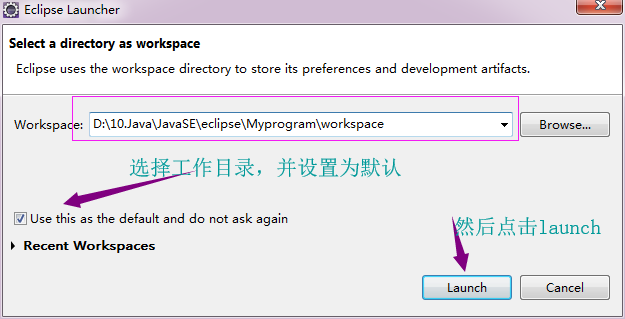
1>.设置工作区域,解压安装包后运行程序,选择工作目录(我的工作目录是:“D:\10.Java\JavaSE\eclipse\Myprogram”,尽量不要有中文或是有空格):
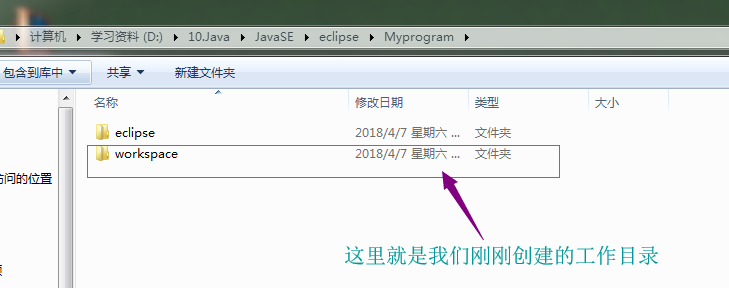
2>.启动程序之后,会在我们自定义的目录中生成相应的工作目录(workspace)
3>.进入欢迎界面,关闭即可

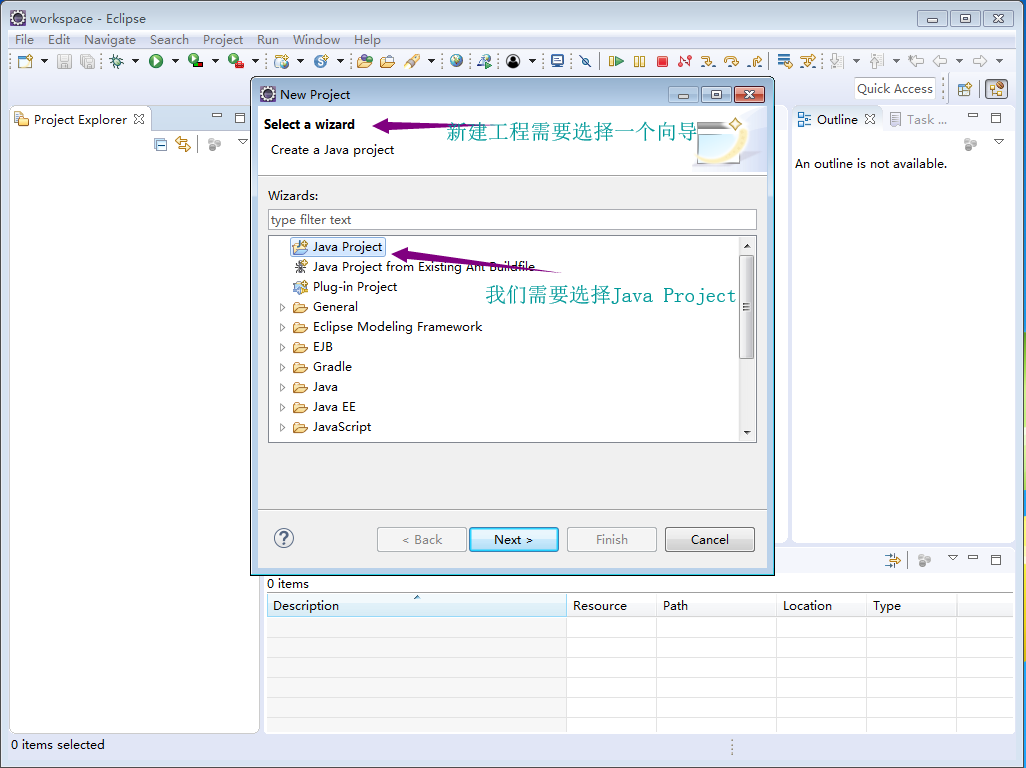
4>.新建工程

5>.选择向导(选择项目类型为:Java project),然后点击next
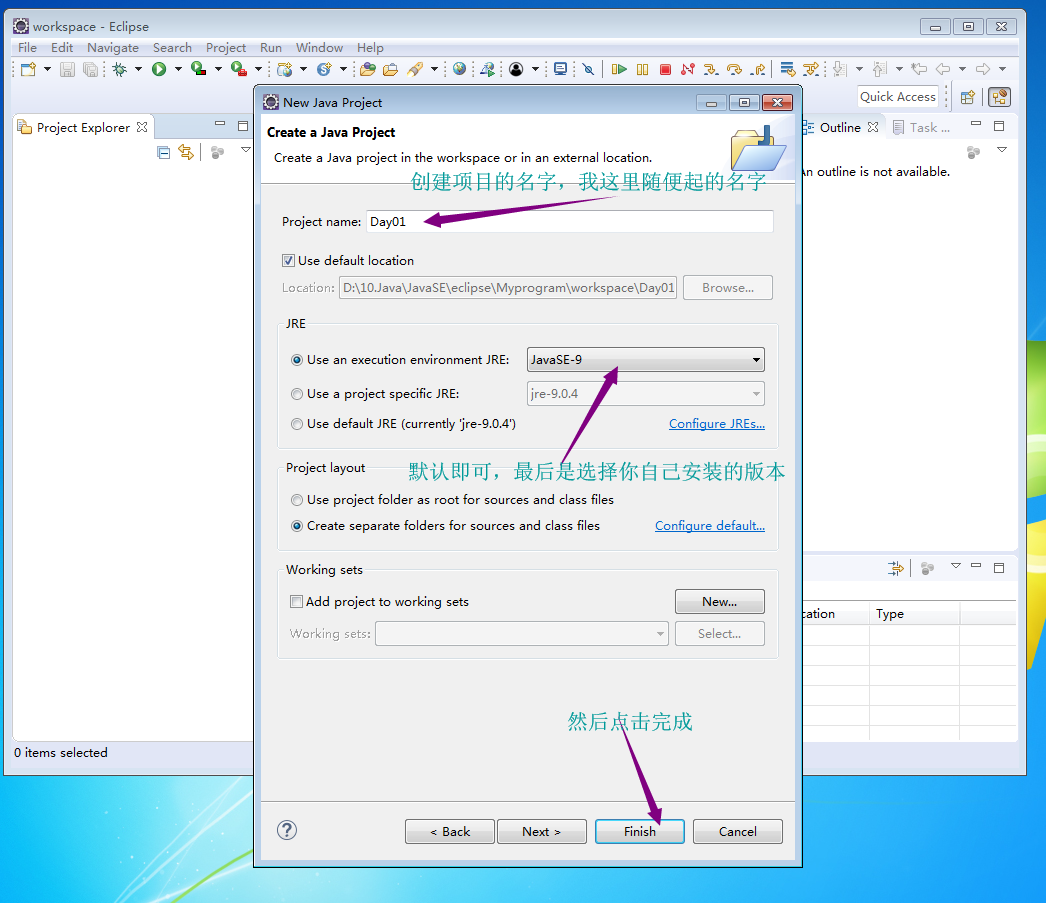
6>.创建项目的名字,并点击完成
7>.询问是否打开一个工程效果图,默认选择即可
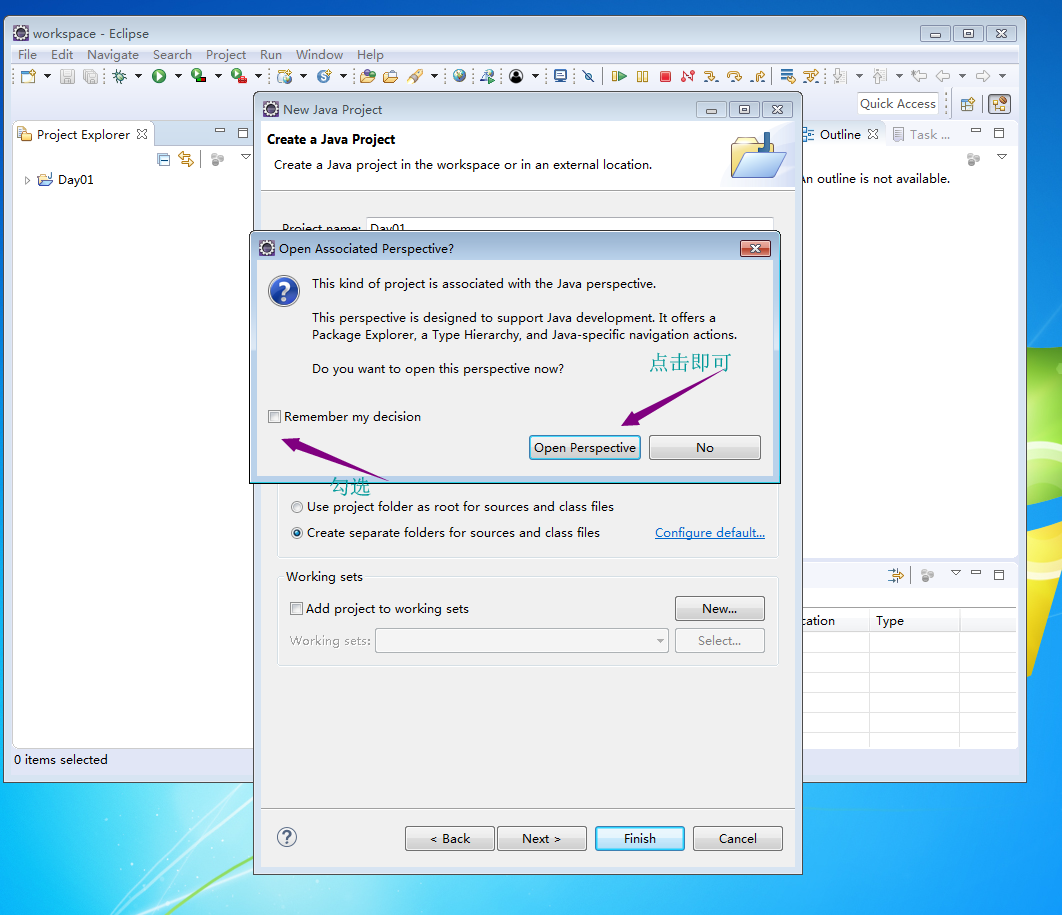
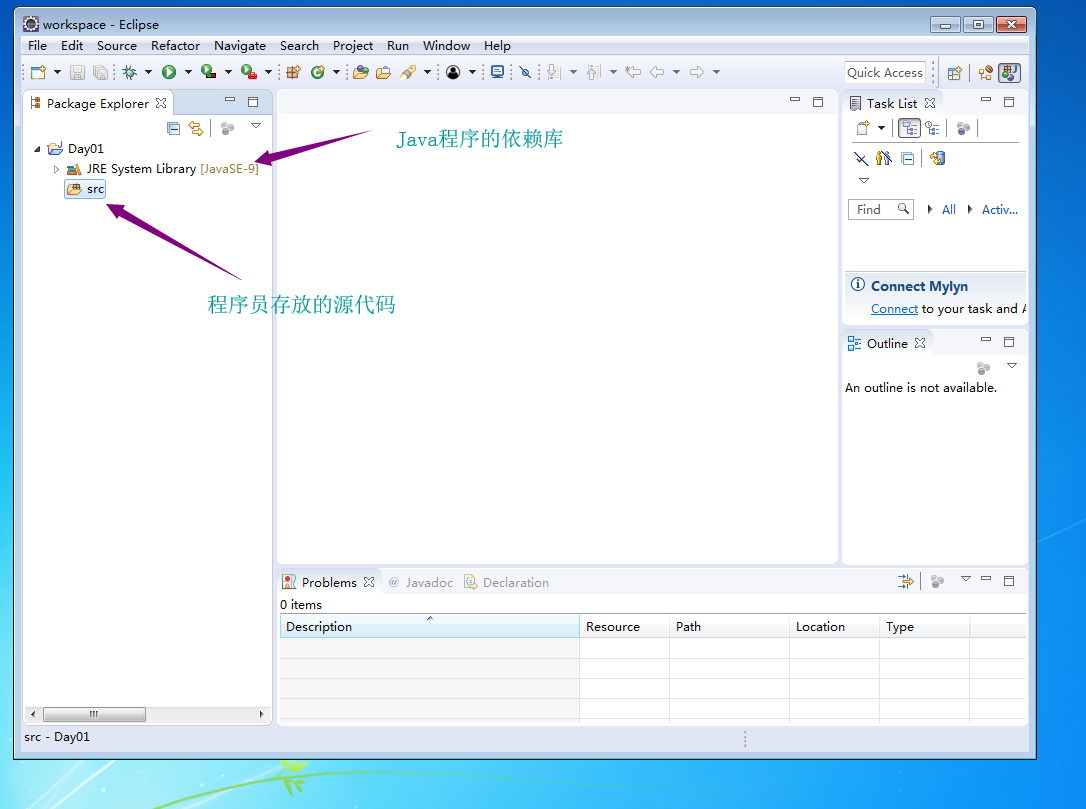
8>.新建工程完毕
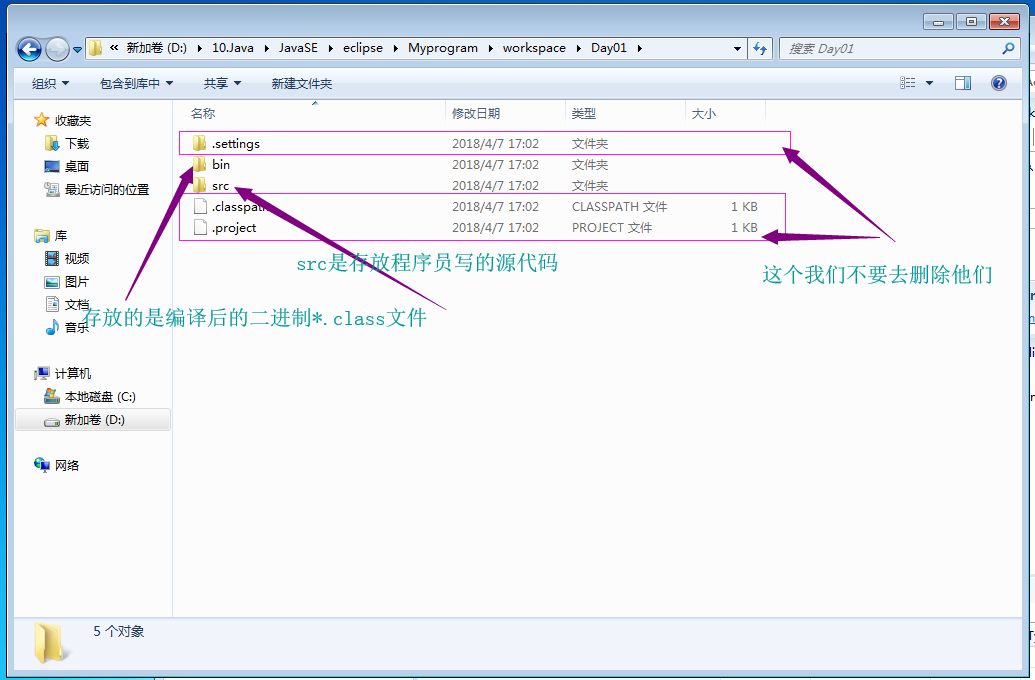
9>.创建完成之后,我们可以看一眼工作目录的结构(下面被圈起来的文件在将包导入到Eclipse中有着不可或缺的!)
三.Eclipse的hello world编写
1>.新建Java的class文件
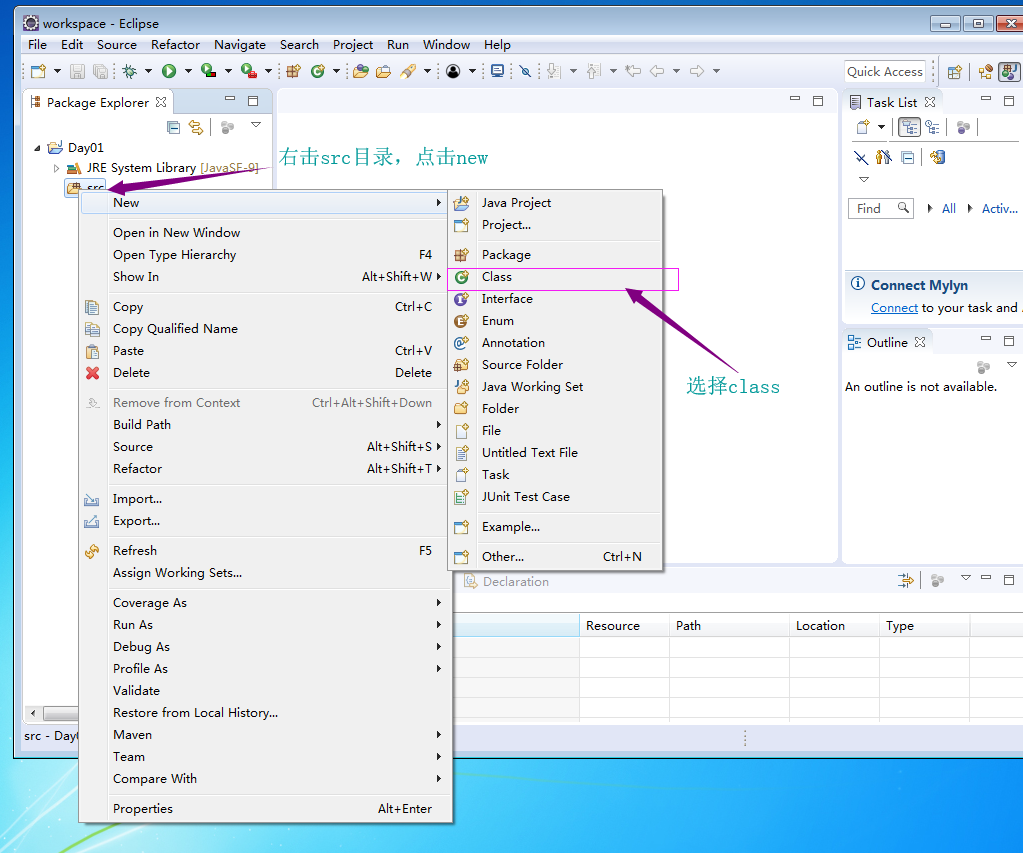
2>.自定义类名,勾选main方法,点击完成即可

3>.创建类文件成功提示如下
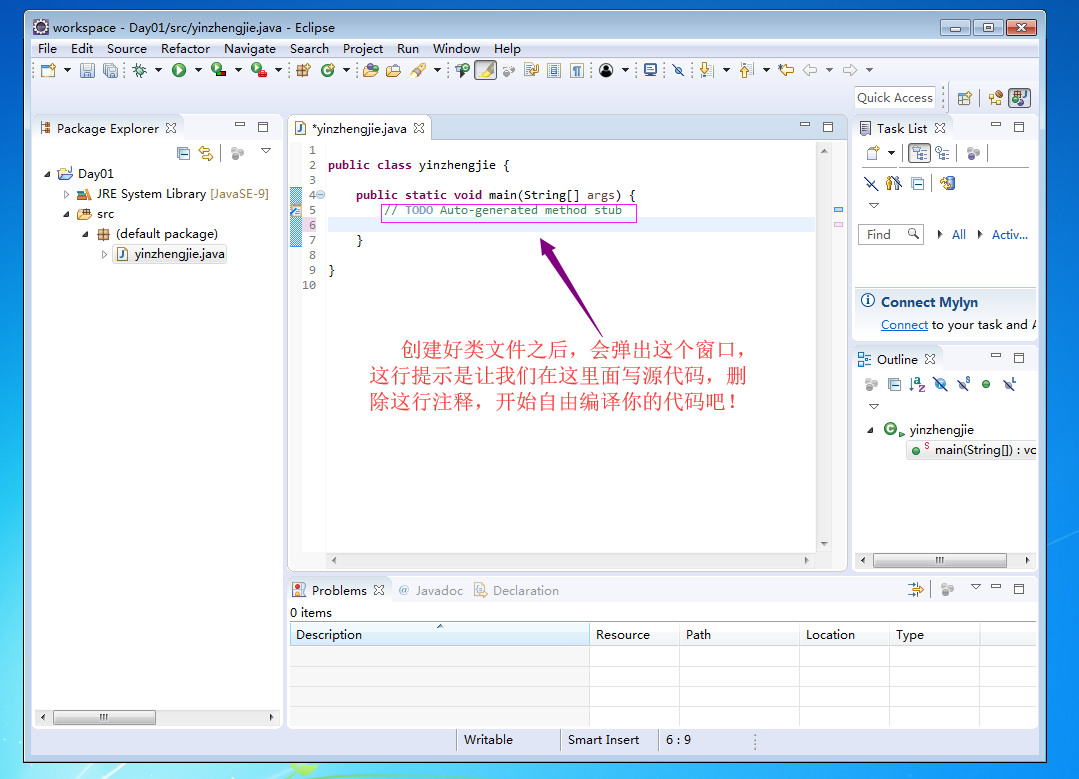
4>.运行程序,如果你不想用鼠标点的话可以按键盘"F11"也可以运行程序。
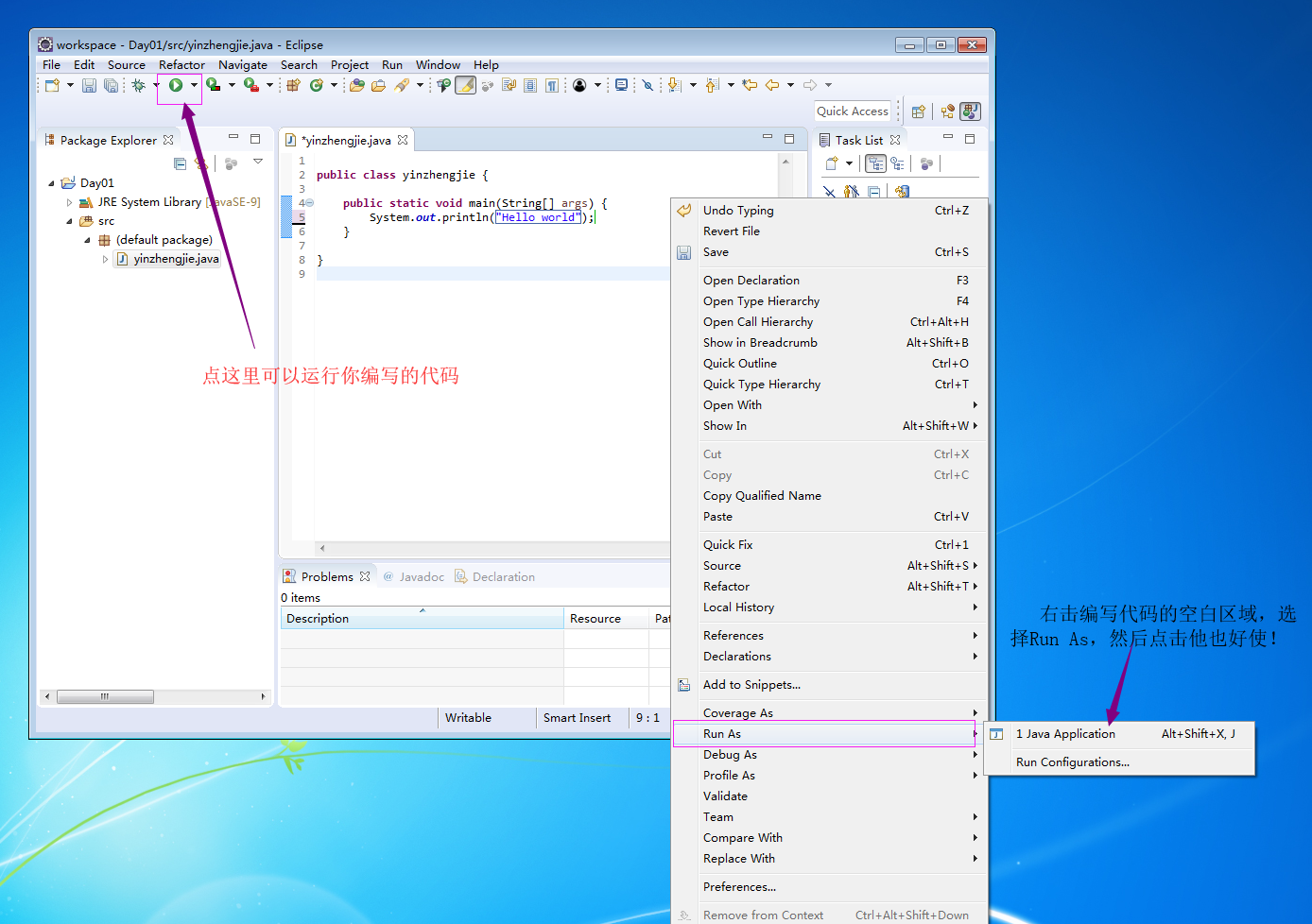
5>.如果弹出以下对话框,点击OK即可!

6>.查看运行的结果

四.Eclipse的基本使用
1>.选择Preferences进行设置

2>.编译版本的选择
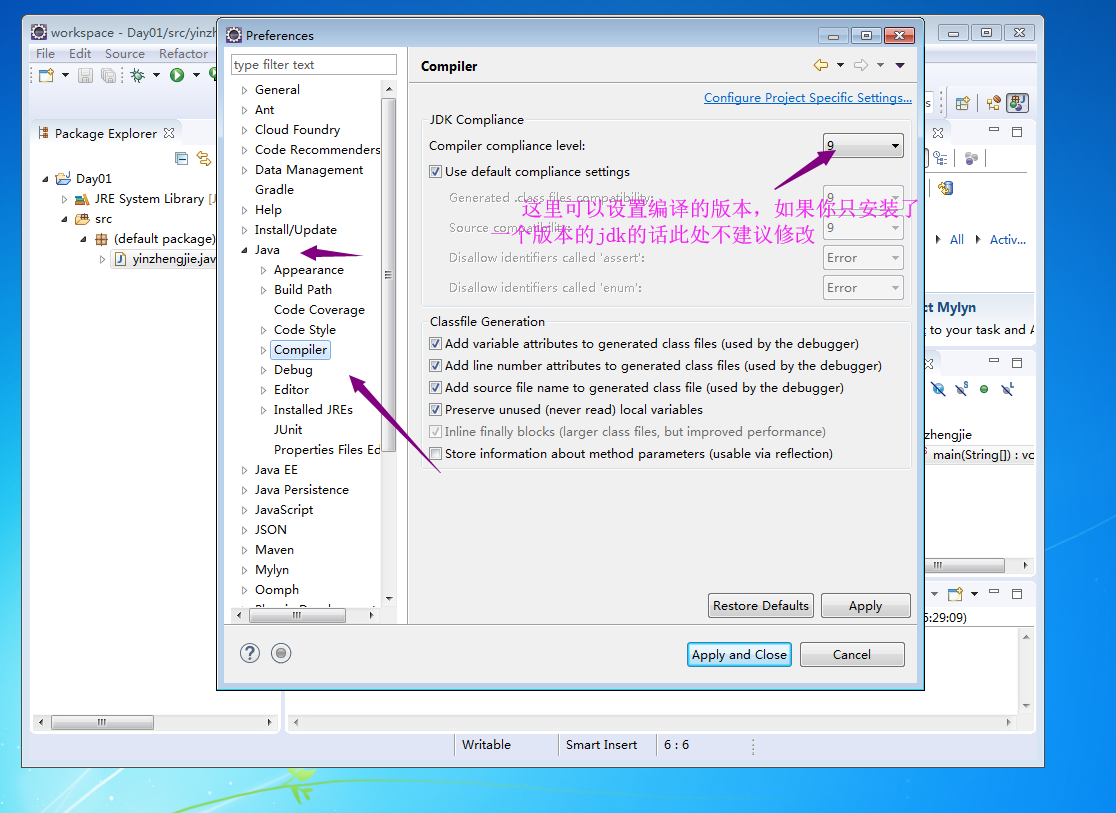 3>.
3>.
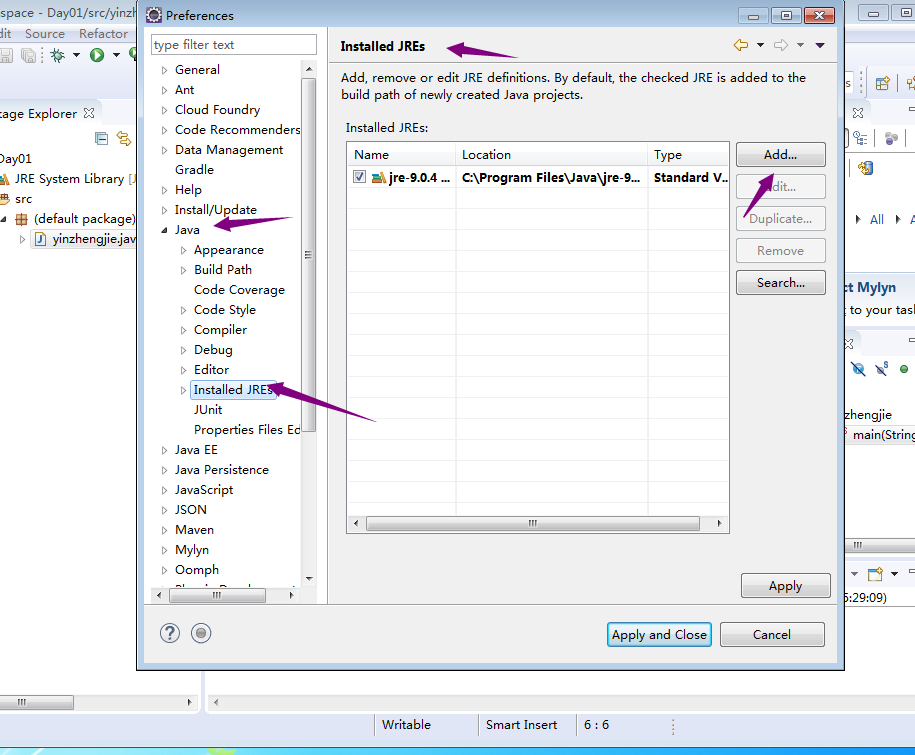
3>.当然你也可以自定义你的JRE,可以新增,删除等操作,一般情况下我们不会去频繁操作这个功能
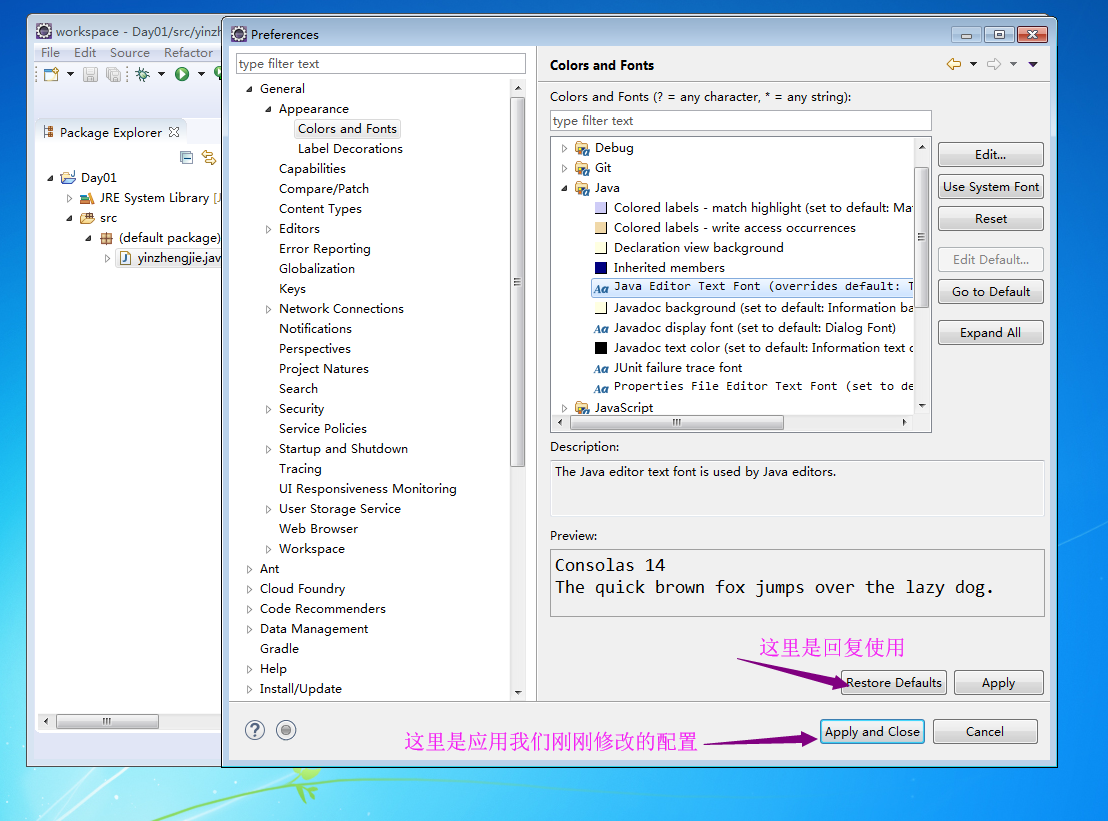
4>.编辑Java字体大小
a>.选择General----->Appearance----->Colors and Fonts----->Java----->Java Editor text......

b>.选择字体的大小,推荐是16号字体

c>.保存我们的配置
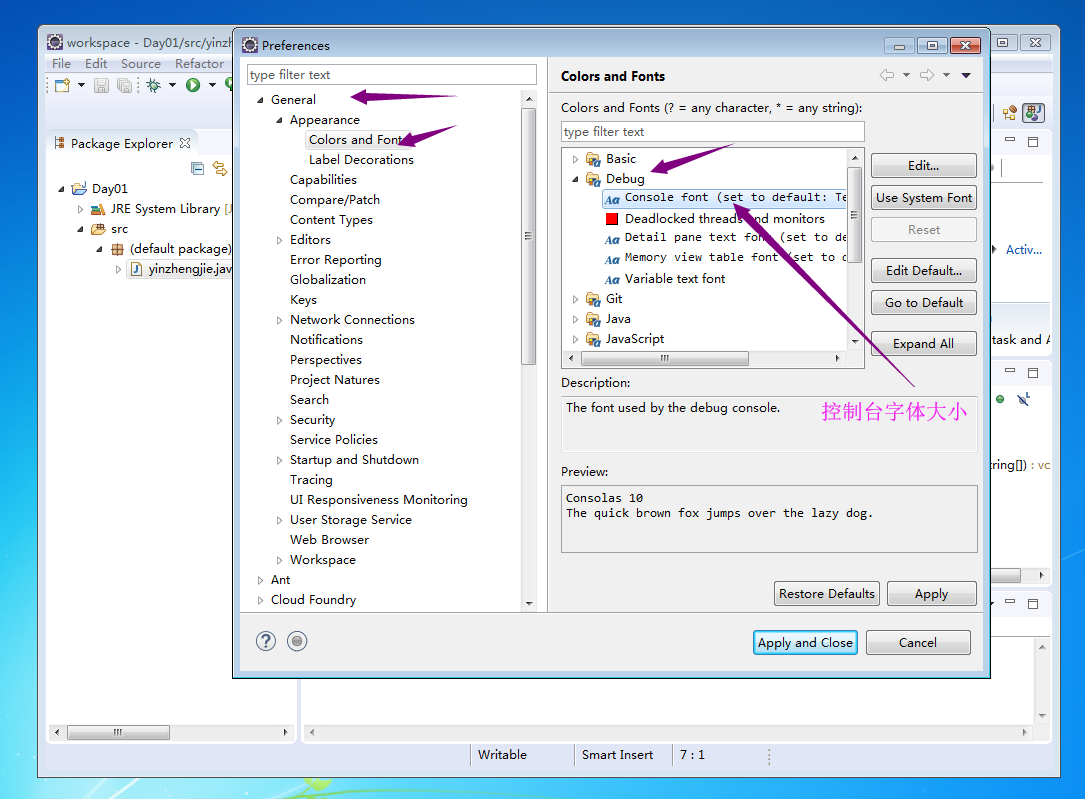
5>.修改控制台字体大小
a>.选择General--->Colors and Font--->Dedug--->Console fount .......
b>.设置字体大小推荐16号字体
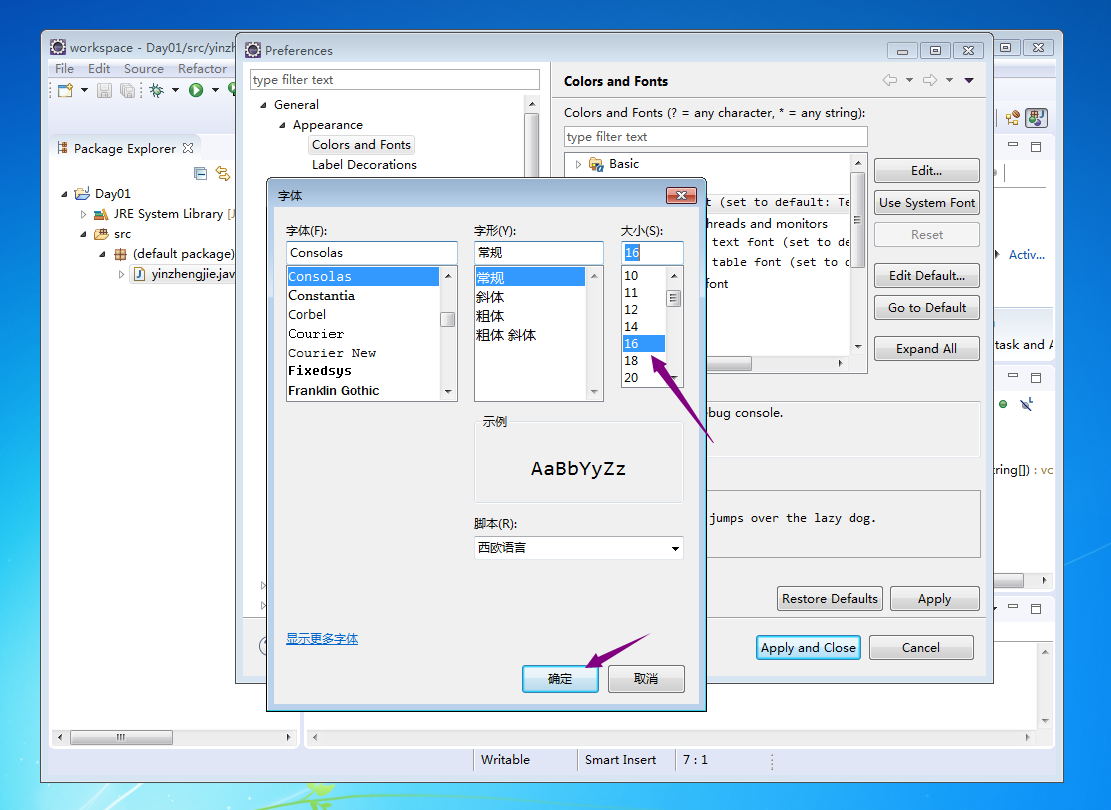
c>.保存配置

6>.Eclipse去掉多余的注释
a>.编辑默认注释信息
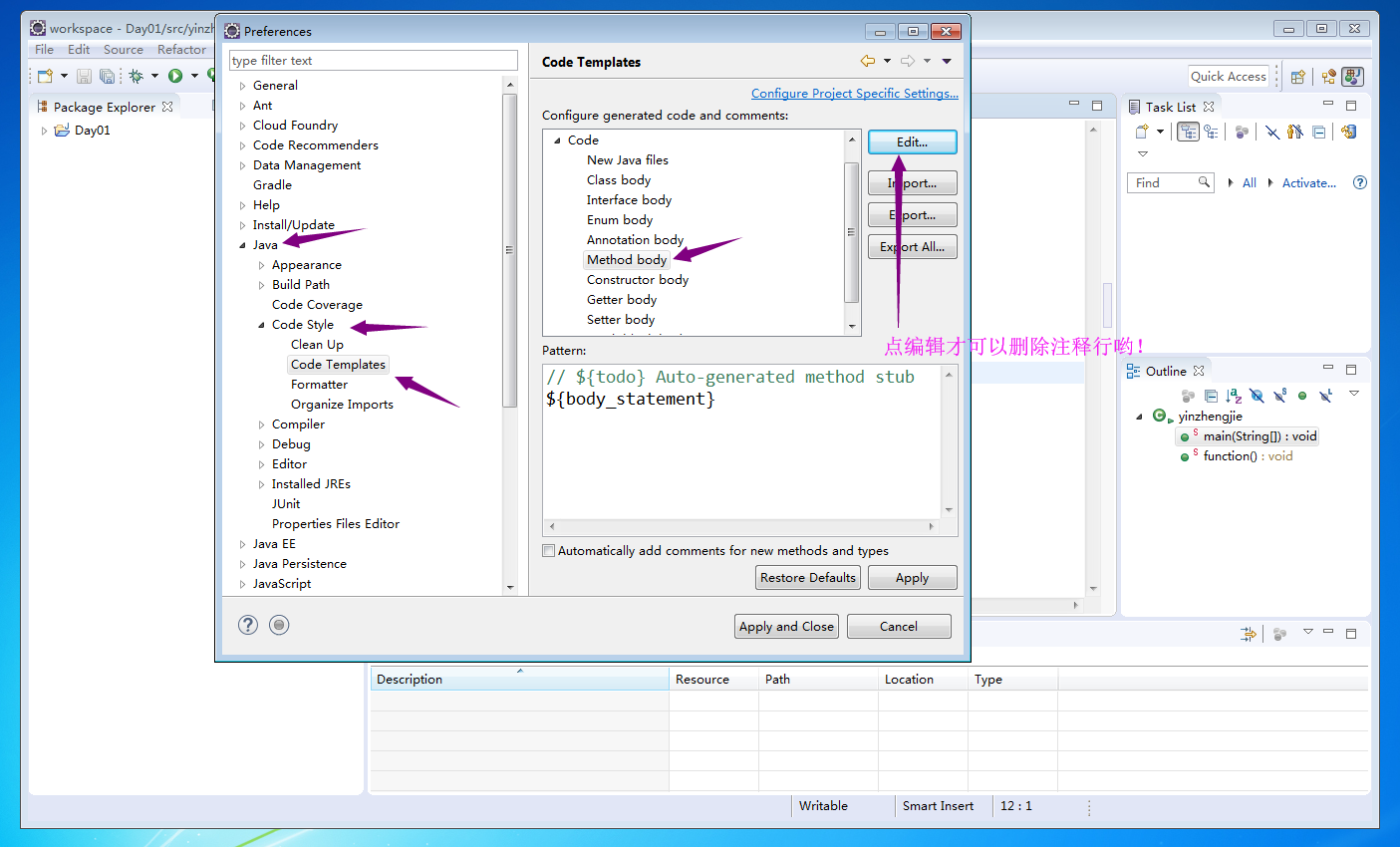
b>.删除多余的注释行信息
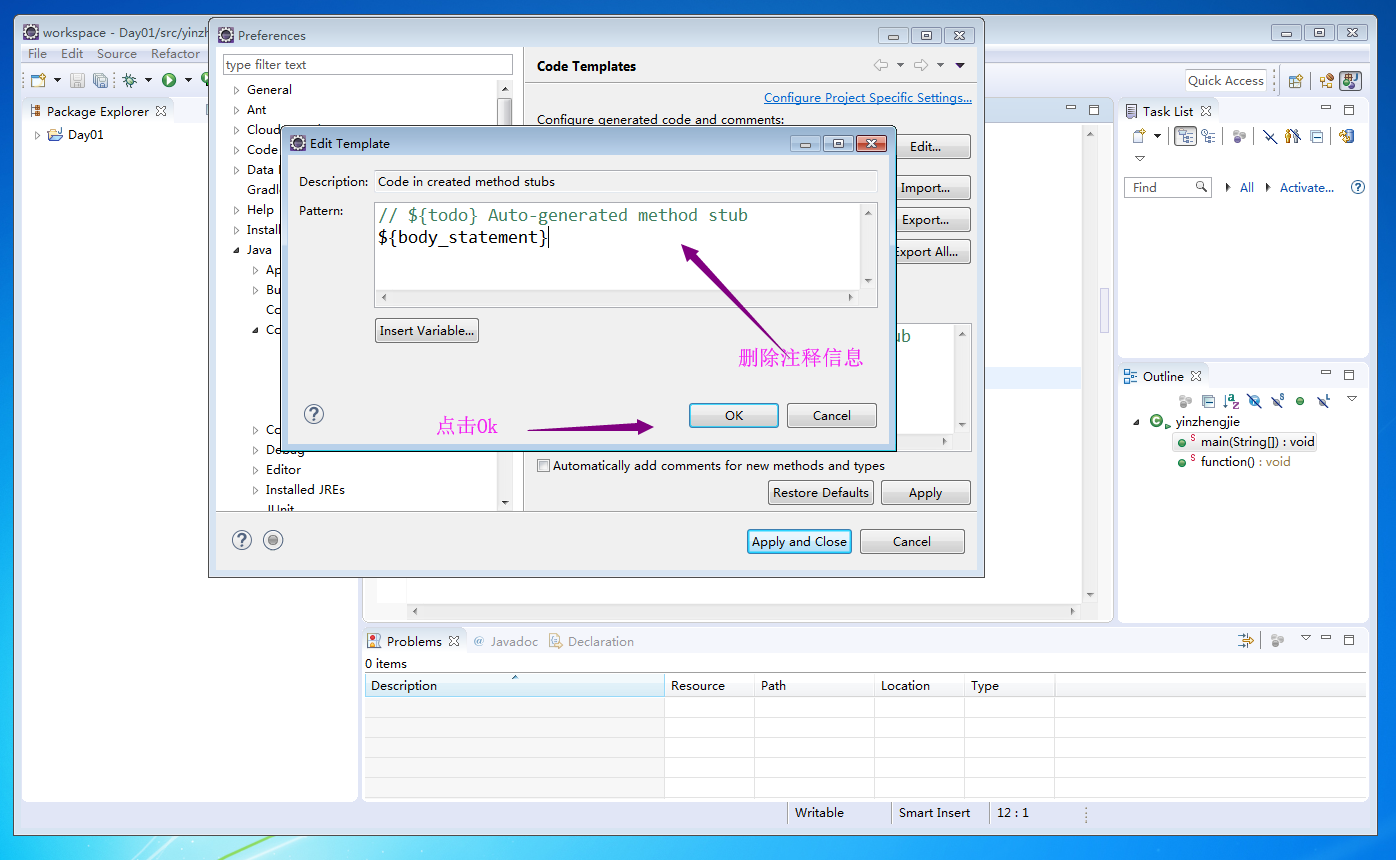
C>.点击OK

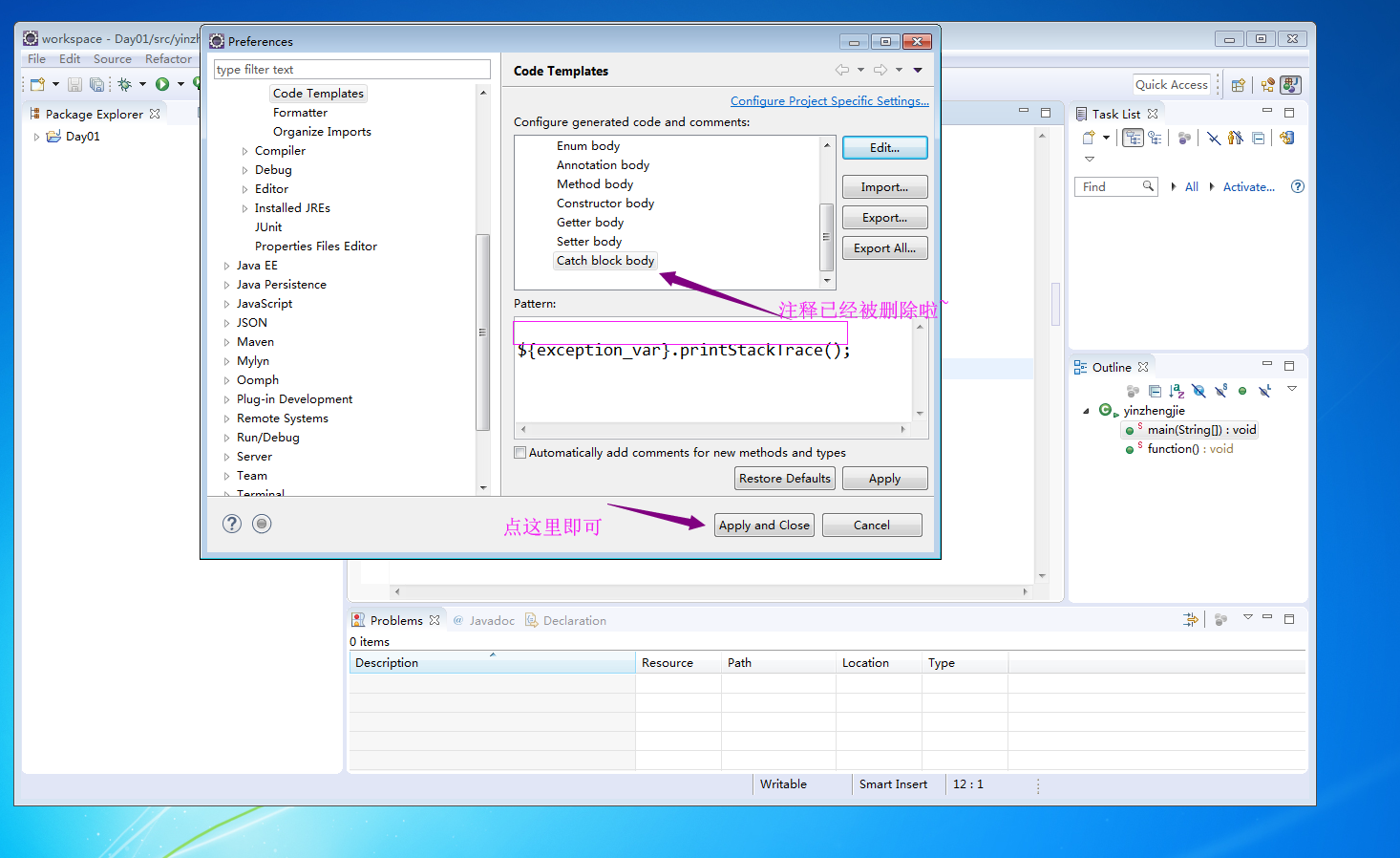
d>.其它的注释同理,最后记得要保存配置哟!
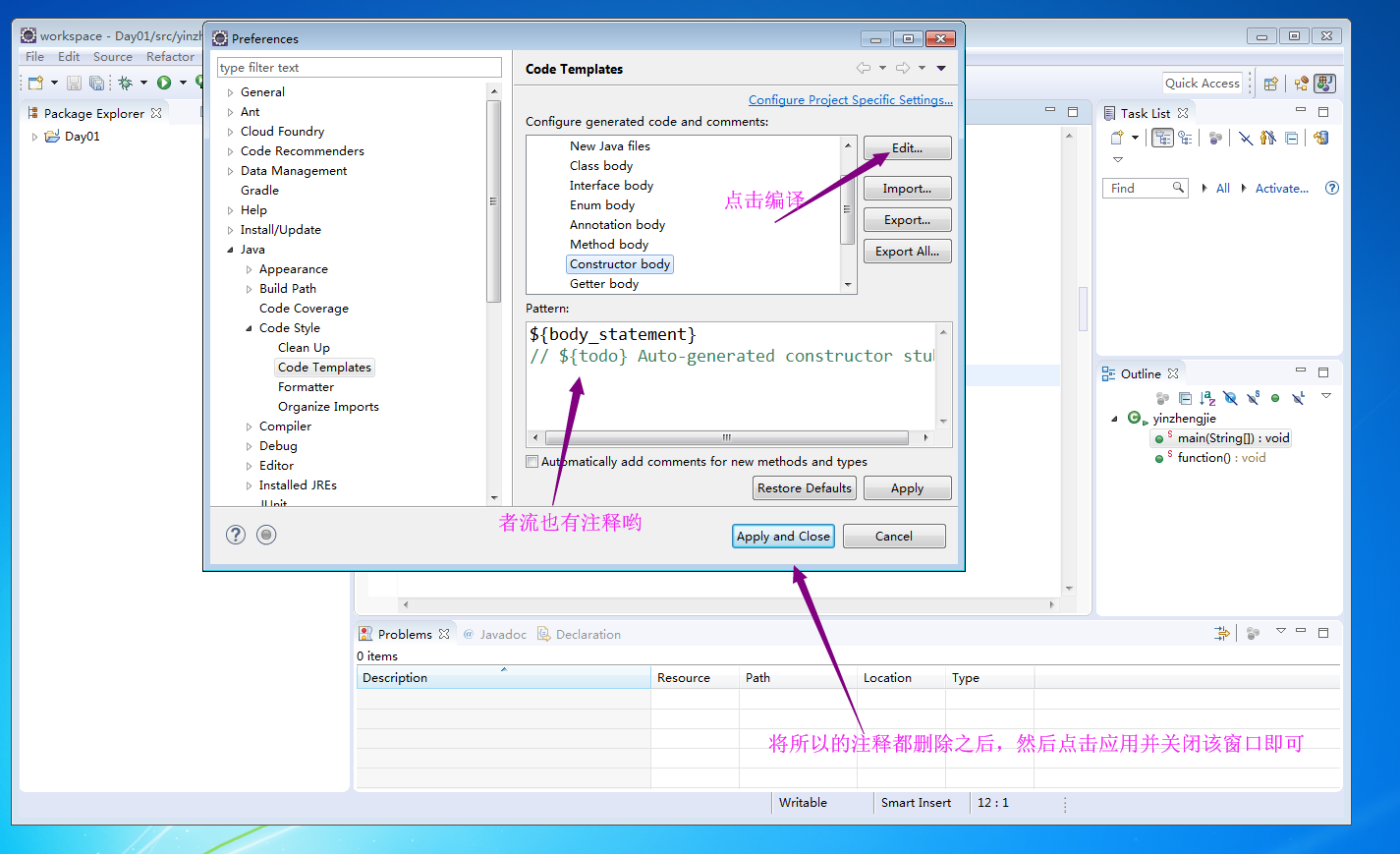
e>.应用刚刚修改的配置
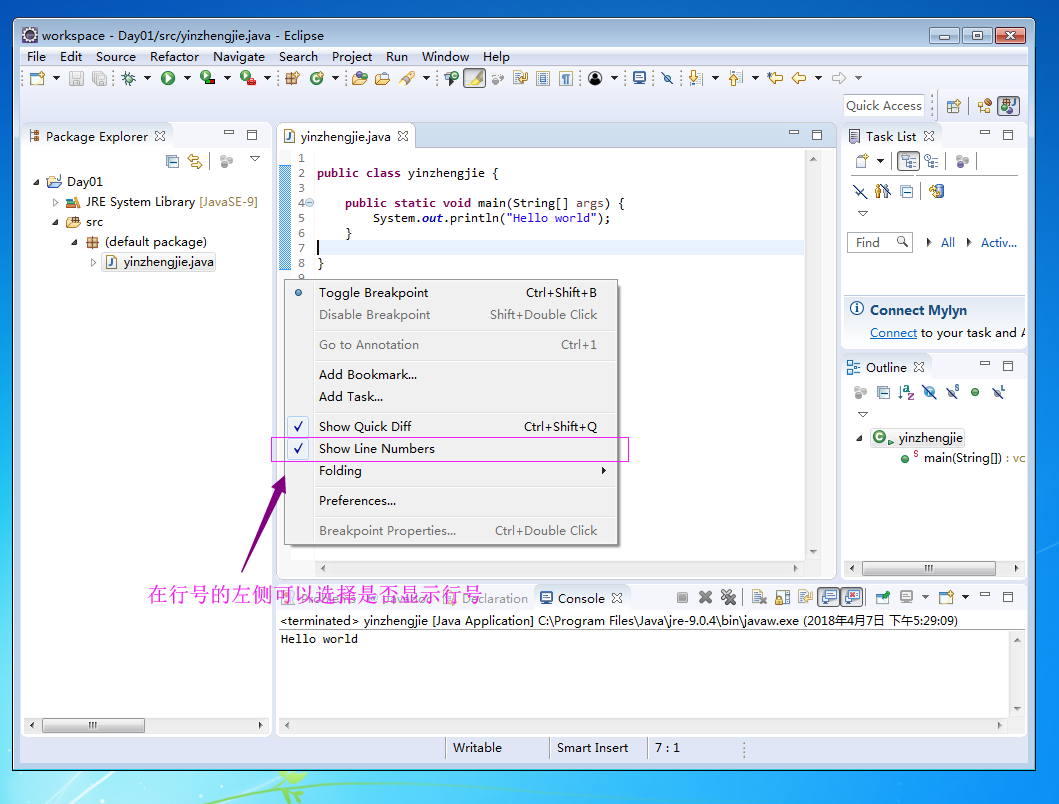
7>.编译器行号设置
8>.查看数据类型的源码
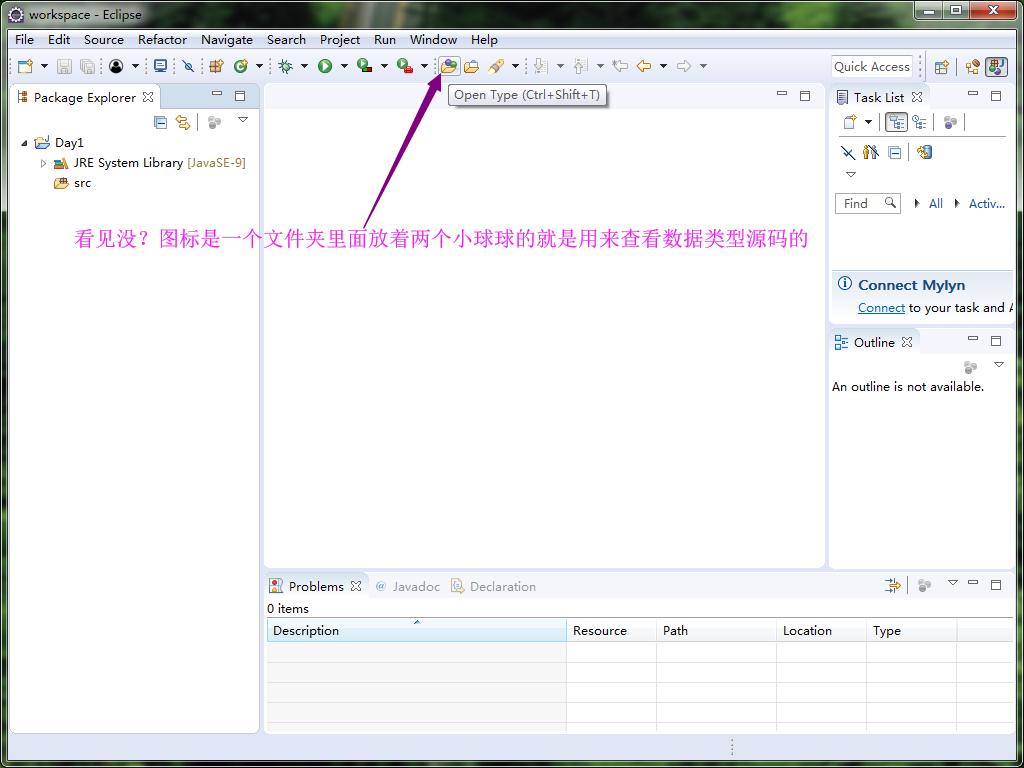
a>.点击含有两个小球的文件夹
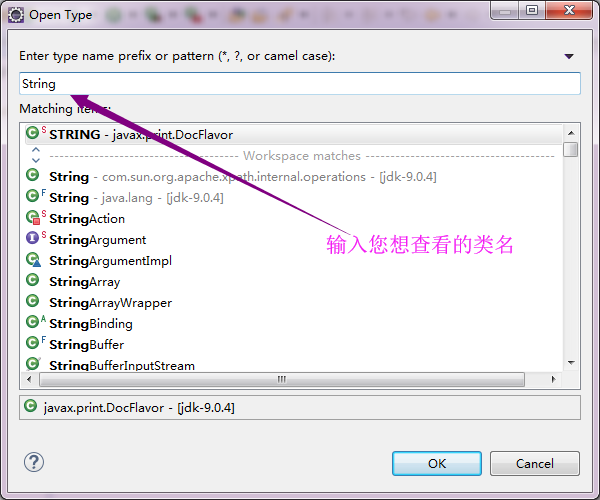
b>.在弹出的对话框中输入你想要查看的类名信息
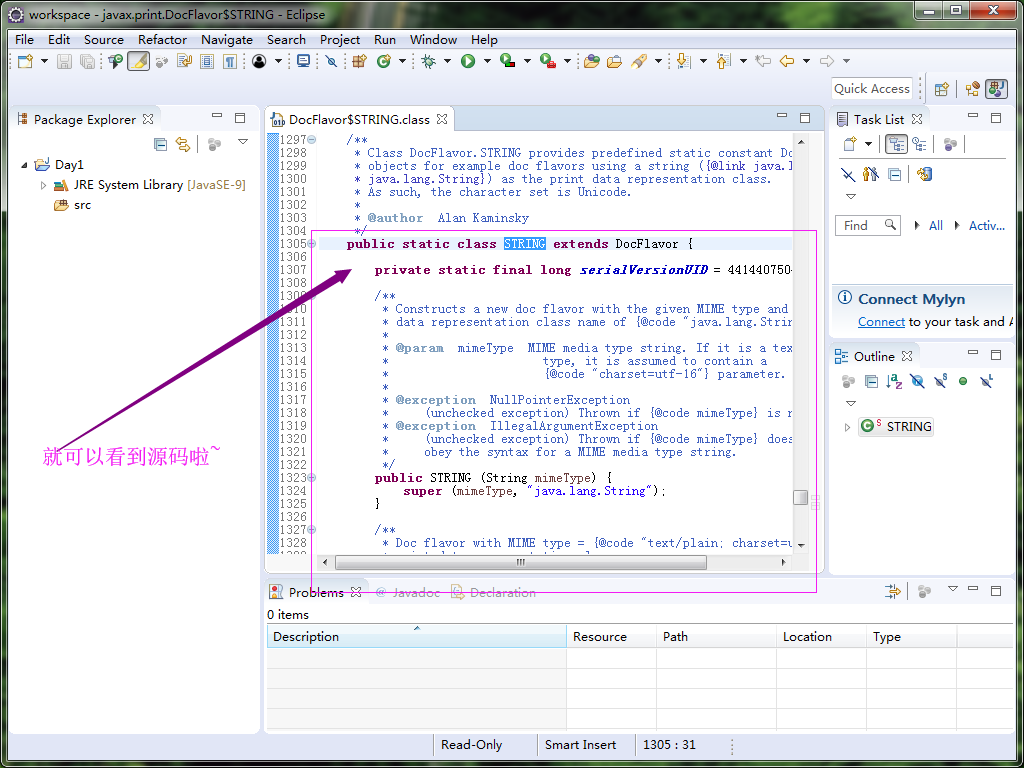
c>.点击上图的“OK”按钮就可以看到源码了,如下图:
五.Eclipse的窗口设置
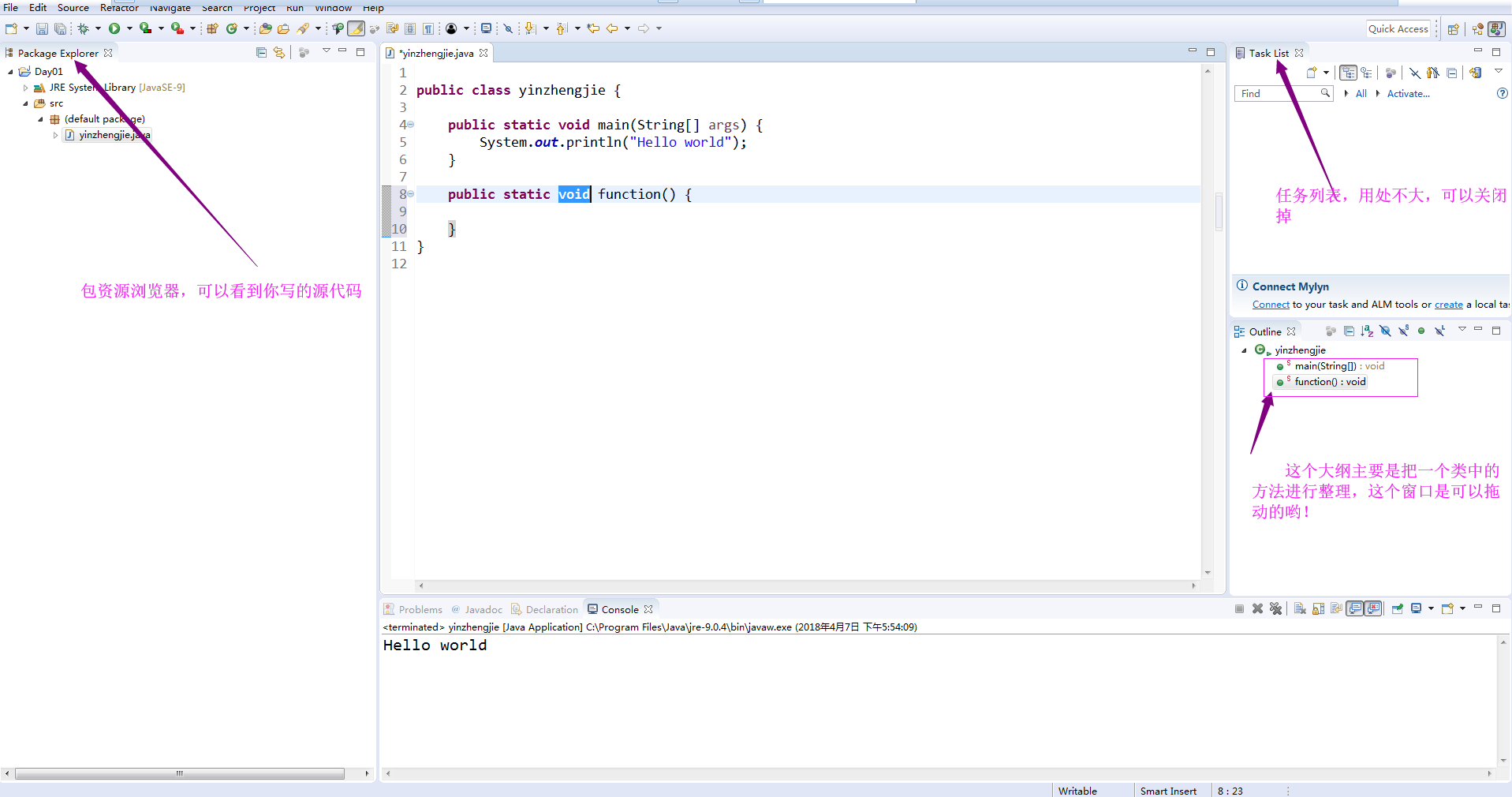
1>.默认窗口介绍
2>.自定义窗口位置
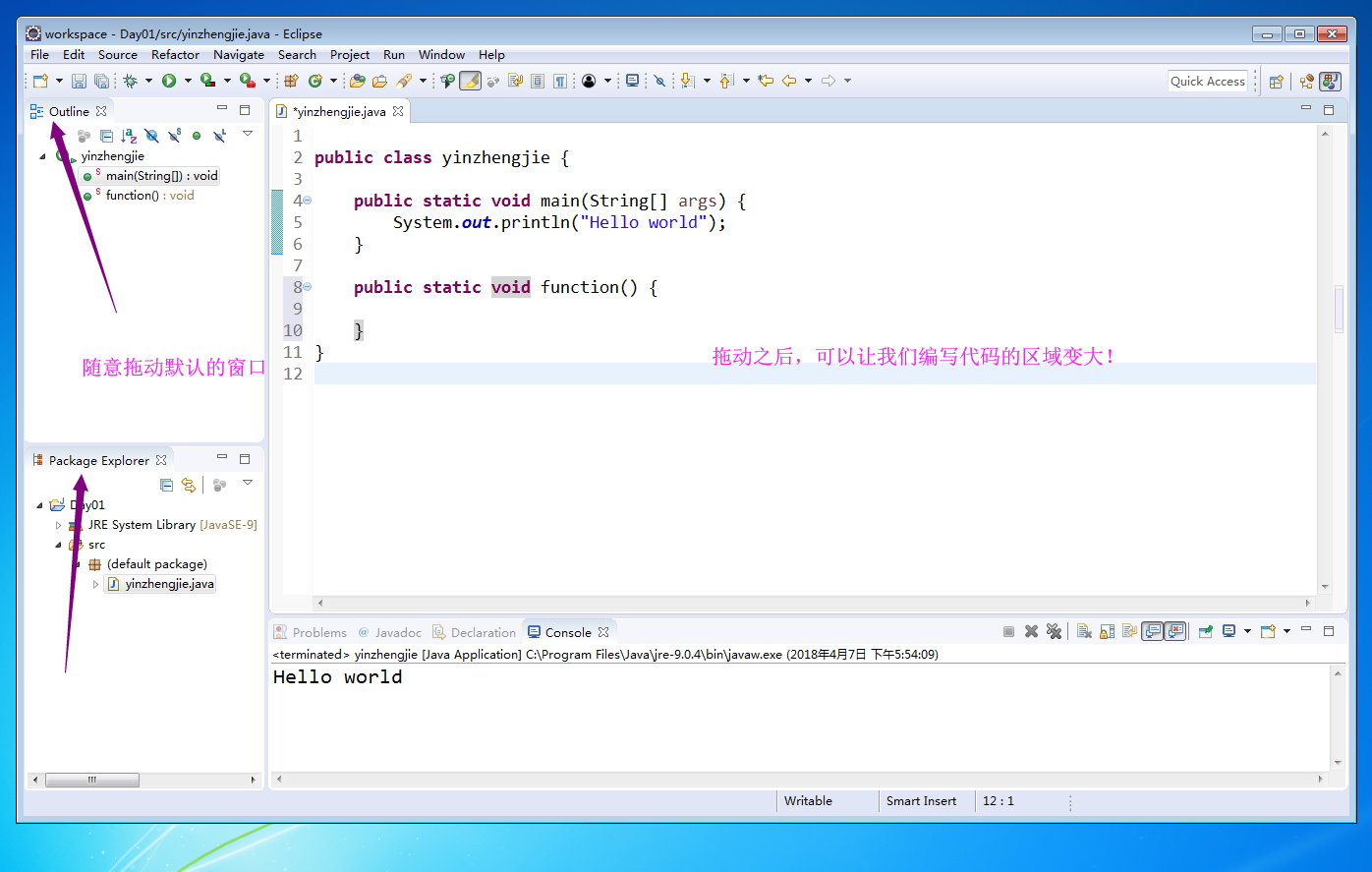 =
=
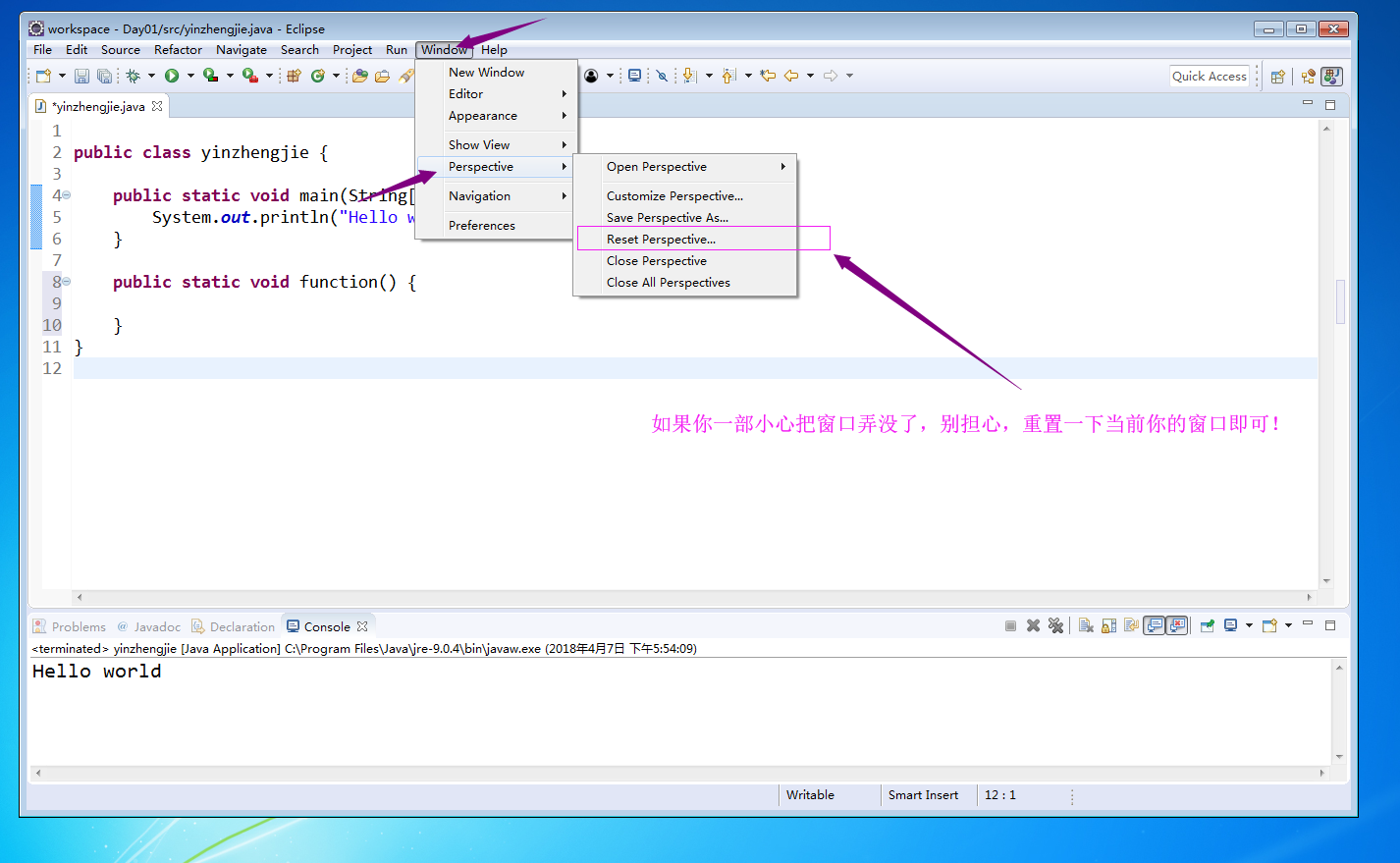
3>.重置窗口排版
a>.Window--->Perspective---->Reset Perspective.......
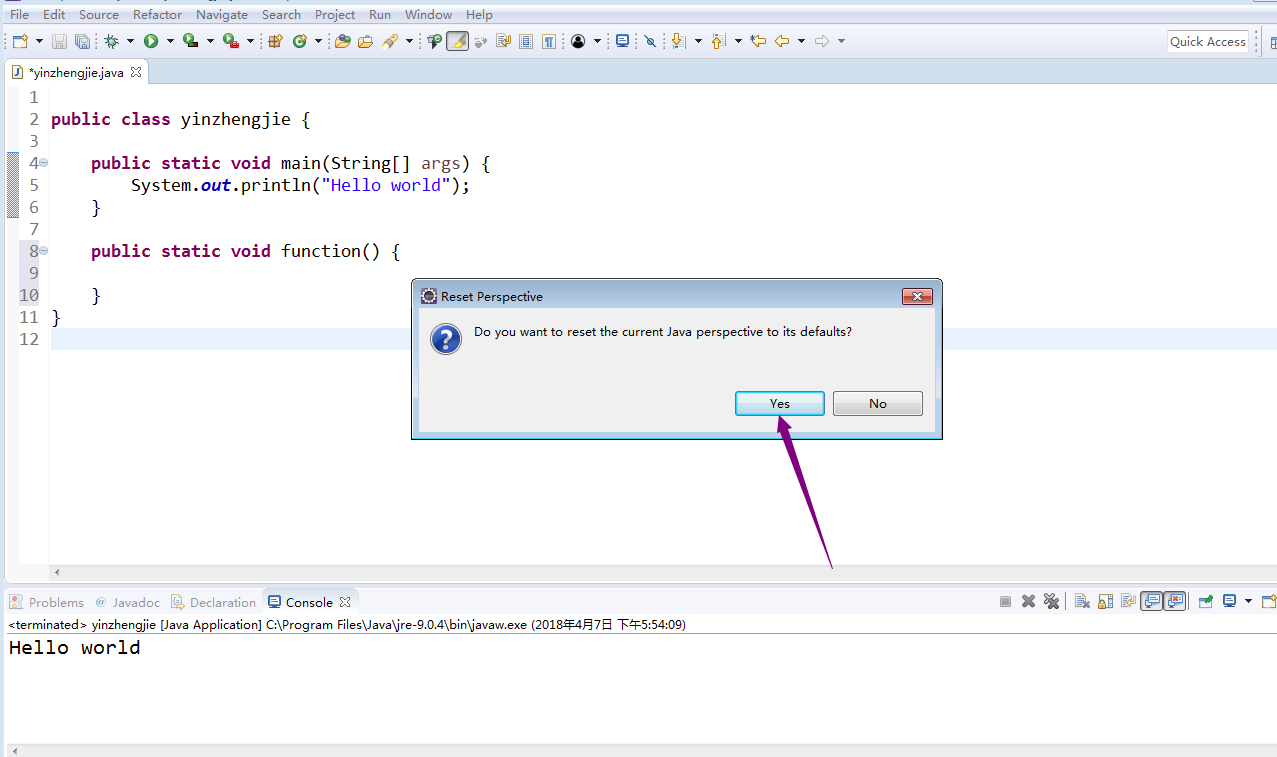
b>.选择yes即可
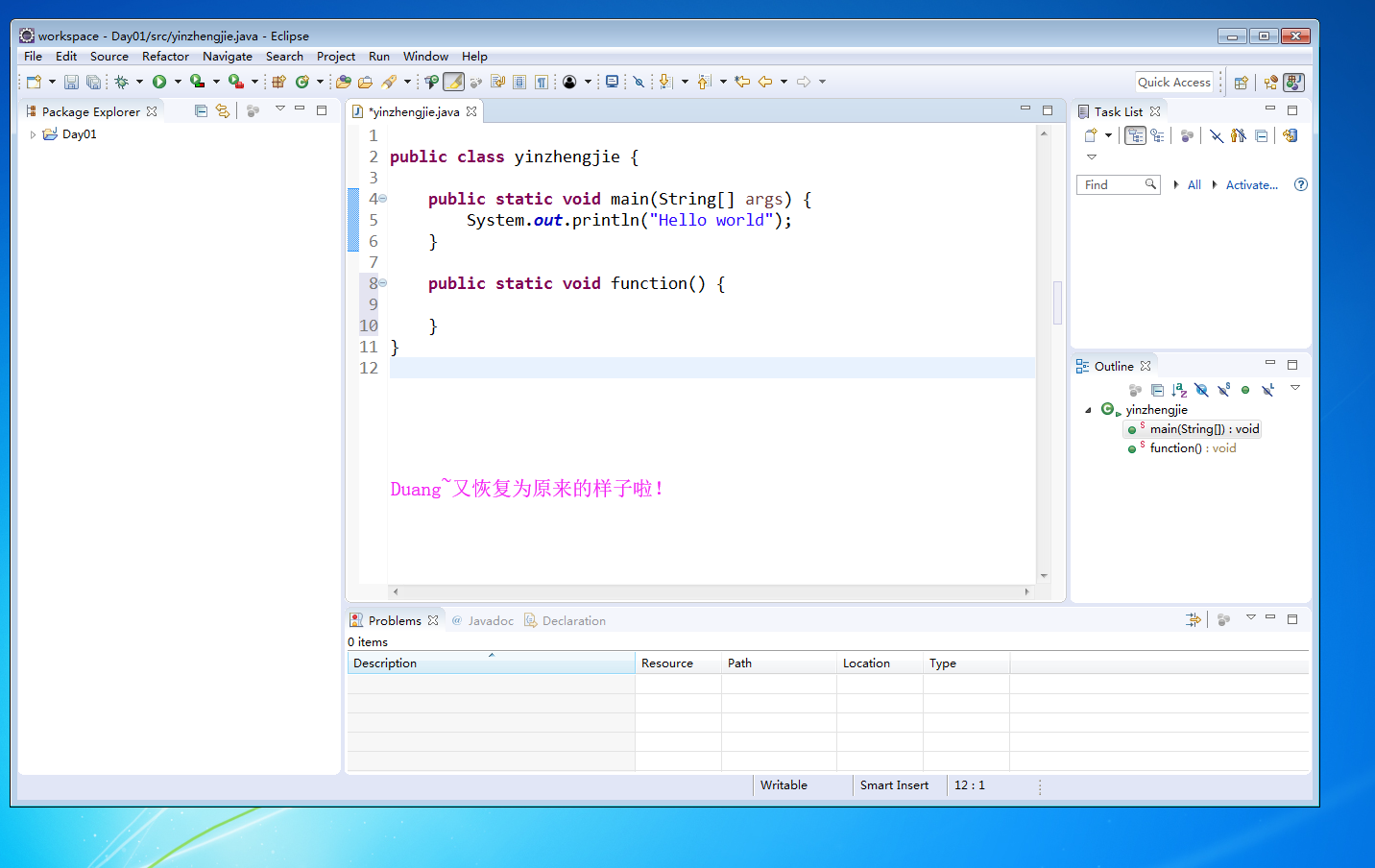
c>.恢复至默认窗口
六.Elicpse常用快捷键
 /*

 @author :yinzhengjie

 Blog:http://www.cnblogs.com/yinzhengjie/tag/Java%E5%9F%BA%E7%A1%80/

 EMAIL:y1053419035@qq.com

 */

 /**

 *    常用的快捷键:

 *            1>.Alt + / :自动补全

 *            2>.Ctrl + Shift + F:代码格式化

 *            3>.Ctrl + / : 单行注释,也可以用于取消单行注释

 *            4>.Ctrl + Shift + / :多行注释

 *            5>.Ctrl + Shift + \ :取消多行注释

 *            6>.Ctrl + Shift + o :导入包的快捷键

 *            7>.Alt + 上下箭头:移动当前行代码

 *            8>.Ctrl + Alt + 上下箭头:复制当前代码行

 *            9>.Ctrl + D:删除当前行

 *            10>.Ctrl + 1 :意见提示功能

 */
七.Eclipse的断点调试
1>.双击选中你要调试的代码行数
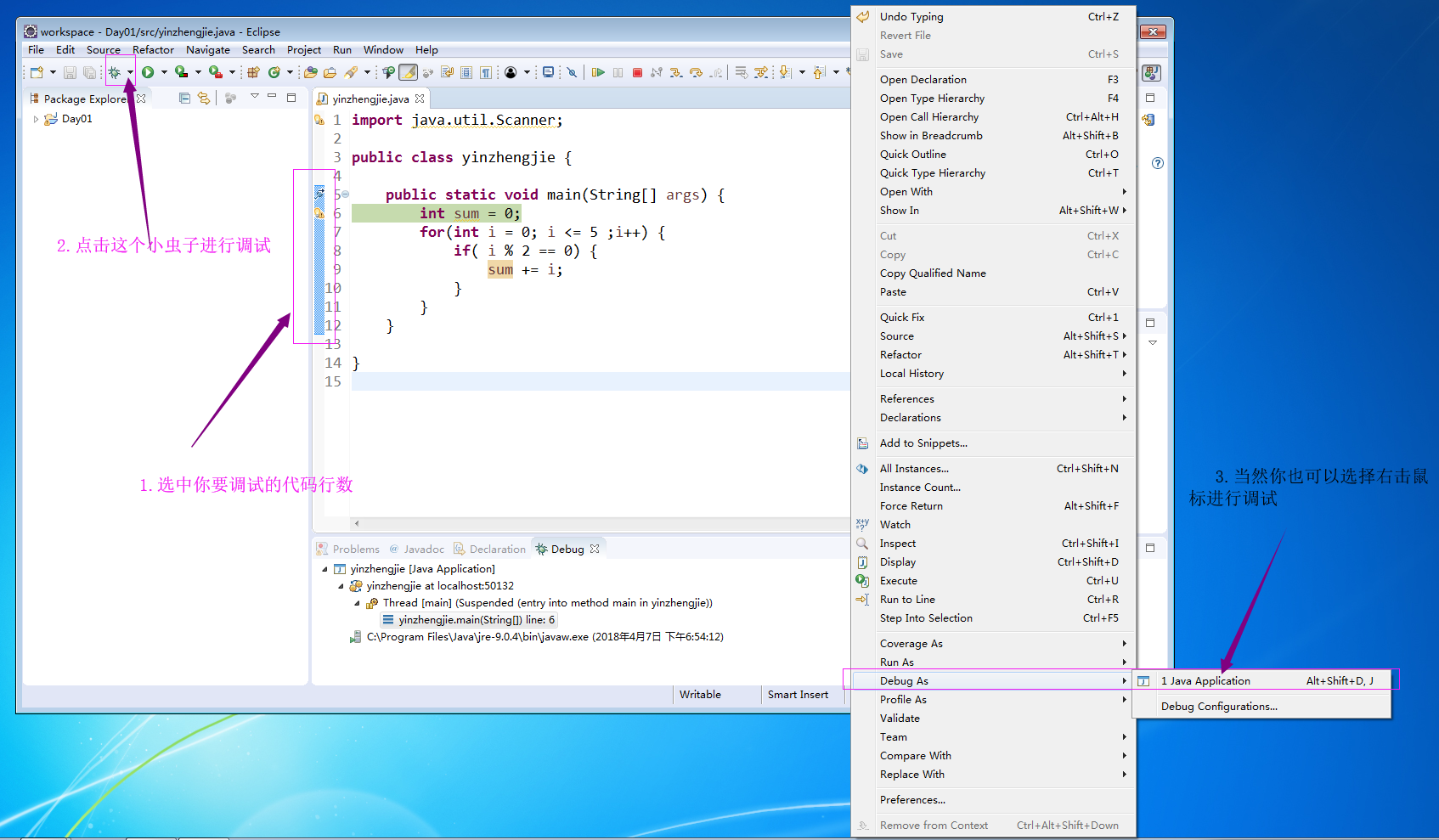
2>.允许方法透视图
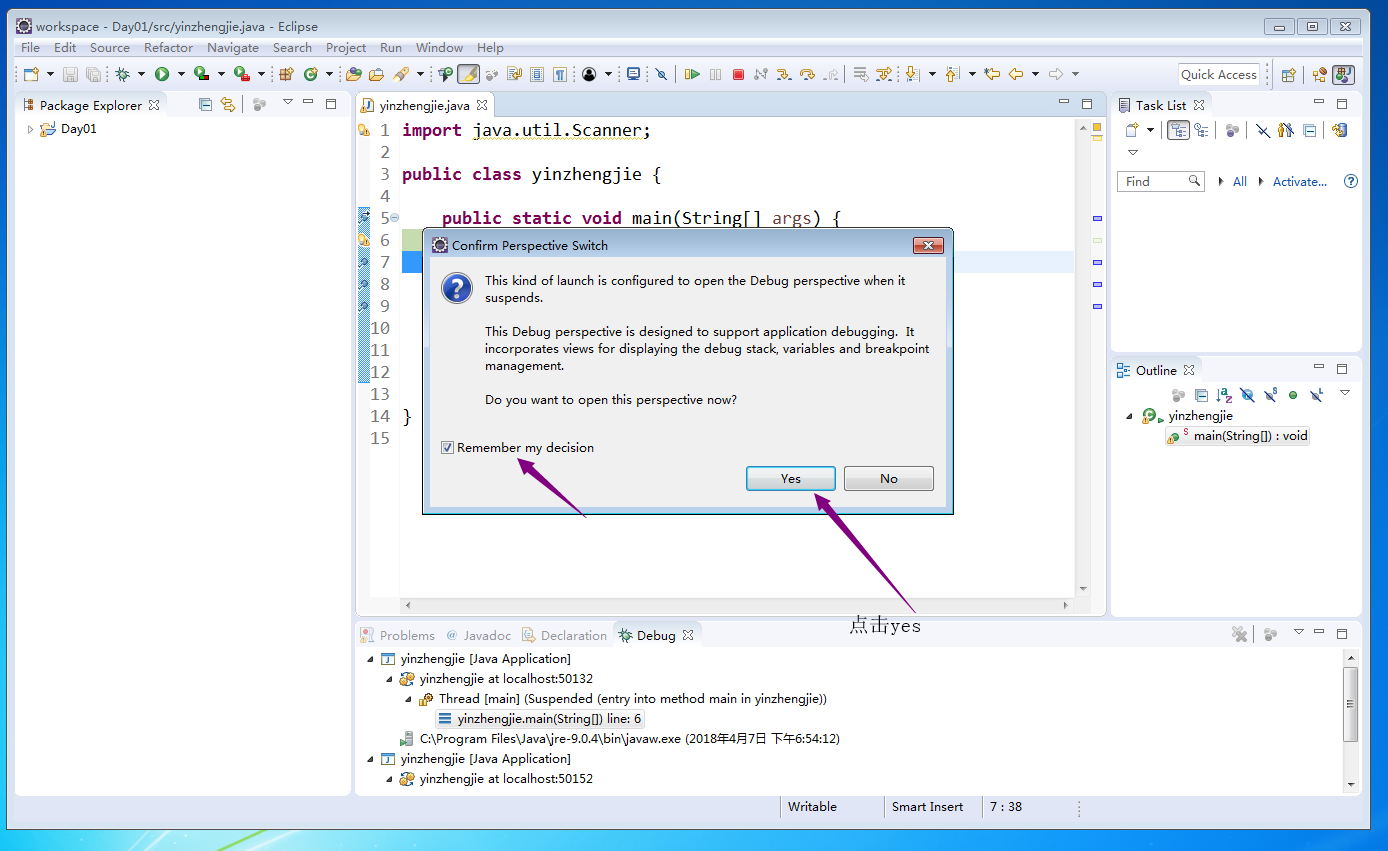
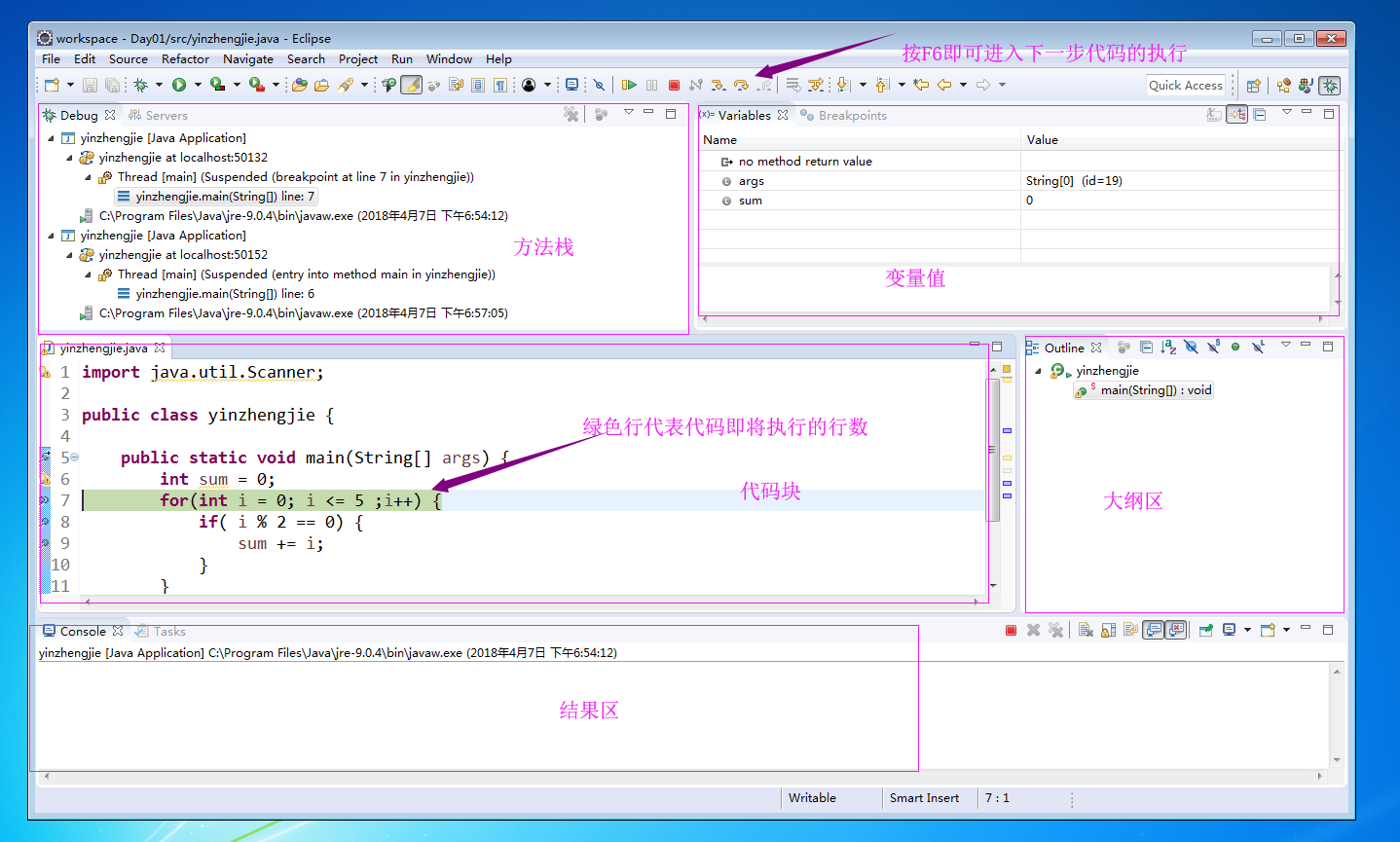
3>.进行代码调试
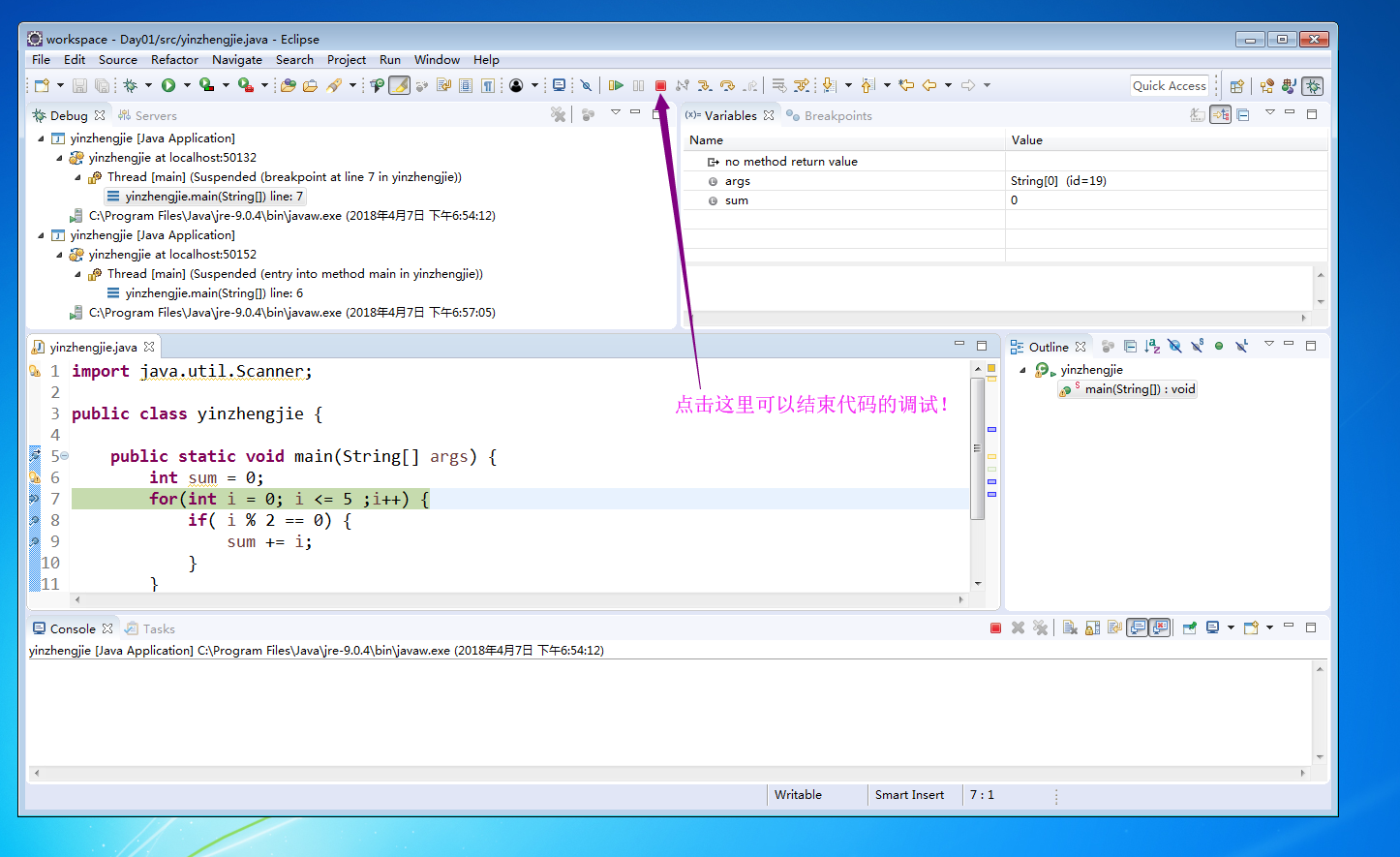
4>.结束调试
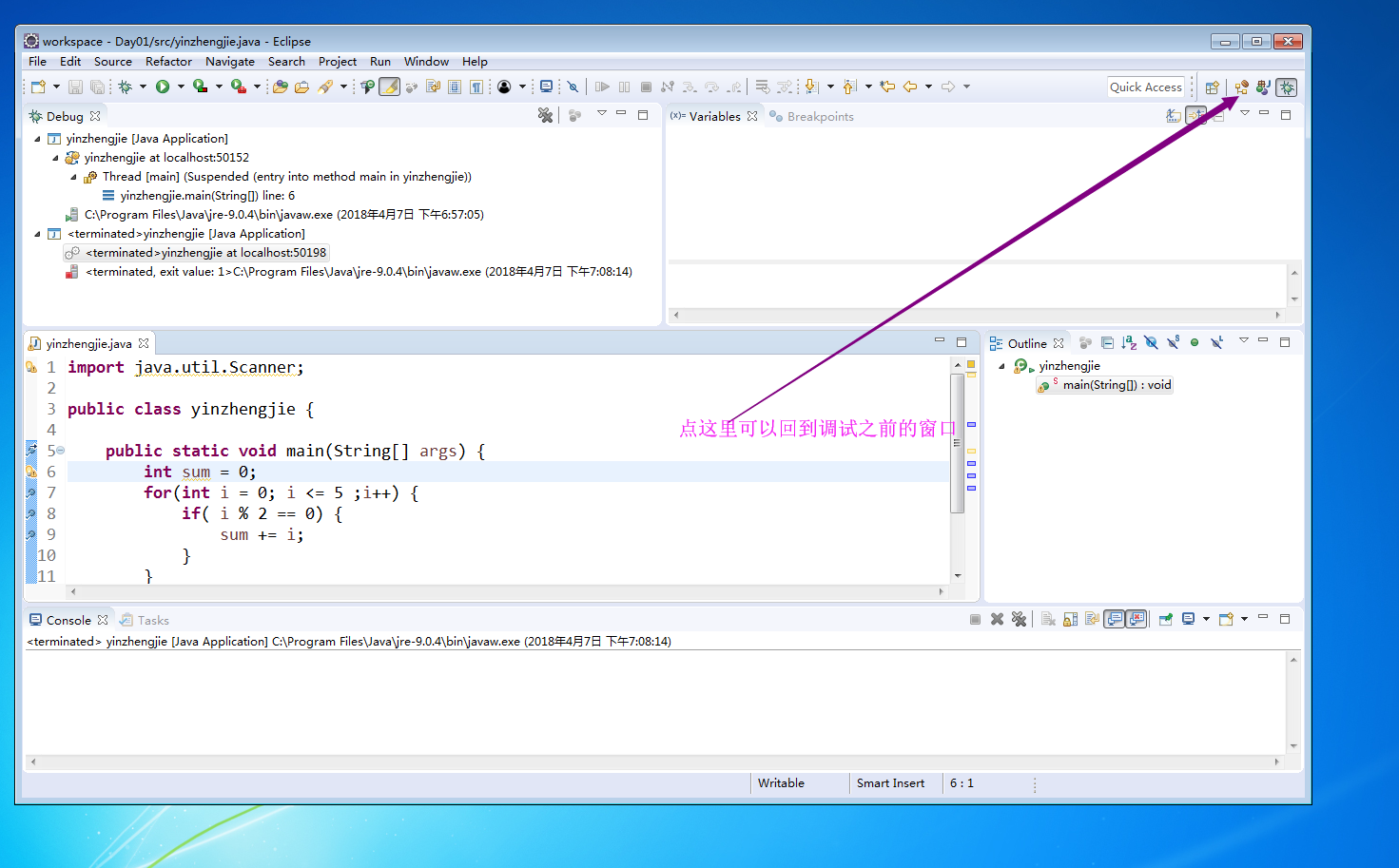
5>.回到调试之前的界面
八.Eclipse工程的删除和导入
1>.项目的删除
a>.点击“Delete”按钮

b>.点击ok按钮就可以在eclipse中删除相应的项目

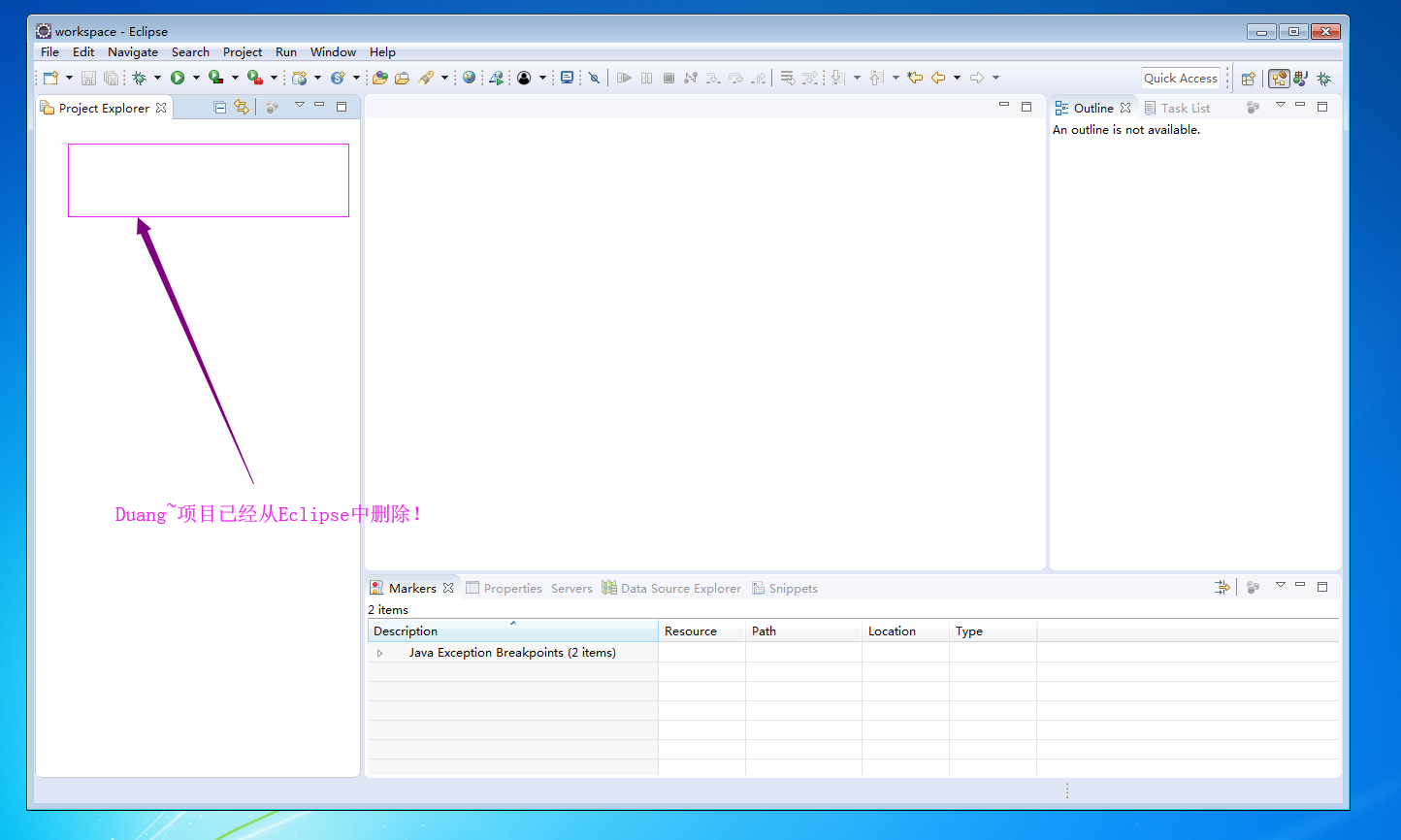
c>.已经完成项目的删除
2>.项目的导入
a>.在包资源浏览器中导入

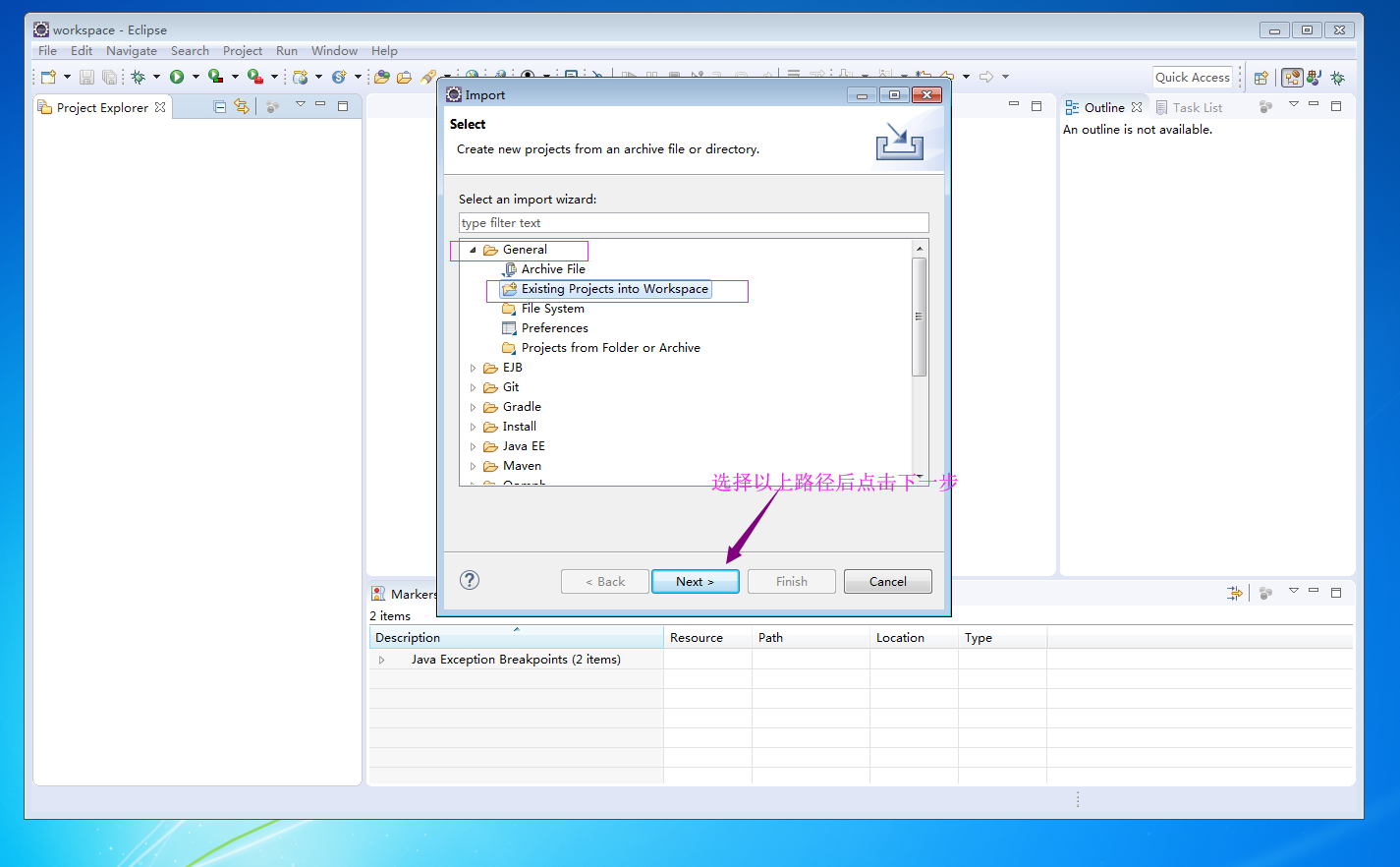
b>.选中导入类型
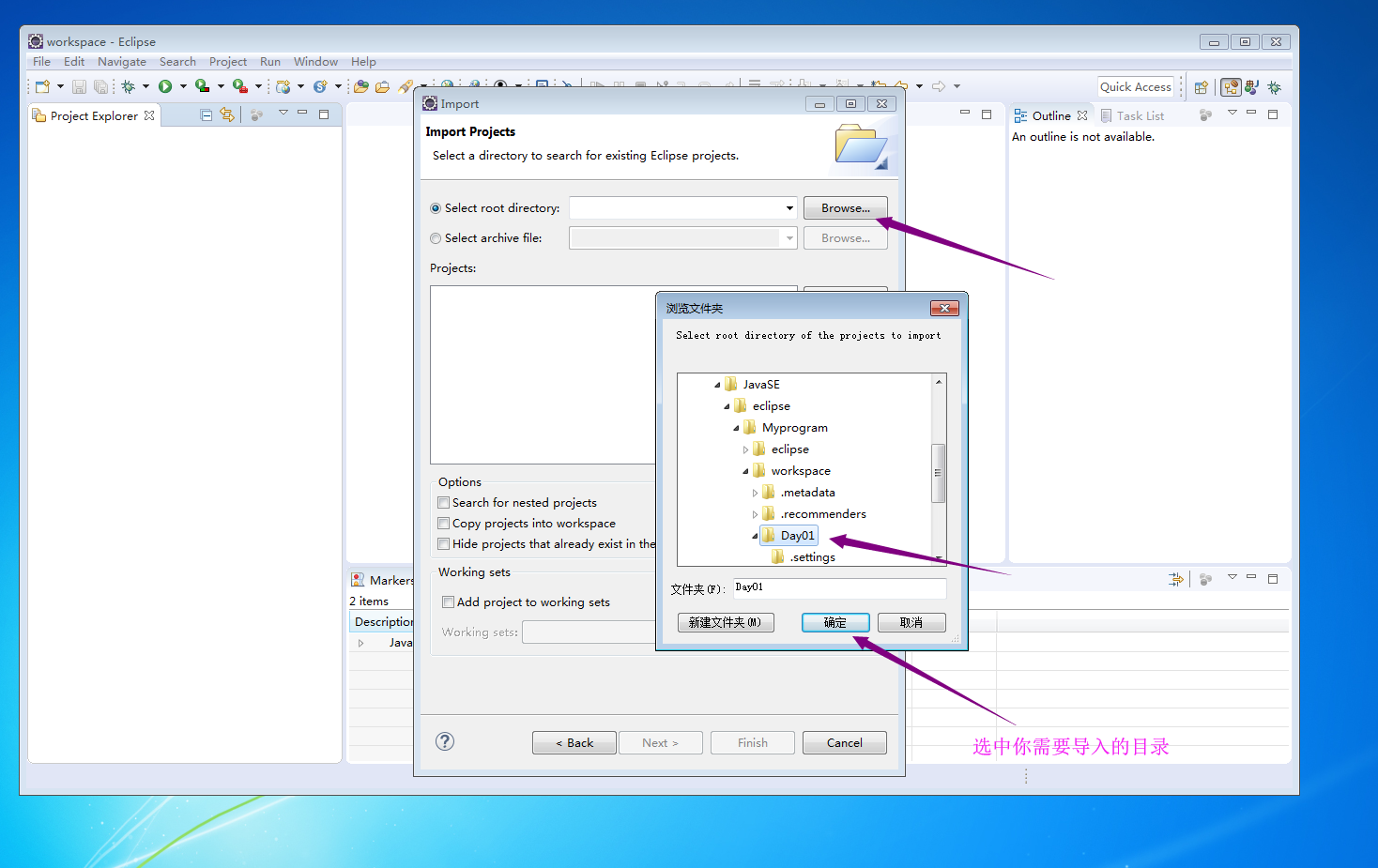
c>.选中需要导入的目录
d>.点击完成即可
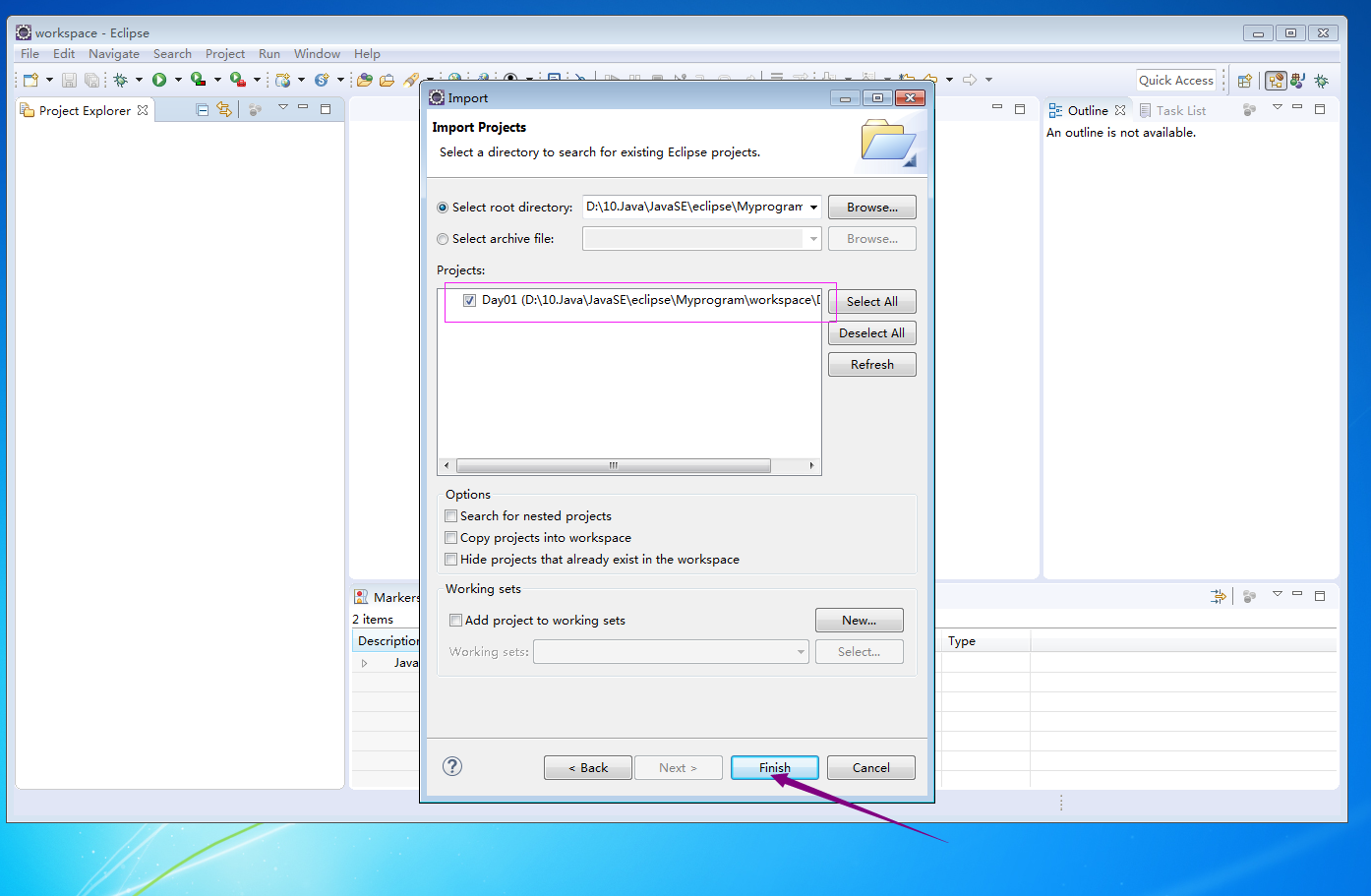
e>.导入成功

java基础-Eclipse开发工具介绍的更多相关文章
- java基础-Idea开发工具介绍
java基础-Idea开发工具介绍 作者:尹正杰 版权声明:原创作品,谢绝转载!否则将追究法律责任. 之前给大家介绍过一款Java的IDE叫eclipse,有些功能用起来不是很得心应手,尤其是在导报的 ...
- Java基础之开发工具Eclipse的使用
Eclipse简介 Eclipse是由IBM公司投资4000万美元开发的集成开发工具.它是目前最流行的Java集成开发工具之一,基于Java语言编写,并且是开放源代码的.可扩展的(Integrated ...
- 安装eclipse(tomcat配置maven搭建){Java基础之开发工具}
安装eclipse 1.下载eclipse-jee-neon-3-win32-x86_64 zip 百度云盘 解压 2. 下载JDK 官网 JDK 8 JDK电脑上环境变量配置 Path路径 % ...
- Eclipse开发工具介绍
Eclipse是一个基于Java的.开放源码的.可扩展的应用开发平台,它为编程人员提供了一流的Java集成开发环境(Integrated Development Environment,IDE).在E ...
- 编程入门-Java开发工具介绍及Eclipse安装
编程入门-Java开发工具介绍及Eclipse安装 作者:尹正杰 版权声明:原创作品,谢绝转载!否则将追究法律责任. 一.Java开发工具介绍 "源代码"一般是文字,所以可以使用记 ...
- java基础(8):Eclipse开发工具
1. Eclipse开发工具 Eclipse是功能强大Java集成开发工具.它可以极大地提升我们的开发效率.可以自动编译,检查错误.在公司中,使用的就是Eclipse进行开发. 1.1 Eclipse ...
- Java基础-Eclipse第三方安装包管理工具之Maven
Java基础-Eclipse第三方安装包管理工具之Maven 作者:尹正杰 版权声明:原创作品,谢绝转载!否则将追究法律责任. 玩过Linux的小伙伴应该都知道yum吧,我们只要把搭建好的yum仓库配 ...
- 熟悉Eclipse开发工具
一.熟悉Eclipse 1.Eclipse是由IBM公司投资4000万美元开发的集成开发工具.它基于Java语言编写,并且是开放源代码的.可扩展的,也是目前最流行的Java集成开发工具之一.另外,IB ...
- java--加强之 eclipse开发工具
转载请申明出处:http://blog.csdn.net/xmxkf/article/details/9943899 1.eclipse及IDE开发工具介绍 1.MyEcliose原本是Eclipse ...
随机推荐
- SQLSERVER 2014 内存优化表相关
更新了SP2的补丁能够解决 不能收缩日志文件的bug了. 但是因为已经不用内存优化表了, 所以想着能够删除内存优化表的file group 但是发现 很难删除 先说结论: 以下是针对内存优化文件组的 ...
- PHP + JS 实现大文件分割上传
服务器上传文件会有一定的限制.避免内存消耗过大影响性能,在 php.ini 配置文件中,有几个影响参数: upload_max_filesize = 2M //PHP最大能接受的文件大小 post_m ...
- Jquery 组 标签页
<!DOCTYPE html><html lang="zh-cn"><head> <meta charset="utf-8&qu ...
- mysql的主主复制详解
Mysql双主部署 解释: 所谓双主备份,其实也就是互做主从复制,每台master既是master,又是另一台服务器的slave.这样,任何一方所做的变更,都会通过复制应用到另外一方的数据库中. 要求 ...
- rsync实现数据同步
希望两台机器指定目录的数据保持一致 192.168.19.252(master) 192.168.19.251(slave) /cache 拉复制 ...
- Delphi+DBGrid导出Excel
uses ComObj; //DBGrid:指定的DBGrid;SaveFileName:要保存的文件名 function ExportDBGrid(DBGrid: TDBGrid; SaveFile ...
- Django前端获取后端数据之前端自定义函数
在写网站的时候遇到了一个问题: Django在后端向前端传数据时,多数会使用dict字典来传送多个数据,但前端只能遍历,没有一个用key取到value值的方法可以直接使用 如果作为一个list传递到前 ...
- virtualenv 模块
作用 安装虚拟环境 下载组件 pip3 install virtualenv 使用 命令行创建使用 """ 创建虚拟环境 """ virtu ...
- Java创建文件
public class FileTest { public static void main(String[] args) throws IOException { File file = new ...
- Dominator Tree & Lengauer-Tarjan Algorithm
问题描述 给出一张有向图,可能存在环,对于所有的i,求出从1号点到i点的所有路径上的必经点集合. 什么是支配树 两个简单的小性质—— 1.如果i是j的必经点,而j又是k的必经点,则i也是k的必经点. ...