
JavaWeb入门——在Linux环境下安装Tomcat服务器
JavaWeb入门——在Linux环境下安装Tomcat服务器
摘要:本文主要学习了如何在Linux环境下安装Tomcat服务器。
准备工作
检查Java环境变量
检查系统是否配置了Java的环境变量:
 [root@localhost ~]# java -version

 java version "1.8.0_91"

 Java(TM) SE Runtime Environment (build 1.8.0_91-b14)

 Java HotSpot(TM) -Bit Server VM (build 25.91-b14, mixed mode)

 [root@localhost ~]#
表示已经安装了Java,可以继续下一步,否则需要先安装Java才能继续进行。
开启防火墙指定端口
Tomcat使用的默认端口是8080,Linux如果开启了防火墙,但没有放开8080端口,是不能通过IP地址访问Linux服务器的。
查看防火墙状态:
 [root@localhost ~]# firewall-cmd --state

 running

 [root@localhost ~]#
running表示防火墙已经开启,继续查看端口8080是否已经放开:
 [root@localhost ~]# firewall-cmd --query-port=/tcp

 no

 [root@localhost ~]#
no说明8080端口并没有放开,需要手动开放:
 [root@localhost ~]# firewall-cmd --add-port=/tcp --permanent

 success

 [root@localhost ~]#
重启防火墙:
 [root@localhost ~]# firewall-cmd --reload

 success

 [root@localhost ~]#
再次查询8080端口:
 [root@localhost ~]# firewall-cmd --query-port=/tcp

 yes

 [root@localhost ~]#
yes说明端口已经放开,可以通过8080端口访问本服务器了。
使用已下载的压缩包安装
官网地址
Tomcat的官网地址:
https://tomcat.apache.org
在官网地址可以下载最新的版本,如果需要下载之前的版本,可以通过下面这个地址:
https://archive.apache.org/dist/tomcat
压缩包版本
每一个版本都根据不同的使用环境提供了不同的安装包,可以根据实际情况下载:
apache-tomcat-x.zip:Windows的基础发布包,不包含Windows服务的相关批处理脚本以及Windows下的APR本地库。
apache-tomcat-x.tar.gz:与zip包相同,只是压缩格式不同,主要提供给Linux系统使用。
apache-tomcat-x.exe:Windows的可执行安装包,功能和zip基本一致,适用Windows快捷键以及系统服务形式启动。
apache-tomcat-x-windows-x86.zip:32位Windows发布包,包含32位的Windows系统JVM配合使用的APR本地库,适配32位和64位操作系统。
apache-tomcat-x-windows-x64.zip:64位Windows发布包,包含32位的Windows系统JVM配合使用的APR本地库,只适配64位操作系统。
注意如果需要放在Linux上面,则需要下载后缀格式为 tar.gz 的压缩包。
安装
使用工具将下载好的文件上传到装有Linux系统的电脑上。
将压缩包的内容解压缩到 /opt 目录:
[root@localhost ~]# tar -zxvf /opt/apache-tomcat-9.0..tar.gz -C /opt/
解压后即表示安装完成。
进入解压后的目录,进入 bin 目录,执行 startup.sh 文件:
 [root@localhost bin]# ./startup.sh

 Using CATALINA_BASE:   /opt/apache-tomcat-9.0.

 Using CATALINA_HOME:   /opt/apache-tomcat-9.0.

 Using CATALINA_TMPDIR: /opt/apache-tomcat-9.0./temp

 Using JRE_HOME:        /opt/jdk1..0_91

 Using CLASSPATH:       /opt/apache-tomcat-9.0./bin/bootstrap.jar:/opt/apache-tomcat-9.0./bin/tomcat-juli.jar

 Tomcat started.

 [root@localhost bin]#
打开浏览器,在地址栏中输入Linux服务器所在的地址 http://192.168.35.128:8080 ,如果看到如下页面,证明启动成功:
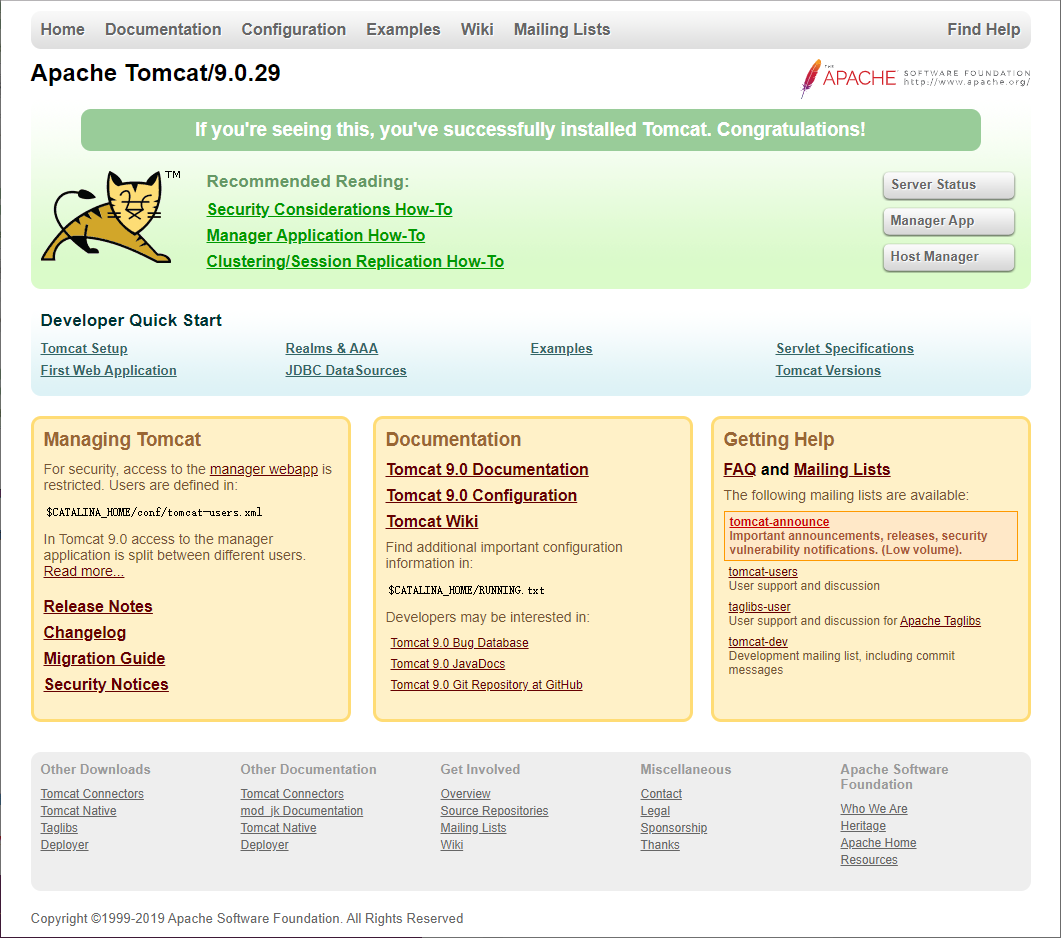
如果没有看到这个页面,说明可能是防火墙的8080端口没有开启,需要手动开启之后再重新尝试访问。
如果需要关闭Tomcat,需要在 bin 目录里执行 shutdown.sh 文件:
 [root@localhost bin]# ./shutdown.sh

 Using CATALINA_BASE:   /opt/apache-tomcat-9.0.

 Using CATALINA_HOME:   /opt/apache-tomcat-9.0.

 Using CATALINA_TMPDIR: /opt/apache-tomcat-9.0./temp

 Using JRE_HOME:        /opt/jdk1..0_91

 Using CLASSPATH:       /opt/apache-tomcat-9.0./bin/bootstrap.jar:/opt/apache-tomcat-9.0./bin/tomcat-juli.jar

 [root@localhost bin]#
使用yum命令进行安装
选择版本并安装
使用 yum search tomcat 命令查看可用的安装包:
 [root@localhost ~]# yum search tomcat

 已加载插件:fastestmirror

 Loading mirror speeds from cached hostfile

  * base: mirrors.tuna.tsinghua.edu.cn

  * extras: mirrors.zju.edu.cn

  * updates: mirrors.tuna.tsinghua.edu.cn

 ========================================================== N/S matched: tomcat ===========================================================

 tomcat-admin-webapps.noarch : The host-manager and manager web applications for Apache Tomcat

 tomcat-docs-webapp.noarch : The docs web application for Apache Tomcat

 tomcat-javadoc.noarch : Javadoc generated documentation for Apache Tomcat

 tomcat-jsp-2.2-api.noarch : Apache Tomcat JSP API implementation classes

 tomcat-jsvc.noarch : Apache jsvc wrapper for Apache Tomcat as separate service

 tomcat-lib.noarch : Libraries needed to run the Tomcat Web container

 tomcat-servlet-3.0-api.noarch : Apache Tomcat Servlet API implementation classes

 tomcat-webapps.noarch : The ROOT and examples web applications for Apache Tomcat

 tomcatjss.noarch : JSS Connector for Apache Tomcat, a JSSE module for Apache Tomcat that uses JSS

 tomcat.noarch : Apache Servlet/JSP Engine, RI for Servlet 3.0/JSP 2.2 API

 tomcat-el-2.2-api.noarch : Expression Language v2. API

   名称和简介匹配 only,使用“search all”试试。

 [root@localhost ~]#
使用 yum install -y tomcat 命令进行安装:
 [root@localhost ~]# yum install -y tomcat

 已加载插件:fastestmirror

 base                                                                                                               | 3.6 kB  ::

 extras                                                                                                             | 2.9 kB  ::

 mysql-connectors-community                                                                                         | 2.5 kB  ::

 mysql-tools-community                                                                                              | 2.5 kB  ::

 mysql56-community                                                                                                  | 2.5 kB  ::

 updates                                                                                                            | 2.9 kB  ::

 Loading mirror speeds from cached hostfile

  * base: mirrors.tuna.tsinghua.edu.cn

  * extras: mirrors.zju.edu.cn

  * updates: mirrors.tuna.tsinghua.edu.cn

 正在解决依赖关系

 ...

 总下载量: M

 Downloading packages:

 Delta RPMs disabled because /usr/bin/applydeltarpm not installed.

 ...

 已安装:

   tomcat.noarch :7.0.-.el7_6

 ...

 完毕!

 [root@localhost ~]#
到这里Tomcat就安装完成了,不过这种方式不能选择具体的版本,也不能灵活选择安装位置,所以建议使用预先下载好的安装包进行安装。
服务器的启动和关闭
启动Tomcat服务器:
 [root@localhost ~]# systemctl start tomcat.service

 [root@localhost ~]#
查看服务器的状态:
 [root@localhost ~]# systemctl status tomcat.service

 ● tomcat.service - Apache Tomcat Web Application Container

    Loaded: loaded (/usr/lib/systemd/system/tomcat.service; disabled; vendor preset: disabled)

    Active: active (running) since 日 -- :: CST; 8s ago

  Main PID:  (java)

    CGroup: /system.slice/tomcat.service

            └─ /usr/lib/jvm/jre/bin/java -classpath /usr/share/tomcat/bin/bootstrap.jar:/usr/share/tomcat/bin/tomcat-juli.jar:/usr/...

 11月  :: localhost server[]: 十一月 ,  :: 上午 org.apache.catalina.core.StandardService startInternal

 11月  :: localhost server[]: 信息: Starting service Catalina

 11月  :: localhost server[]: 十一月 ,  :: 上午 org.apache.catalina.core.StandardEngine startInternal

 11月  :: localhost server[]: 信息: Starting Servlet Engine: Apache Tomcat/7.0.

 11月  :: localhost server[]: 十一月 ,  :: 上午 org.apache.coyote.AbstractProtocol start

 11月  :: localhost server[]: 信息: Starting ProtocolHandler ["http-bio-8080"]

 11月  :: localhost server[]: 十一月 ,  :: 上午 org.apache.coyote.AbstractProtocol start

 11月  :: localhost server[]: 信息: Starting ProtocolHandler ["ajp-bio-8009"]

 11月  :: localhost server[]: 十一月 ,  :: 上午 org.apache.catalina.startup.Catalina start

 11月  :: localhost server[]: 信息: Server startup in  ms

 [root@localhost ~]#
关闭服务器:
 [root@localhost ~]# systemctl stop tomcat.service

 [root@localhost ~]#
安装额外的插件
即便是启动了服务,也配置了Java环境变量,防火墙也开放了8080端口,但通过IP地址访问服务器得到的是一个空的页面。
这是因为现在只是安装了一个服务器,服务器里什么都没有,所以通过地址访问主页没有的到什么反馈。
所以如果想看下示例,以及想使用Tomcat提供的一些功能,还需要自主选择安装一些插件。
插件包 tomcat-webapps 提供了一些简单的例子,安装之后就能看到上面的页面了,命令如下:
 [root@localhost ~]# yum install -y tomcat-webapps

 已加载插件:fastestmirror

 Loading mirror speeds from cached hostfile

  * base: mirrors.tuna.tsinghua.edu.cn

  * extras: mirrors.tuna.tsinghua.edu.cn

  * updates: mirrors.tuna.tsinghua.edu.cn

 正在解决依赖关系

 ...

 完毕!

 [root@localhost ~]#
插件包提供了一些控制服务器的功能,安装了之后就可以使用服务器的登录功能了,命令如下:
 [root@localhost ~]# yum install -y tomcat-admin-webapps

 已加载插件:fastestmirror

 Loading mirror speeds from cached hostfile

  * base: mirrors.tuna.tsinghua.edu.cn

  * extras: mirrors.zju.edu.cn

  * updates: mirrors.tuna.tsinghua.edu.cn

 正在解决依赖关系

 ...

 完毕!

 [root@localhost ~]#
查看安装的位置
使用命令查看程序所在的目录:
 [root@localhost ~]# whereis tomcat

 tomcat: /usr/sbin/tomcat /etc/tomcat /usr/libexec/tomcat /usr/share/tomcat

 [root@localhost ~]#
找到 /usr/share/tomcat 目录并查看内容:
 [root@localhost ~]# ll /usr/share/tomcat/

 总用量

 drwxr-xr-x.  root root    11月  : bin

 lrwxrwxrwx.  root tomcat  11月  : conf -> /etc/tomcat

 lrwxrwxrwx.  root tomcat  11月  : lib -> /usr/share/java/tomcat

 lrwxrwxrwx.  root tomcat  11月  : logs -> /var/log/tomcat

 lrwxrwxrwx.  root tomcat  11月  : temp -> /var/cache/tomcat/temp

 lrwxrwxrwx.  root tomcat  11月  : webapps -> /var/lib/tomcat/webapps

 lrwxrwxrwx.  root tomcat  11月  : work -> /var/cache/tomcat/work

 [root@localhost ~]#
这个目录就是Tomcat的安装目录。
JavaWeb入门——在Linux环境下安装Tomcat服务器的更多相关文章
- JavaWeb入门——在Windows环境下安装Tomcat服务器
JavaWeb入门——在Windows环境下安装Tomcat服务器 摘要:本文主要学习如何在Windows环境中下载并安装Tomcat服务器. 下载 获取安装包 推荐去官网上下载Tomcat: htt ...
- Java入门——在Linux环境下安装JDK并配置环境变量
Java入门——在Linux环境下安装JDK并配置环境变量 摘要:本文主要说明在Linux环境下JDK的安装,以及安装完成之后环境变量的配置. 使用已下载的压缩包进行安装 下载并解压 在Java的官网 ...
- linux系统下安装tomcat服务器
一.首先需要关闭linux防火墙(重启后生效) chkconfig iptables off 二.从官网上下载Linux合适版本的tomcat,我现在下来的文件为apache-tomcat-8.5.3 ...
- linux环境下安装tomcat并配置tomcat日志分割
1.直接解压apache-tomcat-7.0.69.tar.gz 存放在/home目录下 根据需要自定义tomcat名称 mv apache-tomcat-7.0.69 Tomcat7 2.解压cr ...
- Linux环境下安装Tomcat
一.准备安装的tar包 1.将安装包放在服务器上:apache-tomcat-7.0.81.tar.gz 2.将安装包解压:tar -zxvf apache-tomcat-7.0.81.tar.gz ...
- Linux环境下在Tomcat上部署JavaWeb工程
本文讲解如何将我们已经编译好的JavaWeb工程在Linux环境下的Tomcat上进行部署,总体上的思路是和Windows下JavaWeb项目部署到tomcat差不多,具体步骤和命令如下. 注:部署之 ...
- Linux下安装Tomcat服务器和部署Web应用
一.上传Tomcat服务器
- 转】Linux下安装Tomcat服务器和部署Web应用
原博文出自于: http://www.cnblogs.com/xdp-gacl/p/4097608.html 感谢! 一.上传Tomcat服务器
- Linux 下安装 Tomcat 服务器和部署 Web 应用
一.上传Tomcat服务器 二.安装Tomcat服务器 2.1.解压tomcat服务器压缩包 2.2.配置环境变量 tomcat服务器运行时是需要JDK支持的,所以必须配置好JDK用到的那些环境变量 ...
随机推荐
- Spring Boot2 系列教程(三十)Spring Boot 整合 Ehcache
用惯了 Redis ,很多人已经忘记了还有另一个缓存方案 Ehcache ,是的,在 Redis 一统江湖的时代,Ehcache 渐渐有点没落了,不过,我们还是有必要了解下 Ehcache ,在有的场 ...
- NetCore 3.0 中使用Swagger生成Api说明文档及升级报错原因
认识Swagger Swagger 是一个规范和完整的框架,用于生成.描述.调用和可视化 RESTful 风格的 Web 服务.总体目标是使客户端和文件系统作为服务器以同样的速度来更新.文件的方法,参 ...
- 转 与App Store审核的斗智斗勇
原文链接:http://www.cocoachina.com/bbs/read.php?tid-326229.html 提交了4.5个新的app,以及每个版本更新了十几次版本之后,总算是有那么点心得可 ...
- 使用 Python 验证数据集中的体温是否符合正态分布
数据集地址:http://jse.amstat.org/datasets/normtemp.dat.txt 数据集描述:总共只有三列:体温.性别.心率 #代码 from scipy import st ...
- BZOJ 1003[ZJOI2006]物流运输(SPFA+DP)
Problem 1003. -- [ZJOI2006]物流运输 1003: [ZJOI2006]物流运输 Time Limit: 10 Sec Memory Limit: 162 MBSubmit: ...
- Python抓取豆瓣电影top250!
前言 本文的文字及图片来源于网络,仅供学习.交流使用,不具有任何商业用途,版权归原作者所有,如有问题请及时联系我们以作处理.作者:404notfound 一直对爬虫感兴趣,学了python后正好看到 ...
- Day 08 可变与不可变对象/列表与字典内置方法
目录 可变对象与不可变对象 可变对象 不可变对象 列表的内置方法 字典内置方法 可变对象与不可变对象 可变对象 对象指向的内存中的值会改变,当更改这个变量的时候,还是指向原来内存中的值,并且在原来的内 ...
- 【JS】285- 拆解 JavaScript 中的异步模式
JavaScript 中有很多种异步编程的方式.callback.promise.generator.async await 甚至 RxJS.我最初接触不同的异步模式时,曾想当然的觉得 promise ...
- eclipse右下角一直在loading jar文件,如何关闭?
通常导入项目的时候,右下角会显示download一些jar包或者其它内容,速度非常慢,如果你长得很帅很美可能更拖网速,最后可能会超时报错. 大招来了!!! 首先,打开windows->pre ...
- salt
更新于 3.25 23:16 salt简介 SaltStack是一个服务器基础架构集中化管理平台,具备配置管理.远程执行.监控等功能,基于Python语言实现,结合轻量级消息队列(ZeroMQ)与Py ...