
selenium 操作复选框
场景
从上一节的例子中可以看出,webdriver可以很方便的使用findElement方法来定位某个特定的对象,不过有时候我们却需要定位一组对象,
这时候就需要使用findElements方法。
定位一组对象一般用于以下场景:
· 批量操作对象,比如将页面上所有的checkbox都勾上
· 先获取一组对象,再在这组对象中过滤出需要具体定位的一些对象。比如定位出页面上所有的checkbox,然后选择最后一个

<html>
    <head>
        <meta http-equiv="content-type" content="text/html;charset=utf-8" />
        <title>Checkbox</title>
        <script type="text/javascript" async="" src="https://ajax.googleapis.com/ajax/libs/jquery/1.9.1/jquery.min.js"></script>
        <link href="http://netdna.bootstrapcdn.com/twitter-bootstrap/2.3.2/css/bootstrap-combined.min.css" rel="stylesheet" />
        <script src="http://netdna.bootstrapcdn.com/twitter-bootstrap/2.3.2/js/bootstrap.min.js"></script>
    </head>
    <body>
        <h3>checkbox</h3>
        <div class="well">
            <form class="form-horizontal">
                <div class="control-group">
                    <label class="control-label" for="c1">checkbox1</label>
                    <div class="controls">
                        <input type="checkbox" id="c1" />
                    </div>
                </div>
                <div class="control-group">
                    <label class="control-label" for="c2">checkbox2</label>
                    <div class="controls">
                        <input type="checkbox" id="c2" />
                    </div>
                </div>
                <div class="control-group">
                    <label class="control-label" for="c3">checkbox3</label>
                    <div class="controls">
                        <input type="checkbox" id="c3" />
                    </div>
                </div>

                <div class="control-group">
                    <label class="control-label" for="r">radio</label>
                    <div class="controls">
                        <input type="radio" id="r1" />
                    </div>
                </div>

                <div class="control-group">
                    <label class="control-label" for="r">radio</label>
                    <div class="controls">
                        <input type="radio" id="r2" />
                    </div>
                </div>
            </form>
        </div>
    </body>
</html>
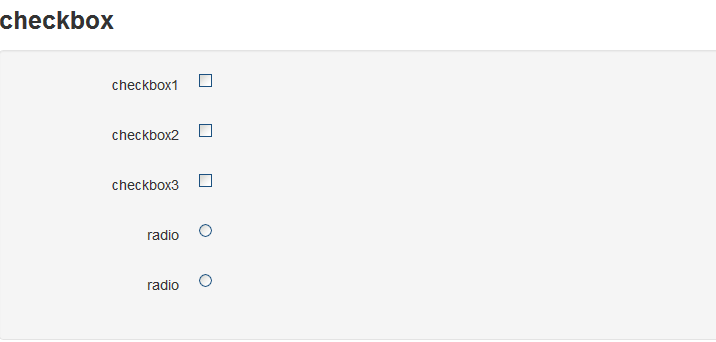
将这段代码保存复制到记事本中,将保存成checkbox.html文件。(注意,这个页面需要和我们的自动化脚本放在同一个目录下)
第一种方法:
通过浏览器打个这个页面我们看到三个复选框和两个单选框。下面我们就来定位这三个复选框。
# -*- coding: utf-8 -*-
from selenium import webdriver
import time
import os

dr = webdriver.Firefox()
file_path =  'file:///' + os.path.abspath('checkbox.html')
dr.get(file_path)

# 选择页面上所有的input,然后从中过滤出所有的checkbox并勾选之
inputs = dr.find_elements_by_tag_name('input')
for input in inputs:
    if input.get_attribute('type') == 'checkbox':
        input.click()
time.sleep(2)

dr.quit()
你可以试着把input.get_attribute('type') == 'checkbox' 中的checkbox 变成radio ,那这个脚本定位的会是两个单选框。
第二种定位方法:
# -*- coding: utf-8 -*-
from selenium import webdriver
import time
import os

dr = webdriver.Firefox()
file_path =  'file:///' + os.path.abspath('checkbox.html')
dr.get(file_path)

# 选择所有的checkbox并全部勾上
checkboxes = dr.find_elements_by_css_selector('input[type=checkbox]')
for checkbox in checkboxes:
    checkbox.click()
time.sleep(2)

# 打印当前页面上有多少个checkbox
print len(dr.find_elements_by_css_selector('input[type=checkbox]'))
time.sleep(2)

dr.quit()
第二种写法与第一种写法差别不大,都是通过一个循环来勾选控件;如果你学过上一章的话,细心的你一定发现用的定位函数不一样,
第一种用的name ,第二种用的CSS 。
如何去掉勾选:
还有一个问题,有时候我们并不想勾选页面的所有的复选框(checkbox),可以通过下面办法把最后一个被勾选的框去掉。如下:
# -*- coding: utf-8 -*-
from selenium import webdriver
import time
import os

dr = webdriver.Firefox()
file_path =  'file:///' + os.path.abspath('checkbox.html')
dr.get(file_path)

# 选择所有的checkbox并全部勾上
checkboxes = dr.find_elements_by_css_selector('input[type=checkbox]')
for checkbox in checkboxes:
    checkbox.click()
time.sleep(2)

# 把页面上最后1个checkbox的勾给去掉
dr.find_elements_by_css_selector('input[type=checkbox]').pop().click()
time.sleep(2)

dr.quit()
其实,去掉勾选表也逻辑也非常简单,就是再次点击勾选的按钮。可能我们比较迷惑的是如何找到“最后一个”按钮。pop() 可以实现这个功能。
好吧!在web自动化的学习过程中,我们必须要知道一些前端的东西,这里扩展一下:
http://www.w3school.com.cn/js/jsref_pop.asp
尝试:
把find_elements_by_css_selector('input[type=checkbox]').pop().click() 中的checkbox 变成radio 会是什么效果,自己尝试一下吧!
selenium 操作复选框的更多相关文章
- 对jquery操作复选框
摘要:jquery操作复选框.使用更简洁易懂,思路清晰,逻辑更明了,很实用 <!DOCTYPE html> <html> <head> <meta chars ...
- javascript 操作复选框无效
<script type="text/javascript"> // 操作checkbox复选框按钮 var inputs = $('#article_list').f ...
- jQuery操作复选框checkbox技巧总结 ---- 设置选中、取消选中、获取被选中的值、判断是否选中等
转载:https://blog.csdn.net/chenchunlin526/article/details/77448168 jQuery操作复选框checkbox技巧总结 --- 设置选中.取消 ...
- DOM操作复选框
DOM操作复选框 实现一个效果如下图: 点击"全选/全不选"复选框之后,足球.篮球.游泳和唱歌均被选取.取消"全选/全不选"复选框之后,被选中的所有都变成未选中 ...
- jquery操作复选框(checkbox)十二技巧
jquery操作复选框(checkbox)的12个小技巧. 1.获取单个checkbox选中项(三种写法)$("input:checkbox:checked").val()或者$( ...
- js操作复选框 复选框
//复选框点击事件 function checkAll(){ let tp=$("#tp").val(); let all=$("input[name='id']&quo ...
- js操作复选框
js操作复选框 JavaScript 代码: //复选框全选 $(function () { $("#select_all").click(function () { $(&quo ...
- 吾八哥学Selenium(三):操作复选框checkbox/单选框radio的方法
复选框checkbox和单选框radio是web网站里经常会使用到的两个控件,那么在web自动化测试的时候如何利用Selenium来操作这俩控件呢?今天我们就来简单入门练习一下! html测试页面代码 ...
- python selenium单/复选框操作
一.单选:radio 1.首先是定位选择框的位置 2.定位id,点击图标就可以了,代码如下(获取url地址方法:把上面源码粘贴到文本保存为.html后缀后用浏览器打开,在浏览器url地址栏复制出地址就 ...
随机推荐
- Css - 三大特性
css - 三大特性 1.层叠性 如果通过两个相同选择器设置了同一个元素的某个相同的css属性,按照css相同属性的出现顺序,后面的样式会覆盖前面的样式 2.继承性 祖先元素的关于文本的样式会遗传给后 ...
- 【NLP CS224N笔记】Lecture 3 GloVe: Global Vectors for Word Representation
I. 复习word2vec的核心思路 1. Skip-gram 模型示意图: 2.word vectors的随机梯度 假设语料库中有这样一行句子: I love deep learning and N ...
- CSS函数
布局时发现CSS居然能进行计算,cale()函数用于动态计算长度值 html,body的height为100%,黑框浮动width为200px,橙框处标准流,由于浮动最初目的是为了实现文字环绕,所以文 ...
- 【VMware vSphere】vCenter添加主机失败:无法访问指定主机
背景 前一段时间,给一台服务器安装ESXi系统,安装成功之后,通过vCenter在上面安装了一台VDP系统.结果前几天发现服务器掉线,重新连接时出现问题.问题描述如下: 其中错误堆栈具体内容为:在 v ...
- nginx的linux服务器内核参数调整【转】
概述 由于默认的linux内核参数考虑的是最通用场景,这明显不符合用于支持高并发访问的Web服务器的定义,所以需要修改Linux内核参数,让Nginx可以拥有更高的性能: 在优化内核时,可以做的事情很 ...
- U3D虚拟摇杆制作
来自https://www.cnblogs.com/jiuxuan/p/7453762.html 1.创建两个Image,修改第一个Image名称为 Background,把第二个Image放入 Ba ...
- bzoj 1175: The stairways of Saharna
一道杨氏矩阵的题,萌新初入门,还不是很懂,这篇 blog 讲的超级好(就是看图有点麻烦) 据说这玩意儿可以代替堆和平衡树用,支持插入.删除.查询,跑得还挺快的(慢着,复杂度好像是 n^2 ? 而且空间 ...
- P1262 间谍网络 (tarjan缩点 水过去)
题目描述 由于外国间谍的大量渗入,国家安全正处于高度的危机之中.如果A间谍手中掌握着关于B间谍的犯罪证据,则称A可以揭发B.有些间谍收受贿赂,只要给他们一定数量的美元,他们就愿意交出手中掌握的全部情报 ...
- you-get 2017-06-02
可下载优酷土豆的1080p视频 修订版本 针对最近优酷土豆升级后无法下载的问题进行修改 需要安装 python3 和 ffmpeg http://pan.baidu.com/s/1c2hBCe0
- 【笔记】[WIN7x64] ThinkPad E420开机不能按设置关闭触控板的问题
将win7x32重装为Win7x64后,TouchPad(以下简称TP)就不能在开机时按照在控制面板-鼠标中的设置关闭TP, 从而每次开机都必须去点开控制面板->鼠标 才能关闭TP.因为通常不用 ...