
Linux_配置匿名访问FTP服务
【RHEL8】—FTPserver;【Centos7】—FTPclient
!!!测试环境我们首关闭防火墙和selinux(FTPserver和FTPclient都需要)
[root@localhost ~]# systemctl stop firewalld

[root@localhost ~]# systemctl disable firewalld

[root@localhost ~]# sed -i 's/SELINUX=enforcing/SELINUX=disabled/g' /etc/selinux/config

[root@localhost ~]# reboot
一、部署FTP服务端
1、查看服务端IP信息
[root@FTPserver ~]# ip addr

1: lo: <LOOPBACK,UP,LOWER_UP> mtu 65536 qdisc noqueue state UNKNOWN group default qlen 1000

    link/loopback 00:00:00:00:00:00 brd 00:00:00:00:00:00

    inet 127.0.0.1/8 scope host lo

       valid_lft forever preferred_lft forever

    inet6 ::1/128 scope host

       valid_lft forever preferred_lft forever

2: eth0: <BROADCAST,MULTICAST,UP,LOWER_UP> mtu 1500 qdisc mq state UP group default qlen 1000

    link/ether 00:0c:29:fa:c0:f0 brd ff:ff:ff:ff:ff:ff

    inet 192.168.121.10/24 brd 192.168.121.255 scope global noprefixroute eth0

       valid_lft forever preferred_lft forever

    inet6 fe80::a101:bf00:d10e:9788/64 scope link noprefixroute

       valid_lft forever preferred_lft forever
2、安装vsftpd服务
 //首先查看是否安装vsftpd服务

[root@FTPserver ~]# rpm -qa | grep vsftpd

 //安装vsftpd服务

[root@FTPserver ~]# dnf install -y vsftpd

..........

Running transaction

  Preparing        :                                            1/1

  Installing       : vsftpd-3.0.3-28.el8.x86_64                 1/1

  Running scriptlet: vsftpd-3.0.3-28.el8.x86_64                 1/1

  Verifying        : vsftpd-3.0.3-28.el8.x86_64                 1/1

Installed products updated.

Installed:

  vsftpd-3.0.3-28.el8.x86_64

Complete!
3、启动vsftpd服务
[root@FTPserver ~]# systemctl start vsftpd

[root@FTPserver ~]# systemctl enable vsftpd

Created symlink /etc/systemd/system/multi-user.target.wants/vsftpd.service → /usr/lib/systemd/system/vsftpd.service.

 //查看服务的状态

[root@FTPserver ~]# systemctl status vsftpd

● vsftpd.service - Vsftpd ftp daemon

   Loaded: loaded (/usr/lib/systemd/system/vsftpd.service; enabled; vendor preset: disabled)

   Active: active (running) since Sat 2020-08-22 19:10:05 CST; 1min 29s ago

 Main PID: 14675 (vsftpd)

    Tasks: 1 (limit: 11340)

   Memory: 544.0K

   CGroup: /system.slice/vsftpd.service

           └─14675 /usr/sbin/vsftpd /etc/vsftpd/vsftpd.conf

Aug 22 19:10:05 FTPserver systemd[1]: Starting Vsftpd ftp daemon...

Aug 22 19:10:05 FTPserver systemd[1]: Started Vsftpd ftp daemon.
4、查看服务端口
[root@FTPserver ~]# ss -antlp

State           Recv-Q           Send-Q                      Local Address:Port                     Peer Address:Port

LISTEN          0                128                               0.0.0.0:22                            0.0.0.0:*              users:(("sshd",pid=1020,fd=4))

LISTEN          0                32                                      *:21                                  *:*              users:(("vsftpd",pid=14675,fd=3))

LISTEN          0                128                                  [::]:22                               [::]:*              users:(("sshd",pid=1020,fd=6))
5、创建可共享目录
[root@FTPserver ~]# cd /var/ftp/

[root@FTPserver ftp]# mkdir ftpdir

[root@FTPserver ftp]# chmod 777 ftpdir/

[root@FTPserver ftp]# ll

total 0

drwxrwxrwx 2 root root 19 Aug 22 20:17 ftpdir

drwxr-xr-x 2 root root  6 Aug 13  2018 pub
6、修改/etc/vsftpd/vsftpd.conf 配置文件
[root@FTPserver ~]# vim /etc/vsftpd/vsftpd.conf

...........

anonymous_enable=YES           //将NO改为YES,允许匿名用户访问

local_enable=YES               //允许本地用户登陆

write_enable=YES              //允许登陆用户有写权限

local_umask=022               //设置为本地用户上传文件的umask值为0022

anon_upload_enable=YES            //取消该句的注释(取消前面的#);允许匿名用户上传权限

anon_mkdir_write_enable=YES       //取消注释;允许匿名用户写入文件权限

anon_other_write_enable=YES        //添加这行;

xferlog_enable=YES

ftpd_banner=Welcome to blah FTP service.       //取消注释;连接成功提示信息

...............
7、重启vsftpd服务
[root@FTPserver ~]# systemctl restart vsftpd

 //查看一下服务端口

[root@FTPserver ~]# ss -antlp

State           Recv-Q           Send-Q                      Local Address:Port                     Peer Address:Port

LISTEN          0                128                               0.0.0.0:22                            0.0.0.0:*              users:(("sshd",pid=1020,fd=4))

LISTEN          0                32                                      *:21                                  *:*              users:(("vsftpd",pid=14779,fd=3))

LISTEN          0                128                                  [::]:22                               [::]:*              users:(("sshd",pid=1020,fd=6))
到这匿名访问的服务端的配置完成!
三、客户端的配置
1、测试客户端是否能与服务端互通
[root@FTPclient ~]# ping -c 3 192.168.121.10

PING 192.168.121.10 (192.168.121.10) 56(84) bytes of data.

64 bytes from 192.168.121.10: icmp_seq=1 ttl=64 time=0.658 ms

64 bytes from 192.168.121.10: icmp_seq=2 ttl=64 time=0.413 ms

64 bytes from 192.168.121.10: icmp_seq=3 ttl=64 time=0.382 ms

--- 192.168.121.10 ping statistics ---

3 packets transmitted, 3 received, 0% packet loss, time 2000ms

rtt min/avg/max/mdev = 0.382/0.484/0.658/0.124 ms
2、客户端安装ftp(客户端工具)
 //查看是否安装ftp客户端工具

[root@FTPclient ~]# rpm -qa | grep ftp

 //安装ftp客户端工具

[root@FTPclient ~]# yum install -y ftp

...........

Downloading packages:

Running transaction check

Running transaction test

Transaction test succeeded

Running transaction

  正在安装    : ftp-0.17-67.el7.x86_64                   1/1

  验证中      : ftp-0.17-67.el7.x86_64                   1/1

已安装:

  ftp.x86_64 0:0.17-67.el7

完毕!
3、客户端连接服务端
[root@FTPclient ~]# ftp 192.168.121.10

Connected to 192.168.121.10 (192.168.121.10).

220 Welcome to blah FTP service.

Name (192.168.121.10:root): ftp       //匿名用户输入ftp;密码都可为空

331 Please specify the password.

Password:       //直接回车(密码为空)

230 Login successful.

Remote system type is UNIX.

Using binary mode to transfer files.

ftp>
4、客户端上传共享目录文件
 //创建可上传的文件

[root@FTPclient ~]# echo "Im so cool" > /root/uptxt

 //匿名登陆,上穿文件

[root@FTPclient ~]# ftp 192.168.121.10

Connected to 192.168.121.10 (192.168.121.10).

220 Welcome to blah FTP service.

Name (192.168.121.10:root): ftp

331 Please specify the password.

Password:

230 Login successful.

Remote system type is UNIX.

Using binary mode to transfer files.

ftp> ls

227 Entering Passive Mode (192,168,121,10,185,130).

150 Here comes the directory listing.

drwxrwxrwx    2 0        0               6 Aug 22 12:16 ftpdir

drwxr-xr-x    2 0        0               6 Aug 12  2018 pub

226 Directory send OK.

ftp> put uptxt ftpdir/uptxt

local: uptxt remote: ftpdir/uptxt

227 Entering Passive Mode (192,168,121,10,134,199).

150 Ok to send data.

226 Transfer complete.

11 bytes sent in 0.000135 secs (81.48 Kbytes/sec)

ftp>
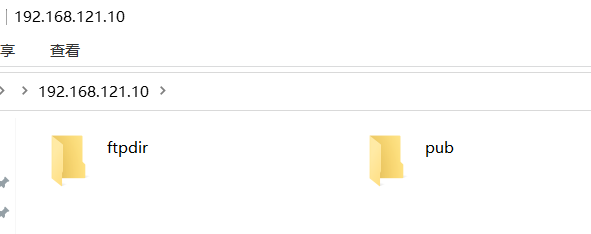
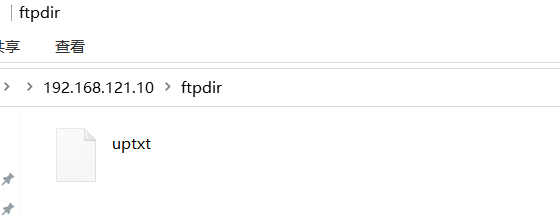
四、windows资源管理器访问ftp服务器

Linux_配置匿名访问FTP服务的更多相关文章
- Linux_配置认证访问FTP服务
[RHEL8]-FTPserver:[Centos8]-FTPclient !!!测试环境我们首关闭防火墙和selinux(FTPserver和FTPclient都需要) [root@localhos ...
- 配置H3C交换机ftp服务
配置H3C交换机ftp服务,用于与交换机进行文件上传.下载,常用于更新程序上传及配置备份文件下载. 准备工作:三层设备(路由器.三层交换机等)至少一个接口配置IP,二层交换机需配置一个处于UP状态的v ...
- 使用宝塔面板 配置nginx 访问ftp服务器下面的图片
如果 你在服务器上 运行war项目 可以在tomcat 配置访问的: tomcat 也贴出来吧! 一.tomca配置访问,需要更改配置文件server.xml ,如果找不到,自己好好找一下 一般在 ...
- CentOS7 FTP服务搭建(虚拟用户访问FTP服务)
概述 最近在搞Oracle在Linux系统下集群,针对Linux系统,笔人也是一片空白.Liunx外部文件的传输,避免不了使用FTP服务,所以现在就整理下,CentOS7环境下,FTP服务的搭建.FT ...
- Centos配置iptables开放ftp服务
安装完vsftpd后,默认情况下,CentOS的防火墙是不开放ftp服务的,需要添加模块和开放21端口才能提供ftp访问.1.添加ip_conntrack_ftp 模块[root@hexuweb101 ...
- Linux ftp访问控制配置,包括访问ftp权限和访问ftp目录权限
在Linux 上建立用户为website1 home目录是/data/home/website1 但是用ftp登录以后,路径可以随便切换,并且可以进入别的站点下 进行增.删.改 本篇的目的是:在lin ...
- Kali学习笔记34:配置TFTP和FTP服务
配置TFTP: 默认情况下windowsXP和2003是开启TFTP服务的 其他windows到控制面板设置好就行 kali系统也是安装了TFTP服务的:atftpd 下面是一些配置并放入一个文件 w ...
- IIS 7中添加匿名访问FTP站点
1. 开启FTP和IIS服务: 2.打开IIS 管理器: 我电脑上是IIS 7.5 ,所以选择第一个并点击打开哦. 如果你想知道自己IIS的版本,打开帮助菜单: 3. 新建FTP站点: 4. 填写站点 ...
- centos配置vsftp,ftp服务
1.安装vsftp 1.1.安装vsftp,测试安装的vsftpd的版本是:vsftpd.x86_64 0:3.0.2-11.el7_2 yum -y install vsftpd 1.2.修改配置文 ...
随机推荐
- 将Java编译为本地代码
将Java编译为本地代码 通常Java程序的执行流程为:将Java代码编译为Byte Code(字节码),然后JVM执行引擎执行编译好的Byte Code.这是一种中间语言的特性,它的好处就是可以做到 ...
- 基于vite2的react脚手架
vite-react-boilerplate 开发编译 yarn start 启动开发 yarn build 启动编译 代码质量和风格 husky/lint-staged/eslint/prettie ...
- filesort排序原理
在执行计划中,可能经常看到有Extra列有filesort,这就是使用了文件排序,这当然是不好的,应该优化,但是,了解一下他排序的原理也许很有帮助,下面看一下filesort的过程: 1.根据表的索引 ...
- 2020.1 IDEA 激活
1 下载安装 平台windows,官网这里. 选位置之后: 选项分别是创建32/64位的快捷方式,把运行目录添加到PATH环境变量,添加右键菜单"打开文件夹作为工程",添加java ...
- git推送代码报错:fatal: The current branch master has no upstream branch. To push the current branch and set the remote as upstream
情景再现 远程新建仓库,然后本地 git bash执行以下代码 git init git add . git commit -m 'xxx' git remote add origin https:/ ...
- 痞子衡嵌入式:i.MXRT中FlexSPI外设对AHB Burst Read特性的支持
大家好,我是痞子衡,是正经搞技术的痞子.今天痞子衡给大家介绍的是FlexSPI外设对AHB Burst Read特性的支持. 痞子衡之前写过一篇关于FlexSPI LUT的文章 <从头开始认识i ...
- Mycat Web监控工具
简介 Mycat-web 是 Mycat 可视化运维的管理和监控平台,弥补了 Mycat 在监控上的空白.帮 Mycat 分担统计任务和配置管理任务.Mycat-web 引入了 ZooKeeper 作 ...
- Wordpress学习链接整理
Wordpress学习链接整理 获取和使用 WordPress 中的全局变量 wordpress模板加载顺序汇总 WordPress载入页面时的模板加载机制(图) WordPress 条件判断标签及用 ...
- 【SpringMVC配置失效】Springboot2.x拦截器配置不无生效
一.环境 maven springboot版本2.x <parent> <groupId>org.springframework.boot</groupId> &l ...
- POJ2337 欧拉路径字典序输出
题意: 给一些单词,问是否可以每个单词只用一次,然后连接在一起(不一定要成环,能连接在一起就行). 思路: 这个题目的入手点比较好想,其实就是问欧拉路径,先说下解题步骤,然后在 ...