
Linux_配置认证访问FTP服务
【RHEL8】—FTPserver;【Centos8】—FTPclient
!!!测试环境我们首关闭防火墙和selinux(FTPserver和FTPclient都需要)
[root@localhost ~]# systemctl stop firewalld

[root@localhost ~]# systemctl disable firewalld

[root@localhost ~]# sed -i 's/SELINUX=enforcing/SELINUX=disabled/g' /etc/selinux/config

[root@localhost ~]# reboot
一、配置FTP服务端
1、查看一下服务端IP
[root@FTPserver ~]# ip addr

1: lo: <LOOPBACK,UP,LOWER_UP> mtu 65536 qdisc noqueue state UNKNOWN group default qlen 1000

    link/loopback 00:00:00:00:00:00 brd 00:00:00:00:00:00

    inet 127.0.0.1/8 scope host lo

       valid_lft forever preferred_lft forever

    inet6 ::1/128 scope host

       valid_lft forever preferred_lft forever

2: eth0: <BROADCAST,MULTICAST,UP,LOWER_UP> mtu 1500 qdisc mq state UP group default qlen 1000

    link/ether 00:0c:29:fa:c0:f0 brd ff:ff:ff:ff:ff:ff

    inet 192.168.121.10/24 brd 192.168.121.255 scope global noprefixroute eth0

       valid_lft forever preferred_lft forever

    inet6 fe80::a101:bf00:d10e:9788/64 scope link noprefixroute

       valid_lft forever preferred_lft forever
2、安装vsftpd服务
 //首先查看是否安装vsftpd服务

[root@FTPserver ~]# rpm -qa | grep vsftpd

 //安装vsftpd服务

[root@FTPserver ~]# yum install -y vsftpd

............

Running transaction

  Preparing        :                                                                                                                                                   1/1

  Installing       : vsftpd-3.0.3-28.el8.x86_64                                                                                                                        1/1

  Running scriptlet: vsftpd-3.0.3-28.el8.x86_64                                                                                                                        1/1

  Verifying        : vsftpd-3.0.3-28.el8.x86_64                                                                                                                        1/1

Installed products updated.

Installed:

  vsftpd-3.0.3-28.el8.x86_64

Complete!
3、启动vsftpd服务
[root@FTPserver ~]# systemctl start vsftpd

[root@FTPserver ~]# systemctl enable vsftpd

Created symlink /etc/systemd/system/multi-user.target.wants/vsftpd.service → /usr/lib/systemd/system/vsftpd.service.

 //查看vsftpd状态及端口

[root@FTPserver ~]# systemctl status vsftpd

● vsftpd.service - Vsftpd ftp daemon

   Loaded: loaded (/usr/lib/systemd/system/vsftpd.service; enabled; vendor preset: disabled)

   Active: active (running) since Sun 2020-08-23 15:12:55 CST; 31s ago

 Main PID: 14612 (vsftpd)

    Tasks: 1 (limit: 11340)

   Memory: 552.0K

   CGroup: /system.slice/vsftpd.service

           └─14612 /usr/sbin/vsftpd /etc/vsftpd/vsftpd.conf

Aug 23 15:12:55 FTPserver systemd[1]: Starting Vsftpd ftp daemon...

Aug 23 15:12:55 FTPserver systemd[1]: Started Vsftpd ftp daemon.

[root@FTPserver ~]# ss -antlp

State           Recv-Q           Send-Q                      Local Address:Port                     Peer Address:Port

LISTEN          0                128                               0.0.0.0:22                            0.0.0.0:*              users:(("sshd",pid=1020,fd=4))

LISTEN          0                32                                      *:21                                  *:*              users:(("vsftpd",pid=14612,fd=3))

LISTEN          0                128                                  [::]:22                               [::]:*              users:(("sshd",pid=1020,fd=6))
4、创建可登陆的用户lisi
[root@FTPserver ~]# useradd lisi

[root@FTPserver ~]# echo "123" |passwd --stdin lisi

Changing password for user lisi.

passwd: all authentication tokens updated successfully.
5、切换至普通用户,创建可上传、可下载的文件
[root@FTPserver ~]# su - lisi

[lisi@FTPserver ~]$ mkdir upload

[lisi@FTPserver ~]$ touch lisifile.txt

[lisi@FTPserver ~]$ echo "this is my ftp file" > lisifile.txt
6、设置文件的权限
[root@FTPserver ~]# chmod u-w /home/lisi/

[root@FTPserver ~]# chmod -R 700 /home/lisi/upload/
7、修改/etc/vsftpd/vsftpd.conf文件
[root@FTPserver ~]# vim /etc/vsftpd/vsftpd.conf

..........

anonymous_enable=NO

local_enable=YES

write_enable=YES

local_umask=022

dirmessage_enable=YES

xferlog_enable=YES

connect_from_port_20=YES

xferlog_std_format=YES

idle_session_timeout=600           //取消改行前面的注释

data_connection_timeout=120          //取消注释

ftpd_banner=Welcome to blah FTP service.     //取消注释

listen=NO

listen_ipv6=YES

pam_service_name=vsftpd

userlist_enable=YES
8、重启vsftpd服务
[root@FTPserver ~]# systemctl restart vsftpd

[root@FTPserver ~]# ss -antpl

State           Recv-Q           Send-Q                      Local Address:Port                     Peer Address:Port

LISTEN          0                128                               0.0.0.0:22                            0.0.0.0:*              users:(("sshd",pid=1020,fd=4))

LISTEN          0                32                                      *:21                                  *:*              users:(("vsftpd",pid=14765,fd=3))

LISTEN          0                128                                  [::]:22                               [::]:*              users:(("sshd",pid=1020,fd=6))
FTP服务端到这就简单配置完成!
二、FTP客户端配置
1、安装ftp客户端工具
 //首先查看是否安装ftp工具

[root@FTPclient ~]# rpm -qa | grep ftp

 //安装Ftp客户端工具

[root@FTPclient ~]# yum install -y ftp

...........

Running transaction

  Preparing        :                                                                                                                                                   1/1

  Installing       : ftp-0.17-78.el8.x86_64                                                                                                                            1/1

  Running scriptlet: ftp-0.17-78.el8.x86_64                                                                                                                            1/1

  Verifying        : ftp-0.17-78.el8.x86_64                                                                                                                            1/1

Installed:

  ftp-0.17-78.el8.x86_64

Complete!
2、客户端连接服务端,进行测试
 //首先准备上传的文件

[root@FTPclient ~]# touch upfile

[root@FTPclient ~]# echo "test file" >upfile

 //连接服务端

[root@FTPclient ~]# ftp 192.168.121.10

Connected to 192.168.121.10 (192.168.121.10).

220 Welcome to blah FTP service.

Name (192.168.121.10:root): lisi         //输入用户名lisi

331 Please specify the password.

Password:                           //输入密码123(刚刚在服务端创建的)

230 Login successful.

Remote system type is UNIX.

Using binary mode to transfer files.

ftp> ls            //查看有哪些文件或目录

227 Entering Passive Mode (192,168,121,10,138,212).

150 Here comes the directory listing.

-rw-rw-r--    1 1000     1000           20 Aug 23 07:19 lisifile.txt

drwx------    2 1000     1000            6 Aug 23 07:19 upload

226 Directory send OK.

ftp> get lisifile.txt                  //下载文件

local: lisifile.txt remote: lisifile.txt

227 Entering Passive Mode (192,168,121,10,197,120).

150 Opening BINARY mode data connection for lisifile.txt (20 bytes).

226 Transfer complete.

20 bytes received in 4.3e-05 secs (465.12 Kbytes/sec)

ftp> put upfile upload/upfile                //上传文件

local: upfile remote: upload/upfile

227 Entering Passive Mode (192,168,121,10,194,151).

150 Ok to send data.

226 Transfer complete.

10 bytes sent in 0.000177 secs (56.50 Kbytes/sec)

ftp> exit
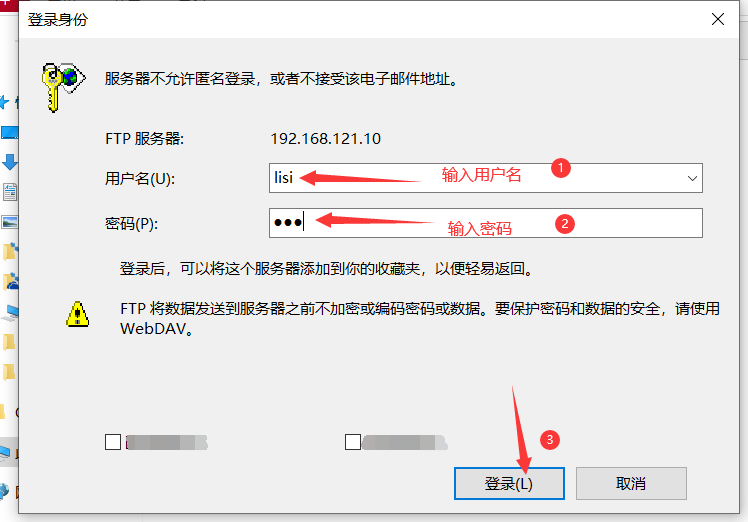
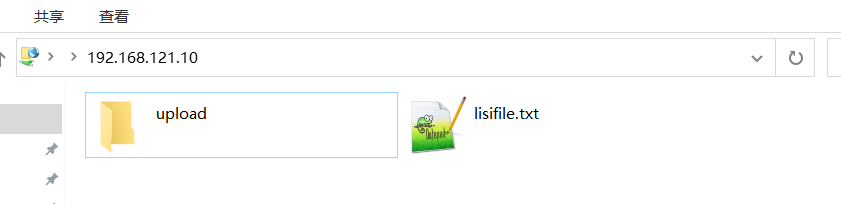
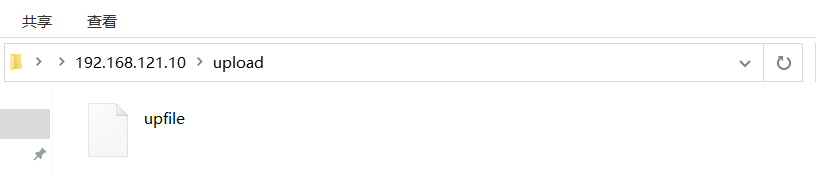
三、在wendows资源管理器上访问服务端

Linux_配置认证访问FTP服务的更多相关文章
- Linux_配置匿名访问FTP服务
[RHEL8]-FTPserver:[Centos7]-FTPclient !!!测试环境我们首关闭防火墙和selinux(FTPserver和FTPclient都需要) [root@localhos ...
- 配置H3C交换机ftp服务
配置H3C交换机ftp服务,用于与交换机进行文件上传.下载,常用于更新程序上传及配置备份文件下载. 准备工作:三层设备(路由器.三层交换机等)至少一个接口配置IP,二层交换机需配置一个处于UP状态的v ...
- 使用宝塔面板 配置nginx 访问ftp服务器下面的图片
如果 你在服务器上 运行war项目 可以在tomcat 配置访问的: tomcat 也贴出来吧! 一.tomca配置访问,需要更改配置文件server.xml ,如果找不到,自己好好找一下 一般在 ...
- CentOS7 FTP服务搭建(虚拟用户访问FTP服务)
概述 最近在搞Oracle在Linux系统下集群,针对Linux系统,笔人也是一片空白.Liunx外部文件的传输,避免不了使用FTP服务,所以现在就整理下,CentOS7环境下,FTP服务的搭建.FT ...
- Centos配置iptables开放ftp服务
安装完vsftpd后,默认情况下,CentOS的防火墙是不开放ftp服务的,需要添加模块和开放21端口才能提供ftp访问.1.添加ip_conntrack_ftp 模块[root@hexuweb101 ...
- Linux ftp访问控制配置,包括访问ftp权限和访问ftp目录权限
在Linux 上建立用户为website1 home目录是/data/home/website1 但是用ftp登录以后,路径可以随便切换,并且可以进入别的站点下 进行增.删.改 本篇的目的是:在lin ...
- Kali学习笔记34:配置TFTP和FTP服务
配置TFTP: 默认情况下windowsXP和2003是开启TFTP服务的 其他windows到控制面板设置好就行 kali系统也是安装了TFTP服务的:atftpd 下面是一些配置并放入一个文件 w ...
- centos配置vsftp,ftp服务
1.安装vsftp 1.1.安装vsftp,测试安装的vsftpd的版本是:vsftpd.x86_64 0:3.0.2-11.el7_2 yum -y install vsftpd 1.2.修改配置文 ...
- 配置云服务器 FTP 服务
自己配置的环境: OS: 阿里云 CentOS 6.5 >>Begin: 1. 登录到阿里云服务器(如何登录阿里云服务器), 在root权限下, 通过如下命令安装 vsftp [root@ ...
随机推荐
- OOUnit4Summary
一.前三次作业的架构设计 前言 第四单元以uml建模语言为背景,让我们通过已有的模型架构,设计实现类图(顺序图,状态图)解析器:在理解uml整体架构体系的基础上,读懂并熟练运用官方的给的代码,设计有层 ...
- JMeter5.4.1源码IDEA构建&二次开发(实战)
JMeter5.4.1源码IDEA构建&二次开发(实战) 目录 JMeter5.4.1源码IDEA构建&二次开发(实战) 1.下载源码 2.导入IDEA 2.1 先设置Gradle目录 ...
- SpringBoot项目war包部署
服务部署 记录原因 将本地SpringBoot项目通过war包部署到虚拟机中,验证服务器部署. 使用war包是为了方便替换配置文件等. 工具 对象 版本 Spring Boot 2.4.0 VMwar ...
- 数据库MySQL二
注意拼接的时候如果为null则都为null 用if null 1.条件查询 2.按逻辑表达式筛选 3.模糊查询 还有not like 用转义字符\ #2.in 数值型的常量值都不用单引号,非数值型的都 ...
- 关于搭建FTP服务器
首先我们创建一个用户账户用于登录FTP进行操作.右键点击桌面的我的点击选择管理选项,进入管理界面打开本地用户和组选项,我们可以看到列表中的用户选项 2 然后右键用户选项,在下拉菜单中选择新用户,开始建 ...
- Python学习从入门到放弃?我不允许!!!
嗨,大家好 这里是汐仔 很多人都说学习python学习python,打开书本,三分钟,从入门到放弃. 这怎么可以!!!大家能选择python的原因可能是看它既简单,好入门,现在俨然是语言中的一匹黑马. ...
- spring boot @Schedule 如何定时请求任务
spring boot 定时任务,添加两个注解即可: 1,启动类添加:@EnableScheduling 2,方法上添加注解:@Scheduled(cron = "0/5 * * * * ? ...
- 脱壳——UPX脱壳原理(脱壳helloworld)
脱壳--UPX脱壳原理 脱壳步骤 1 找到OEP 2 dump(导出)内存文件 3 修复 1 找到OEP 1 程序运行先从壳代码运行,壳代码执行完之后会跳转到真正的OEP,也就是是说第一步,首先要找到 ...
- Andrew Ng机器学习算法入门(三):线性回归算法
线性回归 线性回归,就是能够用一个直线较为精确地描述数据之间的关系.这样当出现新的数据的时候,就能够预测出一个简单的值. 线性回归中最常见的就是房价的问题.一直存在很多房屋面积和房价的数据,如下图所示 ...
- <JVM中篇:字节码与类的加载篇>04-再谈类的加载器
笔记来源:尚硅谷JVM全套教程,百万播放,全网巅峰(宋红康详解java虚拟机) 同步更新:https://gitee.com/vectorx/NOTE_JVM https://codechina.cs ...