
Robot Framework(3)——RIDE工具详解
上一篇介绍了用RF来简单运行案例,此篇主要了解一下工具操作
一、菜单栏

1.File
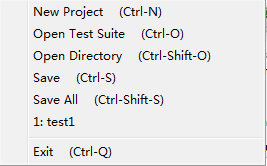
1>New Project:新建工程
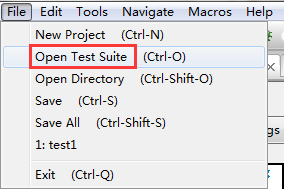
2>Open Test Suite:打开测试套件
3>Open Directory:打开目录
4>Save:保存(保存当前鼠标所定位到的案例)
5>Save All:保存全部
6>展示最近打开的工程,最多展示4个,可以直接切换工程
7>Exit:退出
2.Edit
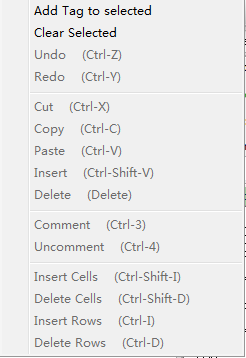
1>Add Tag to selected:对选中的案例增加Tag标签,可批量增加
2>Clear Selected:清除选中的案例
3>Undo:撤销
4>Redo:重做
5>Cut:剪切
6>Copy:复制
7>Paste:粘贴
8>Insert:插入
9>Delete:删除
10>Comment:注释当前行,可批量操作
11>Uncomment:取消当前行注释,可批量操作
12>Insert Cells:插入单元格
13>Delete Cells:删除单元格
14>Inset Rows:插入行
15>Delete Rows:删除行
3.Tools
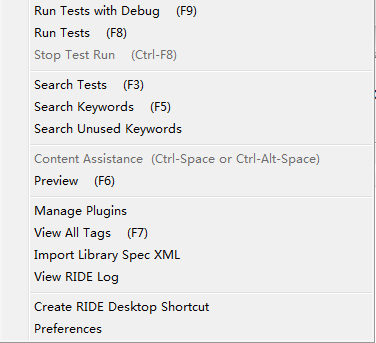
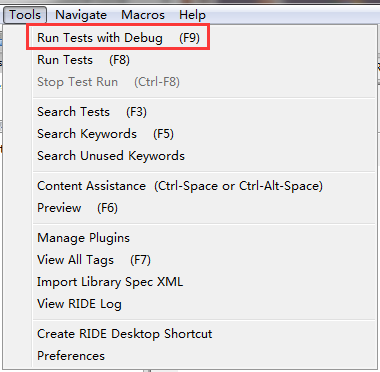
1>Run Test with Debug:以debug形式运行测试案例
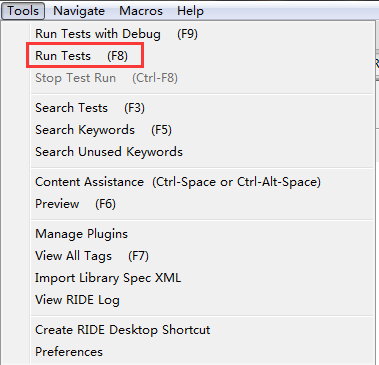
2>Run Tests:运行测试案例
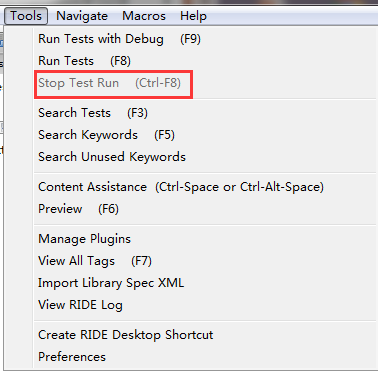
3>Stop Test Run:停止案例运行
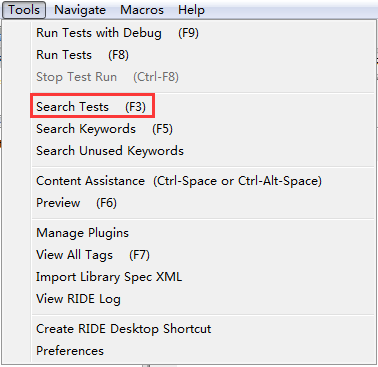
4>Search Tests:搜索测试案例(可以通过名称或Tag标签搜索案例)
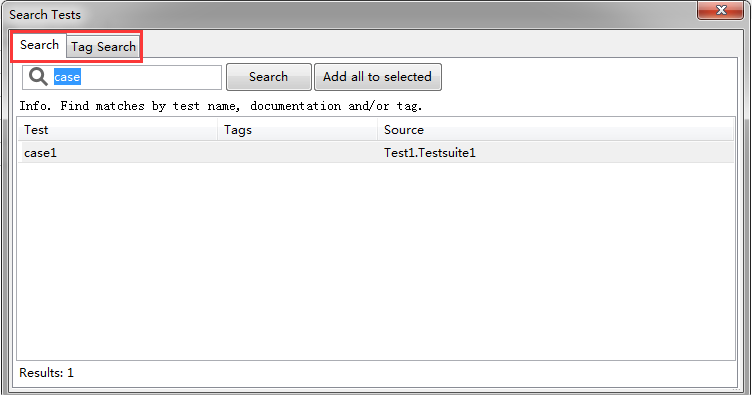
5>Search Keywords:搜索关键字(查找测试库的关键字以及参数和例子)
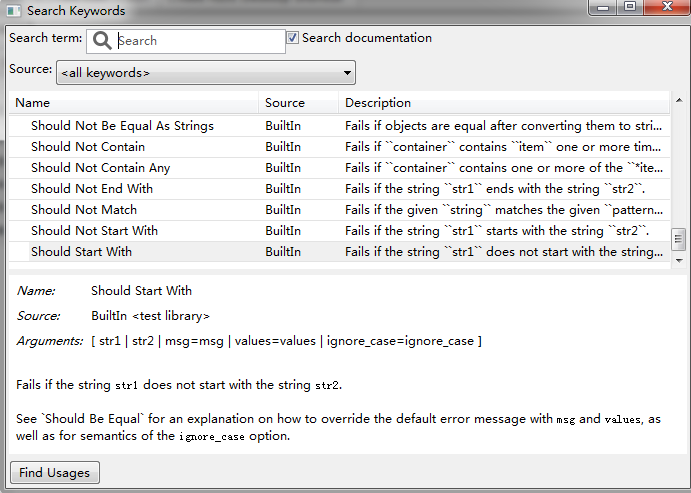
6>Search Unused Keywords:搜索未使用的关键字
7>Content Assistance:内容助手(用来做脚本补全)
8>Preview:预览(预览测试套件的文件内容,可以选择格式来查看或打印)
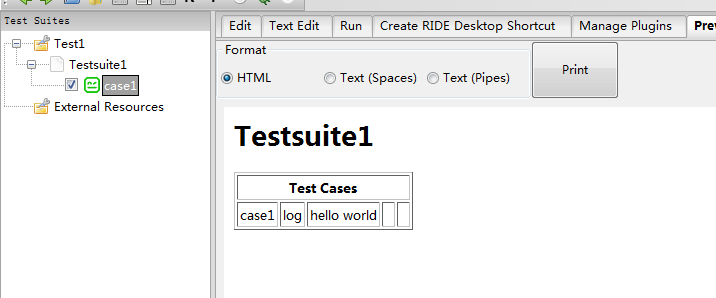
9>Manage Plugins:管理插件
10>View All Tags:查看所有Tag
11>Import Library Spec XML:导入测试库描述文件XML(对于不能直接安装的测试库,可以用命令生成XML文档,然后导入,一般不会使用)
12>View RIDE Log:查看RIDE日志
13>Create RIDE Desktop Shortcut:创建RIDE快捷方式(这个可以直接生成快捷方式,比上一篇的更方便,推荐这个,不用改图标哦)
14>Preferences:参数配置
①Saving:可以设置默认的文件格式、文本格式分隔符、行分隔符、单元格之前4个空格分隔

②Importing

Auto imports:设置自动导入哪些Library库
Pythonpath:用于搜索Library库
Library xml directories:用于搜索Library xml目录
③Gird Editor:用于设置写案例的表格里的字体大小和颜色

④Text Editor:用于设置写案例的文本编辑模式里的字体大小和颜色

⑤Excludes:排除(在文本框输入需要排除的路径,一行一个,保存后重新启动生效,RIDE不会去识别该目录下的文件)

4.Navigate导航

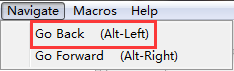
1>Go Back:后退
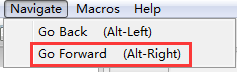
2>Go Forward:前进
5.Macros宏命令

管理运行配置:可以增加或移除操作,增加之后可直接在该选项下点击运行
6.Help
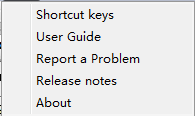
1>Shortcut keys:快捷键列表
2>User Guide:用户指南
3>Report a Problem:报告问题
4>Release notes:更新日志
5>About:关于
二、工具栏
注:和菜单栏一致,具体看对应截图

1.Go Back
2.Go Forward
3.Open Test Suite
4.Open Directory

5.Save

6.Save All

7.Search Keywords

8.Search Tests
9.Run Tests
10.Run Tests with Debug
11.Stop Test Run
三、工程文件区
最简单的工程文件区组成:
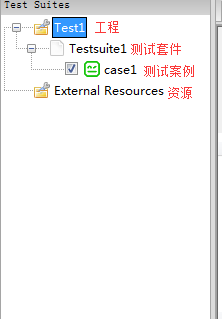
工程右键可做操作

1>New Suite:新建测试套件
2>New Directory:新建目录测试套件
3>New Resource:新建资源
4>New User Keyword:新建用户关键字
5>New Scalar:新建变量
6>New List Variable:新建列表型变量
7>New Dictionary Variable:新建词典变量
8>Change Format:修改格式(可以修改工程的格式)
9>Select All Tests:选择全部测试案例
10>Deselect All Tests:取消选择全部测试案例
11>Select Only Failed Tests:只选择失败的测试案例
12>Select Only Passed Tests:只选择成功的测试案例
13>Expand all:展开全部目录
14>Collapse all:折叠全部目录
四、工作区
1.Edit页面
1>测试套件和资源的编辑页面
两者基本一致
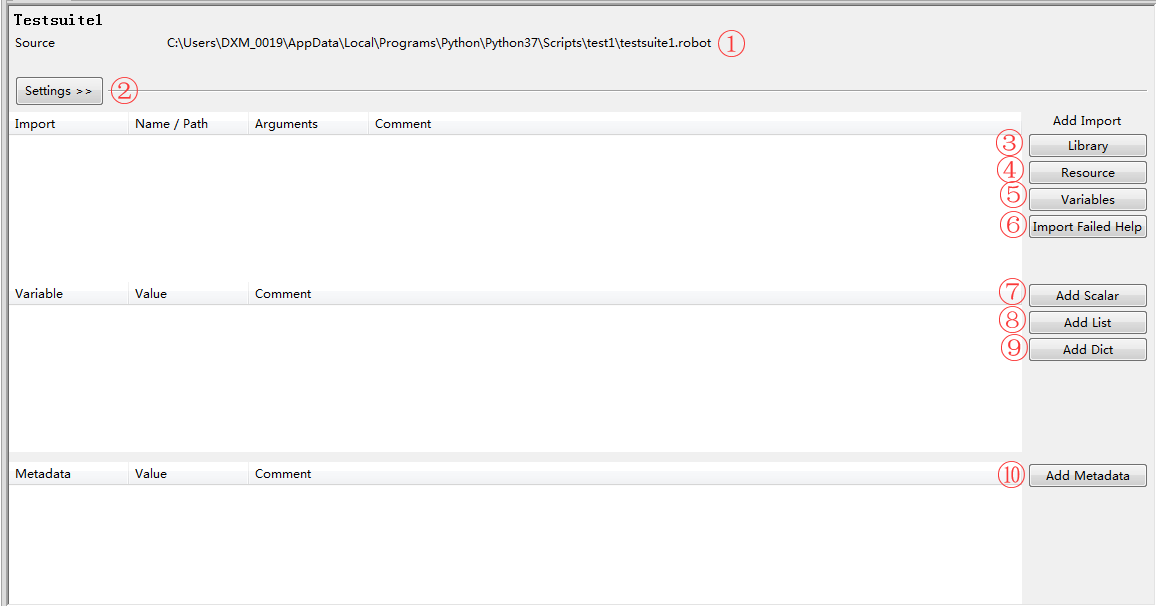
①Source:显示当前套件的路径
②Settings:单击显示
>>目录型工程和目录型测试套件的Settings设置项
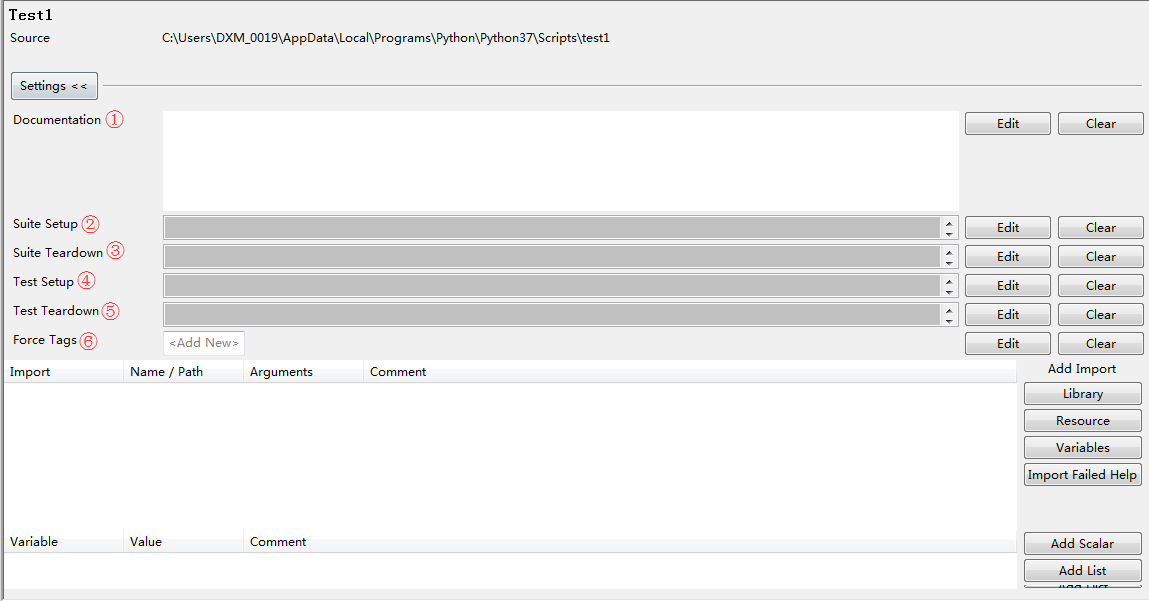
①>Documentation:说明文档,写对当前工程的说明,加粗:*XXXX*,斜体:_XXXX_
②>Suite Setup:测试套件初始化
③>Suite Teardown:测试套件结束
④>Test Setup:测试案例初始化
⑤>Test Teardown:测试案例结束
⑥>Force Tags:强制标记,给当前测试套件下的每个测试案例都加上Tag,在测试案例上不能删除,只能在设置的地方删除
③Library:加载测试库
④Resource:加载资源
⑤Variables:加载变量文件
⑥Import Failed Help:导入失败的帮助
⑦Add Scalar:定义变量
⑧Add List:定义列表型变量
⑨Add Dict:定义词典
⑩Add Metadata:定义元数据,定义之后Report和Log显示定义好的内容
2>测试案例的编辑页面

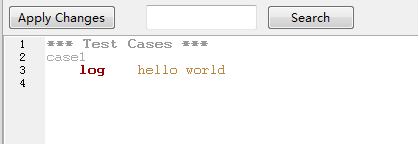
2.Text Edit编辑页面
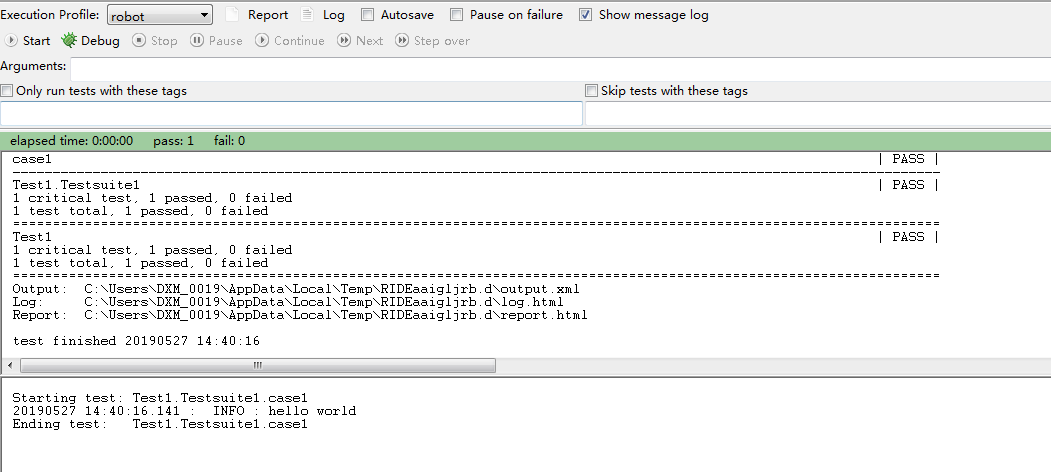
3.Run运行界面
Robot Framework(3)——RIDE工具详解的更多相关文章
- Chrome开发者工具详解(5)-Application、Security、Audits面板
Chrome开发者工具详解(5)-Application.Security.Audits面板 这篇文章是Chrome开发者工具详解这一系列的最后一篇,介绍DevTools最后的三个面板功能-Appli ...
- Chrome开发者工具详解(4)-Profiles面板
Chrome开发者工具详解(4)-Profiles面板 如果上篇中的Timeline面板所提供的信息不能满足你的要求,你可以使用Profiles面板,利用这个面板你可以追踪网页程序的内存泄漏问题,进一 ...
- Chrome开发者工具详解(3)-Timeline面板
Chrome开发者工具详解(3)-Timeline面板 注: 这一篇主要讲解面板Timeline,参考了Google的相关文档,主要用于公司内部技术分享.. Timeline面板 Timeline面板 ...
- Chrome开发者工具详解(2)-Network面板
Chrome开发者工具详解(2)-Network面板 注: 这一篇主要讲解面板Network,参考了Google的相关文档,主要用于公司内部技术分享. Chrome开发者工具面板 面板上包含了Elem ...
- Chrome开发者工具详解(1)-Elements、Console、Sources面板
Chrome开发者工具详解(1)-Elements.Console.Sources面板 Chrome开发者工具面板 面板上包含了Elements面板.Console面板.Sources面板.Netwo ...
- oracle tkprof 工具详解
oracle tkprof 工具详解 今天是2013-09-26,进行tkprof工具使用学习,在此记录一下笔记: 一)查看需要跟踪会话信息: select s.sid,s.serial#,s.us ...
- [转帖]前端-chromeF12 谷歌开发者工具详解 Network篇
前端-chromeF12 谷歌开发者工具详解 Network篇 https://blog.csdn.net/qq_39892932/article/details/82493922 blog 也是原作 ...
- [转帖]前端-chromeF12 谷歌开发者工具详解 Sources篇
前端-chromeF12 谷歌开发者工具详解 Sources篇 原贴地址:https://blog.csdn.net/qq_39892932/article/details/82498748 cons ...
- [转帖]前端-chromeF12 谷歌开发者工具详解 Console篇
前端-chromeF12 谷歌开发者工具详解 Console篇 https://blog.csdn.net/qq_39892932/article/details/82655866 趁着搞 cloud ...
随机推荐
- Ansible 远程服务器连接 Internet 测试
Email 连接: lonnyliu@126.com 需求 在使用Ansible过程中不可避免需要了解远端服务器是否能够联通外网,以便进行在线安装软件或者其他.对于运维人员来说普遍的办法有 1. 登录 ...
- Python os.rename() 方法
概述 os.rename() 方法用于命名文件或目录,从 src 到 dst,如果dst是一个存在的目录, 将抛出OSError.高佣联盟 www.cgewang.com 语法 rename()方法语 ...
- PHP xml_parser_create_ns() 函数
定义和用法 xml_parser_create_ns() 函数创建带有命名空间支持的 XML 解析器.高佣联盟 www.cgewang.com 如果成功,该函数则返回可被其它 XML 函数使用的资源句 ...
- 使用idea maven打包项目 Failed to execute goal org.apache.maven.plugins:maven-resources-plugin:3.0.2:resources
超级折磨人 在网上搜到的解决方案: 技术交流群 : 816227112 修改 和 <plugin> <groupId>org.apache.maven.plugins</ ...
- win10搭建基于docker的odoo开发环境
- Springboot开发web项目
当前,Spring毫无疑问已经成为java后台对象管理标准框架,除了通过IOC能够管理我们的自定义对象的生命周期之外还提供了众多功能繁复的可配置功能模块.但同时带来了复杂的配置项,这对初学者而言简直是 ...
- Prometheus的伴侣:Grafana在centos下的搭建
Grafana 是一款采用 go 语言编写的开源应用,主要用于监控指标数据的可视化展现,是当前最流行的时序数据展示工具,目前已经支持绝大部分常用的时序数据库.Grafana常常搭配用作Promethe ...
- Redis分布式限流器
以下文章来源于微信公众号:程序员内点事 ,作者:程序员内点事 请大家关注原作者 1. 什么是限流?为什么要限流? 限流是保证系统高可用的重要手段!!!由于互联网公司的流量巨大,系统上线会做一个流量峰值 ...
- 数据分析学习 third week (7.29~8.4)
概率分布简介 简单地介绍下常用概率分布的理论知识. 基础概念 1.概率 概率直观上是指一个事件发生可能性大小的数量指标 概率的统计定义:在不变的条件下,重复进行$n$次试验,事件$A$发生的频率稳定在 ...
- 11-Arrays工具类的使用
1.理解:① 定义在java.util包下.② Arrays:提供了很多操作数组的方法. 2.使用: //1.boolean equals(int[] a,int[] b):判断两个数组是否相等. i ...